 夜雨聆风
夜雨聆风


WPS Excel 高效技巧|SUMIF 条件求和,3分钟学会按条件统计数据
WPS Excel 高效技巧|SUMIF 条件求和,3分钟学会按条件统计数据
做报表时,你是不是还在手动一条条加?学会 SUMIF,按条件自动求和,几百行数据1秒搞定!
🤔 什么是 SUMIF?
SUMIF 是 Excel/WPS 中的条件求和函数,它可以根据你设定的条件,自动将满足条件的单元格数值加总。
📌 函数语法:
=SUMIF(条件区域, 条件, 求和区域)
举个例子:
-
条件区域:A列(部门名称) -
条件: "销售部" -
求和区域:C列(销售额)
只需一个公式,瞬间得出销售部的总业绩!
🎯 技巧一:基础 SUMIF —— 按部门汇总销售额
最常见的场景:有一份包含多个部门的销售记录,需要分别统计各部门总销售额。
操作演示:
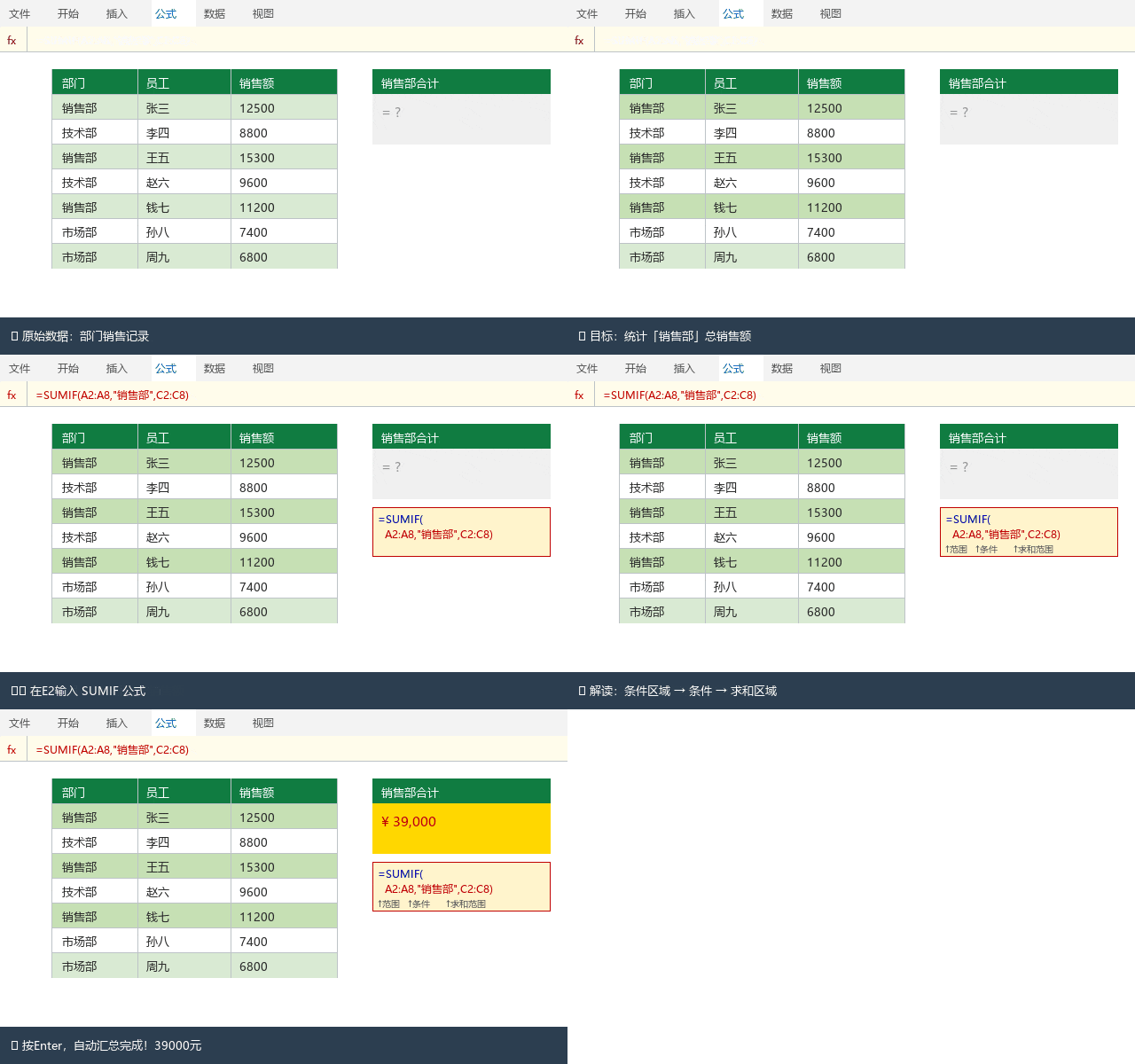
操作步骤:
-
选中结果单元格(如 E2) -
输入公式: =SUMIF(A2:A8,"销售部",C2:C8) -
按 Enter,立即得到销售部全部销售额合计
💡 小贴士: 条件值(如
"销售部")需要用英文双引号括起来;如果引用单元格作为条件,则不需要引号。
🎯 技巧二:SUMIFS 多条件求和 —— 同时筛选部门和月份
当需要同时满足两个或多个条件时,使用 SUMIFS(注意末尾有 S!)。
函数语法:
=SUMIFS(求和区域, 条件区域1, 条件1, 条件区域2, 条件2, ...)
操作演示:
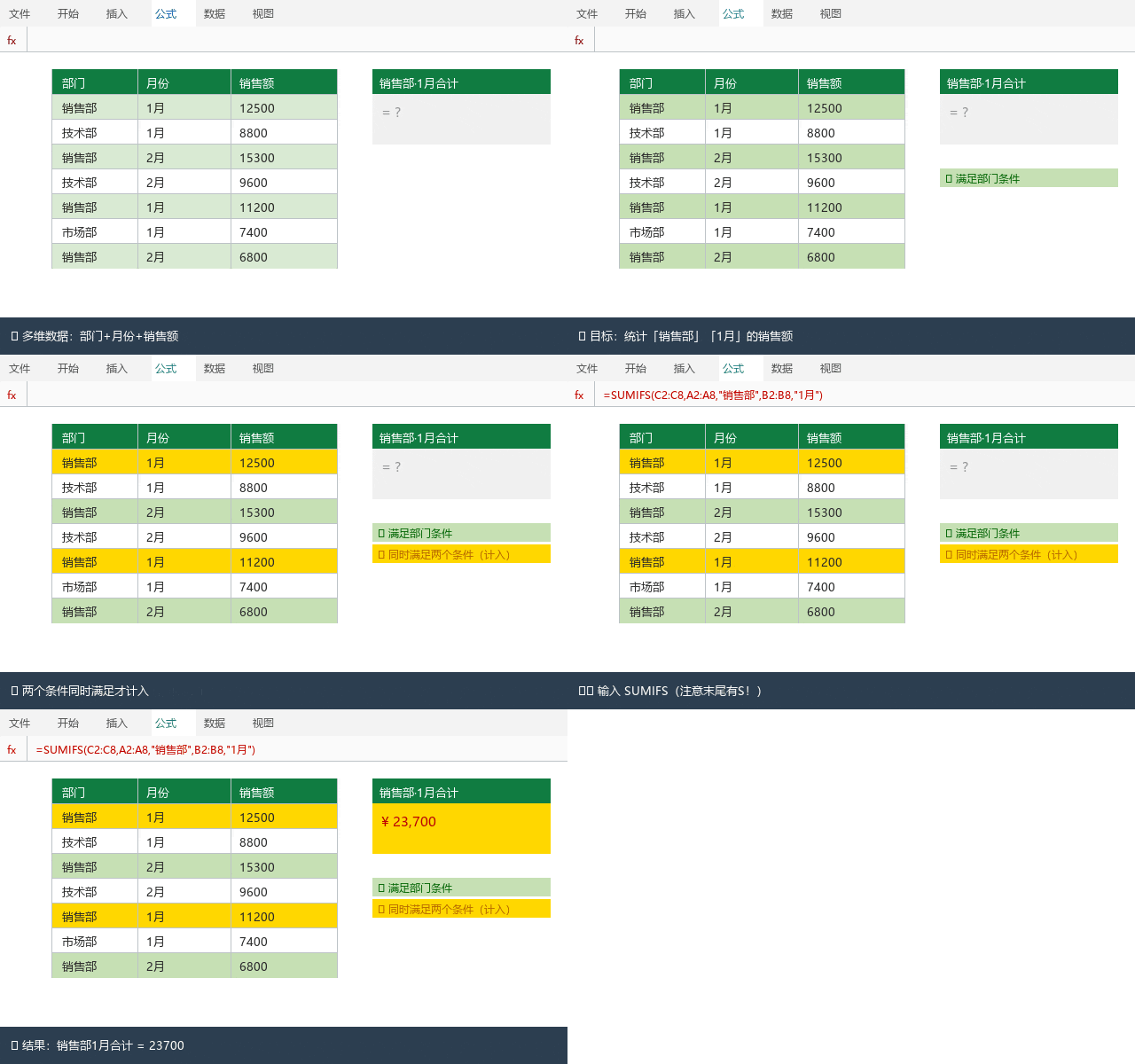
操作步骤:
-
选中结果单元格 -
输入公式: =SUMIFS(C2:C8,A2:A8,"销售部",B2:B8,"1月") -
按 Enter,只有同时满足”销售部”且“1月”的行才会被计入
| 对比 | SUMIF | SUMIFS |
|---|---|---|
| 条件数量 | 仅1个 | 2个或以上 |
| 语法差异 | 条件在第二位 | 求和区域在第一位 |
| 适用场景 | 简单单条件 | 多维度精确筛选 |
🎯 技巧三:动态条件引用 —— 修改单元格,结果自动更新!
最实用的进阶用法: 将条件写在一个单独的单元格(如 E1)里,公式引用这个单元格,这样只需修改 E1 的值,所有相关统计数据就会自动刷新!
操作演示:
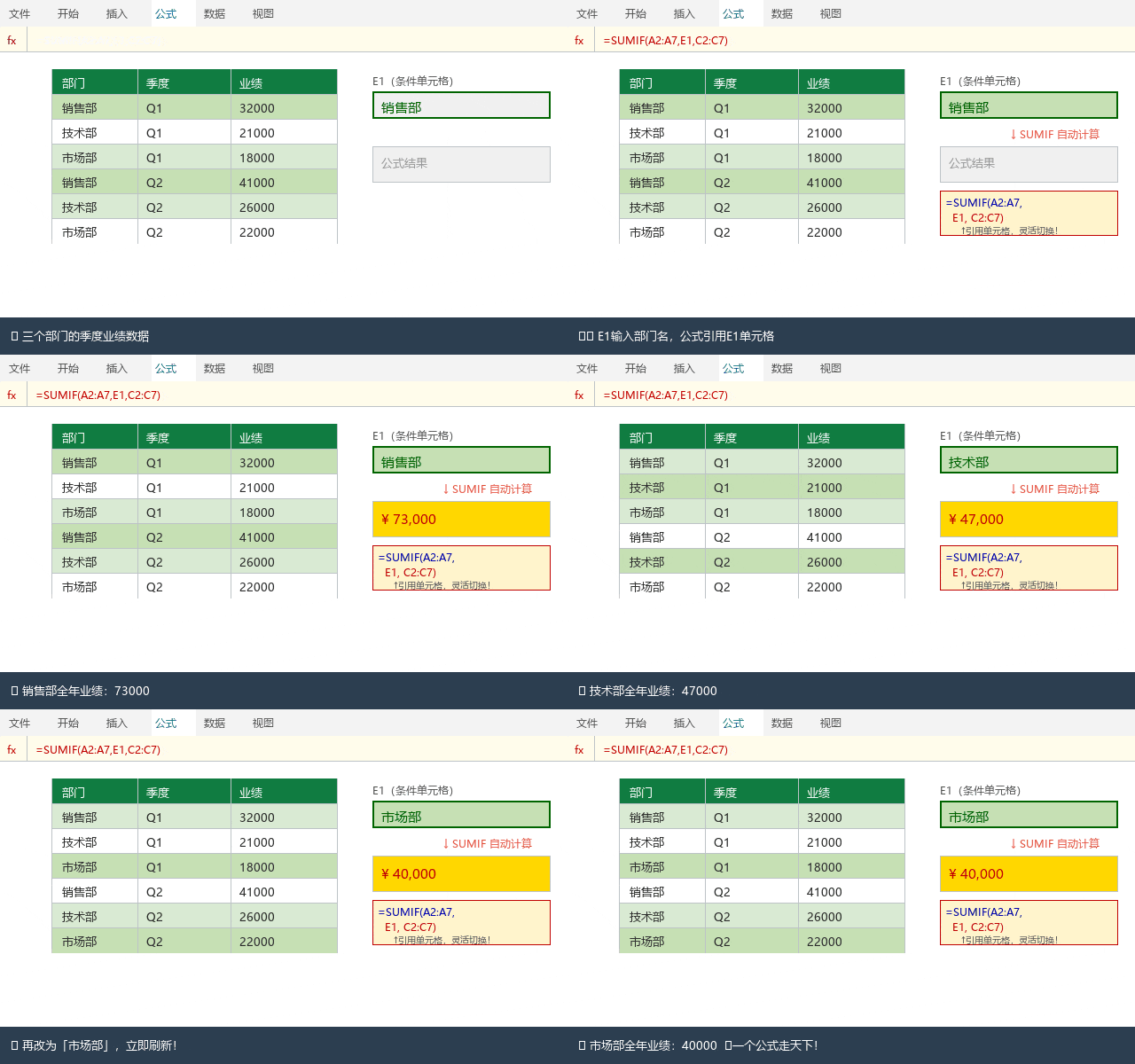
公式写法:
=SUMIF(A2:A7, E1, C2:C7)
-
将 E1 改为”销售部”→ 立即显示销售部合计 -
将 E1 改为”技术部”→ 立即切换为技术部合计 -
将 E1 改为”市场部”→ 自动更新!
💡 这种写法的优势: 一个公式可以服务所有部门,制作动态报表时极为高效,无需复制多个公式!
📌 常见错误排查
| 问题 | 原因 | 解决方法 |
|---|---|---|
| 结果为 0 | 条件文字有空格或全半角不一致 | 检查数据格式,使用 TRIM() 清除空格 |
| #VALUE! 错误 | 求和区域包含文本 | 确保求和列为数字格式 |
| 结果不全 | 条件区域与求和区域行数不匹配 | 确保两个区域大小一致 |
| 条件未匹配 | 忘记加引号 | 文本条件必须用双引号 "条件" |
🚀 SUMIF 函数总结
✅ 单条件求和:  =SUMIF(条件区域, 条件, 求和区域)
✅ 多条件求和:  =SUMIFS(求和区域, 条件区域1, 条件1, 条件区域2, 条件2)
✅ 动态条件:   引用单元格替代硬编码条件,一键切换统计维度
掌握这个函数,你的数据统计效率将提升 10 倍!从此告别手动筛选复制粘贴,做出真正专业的数据报表。
关注公众号,更多办公技巧等着你。