 夜雨聆风
夜雨聆风


有用!wps占用c盘空间太大怎么办?wps占用c盘内存清理方法
WPS背刺用户,wps占用c盘空间以及wps占用c盘空间几十g怎么办,最近这个话题直接的上了热搜榜,让很多的人第一次认识到wps占用磁盘空间的问题,特别是基本占用了c盘的问题,这个让很多的用户都是沉默了,而且还是大家都是在不清楚的情况下,狠狠的背刺了每一个使用的用户,这个时候大家都是想要知道怎么才可以直接的清理这个wps占用c盘内存。
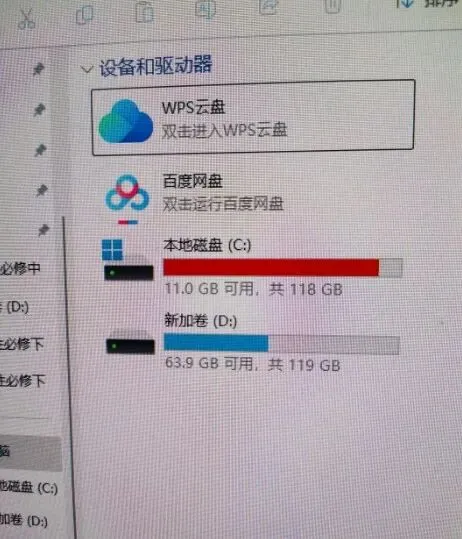
wps回应强占c盘问题:
WPS默认会将临时文件和云备份数据等资料写入C盘,用户可采用将软件卸载重新安装,或更改文件存储路径的方法改善对C盘存储空间的占用。
关于将部分基础功能被划入会员付费区域引发的用户吐槽,该客服表示,以“清理缓存”功能为例,批量快速地清理确实需要会员付费使用,如不想付费,也可通过手动单个勾选清理。
同时,该客服还表示,已经关注到用户反馈的此类问题,会将上述问题反馈提交至产品部门,再由其跟进处理。
wps占用c盘空间怎么清理:
1. 紧急释放空间:清理已有垃圾
清理备份文件:打开WPS,点击右上角菜单(三条横线或齿轮)→“配置和修复工具”→“高级”→“备份清理”,勾选所有备份文件后点击“开始清理”。
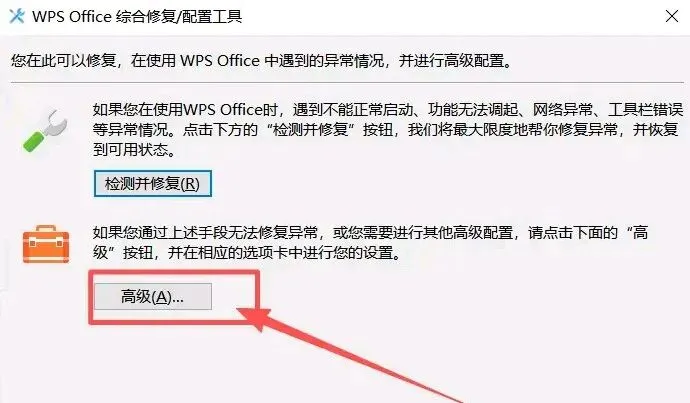
清理云文档缓存:进入WPS设置→“云服务”或“同步中心”,找到“释放空间”或“清空云缓存”按钮,一键清理本地云缓存。
删除隐藏插件残留:打开文件资源管理器,在地址栏输入%USERPROFILE%\AppData\Roaming\kingsoft\wps\addons\pool\,将其中的win-i386文件夹改名,WPS重新生成后可大幅缩减体积。
手动删除缓存文件夹:定位到C:\Users\你的用户名\AppData\Roaming\kingsoft\office6\cache,删除其中所有内容。
使用WPS清理大师(会员功能):右键C盘,选择“释放C盘空间”,或通过WPS应用中心搜索“清理大师”,可一键扫描并清理系统垃圾。
2. 根治设置:修改默认存储路径
迁移备份文件路径:进入WPS“备份中心”→“本地备份设置”,将“本地备份存放位置”从C盘改为D盘或E盘。
迁移云文档缓存路径:在WPS“设置”中找到“文件位置设置”或“在线文档缓存位置”,同样修改到非系统盘。
关闭非必要功能:在“配置和修复工具”→“高级”→“功能定制”中,关闭“模板推荐”、“在线素材”、“场景化功能推荐”、“WPS热点”等选项,减少后台数据写入。
禁用自动更新:在“升级设置”中,将自动更新改为“有更新时提醒我”,避免更新包临时占用C盘。
3. 其它替换方法:
使用磁盘分析工具:扫描C盘,快速定位被WPS或其他软件占用的超大文件夹,针对性清理。
系统级空间优化:可通过“磁盘清理”工具清理系统临时文件、关闭休眠功能(powercfg -h off)、将虚拟内存移到D盘等方式进一步释放C盘空间。
考虑更换WPS定制版:如果不想花时间设置,可安装“WPS电信定制版”、“WPS大学定制版”等,它们去除了大量冗余功能。
wps占用c盘 文件在哪:
WPS占用C盘的文件主要存储在 备份文件、云文档缓存 和 日志/临时文件 三大类目录中,默认路径集中在 AppData\Roaming\Kingsoft 和 AppData\Local\Kingsoft 下,导致即使软件安装在D盘,C盘仍会被大量写入数据。
wps占用空间很大怎么回事:
1、动备份文件:WPS默认将文档备份存放在C盘路径,频繁编辑文档会导致备份文件大量堆积,占用空间可达数GB至数十GB。
2、云同步/云文档缓存:开启云同步后,本地会生成云端文档副本,缓存文件长期不清理会持续膨胀。
3、日志与临时文件:软件运行产生的日志、模板广告缓存、更新下载包等,日积月累也相当可观。
4、隐藏的插件残留:WPS插件目录(%USERPROFILE%\AppData\Roaming\kingsoft\wps\addons\pool\)可能存在多版本旧插件未清理,占用空间。
大家怎么看:
偷偷在后台吃内存,关都关不掉,其他都还行,讲真,要不是一堆云文档还在,我也不想用WPS。
虽然但是,wps给我工作挺多便利的,我觉得它就是设计傻瓜化方便了很多。就是性价比低了点,用不了那么多功能但你不买会员有些功能却根本用不了。
其实我比较不理解的是这类软件把一些清理缓存、清理垃圾的功能做成付费,但你是一个办公软件啊,要么你就不做,要么你就不要收费。