 夜雨聆风
夜雨聆风


WPS 表格里这 3 个批量填充技巧,比一个个复制快很多
比如一整列填同一个状态、日期排到月底、从姓名手机号里拆信息。
这 3 个 WPS 动作,没用过也能照着做:填充柄、填充序列、智能填充。
1. 一整列填同样内容:双击填充柄
场景:客户表里,“状态”这一列都要填“待跟进”。
做法:
• 先在第一格输入“待跟进”
• 点中这个单元格
• 看右下角的小方块,这就是填充柄
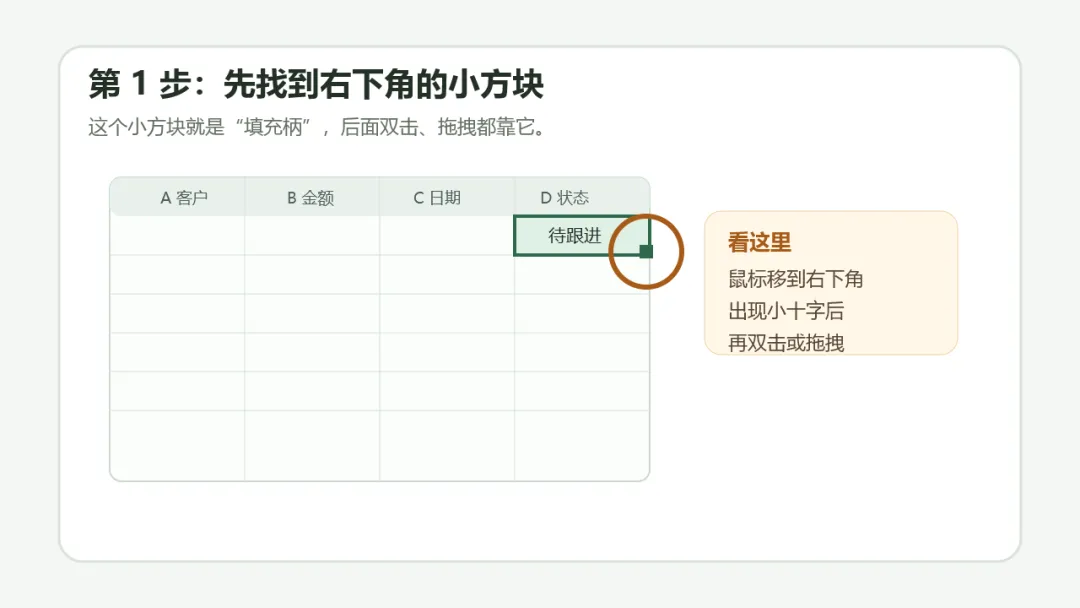
鼠标放到小方块上,变成小十字后,直接双击。
WPS 会顺着旁边已有数据,自动填到最后一行。
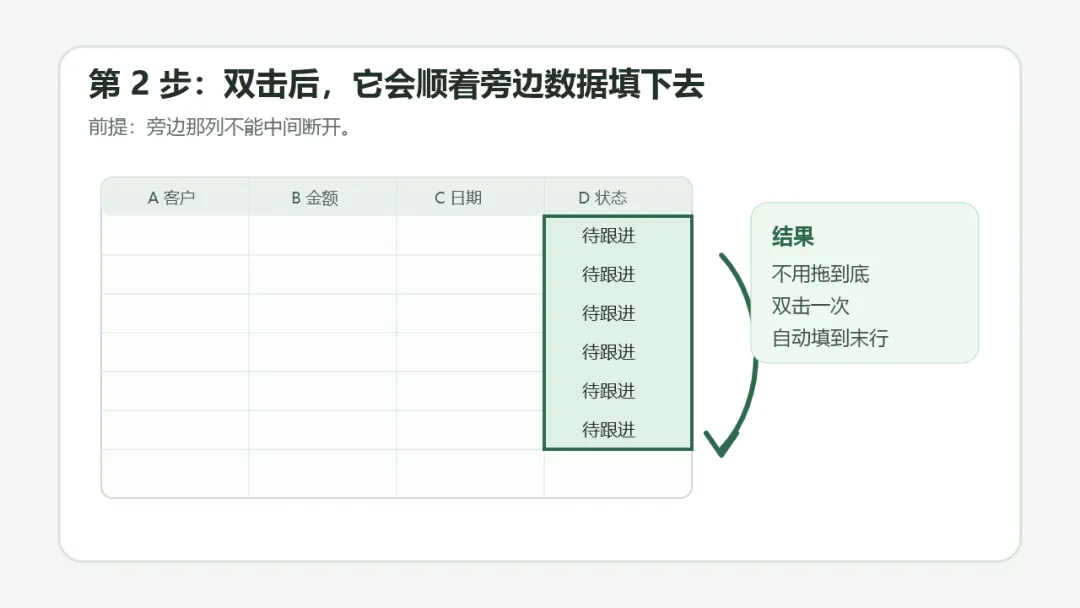
适合这些情况:
• 同一列填同一个部门
• 同一列填同一个负责人
• 同一列套同一个公式
• 同一列填同一个状态
注意:旁边那列中间有空行,自动填充可能会提前停住。双击前先看一眼旁边数据是否连续。
2. 日期和序号:先给两个值,再拖
只输入一个“1”再往下拖,有时会变成一堆“1”。
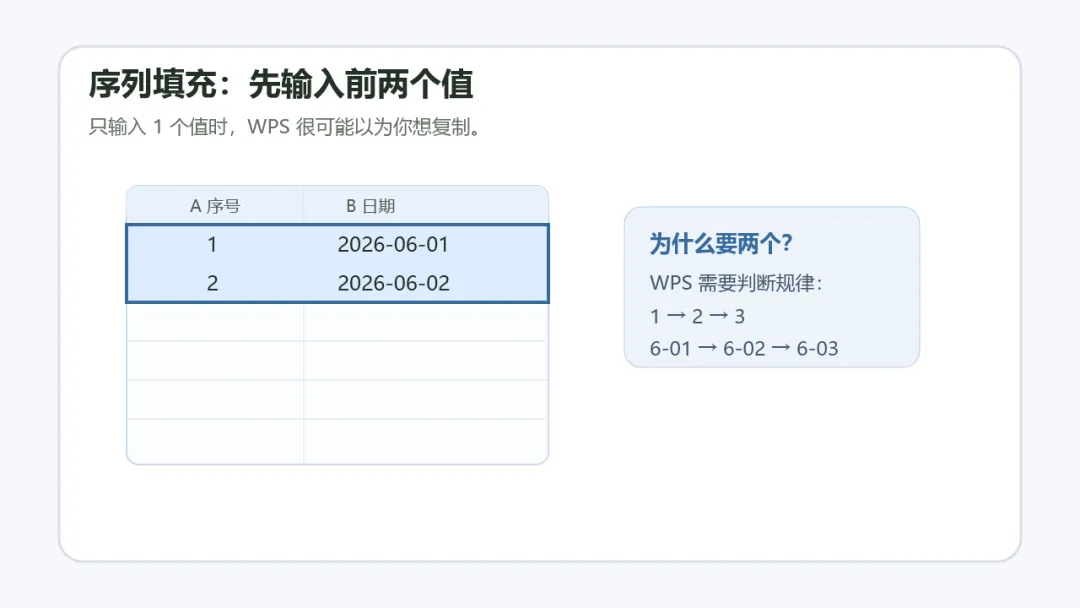
想让它递增,先给两个值。
比如:
• A2 输入 1
• A3 输入 2
• 同时选中 A2 和 A3
• 再拖右下角的小方块
日期也一样:
• 先填 2026-06-01
• 再填 2026-06-02
• 选中这两个日期往下拖
拖完后一定看结果。
如果每一行都一样,说明它是在复制,不是在填充序列。
解决办法:点一下拖完后旁边的小按钮,选择“填充序列”。
如果没有这个按钮,就重新选中前两个值,再从右下角小方块往下拖。
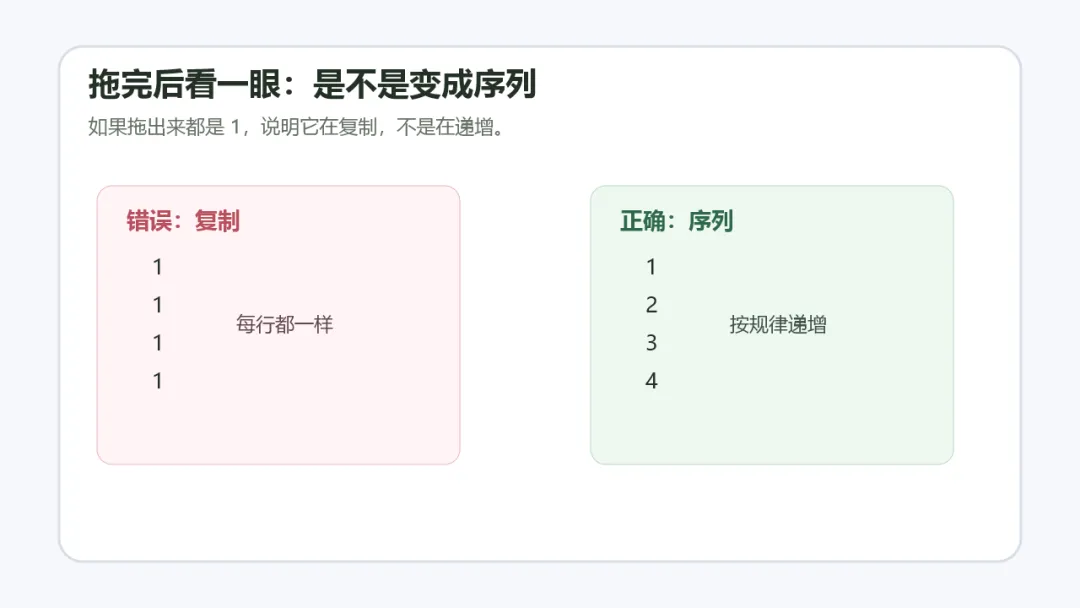
判断标准很简单:你要的是递增,不是重复。
3. 拆姓名和手机号:先做 2 行样例
场景:A 列里是混在一起的信息。
• 张三 13800001234
• 李四 13900005678
• 王五 13700009876
你想把姓名放到 B 列,手机号放到 C 列。
先手动做 2 行样例:
• B2 填“张三”,C2 填“13800001234”
• B3 填“李四”,C3 填“13900005678”
这一步是在告诉 WPS:我要按这个规律拆。
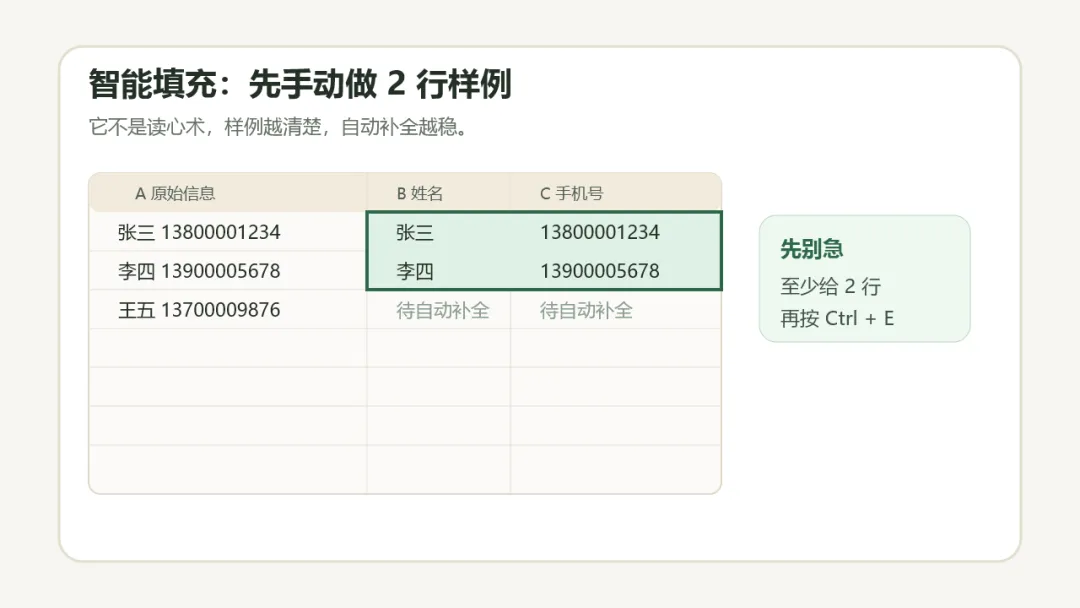
然后选中下面要补全的区域,试试 Ctrl + E。
如果版本支持智能填充,后面的姓名和手机号会自动补出来。
如果快捷键没反应,就在功能区找“智能填充 / 快速填充”一类入口。
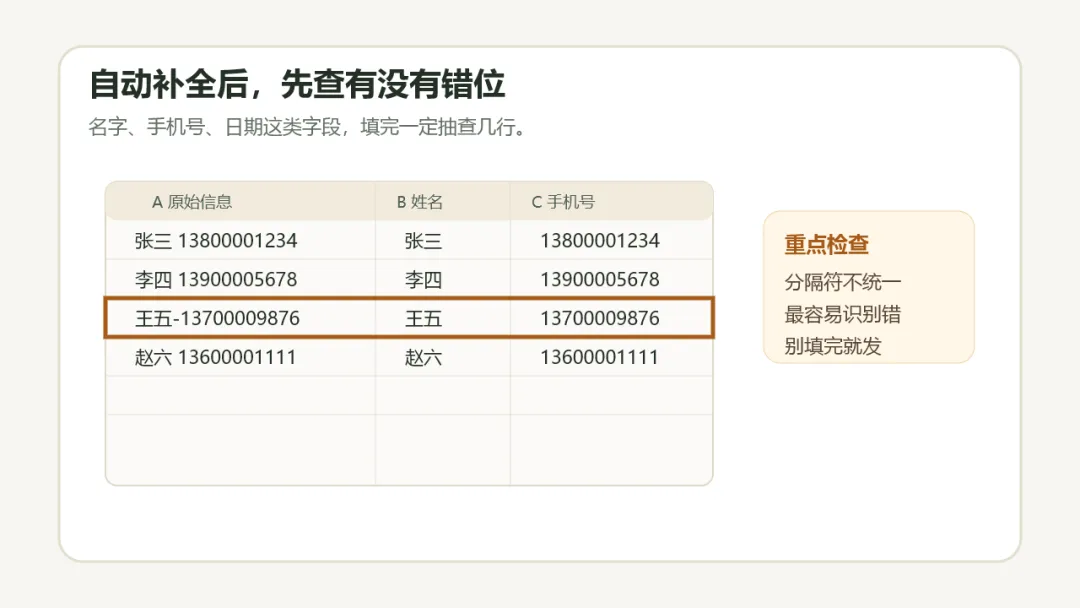
最容易出错的是格式不统一。
比如一行是“张三 13800001234”,另一行是“李四-13900005678”,中间分隔方式不同,就可能识别错。
所以智能填充后,别马上交,至少抽查几行。
最后记这张速查
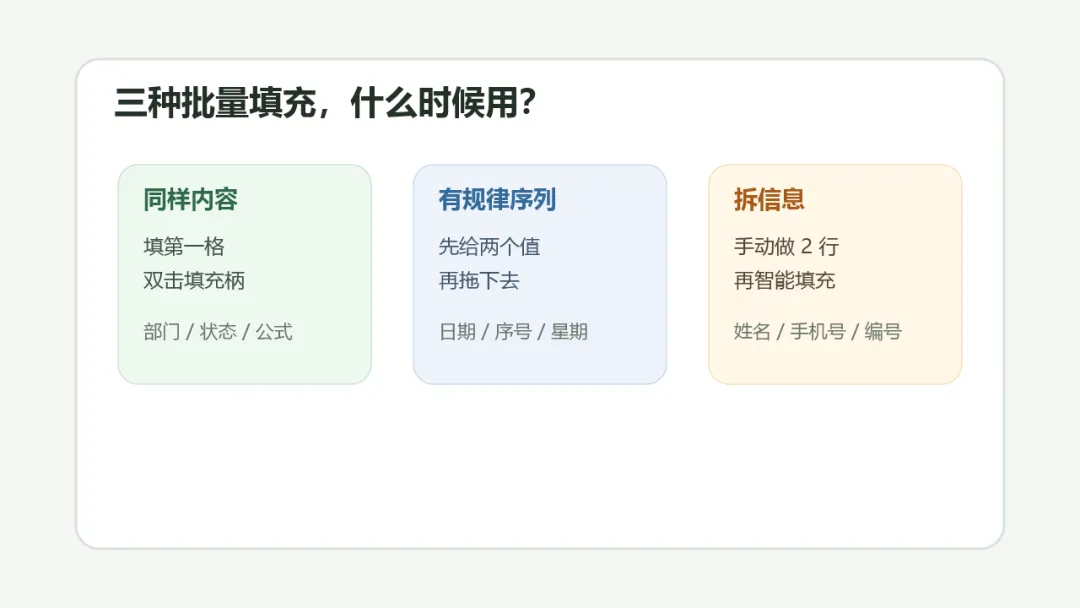
• 一列填同样内容:用填充柄,双击向下填
• 日期、序号、星期:先给两个值,再拖出序列
• 从混合文本里拆信息:先做 2 行样例,再试智能填充
这几个技巧不复杂,但能少很多重复复制。
后续会继续更新更多更高级的技巧,希望能帮到大家