 夜雨聆风
夜雨聆风


官方文档Claude Code 101写了啥(上)
大部分人准备上手Claude Code,或者已经安装了,甚至有些人已经开始使用一段时间了。
但我打赌,仍有很多人没去Anthropic的官网看过Claude Code的使用说明书。大多数人的使用经验来自各种博主。
目前AI厂商里,只有Anthropic发布了成体系的免费课程——13门课、从入门到MCP开发、全免费、发证书。OpenAI Academy也有,但偏职场角色应用。Google有一些零散的课程,但没有统一体系。
而国内的模型厂商——百度、阿里、腾讯、月之暗面、DeepSeek——至今只有接口文档和API指南,没有一门面向普通人的使用教程。想学只能看第三方博主的测评或者零散文章。
所以Anthropic这套课程显得尤其珍贵。对于普通人,我们要充分利用这些教程——不是所有人都需要学怎么开发agent,但学会怎么用好它,能省的时间是实打实的。
今天要分享的就是官网的Claude Code 101文档。没时间去官网读的,可以跟着这篇文章了解学习一下。
一、What is Claude Code?(Claude Code是什么)
官方文档第一页就在强调一件事:Claude Code不是ChatGPT那样的聊天框。它是一个agent——你给它一个任务,它自己去读文件、写代码、跑命令,干完了回来告诉你。
为什么这个区分重要?因为用chat的习惯带进agent会水土不服。最常见的表现:一句话分十次说,每次等回复——”帮我建个文件””再写个函数””不对,改成那样”。在agent里,我习惯一次把任务交代清楚。
Chat是你打字它回话。Agent是你派活它干完。
二、How Claude Code works(工作原理)
官方文档接着讲了底层机制,三个关键词:
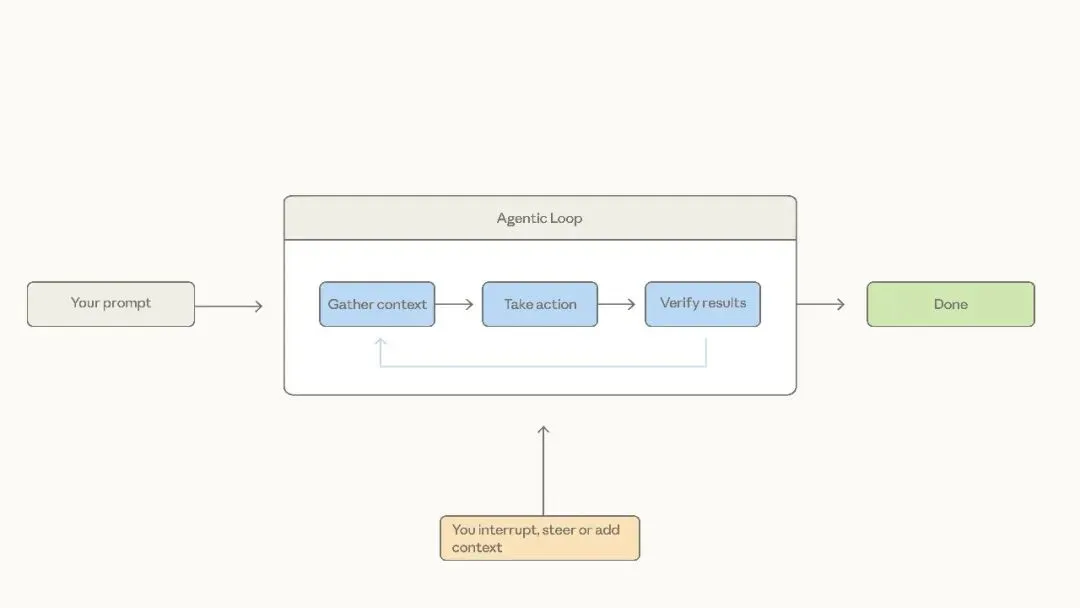
Agentic loop — Claude Code的工作循环:看懂你的指令 → 想需要什么工具 → 调用工具 → 看结果 → 决定下一步。这个循环它自己跑,你不用每一步都参与。
Context window — 上下文窗口。Claude能”记住”的东西上限。200K听着很大,但放项目文件+对话历史+工具调用结果,其实跑不了几轮就满了。怎么管后面有专用章节。
Tools + Permissions — Claude Code能调用的工具(读文件、写文件、跑命令等),每个工具都有对应的权限控制。权限有六档模式,从”全部审批”到”全部自动”,官方在课程后面专门讲了怎么配。
三、Installing Claude Code(安装)
官方文档说了三种安装方式:npm全局安装、桌面端内置CLI、VS Code插件。我写过一篇详细的安装教程,这里不重复。一句话:装完终端输入claude能启动就对了。
四、Your first prompt(第一次提示)
官方教程的第一个例子是给网站加暗色模式切换。新建一个空目录,启动claude,按 Shift+Tab 切到 Plan Mode,输入:
“我的应用需要在整个应用中实现暗色模式。在头部创建一个切换开关,让用户可以在日间和暗色模式之间切换。先出方案。”
它会先出方案——改哪几个文件、怎么改、颜色变量怎么命名。你审查方案,没问题了说”开干”,它执行。第一次试这个不是为了学暗色模式,是为了让你体验到”派活→看方案→确认→验收”这个节奏。。
第一次prompt别指望完美。重点是理解怎么给指令、看它怎么执行、怎么验收结果。
五、Explore → Plan → Code → Commit(四步工作流)
官方课程的核心章节。Claude Code推荐的四步工作流,也是我跟新手最想强调的部分:
Explore(探索):先让Claude读项目结构。启动后第一句可以是”看下这个项目结构”,甚至不用问具体任务。这一步的目的是让Claude知道你工作在什么上下文里。
Plan(计划):你说”先出个方案”,Claude会列出几步、改哪些文件、怎么改。方案出来了你可以说”这个不行,因为XXX”,它会重新出。来回几轮,方案你满意了再说”开干”。
Code(动手):确认方案后执行。Claude会按照刚才确认的方案一步步改。
Commit(提交):改动完成后,Claude会帮你生成commit信息,你看一下确认就行。
大多数人上来就说”帮我改这个”——改完发现不是自己想要的。因为跳过了前两步。
这套流程真正的价值不在于”按步骤走”,而在于它让AI和你在同一个页面上。大部分失败对话的原因不是Claude能力不够,是你没说清楚,它理解错了,你又没确认——等代码写完了才发现方向不对。
还有几个实操技巧:
— 打完Plan可以加一句"先plan再code",它会自动先出计划再动手。
— 不要一次性给全部需求。走完一轮Explore→Plan→Code→Commit,再开下一轮。分阶段推进比一口气做完好控制。
— 我自己的习惯:进Plan前先切plan模式讨论,方案定稿了再确认执行。来回几轮修改的成本远比写出来再改低得多。
举个CLI场景的例子你就懂了。假设你drafts目录里的草稿文件堆了一堆,太杂乱。
❌ 不好的写法
“帮我把这些文件整理一下”
Claude不知道你说的”整理”是什么意思——是按日期排?按类型分类?改文件名还是生成汇总?它猜了一个方案,改了半个小时,出来结果不是你想要的。你花了更多时间让它改回来。
✅ 好的写法
“drafts/ 目录下的文件太杂乱了,帮我整理一下。我不想设计太多层文件夹,保持扁平的目录结构。你先读一遍目录结构,出个整理方案给我看看。”
Claude先读目录,告诉你它看到什么文件、打算怎么归类、生成什么汇总。你看方案不对可以直接说”别按类型分,按月份分”,它调整方案。你满意了说”执行”,它动手。
CLI和网页的最大区别:网页是你打字它回答,CLI是你派活它干活。好的CLI prompt不用你替它想好每一步——说清痛点,定好边界,让Claude先出方案,你在Plan阶段调整就行。
六、Context management(上下文管理)
先解释几个概念,因为这是新手最容易迷糊的地方。
什么是上下文?LLM没有真正的”记忆”。每次你说一句话,它做的事情是把整段对话历史+项目文件重新看一遍,再回答你。所以”上下文”就是每次它需要重新阅读的文本总量。越长的上下文,它需要处理的信息越多,也越容易”走神”。
200K、1M是什么意思?K=千,M=百万,单位是token(可以粗略理解为一个汉字≈一个token)。200K ≈ 一篇长篇小说。1M ≈ 一本厚书的体量。
那为什么1M了还要管?两个原因。第一,”能塞进去”不等于”能处理好”。大量研究表明,LLM在长上下文上的表现是衰减的——中间部分的内容最容易丢失(研究人员管这叫lost in the middle)。第二,上下文越长,每次交互越慢、越贵。不是不能跑满1M,是跑满了质量和速度都会下降。
那为什么不能在一个session里同时做不同任务?因为任务A的上下文会挤占任务B的空间。做完A,所有关于A的文件、代码、讨论结果还在脑子里,你开始做B,它脑子里还装着A的事情,容易混淆。而且B的上下文可用空间已经少了一半。所以官方建议:一个session只做一件事,做完compact或clear,再开新任务。
官方给了三个管理命令:
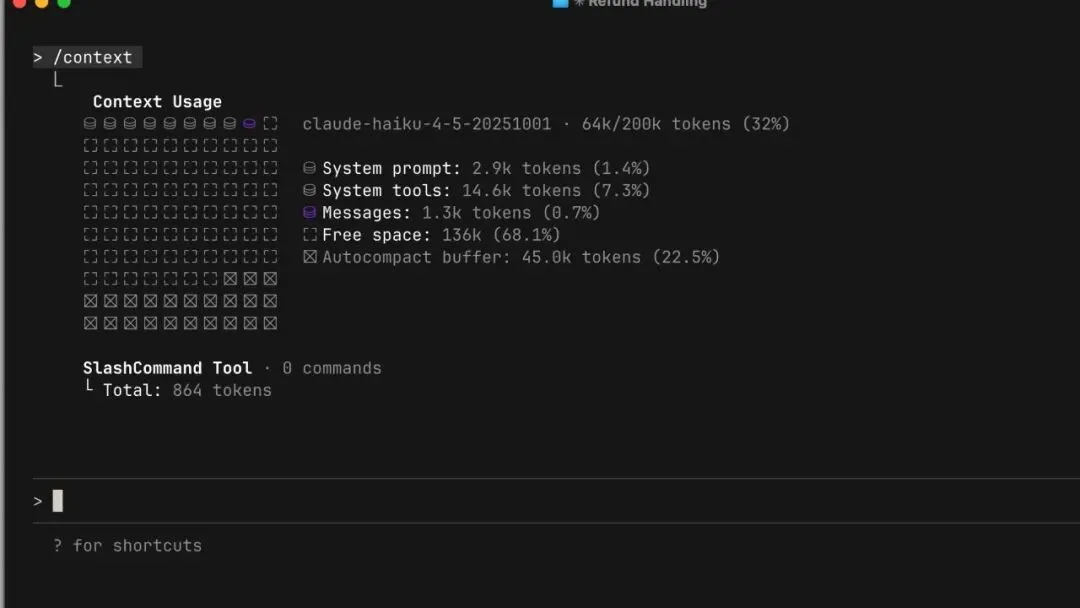
/compact — 把当前对话压缩成摘要,保留关键信息。上下文膨胀后最常用的。/clear — 清空整个对话历史。太乱了就重启,项目文件不受影响。/context — 显示当前上下文占用百分比。跑一跑按一下看看,心里有数。
建议用到50%左右就/compact压缩一下,或者直接/clear重新来过。如果任务还没跑完,至少打个/compact保命。
我自己的习惯更极端:完成一个任务或者讨论完一个话题,不管用了多少上下文——哪怕只用了10%——我也会/clear掉,重开session。保证每个对话都是干净的,让LLM不分神。
七、Code review(代码审查)
这是官方课程里专门的一节,教你怎么用Claude Code审查代码。在CLI里输入:
/code-review
它会自动读当前的git diff,派4个agent并行审查——每个找不同类别的问题(逻辑错误、安全漏洞、边界情况、回归问题)。交叉验证去假阳性后,只输出置信度80%以上的问题。
如果你不写代码,可以忽略这一节。会写代码的人可以记住这个命令,PR提交前跑一遍比肉眼扫靠谱得多。
以上是Claude Code 101官方课程的第1到第7节。概念、原理、安装、第一条指令、工作流、上下文管理、代码审查——够你日常用了。
下篇继续第8到第12节:CLAUDE.md、Subagents、Skills、MCP、Hooks——那些让Claude Code真正好用的定制功能。
声明:本文基于Anthropic官方Claude Code 101课程编写,中文翻译仅供学习交流,原文版权归Anthropic所有。
官方课程Claude Code 101 → anthropic.skilljar.com/claude-code-101免费,注册即学
📖 中文翻译PDF免费领取我把Claude Code 101全部11课原文逐字翻译成了中文PDF排版参考原版风格,适合离线阅读私信我”claude-code-101″免费领取