ARTICLE · 1043433
visio2026下载(附visio安装包)visio2026安装教程(图文步骤)
要挑一款趁手的矢量绘图软件,很多人会把 Visio 放在备选清单的第一位。它的界面沿用了 Office 家族的设计语言,上手几乎没有学习成本,模具库和模板的储备也相当充足。
打开之后能做的事情不少:流程图、组织结构图、网络拓扑、工程原理图,乃至 UML 与业务 BPMN 流程图,都可以在同一个工作区里完成。需要更进阶的能力时,专业版还能把 DWG 图纸导进来,让图形和数据源建立联动,并支持多人同时批注协作。
近几个版本里又补进了更多信息图形、Azure 云架构模具以及全局搜索栏,触屏设备上直接手写绘图也没问题。图形与 Excel 数据源关联后,信息变化会自动反映到图表上。科研框图、项目流程、网络规划、企业流程梳理这些场景都用得上它,只适配 Windows 平台,工程、办公和科研岗位的人员都能拿它画专业示意图。
visio2026下载
https://c9c.dev/s/7ywg8fr
visio安装教程
1、先把 visio安装包 下载下来,再执行解压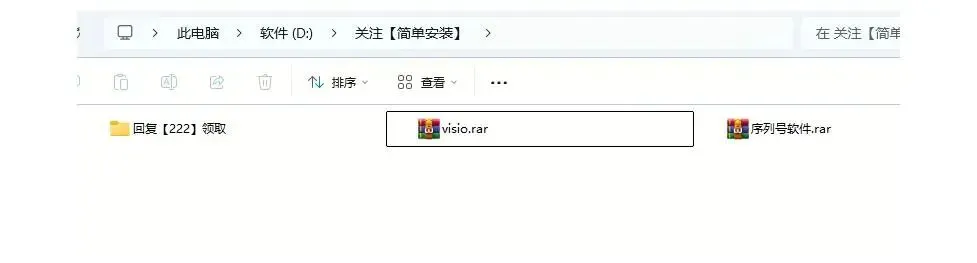 图:visio2026下载(附visio安装包)visio2026安装教程(图文步骤)
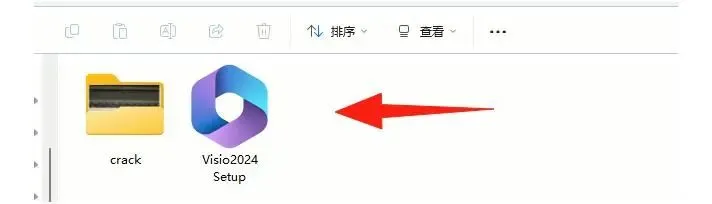 图:visio2026下载(附visio安装包)visio2026安装教程(图文步骤)
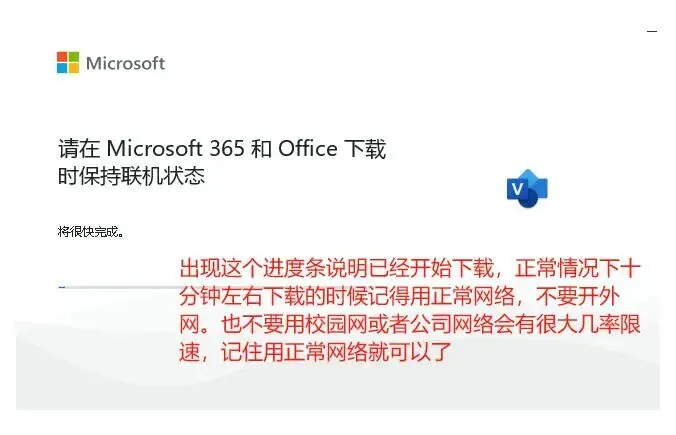 图:visio2026下载(附visio安装包)visio2026安装教程(图文步骤)
 图:visio2026下载(附visio安装包)visio2026安装教程(图文步骤)
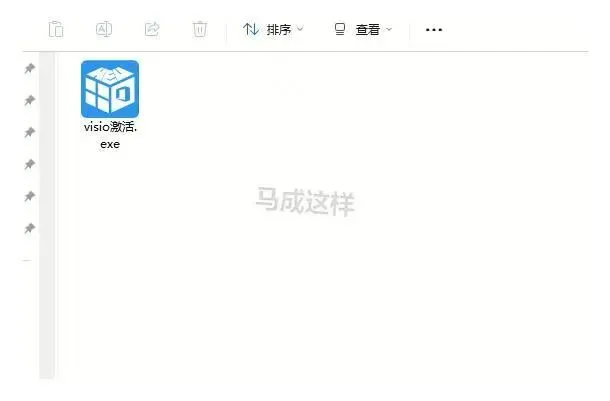 图:visio2026下载(附visio安装包)visio2026安装教程(图文步骤)
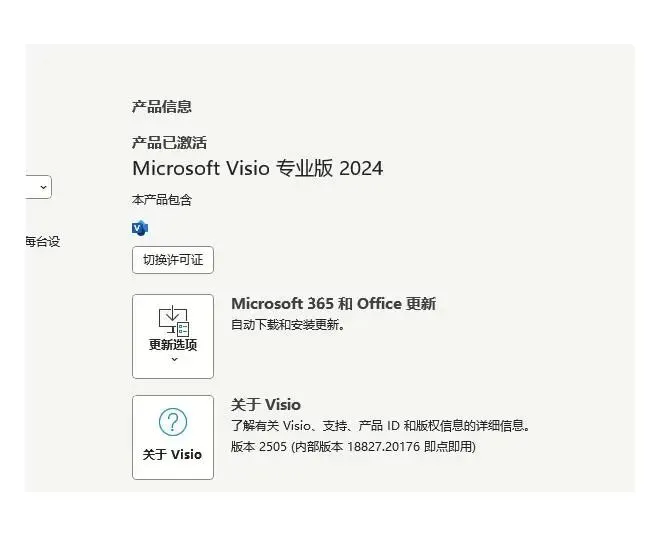 图:visio2026下载(附visio安装包)visio2026安装教程(图文步骤)
visio2026组织结构图与业务BPMN流程图实操
Visio2026 装好之后,最先值得练手的其实是组织结构图和业务 BPMN 流程图这两类图。组织结构图可以直接调用内置的"组织结构图"模板,把每个人物形状拖进画布后,上层节点往下拖会自动生成汇报连线,要调整部门层级时拖动节点即可,不用手动重画线。人员信息一旦和 Excel 表关联,新增或离职的变动会同步刷新到图形上。
业务 BPMN 流程图则更适合走"跨职能流程图"模板,泳道把不同角色的职责分开,事件、任务、网关三类核心元素在模具里都能找到。用 Visio2026 画的时候有个小习惯值得养成:先用开始事件和结束事件框定边界,再往中间填任务和网关,分支走向不容易乱。涉及子流程时可以直接折叠成一个节点,主图保持清爽,需要细看再展开。
两种图都画完之后,可以在同一份文件里通过超链接互相跳转,流程里提到某个部门时点一下就能跳到组织结构图对应位置。Visio2026 在数据联动上的优势在这里体现得比较明显,图形不只是静态示意图,而是能跟着数据一起更新的工作底稿。