ARTICLE · 1094353
别再到处求视频下载方法了!Chrome 装这一个插件,MP4/MP3/直播流全拿下
你是不是也这样:看到一段想收藏的视频,第一反应是去百度"XX视频怎么下载"。结果翻了三页,一半是标题党教程,一半是带捆绑的下载器,最后还下载失败——官方播放器压根不让存。
其实不用这么麻烦。给浏览器装一个插件,网页里能播的视频、能放的音频、甚至直播流,点两下就能存到本地。它就是 CocoCut,一个在 Chrome 应用商店拿到 4.7 分、60 万+用户的视频下载器扩展。
它凭什么能"通吃"?
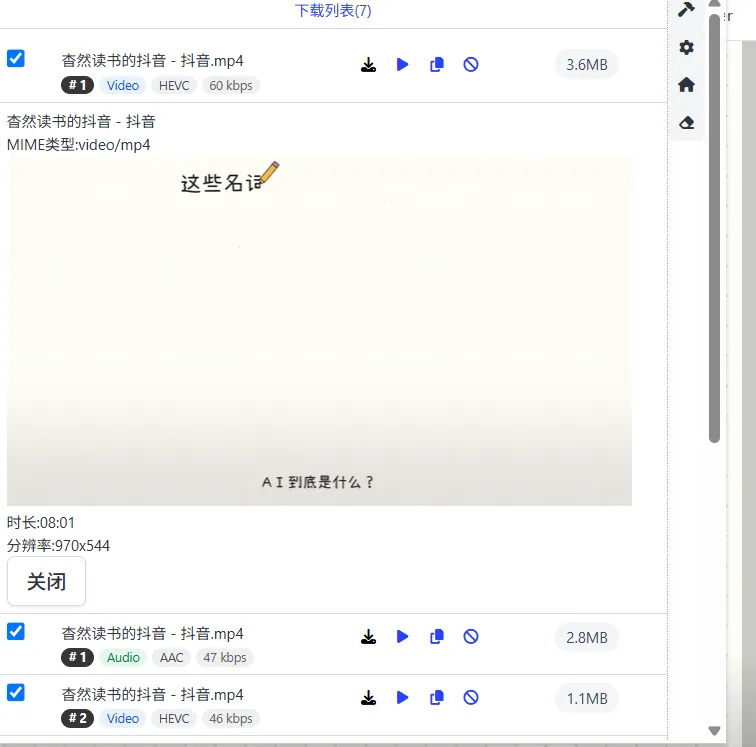
CocoCut 的下载逻辑很简单:打开视频页面,插件自动检测;点开图标,文件列表就出来了。支持的东西却不少:
▪ 视频:MP4 等常见格式,还能选不同画质保存
▪ 音频:MP3、AAC 等,网页里能听的都能提出来
▪ 流媒体:HLS / M3U8 分片视频,直播流也能存
▪ 浏览器:Chrome 和 Edge 都支持
而且它下载是在本地完成的——数据不出你的设备,不上传任何服务器。这点对在意隐私的人来说,很加分。
存普通视频/音乐,只要 3 步
1. 打开视频或音乐的播放页面(个别网站需要先点一下播放)
2. 等插件图标上出现数字,说明检测到了文件
3. 点击工具栏里的 CocoCut 图标,在文件列表里点「下载」
就是这么简单:打开页面 → 检测到文件 → 点图标 → 下载。
进阶:直播流和 HLS 视频,同样能存
普通视频人人会存,CocoCut 真正能打的是流媒体——很多页面你看得到、却存不了,就是因为视频被切成了 HLS/M3U8 分片。步骤也就 5 步:
1. 打开流媒体视频的播放页面,等插件检测到视频
2. 点击浏览器工具栏的 CocoCut 图标
3. 在文件列表里找到目标视频,点「保存」
4. 下载会在新标签页开始,可以随时看进度
5. 下载完成,点 Save 存到本地
两个小提醒:
▪ 下载开始后,视频播放页可以关,但下载页必须保持打开,直到完成
▪ 下载中途想停?可以暂停;甚至能直接存下已经下载的一半(Direct Save),不浪费
遇到检测不到?还有一招兜底
偶尔有网站藏得深,插件没检测到文件。别慌,点文件列表下方的 Force download(强制下载),让插件强制抓取。这一招对大多数顽固页面都管用。
至于更进阶的,比如批量下载多个视频,属于高级版功能;免费版日常使用完全够用。
装之前,把这两件事做了
安装就一步:打开应用商店,搜索 CocoCut,点击添加,然后把图标固定在工具栏。两个商店的入口给你放这儿了(长按复制链接到浏览器打开):
▪ Chrome 应用商店:https://tinyurl.com/229eshra
▪ Edge 扩展商店:https://tinyurl.com/24l2uneh
▪ 官网(更多教程/FAQ):https://tinyurl.com/23qkh2le
口诀:想存视频别求人,装个插件全搞定;普通视频 3 步走,直播流也能留。
你在用什么方式保存网页视频?有没有遇到过"看得见存不了"的视频?评论区聊聊,说不定下一期就帮你解决。