ARTICLE · 1112539
AutoCAD 2019 安装教程:完整图文步骤(附下载)
| https://docs.qq.com/doc/DYVFSWGVnU1ZLRXht |
AutoCAD 2019 是 Autodesk 的计算机辅助设计软件,二维绘图、尺寸标注、图层管理这些日常制图工作都靠它完成,同时也能做基础的三维建模和方案表达。机械、建筑、电气、市政、暖通等专业的图纸大多以 DWG 格式交付,而它正是这套格式的原生工具。
直到现在,仍有不少设计院、施工单位和设备厂家把 2019 版当作协作基准。原因不复杂:文件格式稳定,插件生态成熟,打开老项目不容易出问题。如果你手上有一批旧图纸要接着改,或者合作方发来的文件正好是这个版本,装一个 2019 版会省掉很多来回转换的麻烦。
这篇教程按顺序整理了解压安装包、运行安装程序、选择安装位置、等待安装完成、首次启动与初始化设置的全过程,每一步都配了截图。Win10 和 Win11 的 64 位系统都可以参照操作。
AutoCAD 2019 的定位与常见使用场景
AutoCAD 2019 属于常规的年度版本更新,界面沿用大家熟悉的功能区加命令行组合,用过早期版本的人几乎没有上手成本。
• 二维制图能力完整。直线、多段线、圆弧、图案填充、尺寸标注、图层与块管理都在,图纸标准化程度高,出图前的检查工作也好做。
• 三维功能可用。支持实体建模、曲面建模和基础渲染,配合视图切换可以完成简单的方案表达。
• 协作与输出环节齐全。外部参照、图纸集、批量打印和 PDF 发布都能用,一套流程走下来比较顺。
• 数据交换方便。与同厂商其他产品共用 DWG 内核,和结构、设备等专业互提图纸时兼容性较好。
对硬件的要求放到今天看并不算高,普通办公配置的笔记本只要内存够,跑二维图纸基本流畅。经常处理大体量图纸的话,把内存加到 16GB 会更从容。
安装前要做的准备
先说系统环境。软件是 64 位程序,需要 Windows 7 SP1 及以上的 64 位系统,Win10、Win11 都能正常运行。内存建议 8GB 起步;硬盘方面,除了软件本身占用的空间,还要给解压过程和运行缓存留出余量,整体预留 10GB 以上比较稳妥。
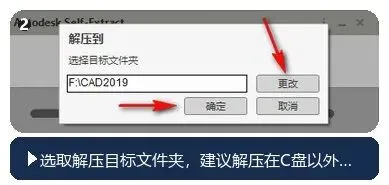
安装包方面,本篇提供的压缩包没有加密码,下载完成后直接解压即可使用,不需要额外处理。解压的目标位置建议放在 C 盘以外的磁盘,一来不占系统盘,二来日后清理也方便。
还有两点容易被忽略。第一,安装全程建议使用纯英文路径,路径里出现中文或特殊符号时,个别组件在加载和调用环节可能出错。第二,安装程序在解压和运行阶段有可能被电脑上的安全软件拦下来,遇到这种情况先确认文件来源可信,再重新运行安装程序即可。
如果电脑里已经装了其他版本的 CAD,建议先卸载干净再装这一版,避免残留文件互相干扰。
详细安装步骤
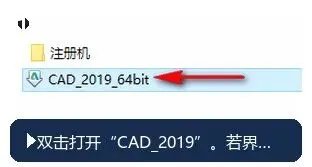
1. 找到下载好的安装包,双击打开。界面如果没有立刻弹出来,稍等几秒,首次加载本身就慢一些。
2. 程序会先询问解压目标文件夹。建议选择 C 盘以外的磁盘,确认后点「确定」。
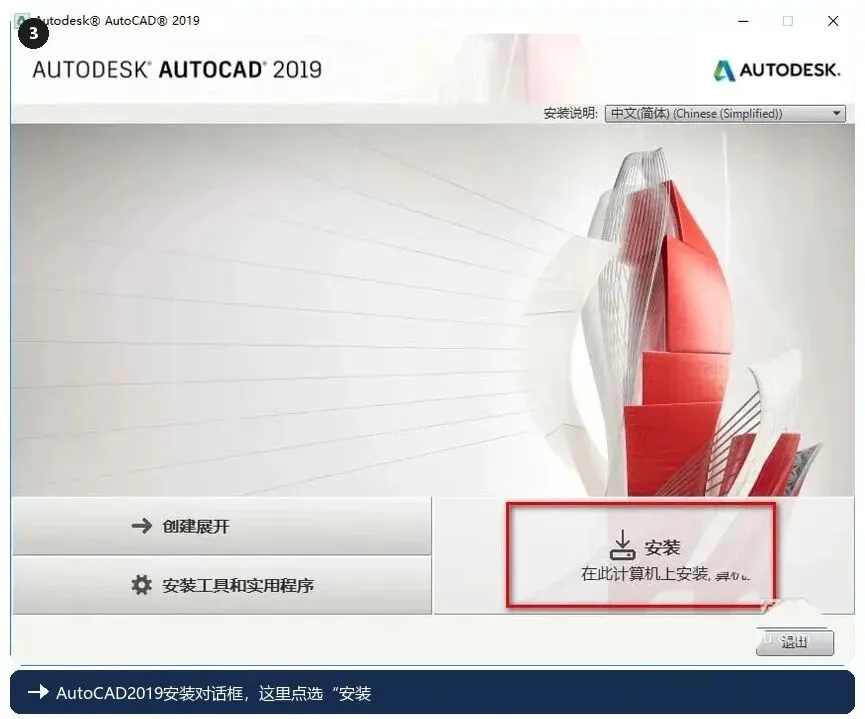
3. 解压结束后出现安装对话框,点「安装」进入正式流程。
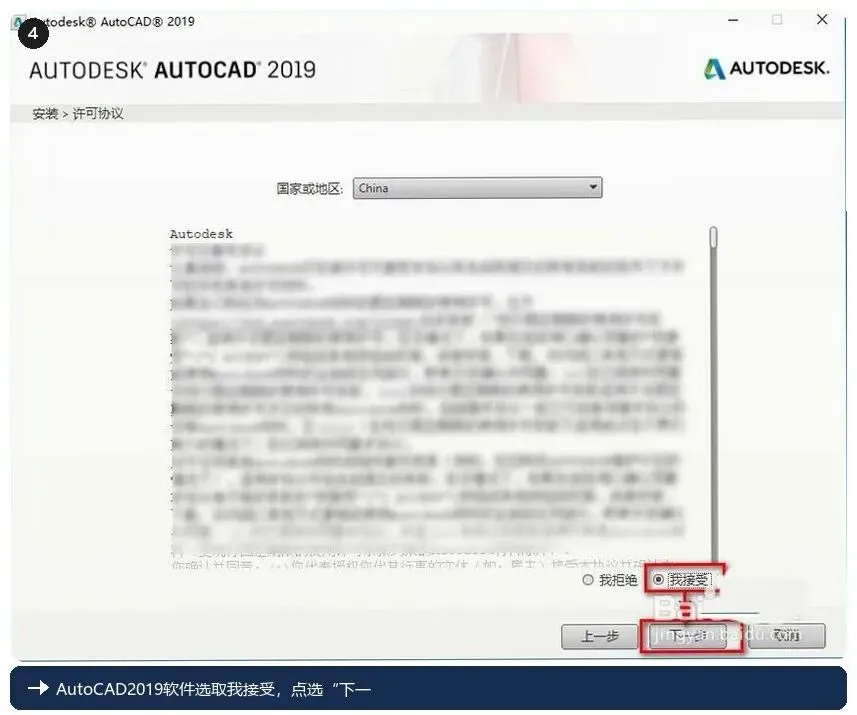
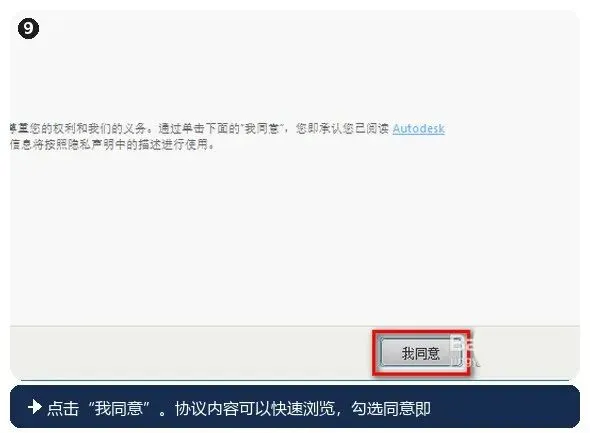
4. 在许可协议页面选择「我接受」,然后点「下一步」。协议内容可以快速浏览,勾选同意就能继续。
5. 这一步是修改安装路径。建议装到 C 盘以外的磁盘,路径保持纯英文,设置好后点「安装」。
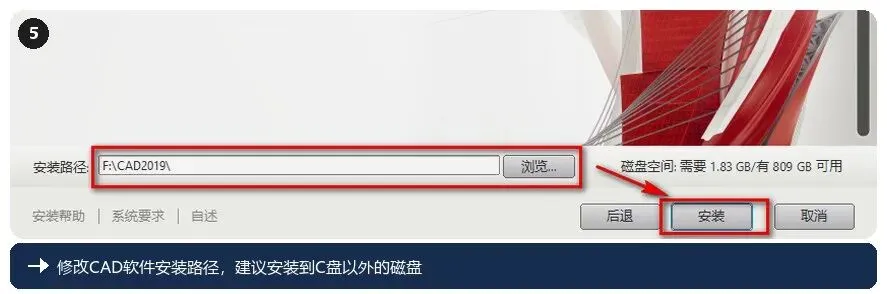
6. 接下来程序开始复制文件,进度条走完需要一段时间,中途不要关闭窗口。安装结束点「完成」。

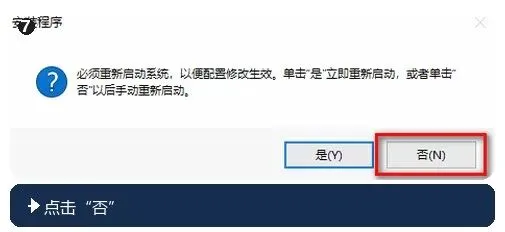
7. 安装完成后会弹出一个询问窗口,按界面提示点「否」即可。
许可配置与首次启动
安装只是把文件放进硬盘,第一次启动还要走一遍初始化流程,下面这几步同样不能跳。
1. 回到桌面双击软件图标启动。界面不会马上出现,等几秒属于正常现象。

2. 弹出协议窗口时,浏览后勾选同意,继续下一步。
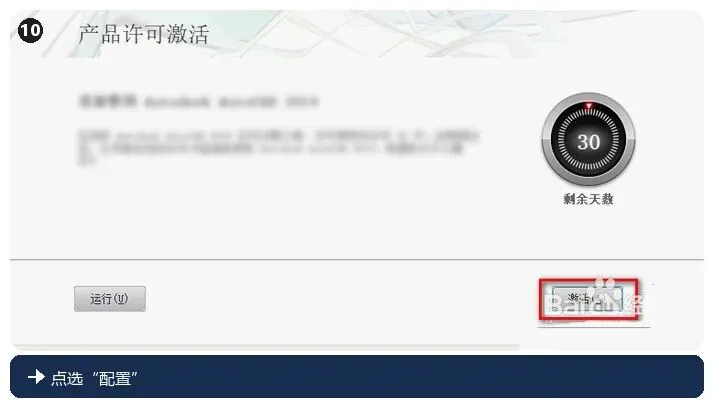
3. 进入许可配置界面,点「配置」开始设置。
4. 按向导提示填写本机信息,确认后点「下一步」。
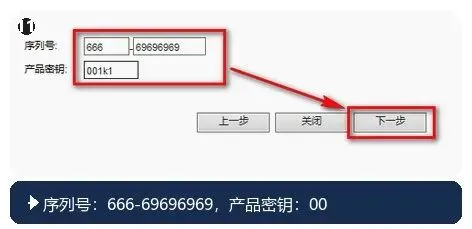
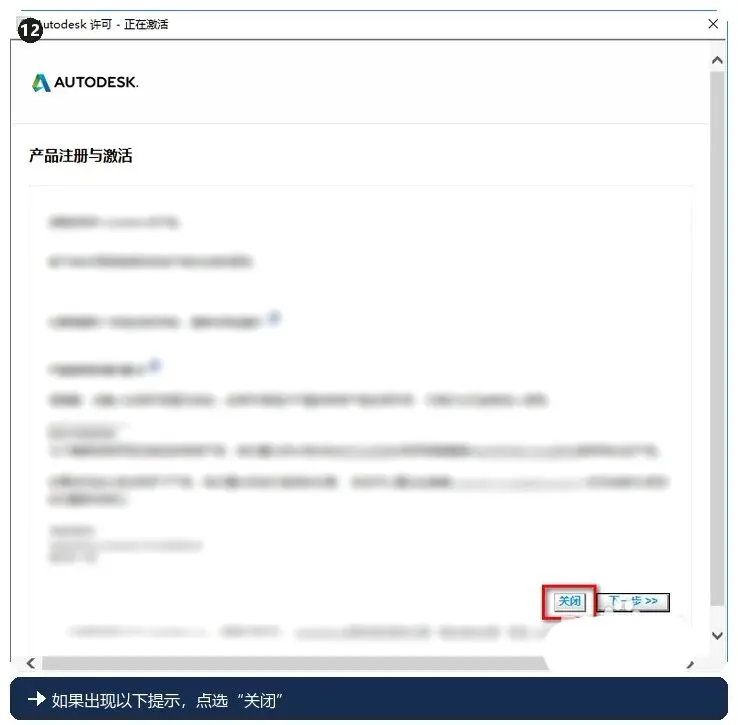
5. 如果中途弹出提示窗口,按界面说明点「关闭」。
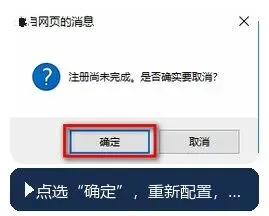
6. 再次出现提示时点「确定」,回到配置界面按向导重新走一遍即可。
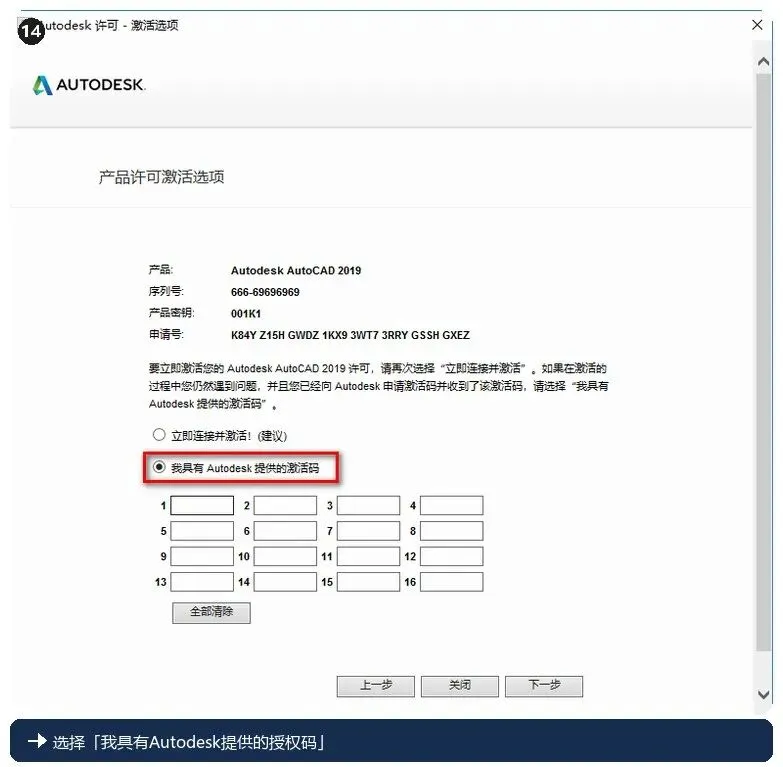
7. 在许可选项页面按界面提示选择适用的方式,继续下一步。
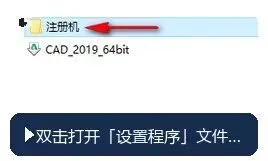
8. 找到安装包内随附的设置文件夹,双击打开。界面未立即弹出时稍等几秒。
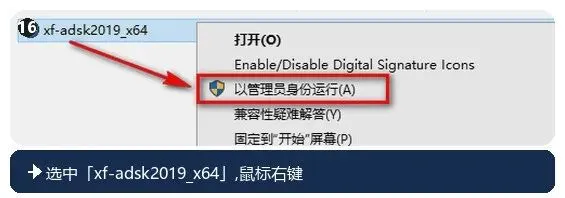
9. 在文件夹中选中设置程序,右键选择「以管理员身份运行」,这一步建议照做。
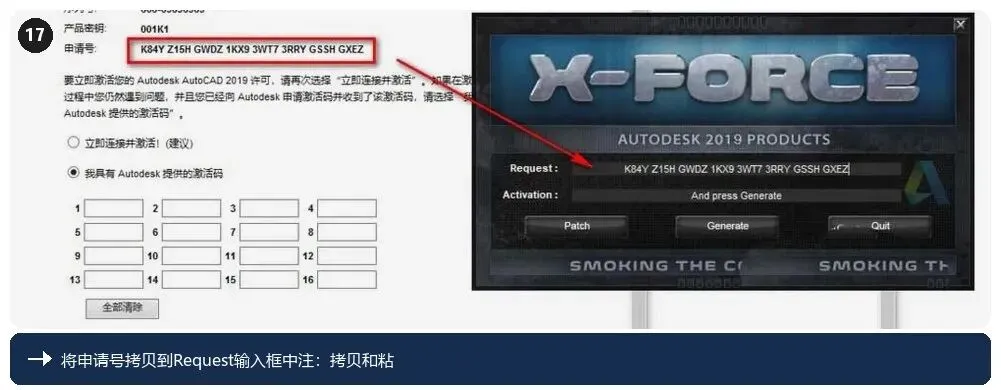
10. 按程序界面的提示逐步完成操作,期间保持软件界面处于打开状态。
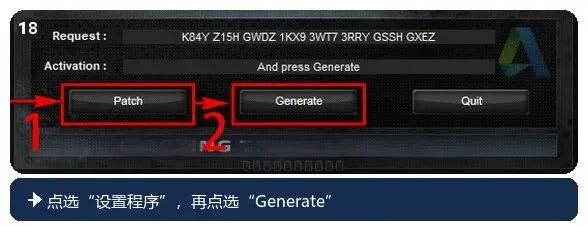
11. 按界面提示依次确认各步骤,等待程序响应结束。
12. 回到软件的配置界面,按提示继续完成剩余设置项,然后点「下一步」。
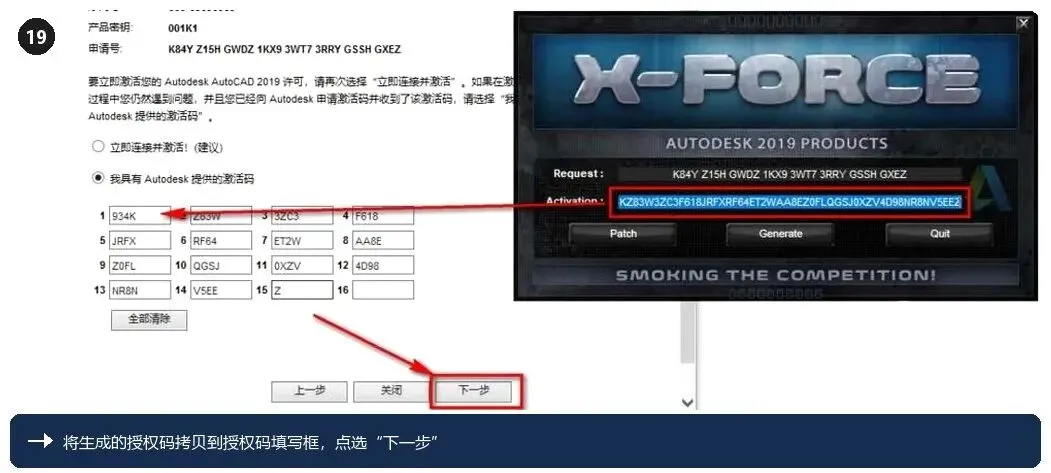
13. 出现成功提示后点「完成」,配置流程到此结束。
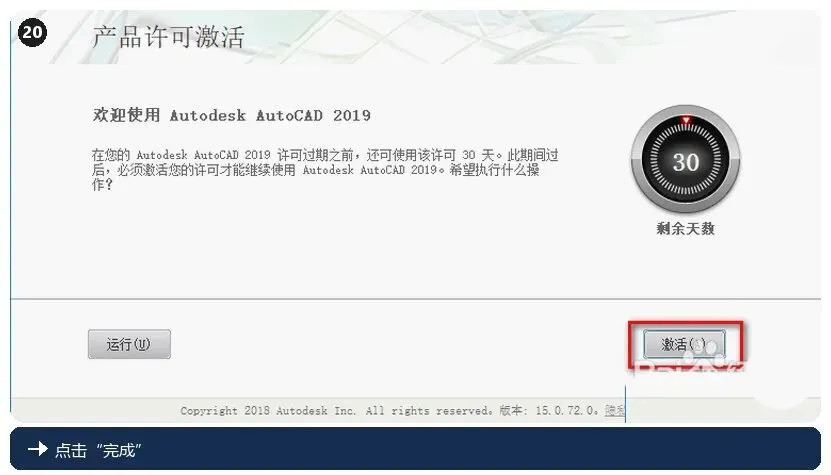
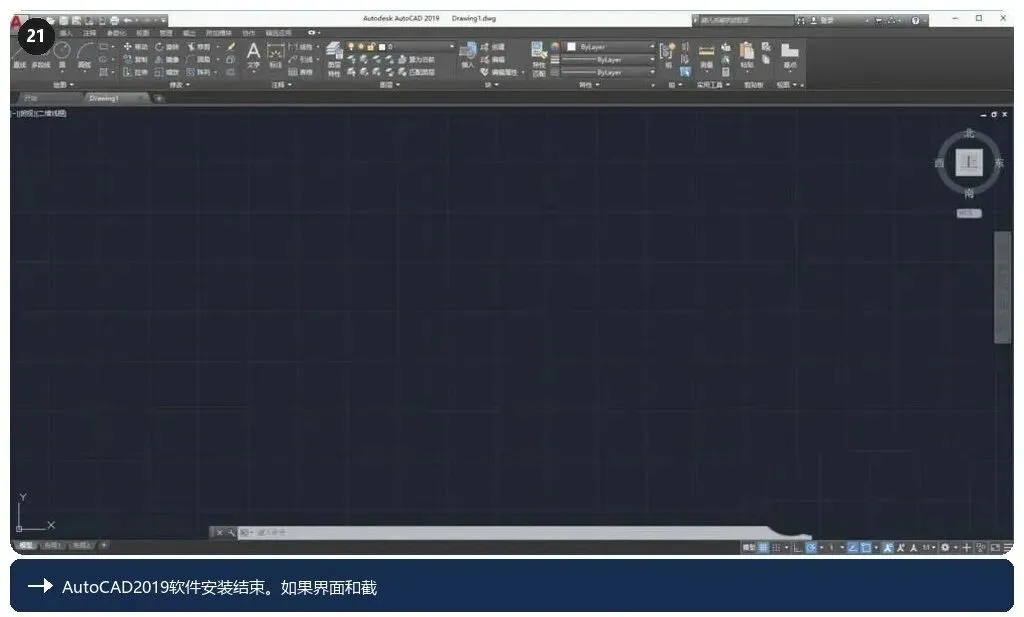
14. 软件进入初始界面,说明安装与初始化已经全部完成,可以开始画图了。
常见问题
安装到一半提示错误怎么办? 先看提示说的是哪一类问题。多数情况是安装包下载不完整,或者安装程序被安全软件拦下。重新下载一次安装包,或者先在安全软件里确认文件可信再重新运行,通常就能过去。
双击桌面图标没有反应? 先确认软件是否真的装完,可以到安装目录看看主程序在不在。其次尝试右键选择「以管理员身份运行」。还是没有反应的话,重启一次电脑再试。
安装路径可以放在 D 盘吗? 可以。只要磁盘空间足够,装到哪个盘都行。注意路径不要包含中文和特殊符号,尽量用纯英文目录名。
第一次打开提示需要配置? 说明初始化流程没有走完整。回到上面「许可配置与首次启动」部分,按顺序重新操作一遍即可。
电脑里装过更早的版本,会有冲突吗? 可能会有。建议先把旧版本卸载,并清理残留的安装目录,再安装这一版,避免两个版本共用组件时互相影响。
打开软件后界面是英文的? 可以在软件的选项设置里切换界面语言。操作习惯和中文版一致,只是菜单文字不同。
写在最后
到这里,AutoCAD 2019 的安装与首次启动就全部走完了。整个过程其实只有解压、安装、初始化三段,真正容易卡住的往往不是操作本身,而是路径里带了中文、安装包没下完整这类细节。照着上面的顺序一步步来,基本不会出岔子。
如果这篇教程帮你省下了折腾的时间,可以点个收藏,需要重装或者换电脑的时候翻出来对照着看。