ARTICLE · 1136884
AI教室大屏学习工作台可下载:早读任务+值日安排+作业布置+考试倒计时+励志标语,班主任必备全自动一屏管全班
我自己本身就是班主任,每天早读、值日、作业这些事来来回回折腾,我觉得能不能利用AI做点什么。后来干脆动手做了个页面,把所有要展示的东西都放进去。整个东西就是一个 HTML 文件,双击打开就能用,不用联网,不用安装,数据存在浏览器本地,关机重启不丢。
本文下方的姓名、班级都是由AI随机生成。
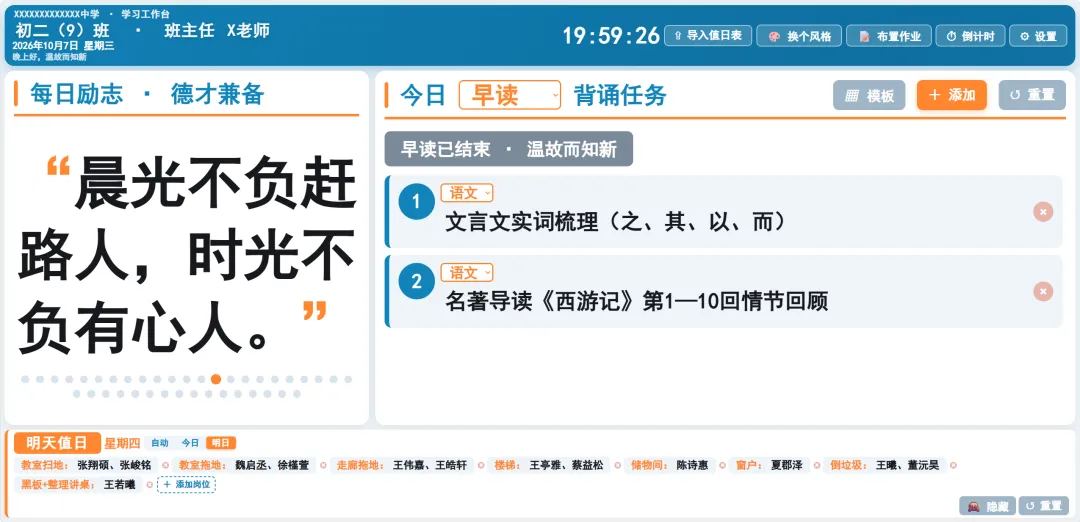

我自个已经实践一个多月了,巡视的领导经常拍照表扬很多次了。
一、顶部栏
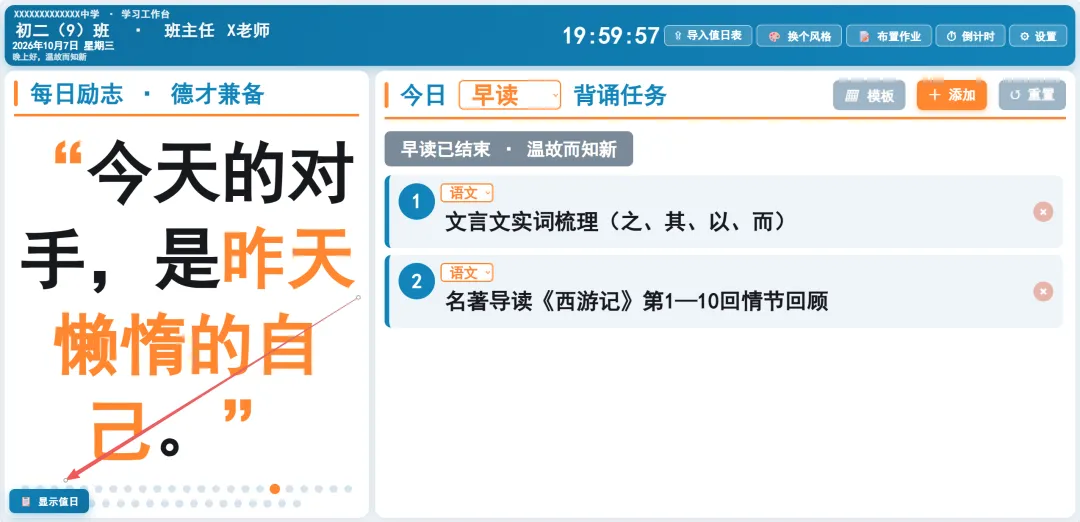
最上面一条蓝色横幅,左边是学校名、班级、班主任,右边是时钟、日期、问候语。
学校名、班级、班主任这几个是可以点击直接改的。 鼠标点上去,光标变成输入状态,改完点一下别处就自动保存了。以后再打开还是你改过的内容。
问候语会根据时间段自动变化,早上是“早上好,开启元气满满的一天”,下午是“下午好,继续加油”,晚上是“晚上好,温故而知新”。
二、左侧励志标语
左边这一大块是励志标语轮播区,有将近40条,绝对够轮换的了。
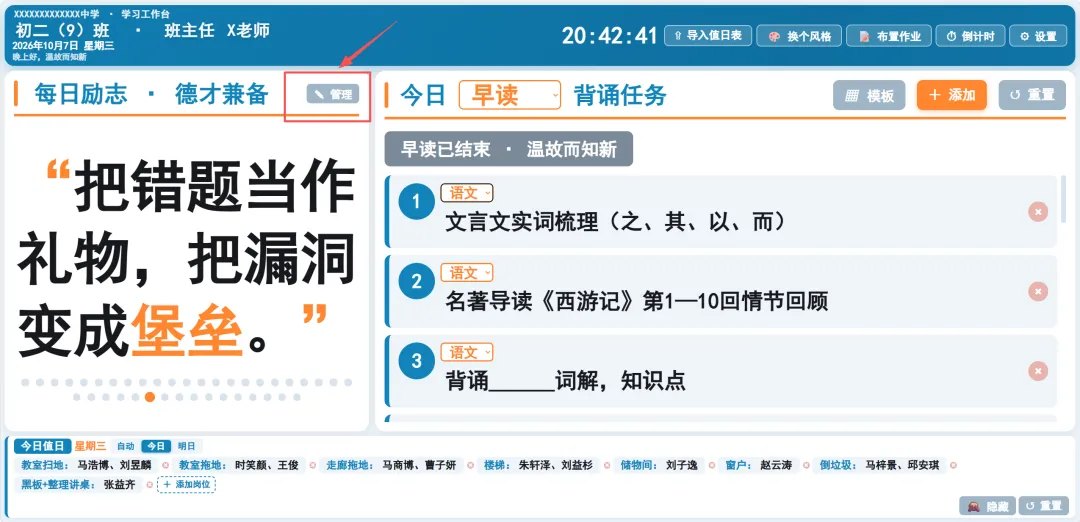
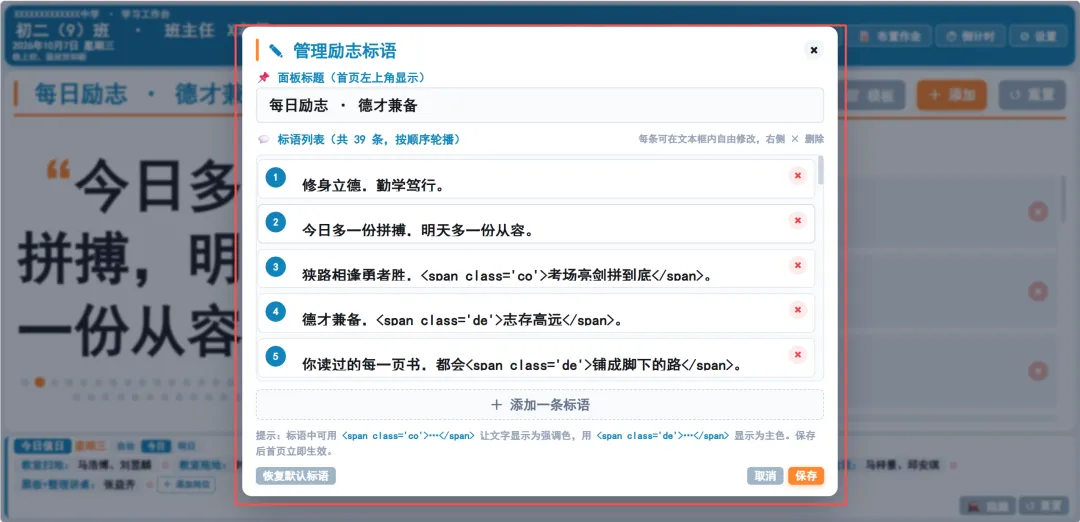
你也可以自己增加励志标语,比如你是英语老师兼班主任,你可以自己加点英语的。标语内容分三类:品德、成绩、竞争,交替出现。比如“修身立德,勤学笃行”“你读过的每一页书,都会铺成脚下的路”“与其担心被超越,不如奋力去超越”。
三、右侧早读/晚读任务
右上角可以切换 前早读 / 早读 / 晚读 三个时段,切换后任务列表跟着变。
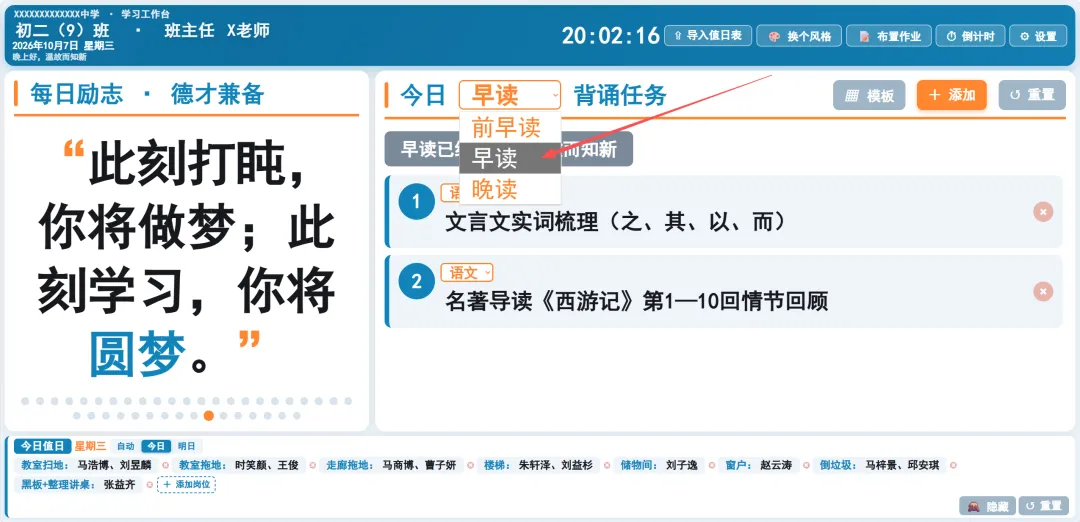
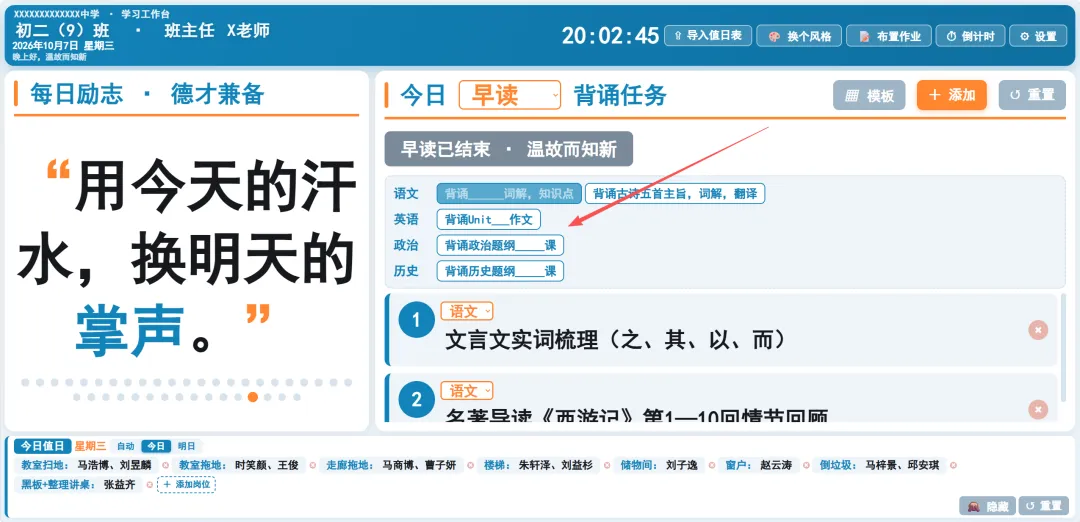
状态条会实时显示当前状态。 比如还没到早读时间,会显示“早读尚未开始·还有X分钟”;正在进行时显示“早读进行中·还剩X分钟”;结束了会显示“早读已结束·温故而知新”。(早晚读时间也可以自己设置)
任务列表可以自由增删改。每条任务有一个科目下拉框(语文、英语、政治、历史),下面是内容输入框。方便学习委员点击更改,尽量少打字。模板也可以自己设置。
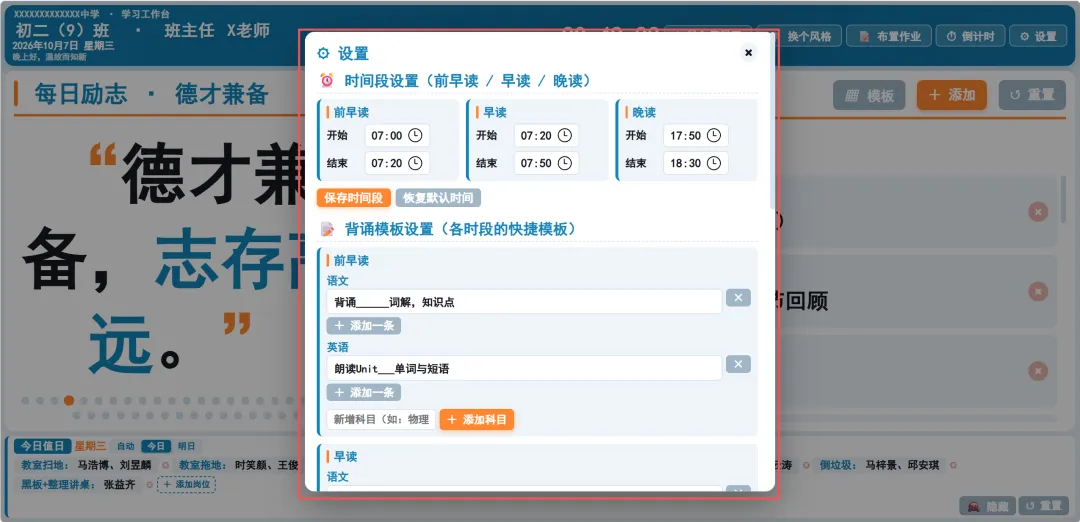
有一个“▦ 模板”按钮,点开会出来常用的背诵任务模板,比如“背诵古诗五首主旨,词解,翻译”,点一下就加到列表里了,不用每次手打。
“↺ 重置”按钮可以恢复当天的默认任务。
四、卫生值日栏
值日栏固定在页面最底部,左边是“今日值日”或“明天值日”的标签,中间是星期,后面是各个岗位和对应的人名。
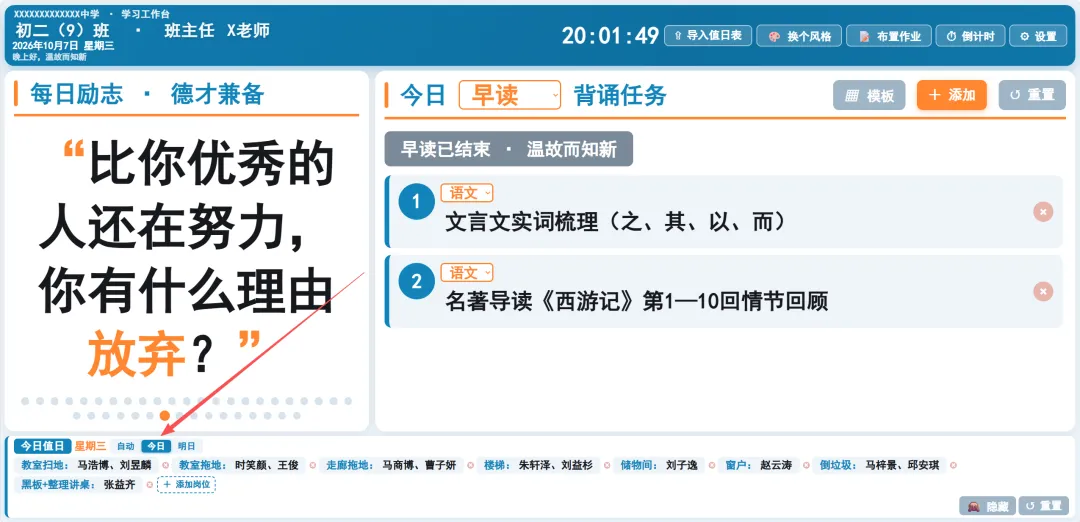
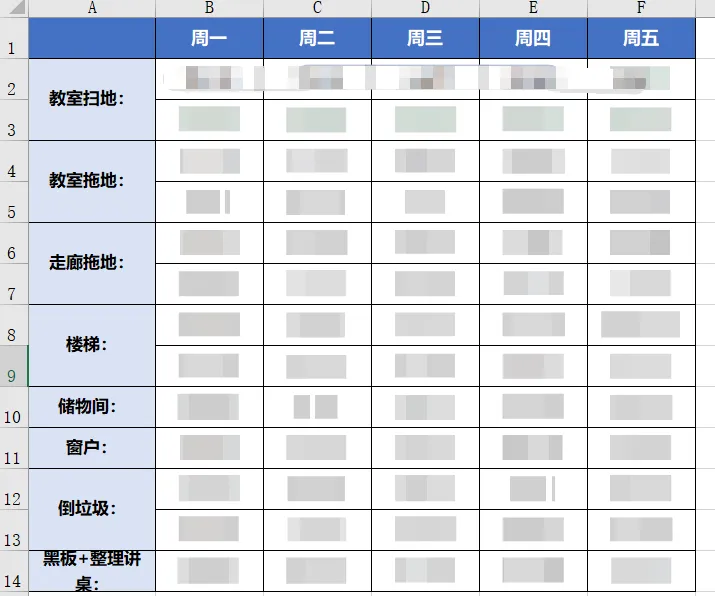
也可以隐藏值日板块。你都可以自己选择设置。右上角还可以上传值日表Excel。Excel我也会在文末一起发送。
自动 / 今日 / 明日 三个模式的区别
值日栏中间有三个切换按钮:自动、今日、明日。
自动模式:系统会根据当前时间判断。下午5点之前显示今日值日,下午5点之后自动切换成明天值日。 这是默认模式,平时不用管它。 今日模式:强制显示今天的值日安排。比如下午5点之后你想再看一眼今天谁值日,点一下“今日”就行。 明日模式:强制显示明天的值日安排。比如早上你想提前告诉学生明天谁值日,就点“明日”,不用等到下午5点。
你上次选的模式会被记住,下次打开还是这个模式。想恢复自动判断就点“自动”。
到了下午5点,“明天值日”这四个字会变得很大,防止学生看错。
修改值日人员不用手打
每个岗位后面的姓名都可以点击。 点一下会弹出一个全班名单,当前值日的同学默认高亮选中,你可以点名字加人,再点一下取消。上面有“全选”和“清空”按钮。
这样就不用每次手打学生名字了,也不怕打错字。
岗位也可以增删改
岗位名称(比如“教室扫地”)可以直接点击修改。 每个岗位后面有一个小 × 可以删除,最后一个岗位后面有“+ 添加岗位”按钮。
可以导入 Excel 值日表
如果你已经有现成的值日表(Excel 或 CSV 格式),点顶部“⇪ 导入值日表”,选文件,系统会自动识别星期、岗位、姓名,弹出预览让你确认,确认后一键更新整周的值日。
支持两种表格格式: 宽表(星期 | 扫地 | 拖地 | 倒垃圾……)和长表(星期 | 任务 | 姓名)。
值日栏可以隐藏
如果你某节课不想显示值日栏(比如投影内容不想被遮挡),点“🙈 隐藏”就收起来了,左下角会出现一个“📋 显示值日”的小按钮,随时能恢复。
五、布置作业
点顶部“📝 布置作业”,会打开一个全屏的作业面板。
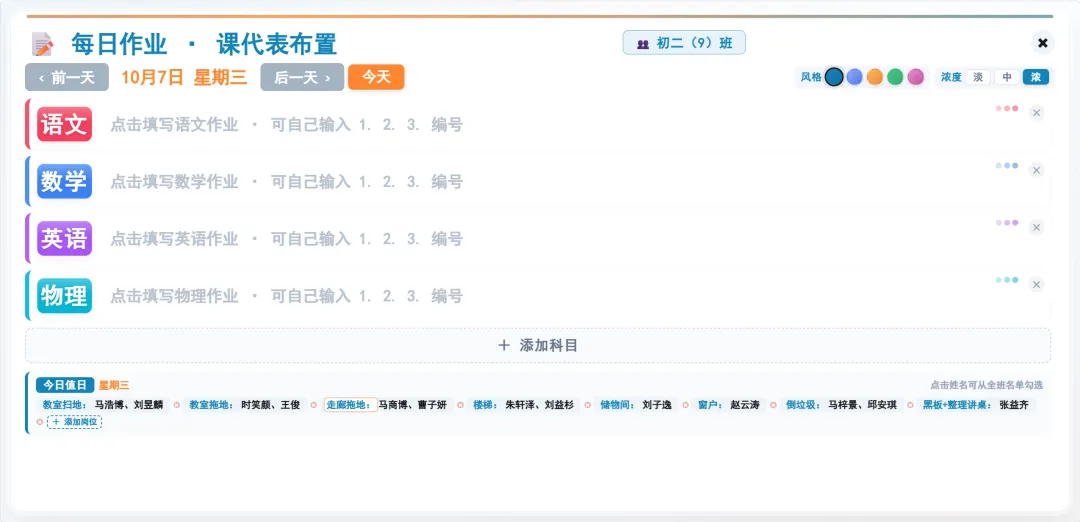
最上面会显示当前班级,和首页的班级是同步的。你在首页改了班级,这里会自动跟着变。
每个科目一个色块
作业是按科目排列的,每个科目左边有一个彩色的方块,显示科目名字。默认是语文、数学、英语、物理、政治五个科目,每个科目的颜色不一样。
点击色块可以换颜色,会在15种预设颜色里循环切换。
科目可以增删
每个科目卡片右上角有一个 × 按钮,鼠标悬停会变红并旋转,点击就删除这个科目。
列表最下面有一个虚线的“+ 添加科目”按钮,点击会弹出输入框,可以添加化学、生物、地理、信息等科目。
作业按日期保存
面板上方有“‹ 前一天 / 日期 / 后一天 ›”和“今天”按钮。每天的作业分开保存,可以查看前几天或后几天的作业,改完自动保存。
5种风格 + 3档浓度
作业面板右上角有两组控制:
风格:5个彩色圆点,代表5种配色风格——跟随主主题、柔和蓝、暖阳橙、清新绿、粉紫。点一下整个作业面板的色调就变了。
作业页面底部也显示值日
作业面板最下方也会显示一份值日安排,和主页面底部的值日栏是同步的。这样你打开作业面板的时候也能看到今天谁值日,不用来回切换。
六、考试倒计时
点顶部“⏱ 倒计时”,可以设置一个考试倒计时。
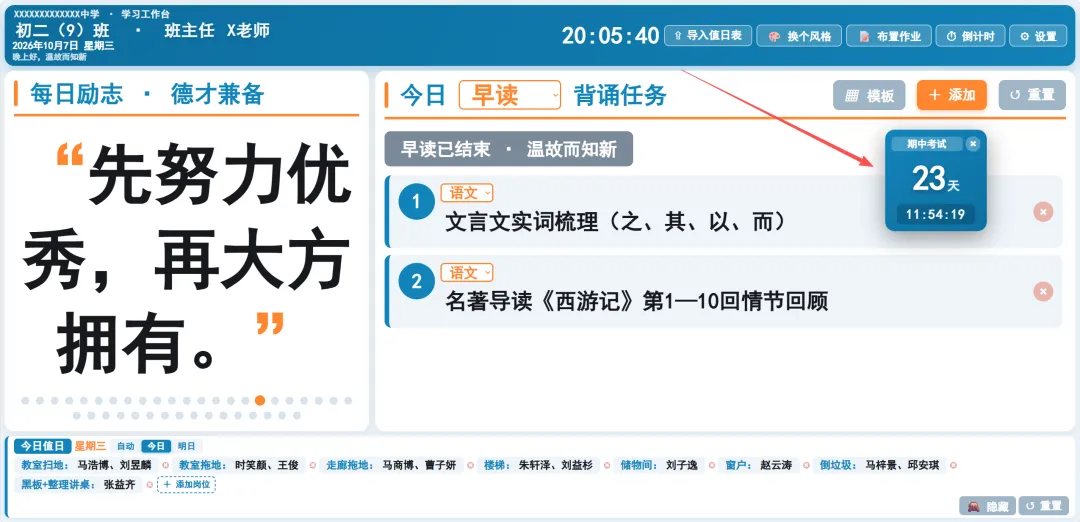
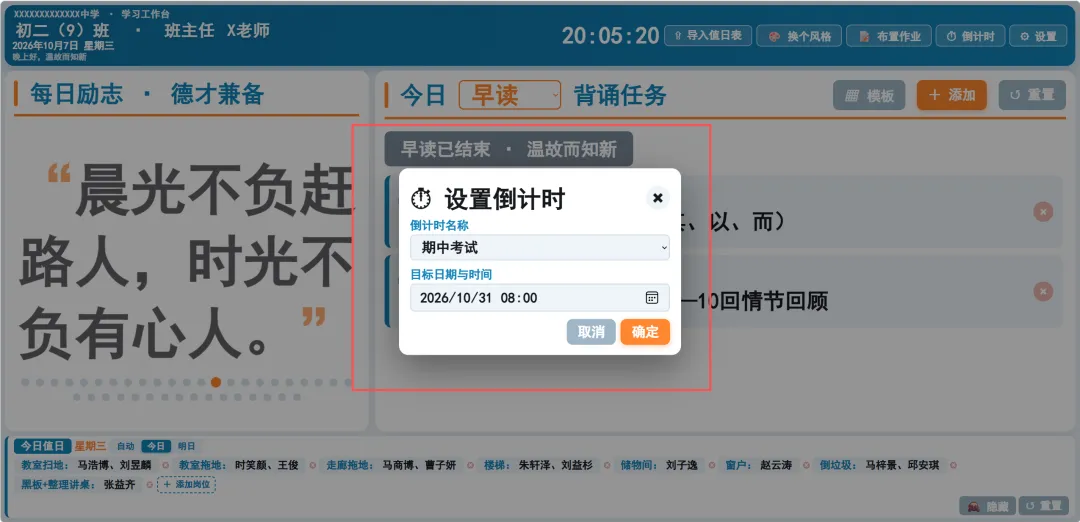
名称可以选月考、期中考试、期末考试,也可以自定义,比如“中考”“一模”“运动会”“演讲比赛”。
设置好日期时间后点“确定”,页面右下角会出现一个正方形的倒计时牌,上面显示考试名称、剩余天数、时分秒。
倒计时牌可以按住自由拖动到屏幕任意位置,位置会被记住。点击牌子上的名称可以快速编辑,点右上角 × 可以隐藏。
七、主题风格
点顶部“🎨 换个风格”,可以切换整个页面的配色。
内置10套主题: 海蓝橙、青竹绿、珊瑚红、紫罗兰、墨玉青、暖阳金、樱花粉、石墨灰、午夜蓝、森林绿。
还可以自定义6项颜色: 主色、强调色、背景色、卡片色、文字色、分隔线。调完自动保存。
八、设置面板
点顶部“⚙ 设置”,里面有使用说明和数据管理。
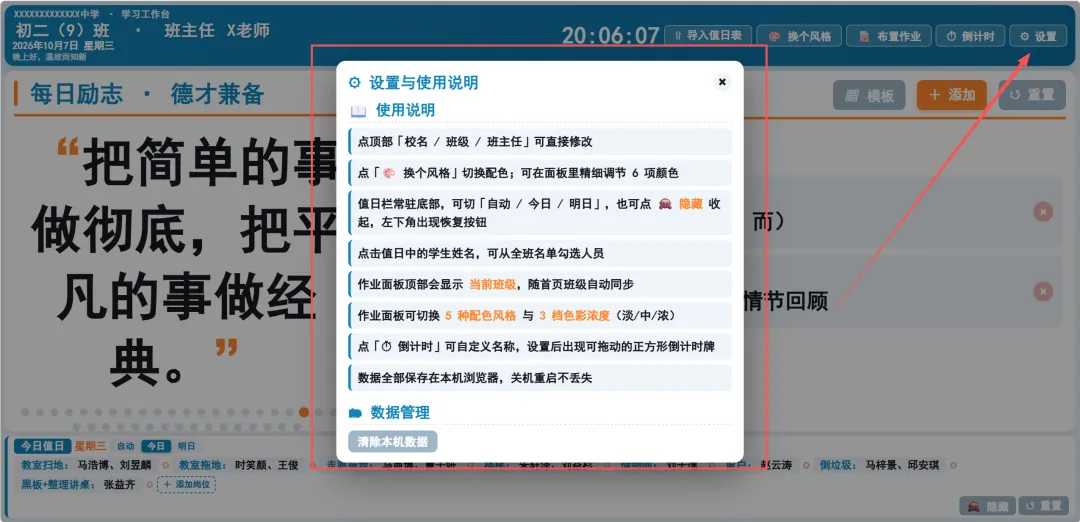
数据管理 里有一个“清除本机数据”按钮,会清空所有保存的内容(任务、值日、作业、倒计时、主题、班级信息、科目列表),恢复到初始状态。点击后会让你二次确认,不用担心误触。
九、一些细节
所有数据保存在浏览器本地(localStorage),关机重启不丢失。 但如果你清除了浏览器数据,或者换了浏览器、换了电脑,数据就不在了。
页面会自适应任意屏幕。 希沃白板、普通电脑、笔记本,打开都能自动缩放,不会出现内容溢出或者太小看不清的情况。
完全离线可用。 一个 HTML 文件,断网也能用。导入 Excel 值日表也是本地解析,不需要联网。
时间会自动判断。 每隔30秒检查一次,跨天会自动切换任务和值日,下午5点值日栏自动变明日。
本文的姓名班级都是由AI随机生成。
有时候一个小工具,能省下不少重复的功夫。希望它也能帮到你。