ARTICLE · 1189777
浏览器插件实战:右键一键收藏网站到自己的导航站(附源码)
前几天有网友在我那篇导航站的文章底下留言,说手动添加网址太麻烦了——每次看到一个好站,得先复制网址,再打开自己的导航站后台,找到对应分类,填名称、填图标、粘贴地址,折腾一圈才能加进去。
我想了想,确实是。导航站这东西,价值就在于”随手收藏”,如果添加一个网站要花一分钟,那大部分时候你就懒得加了。
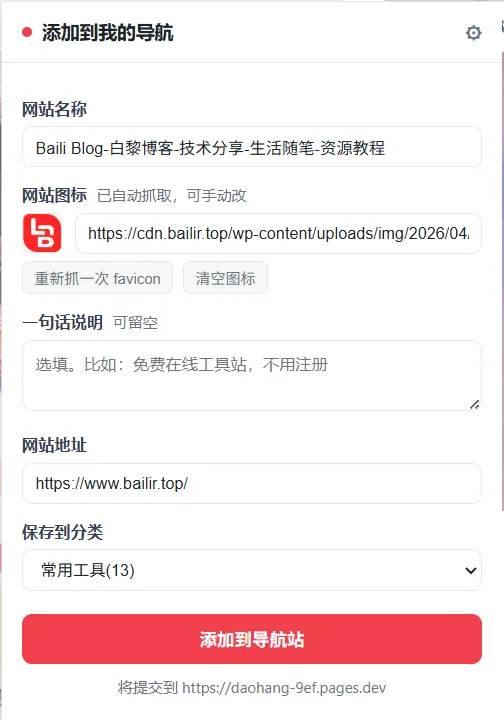
于是就有了这个插件:在浏览器里装上它以后,你正在浏览什么网站,鼠标右键点一下,一个弹窗把名称、图标、网址、说明、分类全填好了,确认一下就进你的导航站数据库了。
整个过程大概三秒钟。
一、它到底怎么用
随便打开一个网站,比如你在逛某个设计素材站,觉得不错。
在页面空白处点右键 → 「添加到我的导航」,弹出这么一个窗口:
点「添加到导航站」,完事。回到你的导航站刷新一下,那个网站就躺在对应分类里了。
二、和”后台添加””前台右键”有什么区别
我这个导航站现在其实有三种添加方式,各有各的用处,别搞混:
| 后台管理页 | ||
| 前台右键 | ||
| 浏览器插件 | 你在任何网站上看到好东西想收藏 |
插件解决的是最后这个场景:你根本不用打开自己的导航站,在别人家的网站上就能顺手收进去。这是另外两种方式都做不到的。
三、技术上几个值得说的地方
写给同样在折腾的站长看,不想看可以跳到下面的安装教程。
1. 权限只申请了三个
contextMenus、activeTab、storage。
不申请任何网站的全域访问权限,不常驻注入脚本,不读浏览记录。activeTab 这个权限很特殊——它只有你主动点右键菜单的那一刻才生效,平时插件碰不到你的任何标签页。
2. 密码没有写在插件里
这是最容易做错的地方。很多人做这种”带密码的小工具”,会写成:
if(input === '我的密码'){ 提交 }
这等于把密码贴在门口。 前端代码是公开下载的,F12 一看就全看见了。
正确做法是:密码只存在服务端环境变量里,前端从头到尾不知道密码长什么样,它只能问服务端一句”我现在算登录了吗”。我这个插件的请求流程也是这样——密码随请求发给服务端,由服务端当场比对,比对完就丢,不落地。
3. 跨站的三道墙(踩坑记录)
插件的页面来源是 chrome-extension://xxxxx,跟你的网站不同源。我原来的服务端会把它的请求全挡掉,一共四道墙:
补Access-Control-Allow-Origin,只回显请求自带的来源,不用通配符 | ||
最后一条最隐蔽。Cookie 方案在插件里根本用不了,不是配置问题,是浏览器机制决定的。
4. 分类读不到也不阻塞提交
网络有波动、服务端接口挂了的时候,分类下拉框会显示「未分类」并给个黄色提示,照样能提交——服务端收到没有分类的请求,会自动找到或新建「未分类」这个分类把它放进去。宁可放错地方,也不能让用户白填一遍。
四、获取
📌 (源码包放在下方了)
包含完整源码:manifest.json、background.js、popup.html、popup.js、options.html、options.js,外加服务端需要配合的 _worker.js 补丁和一份使用说明。
注意:如果你的导航站是自己搭的(尤其是 Cloudflare Pages + Workers KV 那套),服务端必须打上跨域补丁,插件才能连上。补丁在源码包里,部署一次就行。
五、安装教程(本地加载,不上架商店)
下面以谷歌 Chrome 最新稳定版为例(截至 2026 年 10 月是 Chrome 154,Windows 版本号 154.0.8037.98)。
版本要求
| 最低 Chrome 102 | |
| 建议 Chrome 110 以上 | |
检查自己版本:地址栏输 chrome://version,第一行就是。
第一步:打开扩展管理页
地址栏输入 chrome://extensions/ 回车。
(新版 Chrome 左侧会有「扩展程序 / 来自 Chrome 应用商店」的侧边栏,默认就在扩展程序这一页,不用管它。)
第二步:打开开发者模式
页面右上角有一个「开发者模式」开关,打开它。
打开后页面左上角会多出三个按钮: 加载已解压的扩展程序打包扩展程序更新
如果你在右上角没找到这个开关,先看页面有没有折叠菜单(⋮),开关可能被收进去了。总之这一步必须打开,否则不会出现”加载已解压的扩展程序”按钮。
第三步:加载插件
点「加载已解压的扩展程序」,在弹出的文件选择框里,选中插件的文件夹本身(就是装着 manifest.json 的那个文件夹),点”选择文件夹”。
⚠️ 注意:是选文件夹,不是选里面的文件。选中文件夹直接确定即可,不用进去一个个选。
第四步:确认加载成功
列表里会出现一张新卡片,名字叫「添加到我的导航」。如果它报错了,通常是这两个原因:
manifest.json缺失或格式写错了 选错了层级(选成了文件夹里面的文件)
第五步:把它固定到工具栏(强烈建议)
不固定的话,插件会藏在右上角的拼图图标里,每次都要点开才能找到。
点浏览器右上角的拼图积木图标 在列表里找到「添加到我的导航」,点它右边的图钉图标 图钉变蓝,插件图标就出现在工具栏了
小提示:装了插件以后,其实不用点图标,直接在网页上右键就行。固定它主要是为了随时能进设置页。
第六步:配置(只做一次)
在插件图标上右键 → 选项(或者从扩展管理页点「详细信息 → 扩展程序选项」) 填两项: - 导航站地址
:你的导航站首页地址,比如 https://daohang-9ef.pages.dev - 管理员密码
:就是你进后台用的那个密码 点「测试连接」,看到下面两行就说明通了: ✓ 密码正确✓ 读到 22 个分类点「保存」
第七步:开始用
随便打开一个网站,在页面空白处点右键,就能看到「添加到我的导航」了。
六、常见问题
写在最后
本文插件基于 Manifest V3 开发,适用于所有 Chromium 内核浏览器。教程基于 Chrome 154 稳定版。
这个插件本身不复杂,真正花时间的是”搞清楚浏览器为什么不让我发请求”——跨域那四道墙,每一道的表现都不一样,光看报错很容易误判成”网址填错了””密码不对”。
如果你也在做自己的小工具站,希望这篇文章能帮你少踩几个坑。
有任何问题欢迎留言,看到会回。