ARTICLE · 1190150
Word丨批量清除文档空行
Word丨批量清除文档空行
文档的产生的空行,一般分为2种: 怎么判断是哪种导致的空行? ——开启显示编辑标记 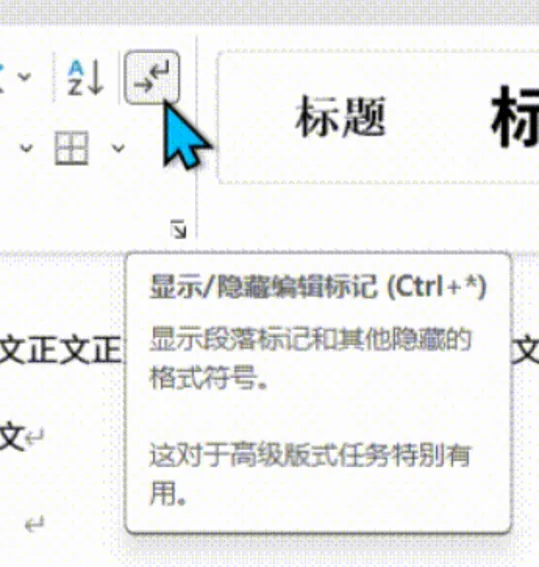
【快捷键】Ctrl+ Shift+ 8 ① 点击菜单栏【开始】 ② 鼠标点击开启【编辑标记】 1. 手动换行符(向下箭头↓) 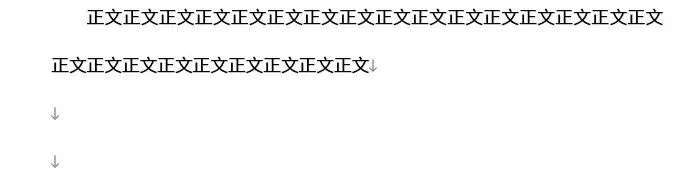
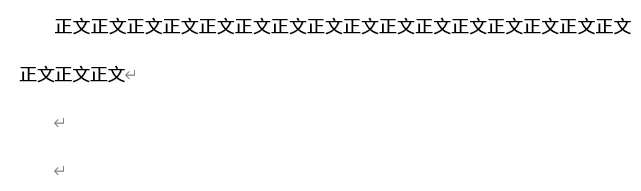
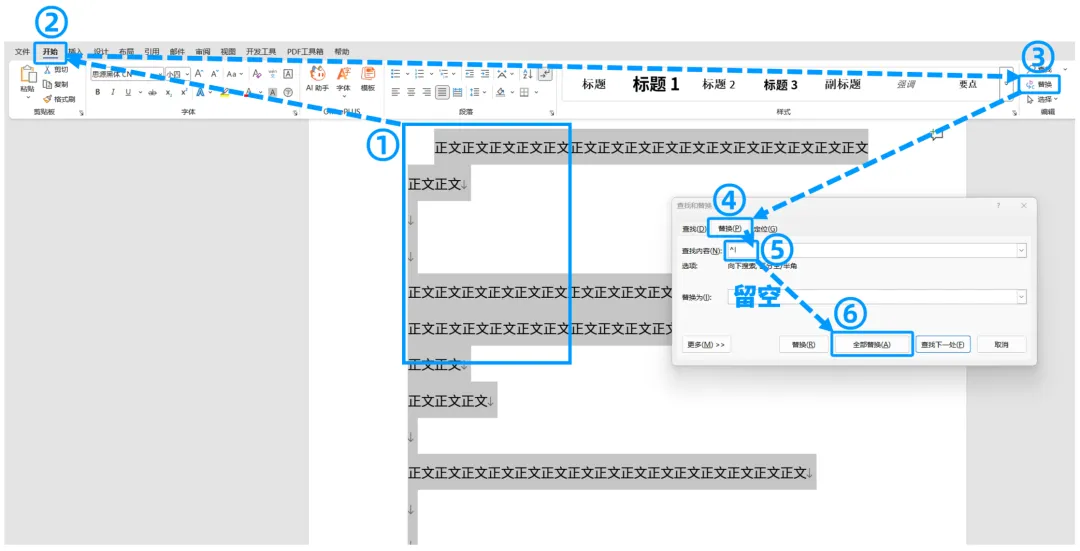
① 选中【需要删除空行】的部分 ② 点击菜单栏【开始】 ③ 点击编辑板块【替换】(Ctrl+H) ④ 点击【替换】 ⑤ 查找内容输入【^l】(“软回车”输入^l,“硬回车”输入^p) (^英文输入法状态下,按住Shift键+6 / L的小写l / P的小写p) ⑥ 点击【全部替换】 替换后最终效果↓ 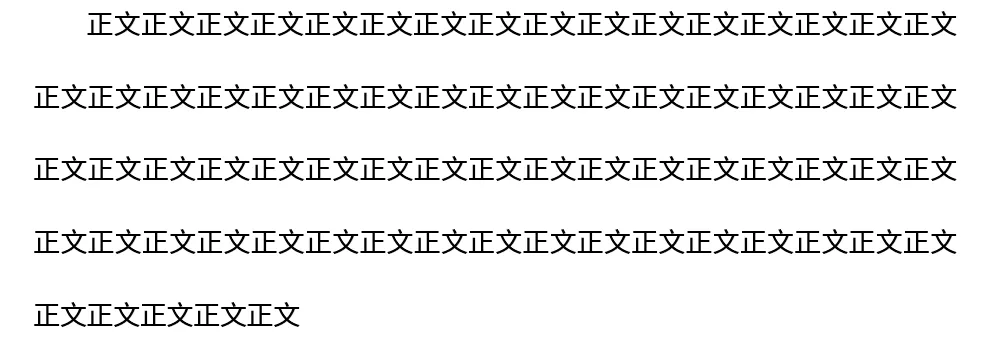
仅清除空行(保留分段)查找内容 / 替换为输入不同 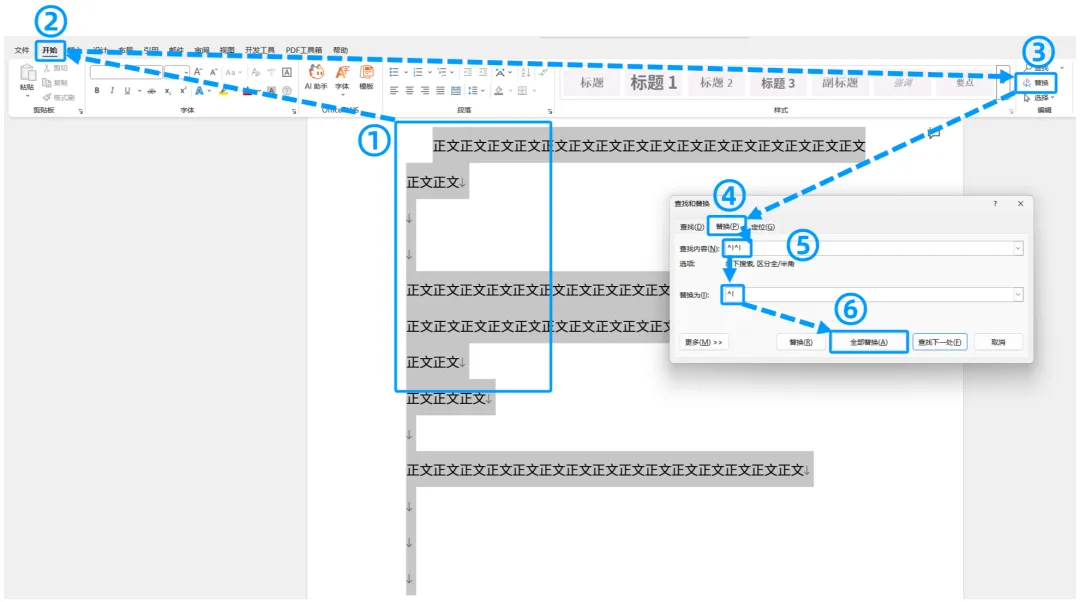
① 选中【需要删除空行】的部分 ② 点击菜单栏【开始】 ③ 点击编辑板块【替换】(Ctrl+H) ④ 点击【替换】 ⑤ 查找内容输入【^l^l】(“软回车”输入^l,“硬回车”输入^p) (^英文输入法状态下,按住Shift键+6 / L的小写l / P的小写p) ⑥ 替换为输入【^l】 ⑦ 点击【全部替换】 替换后效果↓(依旧还有空行) 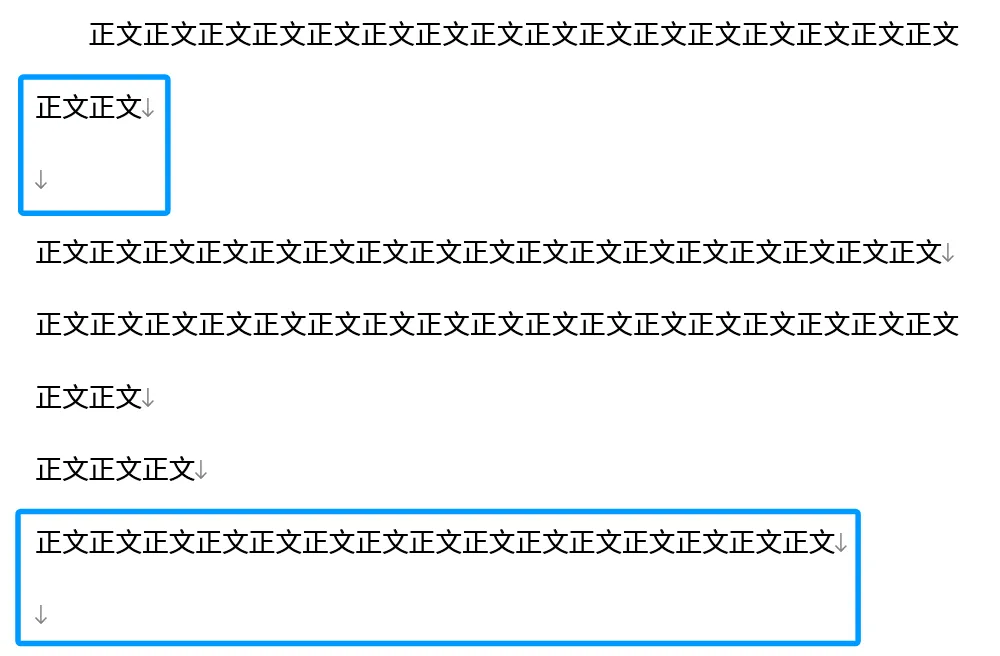
解决方法:再操作一次,直至没有空行。 批量清除大量空行(使用通配符) 【手动分行符 / 软回车↓】^11 【段落标记 / 硬回车↵】^13 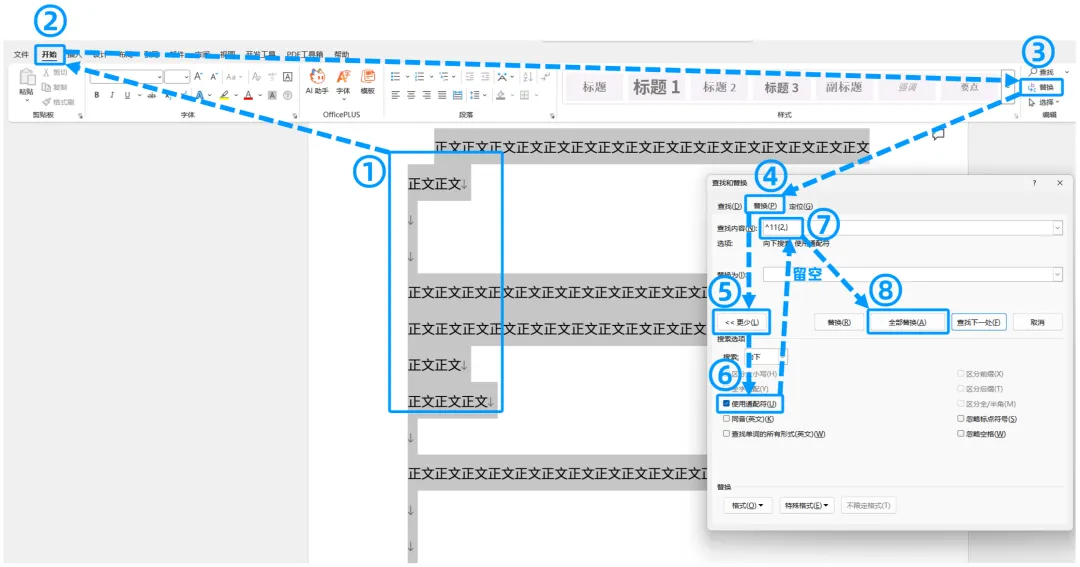
① 选中【需要删除空行】的部分 ② 点击菜单栏【开始】 ③ 点击编辑板块【替换】(Ctrl+H) ④ 点击【替换】 ⑤ 点击【更多】 ⑥ 勾选☑️【使用通配符】 ⑦ 查找内容输入【^11{2,}】 (“软回车”输入^11,“硬回车”输入^13) (^英文输入法状态下,按住Shift键+6 / {2,}) ⑥ 替换为输入【^l】 ⑦ 点击【全部替换】 查找内容输入【^l^l】 Word 很死板,一次只能认出2个空行。 如果文档里有10个连着的空行,它第一次只能合并成1个空行,得反复点好几次“全部替换”,才能达到预期效果,无法做到一键批量清除空行。 加了 {2,} 后 查找内容输入【^13{2,}】 等于给告诉它:“不管连着几个空行,哪怕连着100个,也一次性打包找出来!” 所以,用这个通配符,不管有多少个连着的空行,只要点一次“全部替换”,就彻底清理干净了,完全不用反反复复点。 ✨本文为 @缃辞 原创,禁止搬运、截图二次发布,感谢理解~
怎么判断是哪种导致的空行? 1. 手动换行符(向下箭头↓) 2. 段落标记(拐弯回车↵) 清除文档空行(清除所有回车) 仅清除空行(保留分段) 批量清除大量空行(使用通配符)
手动换行符(向下箭头↓) 段落标记(拐弯回车↵)
(也称“软回车”)
【输入方式】
同时按【Shift键+Enter回车键】
【与“硬回车”区别】
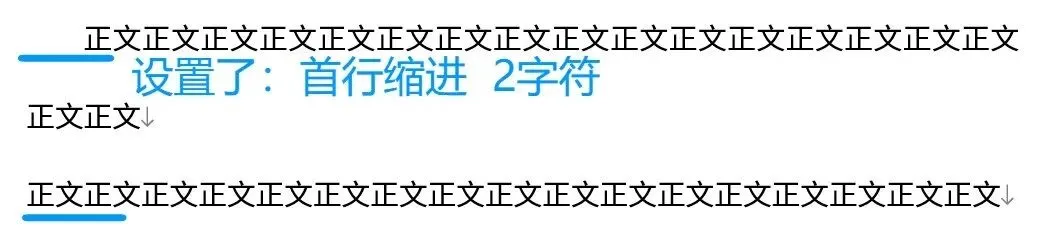
Shift + Enter 是“搬家”(只是挪到下一行,还是一家人)
2. 段落标记(拐弯回车↵)
(也称“硬回车”)
【输入方式】
直接敲下Enter回车键
【与“软回车”区别】
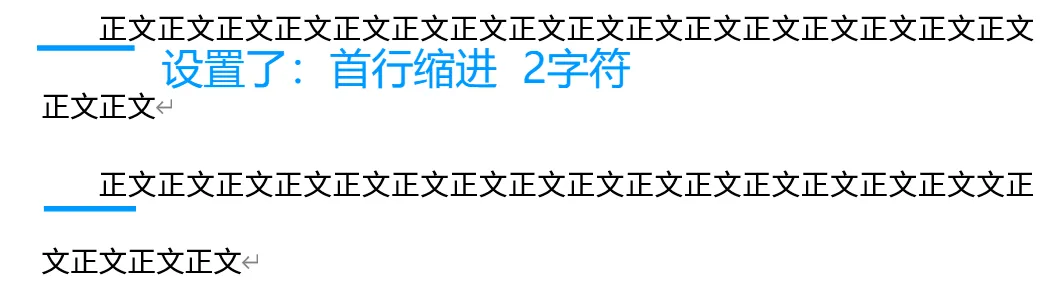
Enter是“分家”(分成两段,各管各的格式)
清除文档空行(清除所有回车)仅查找内容输入不同
【2个或更多(包含2个,也包含10个、20个)】{2,}
【^11{2,}】完整的意思是:找出连续出现的2个、3个、4个……甚至几十个手动换行符。
为什么加{2,} 才能达到批量清除的效果?
不加 {2,} 时