ARTICLE · 1199187
附篇一|彻底卸载 WorkBuddy:Windows 与 macOS 双端清理指南
Windows 与 macOS 双端彻底卸载:移除应用本体 + 清理用户目录 + 残留自查
WorkBuddy使用教程 · 附篇一
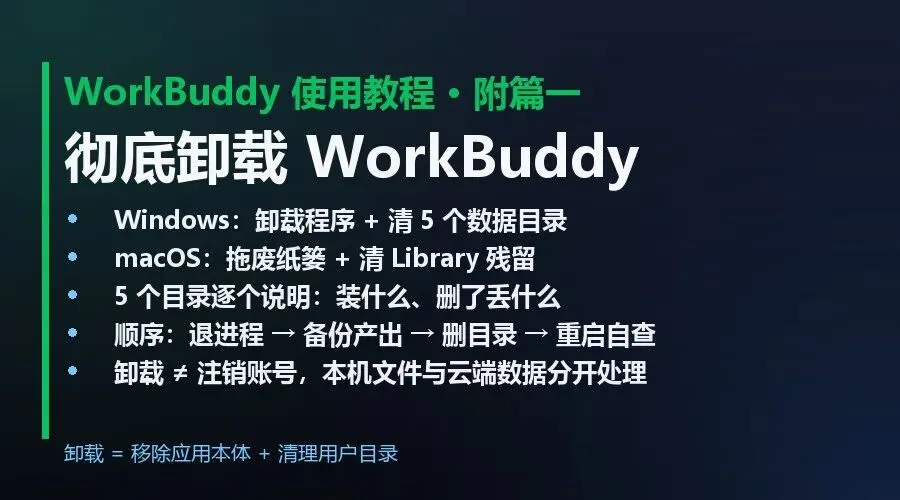
卸载 WorkBuddy 只做一半,等于没卸载。桌面端把应用本体和用户数据分开存放:前者可以用系统自带的方式移除,后者留在你的用户目录里。只删程序、不清数据,重装后历史对话、记忆文件、插件和连接器配置会原样回来——本想「清干净再装一次」,结果问题一个不少。
本文给出 Windows 与 macOS 两套完整流程,每一步都标注了这个目录装的是什么、删了会丢什么,你可以按需要「全清」或「只清程序、留历史」。
一、先理解:卸载要删的是哪几类文件
WorkBuddy 在电脑上留下的东西分四类,两端一一对应,只是路径写法不同。先看清这张对照表,后面的操作就不会漏。
| 应用本体 | /Applications/WorkBuddy.app | ||
| 工作空间 | C:\Users\{user}\WorkBuddy | ~/WorkBuddy | |
| 数据目录 | C:\Users\{user}\.workbuddy | ~/.workbuddy | |
| 系统配置 |
卸载完重装,看到的是全新欢迎页,还是你上次的对话和插件?前者叫干净,后者说明数据目录没删。想让重装后的 WorkBuddy 既没有历史记忆、也没有旧插件,就必须清掉数据目录。
二、动手之前:三件必做的事
1彻底退出程序与后台进程
关掉主窗口不等于退出。Windows 请注意托盘图标是否还在;macOS 用
Command + Q退出后,再到「活动监视器」确认相关进程已结束。进程没退干净,后面删除时会一直提示「文件正在使用」。2把要保留的成果先拷出来
历史任务的产物在工作空间目录(
~/WorkBuddy或C:\Users\{user}\WorkBuddy),另外你在对话里用@指定过的文件夹不在卸载范围内,不必担心。需要留存的文档、表格、PPT 先拷到其他位置。3先清掉不再需要的自动化任务
如果你建过定时任务(比如每天推送日报到微信或企业微信机器人),建议先在自动化列表里把不再需要的任务删掉,再开始卸载,避免残留任务继续触发推送。
卸载只清理本机文件,不会删除你的账号,也不会删除云端数据。账号注销需要单独在客户端设置或官网账号页提交,按官方页面提示走流程(通常需要手机验证)。如果你只是想换台电脑用,卸载本机客户端即可,账号和云端内容不受影响。
三、Windows:两步卸载
3.1 第一步:卸载应用本体
Windows 11 打开「设置 → 应用 → 已安装的应用」;Windows 10 打开「控制面板 → 程序 → 卸载程序」。在列表中搜索 WorkBuddy,点击「卸载」并按提示确认。这一步只移除程序本体,用户目录里的数据不会动。
3.2 第二步:删除这五个数据目录
按 Win + R 打开运行窗口,或直接在资源管理器地址栏粘贴 %USERPROFILE% 打开你的用户目录。下表中的 {user} 请替换为实际用户名。
C:\Users\{user}\WorkBuddy | 谨慎操作 | ||
C:\Users\{user}\.workbuddy | |||
C:\Users\{user}\AppData\Local\WorkBuddy | |||
C:\Users\{user}\AppData\Local\WorkBuddyExtension | |||
C:\Users\{user}\AppData\Roaming\WorkBuddy |
如果你的电脑上还装过 CodeBuddy 或做过文档转换,用户目录里可能同时存在下面三个隐藏目录,按需处理:
C:\Users\{user}\.workbuddy-key-fallback—— 系统钥匙串不可用时存放连接器密钥,随数据目录一起删。 C:\Users\{user}\.venv-html-to-docx—— HTML 转 Word 用的 Python 虚拟环境,可删。 C:\Users\{user}\.codebuddy—— 与 CodeBuddy 共用的技能、插件与 MCP 配置,仍在使用 CodeBuddy 就保留。
3.3 第三步:收尾
删除桌面快捷方式和开始菜单里的 WorkBuddy 条目,然后重启一次电脑。重启的目的是确认没有残留进程仍在占用文件——如果重启后目录又冒出来了,说明有进程没清干净,按第五节的自查步骤再核对一遍。
保留 .workbuddy 与 WorkBuddy 两个目录,只卸载应用本体和 AppData 下的三个目录。重装后登录同一账号,本机的历史对话、记忆与插件会继续保留;任务产物因为就留在这个工作空间目录里,也不会丢。
四、macOS:四步卸载
Mac 上的逻辑与 Windows 相同,但路径形态完全不同:应用在「应用程序」文件夹里,其余全在用户主目录(~ 即你的个人文件夹)和资源库 Library 里。把应用拖进废纸篓,删掉的只是外壳。
4.1 第一步:退出应用与全部进程
在 WorkBuddy 窗口按 Command + Q 退出。随后打开「启动台 → 其他 → 活动监视器」,搜索 WorkBuddy,若仍有进程,选中后点击左上角 × 强制退出。注意:主进程在活动监视器里可能显示为 Electron,看到它也要一并退出。
4.2 第二步:移除应用本体
打开访达,左侧边栏点「应用程序」,找到 WorkBuddy,右键选择「移到废纸篓」,然后右键废纸篓「清倒废纸篓」。如果提示「无法删除,因为项目已打开」,说明进程还没退干净,回到 4.1 重做一遍。
4.3 第三步:清理残留文件(关键)
打开访达,按 Shift + Command + G 调出「前往文件夹」,逐个粘贴下面的路径,把对应的文件或文件夹整个拖入废纸篓。不存在的路径直接跳过,属正常情况。
~/.workbuddy | ||
~/WorkBuddy | ||
~/.workbuddy-key-fallback | ~/.workbuddy 一起删 | |
~/.venv-html-to-docx | ||
~/.codebuddy | ||
~/Library/Application Support/com.tencent.workbuddy.mac | ||
~/Library/Application Support/WorkBuddy | ||
~/Library/Caches/com.tencent.workbuddy.mac | ||
~/Library/HTTPStorages/com.tencent.workbuddy.mac | ||
~/Library/WebKit/com.tencent.workbuddy.mac | ||
~/Library/Preferences/com.tencent.workbuddy.mac.plist | ||
~/Library/Containers/com.tencent.workbuddy.mac.WechatShare~/Library/Application Scripts/com.tencent.workbuddy.mac.WechatShare |
一、早期版本的标识为 com.workbuddy.workbuddy,如果你是从旧版一路升级过来的,可以按这个标识再找一遍。二、macOS 侧的这些路径官方文档尚未收录,均来自实测与 Homebrew 安装清单,删除前请先确认该路径确实属于 WorkBuddy,不确定就跳过。
4.4 第四步:解除权限与登录项
删除文件之后,系统里可能还留着 WorkBuddy 的授权记录和自启动项,一并清理:
打开「系统设置 → 隐私与安全性」,依次查看「辅助功能」「文件和文件夹」「完全磁盘访问权限」「屏幕录制」「自动化」,凡列表中有 WorkBuddy 的,选中后点减号移除。 打开「系统设置 → 通用 → 登录项与扩展」,如果登录项里还有 WorkBuddy,将其关闭并删除。
4.5 备选:终端命令(熟练用户)
如果你习惯用终端,或者目录太多懒得逐个拖,可以用命令一次性清理。开始前请再次确认 WorkBuddy 已完全退出。
下面的 rm -rf 是立即永久删除、不进废纸篓、不可恢复。请逐条粘贴执行,不要自己改路径、不要加通配符。不确定某条命令的含义,就用 4.3 的访达方式手动删除,效果完全相同。
若当初是用 Homebrew 安装的,一条命令即可完成标准清理:
brew uninstall --cask --zap workbuddy-cn手动安装的版本,按需逐条执行(下列为常用路径,其余见上方表格):
rm -rf ~/.workbuddyrm -rf ~/WorkBuddyrm -rf ~/.workbuddy-key-fallbackrm -rf ~/.venv-html-to-docxrm -rf ~/Library/Application\ Support/com.tencent.workbuddy.macrm -rf ~/Library/Caches/com.tencent.workbuddy.macrm -f ~/Library/Preferences/com.tencent.workbuddy.mac.plist五、卸载后如何确认「真的干净了」
清完文件别急着收工,做一轮自查。顺序上建议先重启,再检查——有些进程要重启才会彻底释放。
5.1 Windows 自查
「设置 → 应用 → 已安装的应用」中搜索 WorkBuddy,应无结果。 打开任务管理器,在「进程」中搜索 workbuddy,应无相关进程;再切到「启动」标签页,确认没有 WorkBuddy 启动项。按 3.2 节的五个路径逐一确认目录已不存在。
5.2 macOS 自查
打开「终端」,依次执行下面三条。第一条没有输出、第二条报「No such file or directory」,说明进程与主目录都已清干净:
pgrep -lf WorkBuddy.appls -d ~/.workbuddy ~/WorkBuddymdfind "workbuddy"第三条是 Spotlight 全盘搜索,会把文件内容里提到 WorkBuddy 的文档也列出来,结果里只剩下你自己的笔记或文章属正常现象。此外再打开「活动监视器」搜索一次,确认重启后无 WorkBuddy 进程。
六、常见问题
七、一句话总结
Windows 是「卸载程序 + 删五个目录」,macOS 是「拖废纸篓 + 清用户主目录与资源库 + 解权限」。删除前先退出进程、先备份产出,删完重启再自查一遍。若只是想让重装后的 WorkBuddy 回到全新状态,记得连数据目录一起清掉——这一步,才是「干净卸载」与「卸载了个寂寞」的分界线。