ARTICLE · 1201663
我用米家 App,实现了远程开机,人在外面也能打开家里的电脑!
前言
人在公司,文件却在家里的电脑上,偏偏电脑还关着机,怎么办?总不能为了拿个文件,专门跑回家按一下开机键吧。
今天就来分享一个远程开机的小工具——开机卡,装好之后,人在外面,也能通过米家 App 打开家里的电脑。
动手之前,先确认这几个条件:
家里的电脑是台式机。
家里有可用的 Wi-Fi。
需要购买一张开机卡,价格大约在 30~80 元左右。
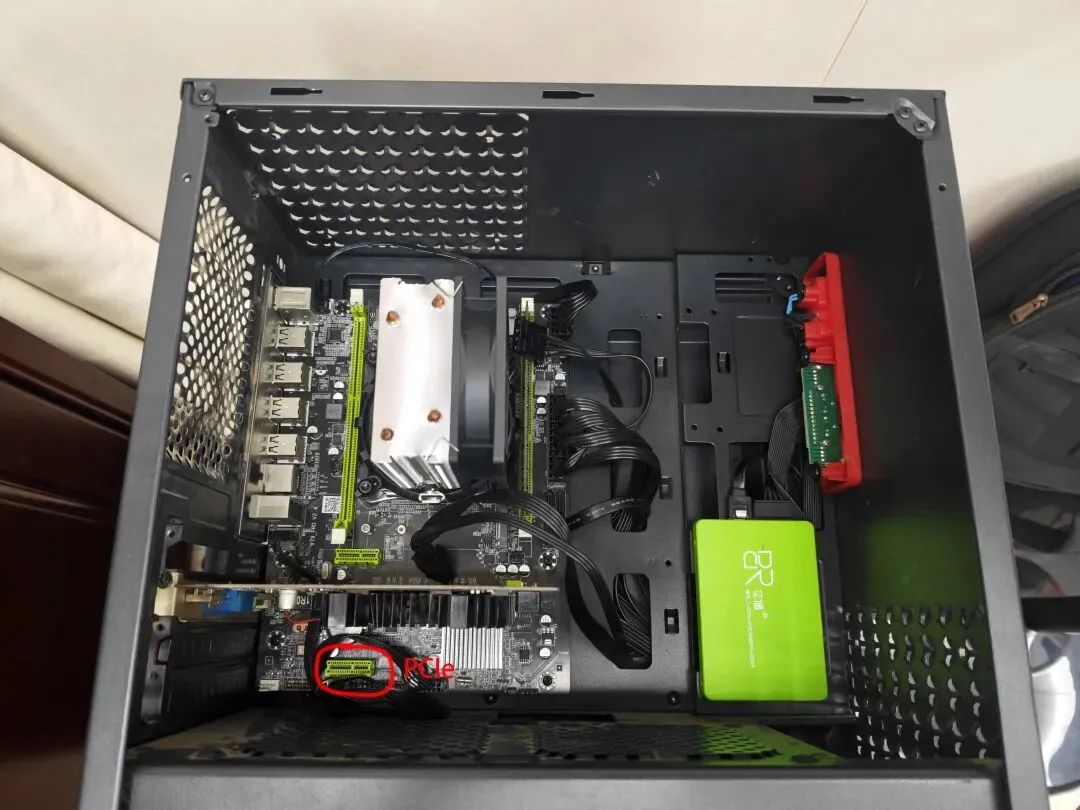
台式机主板上需要有可用的 PCIe 插槽。
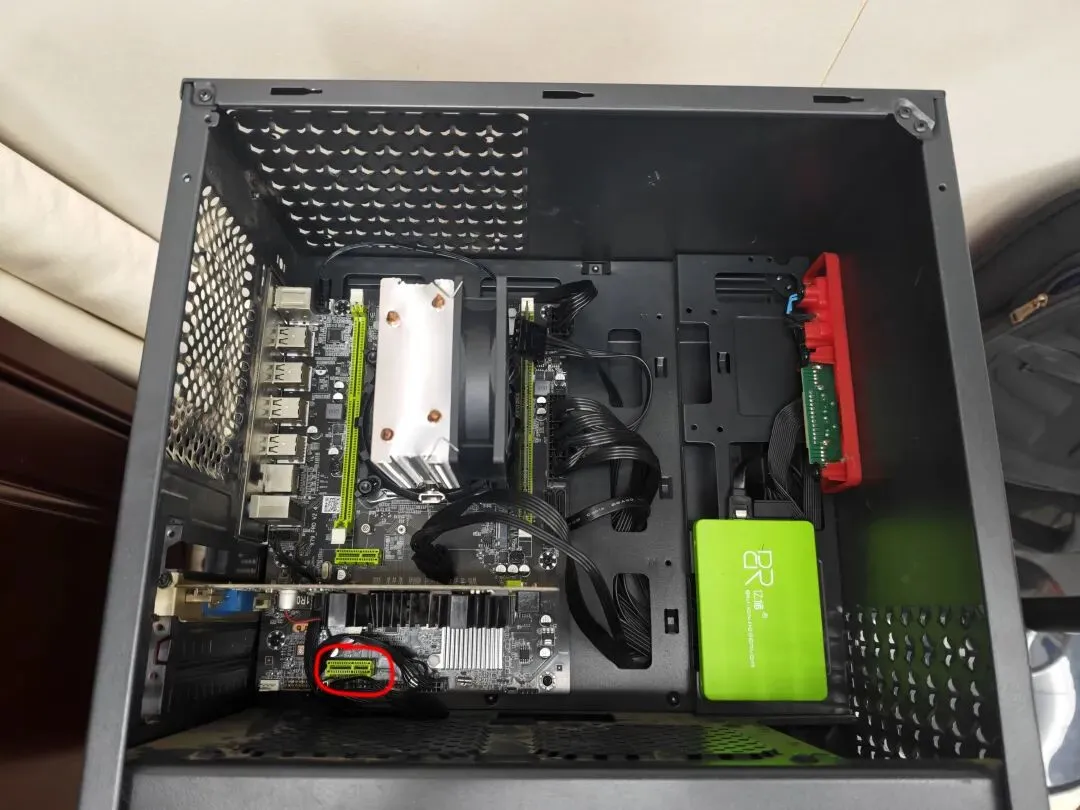
如图所示,圈出来的位置就是 PCIe 插槽。
一、选购开机卡
在淘宝或京东搜索 “米家开机卡”,就能找到不少产品。
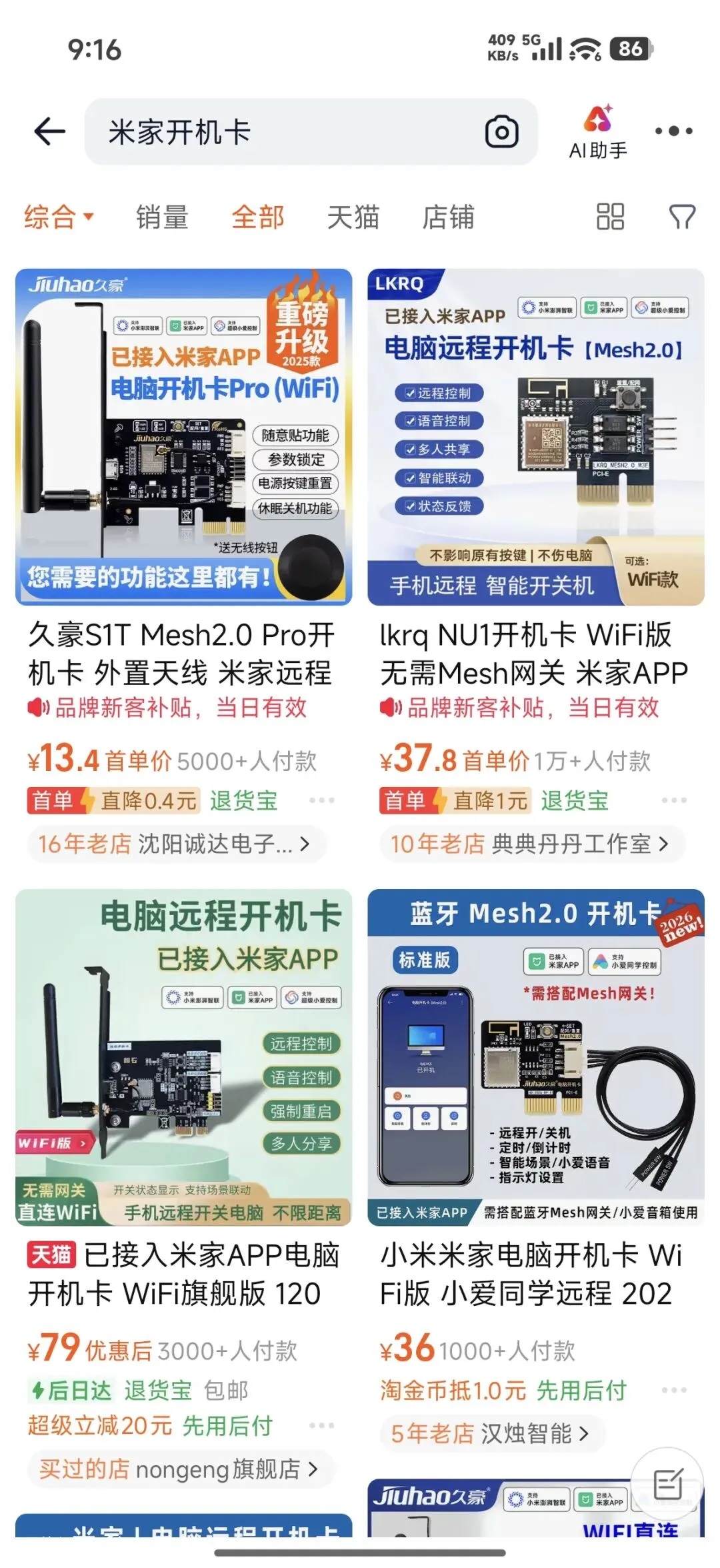
这些开机卡看起来大同小异,但具体型号和功能还是有区别的。店铺可以多比较几家,型号可别闭着眼睛选。
这里以 “典典丹丹工作室” 的开机卡为例,演示一下怎么选。
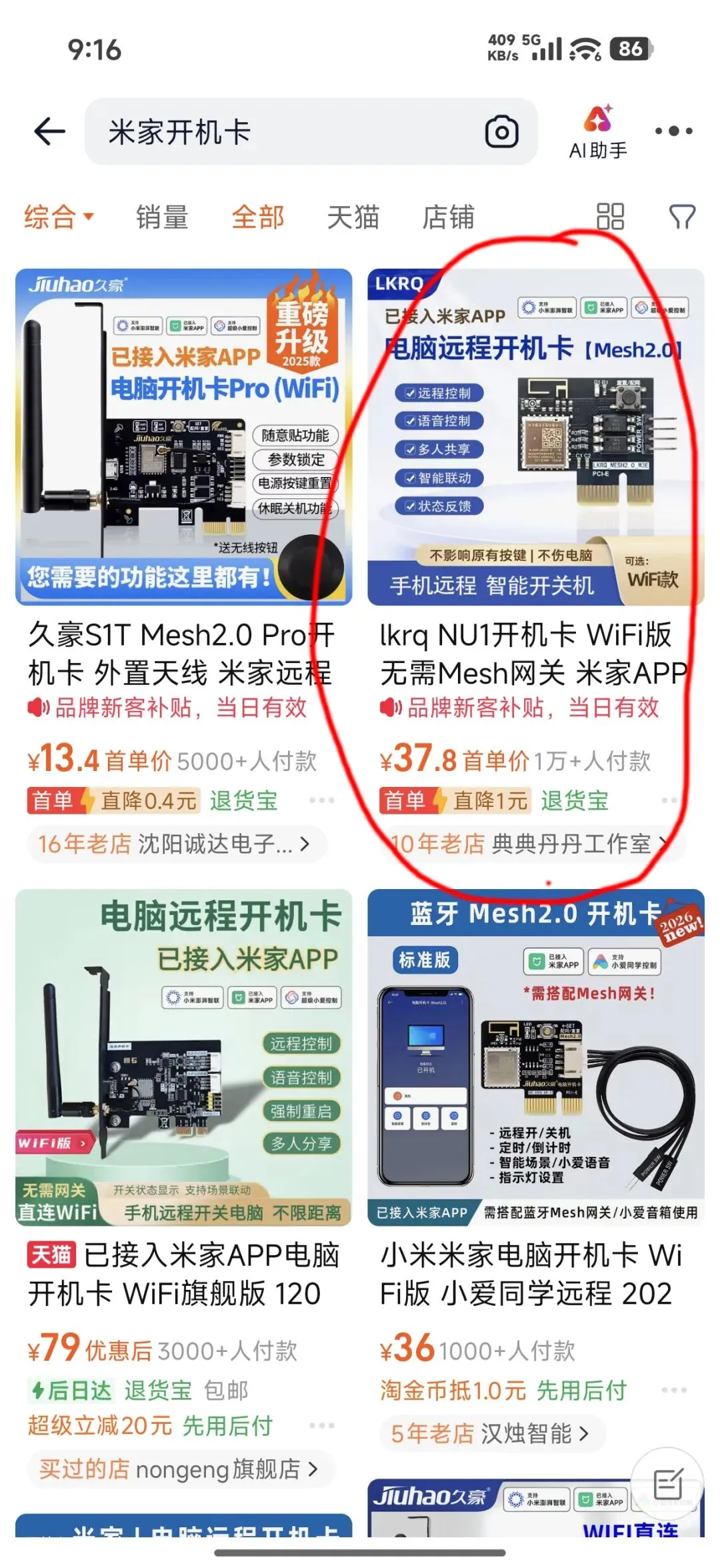
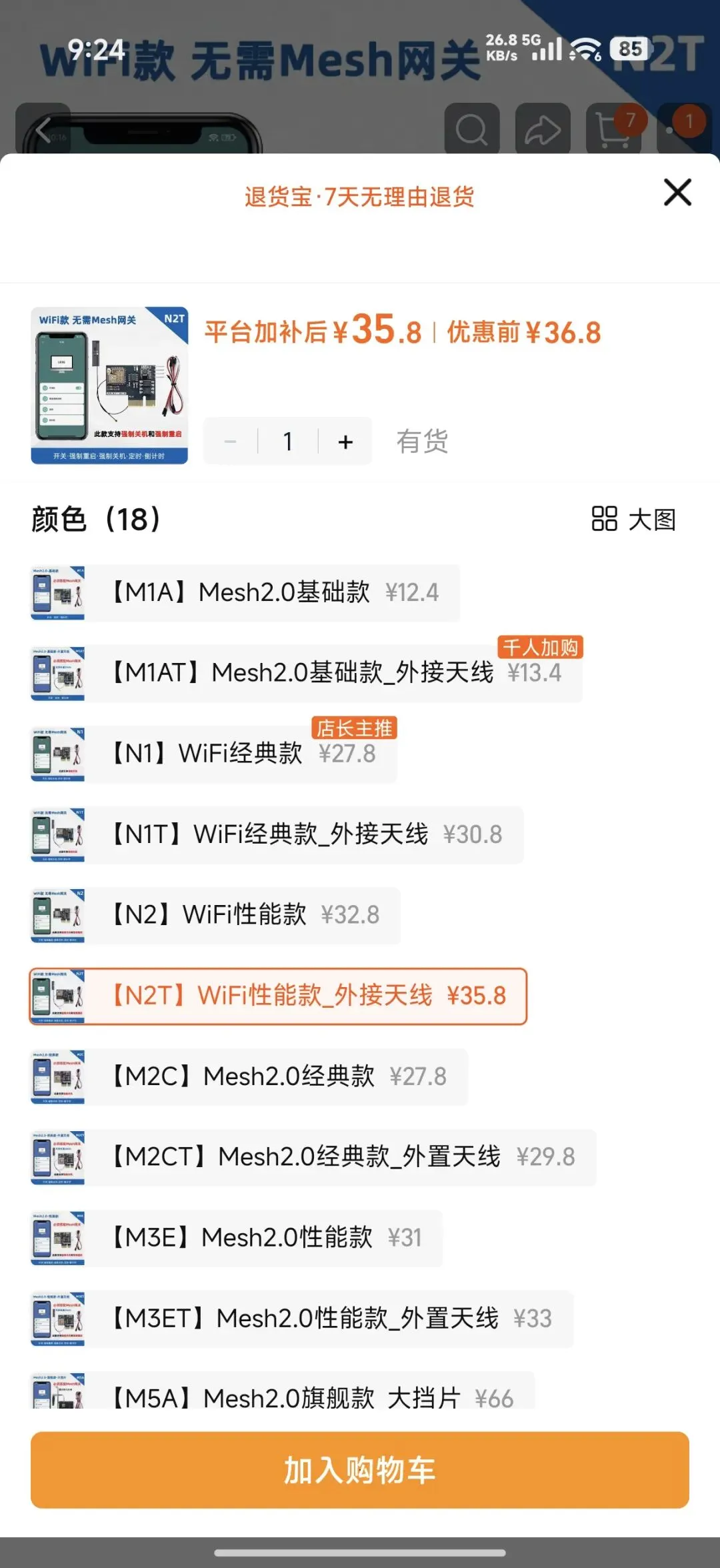
点击 “加入购物车”,就能看到各种型号和套餐。
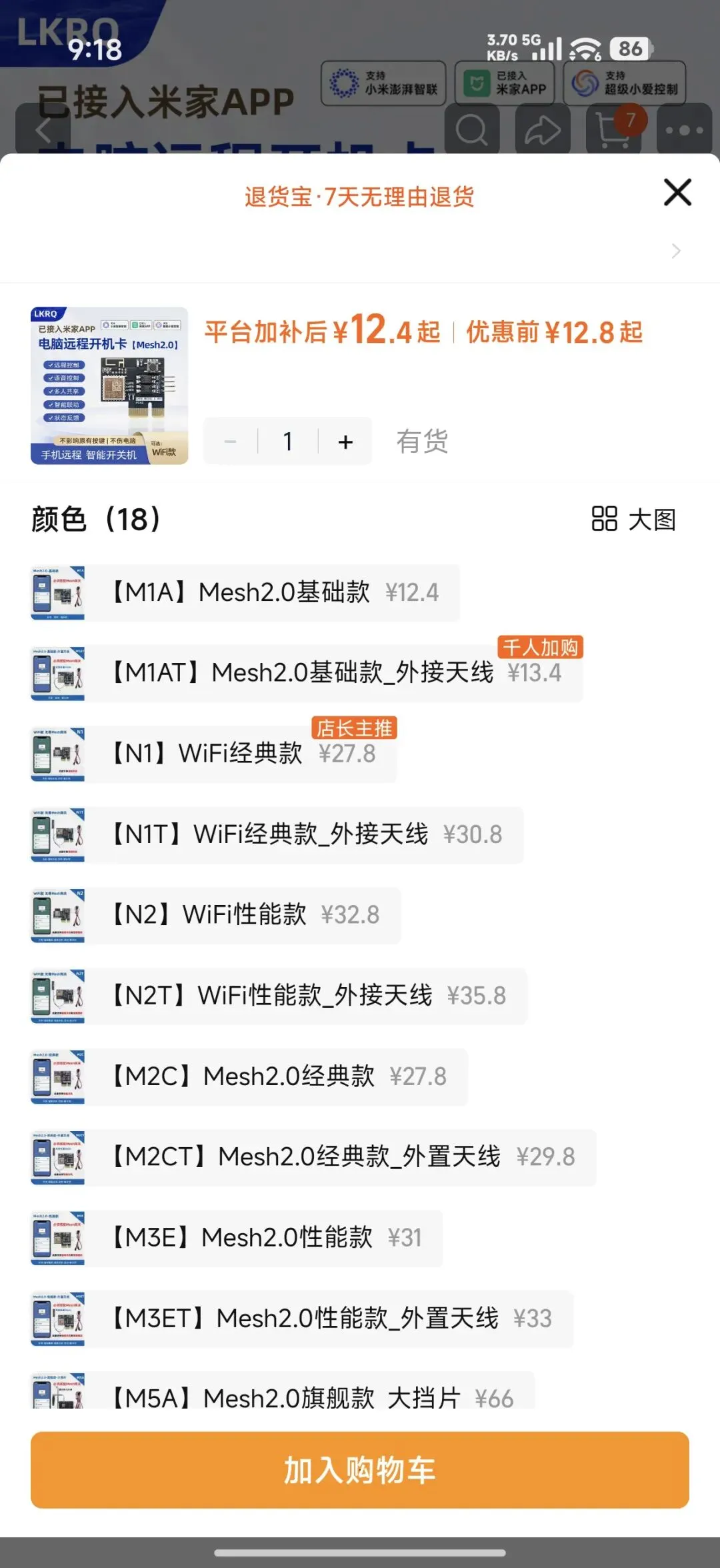
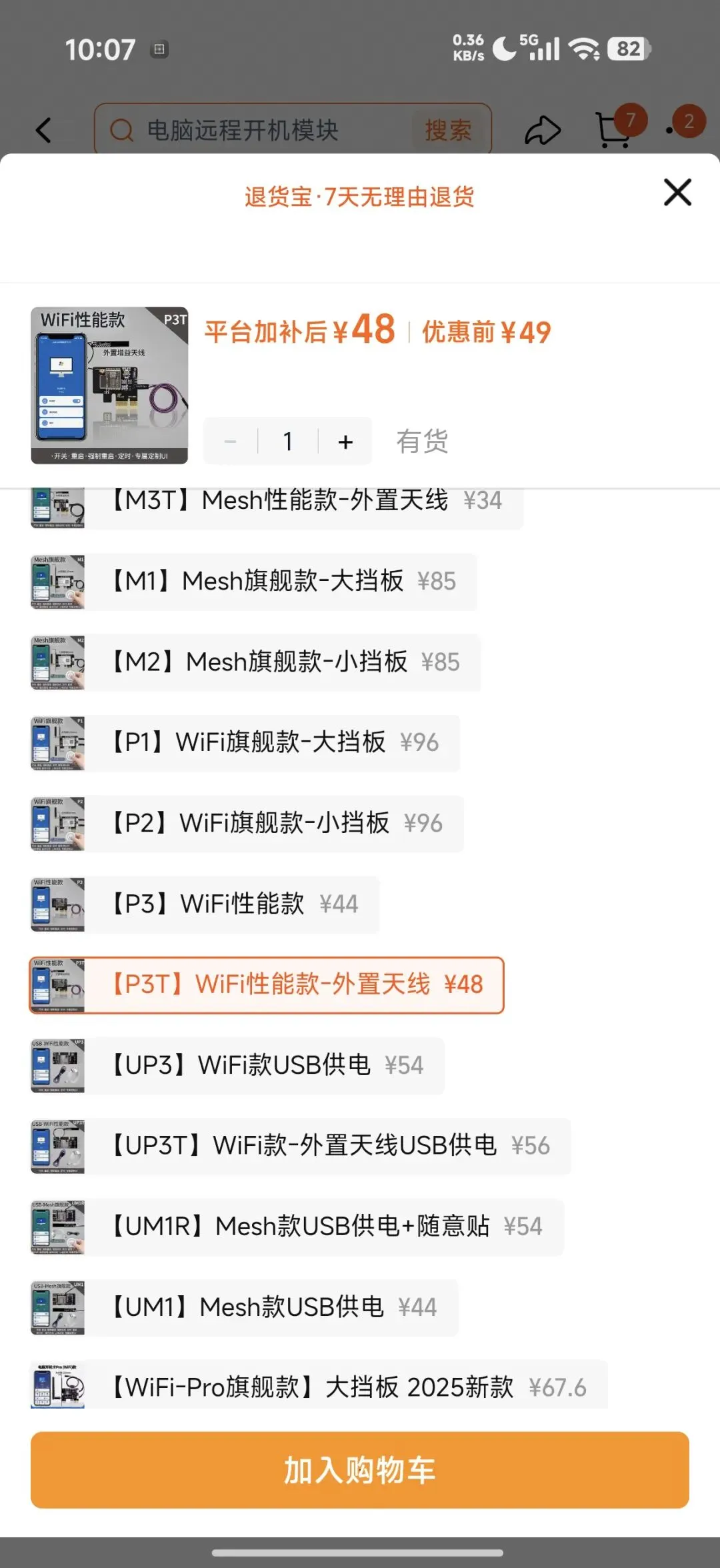
型号再多也不用慌,按本文这套方案,认准下面几点就行:
选 Wi-Fi 款。
不选 Mesh 款或 USB 款。
选带外置天线的款式,没有外置天线的实测信号非常差。
以这家店的型号为例,有强制重启需求就选性能款,没有这方面需求可以选经典款,这里选择性能款进行演示。
按这几条筛下来,就能锁定下面这款。
再换一家店试试,这次选择 “沈阳诚达电子配件”。
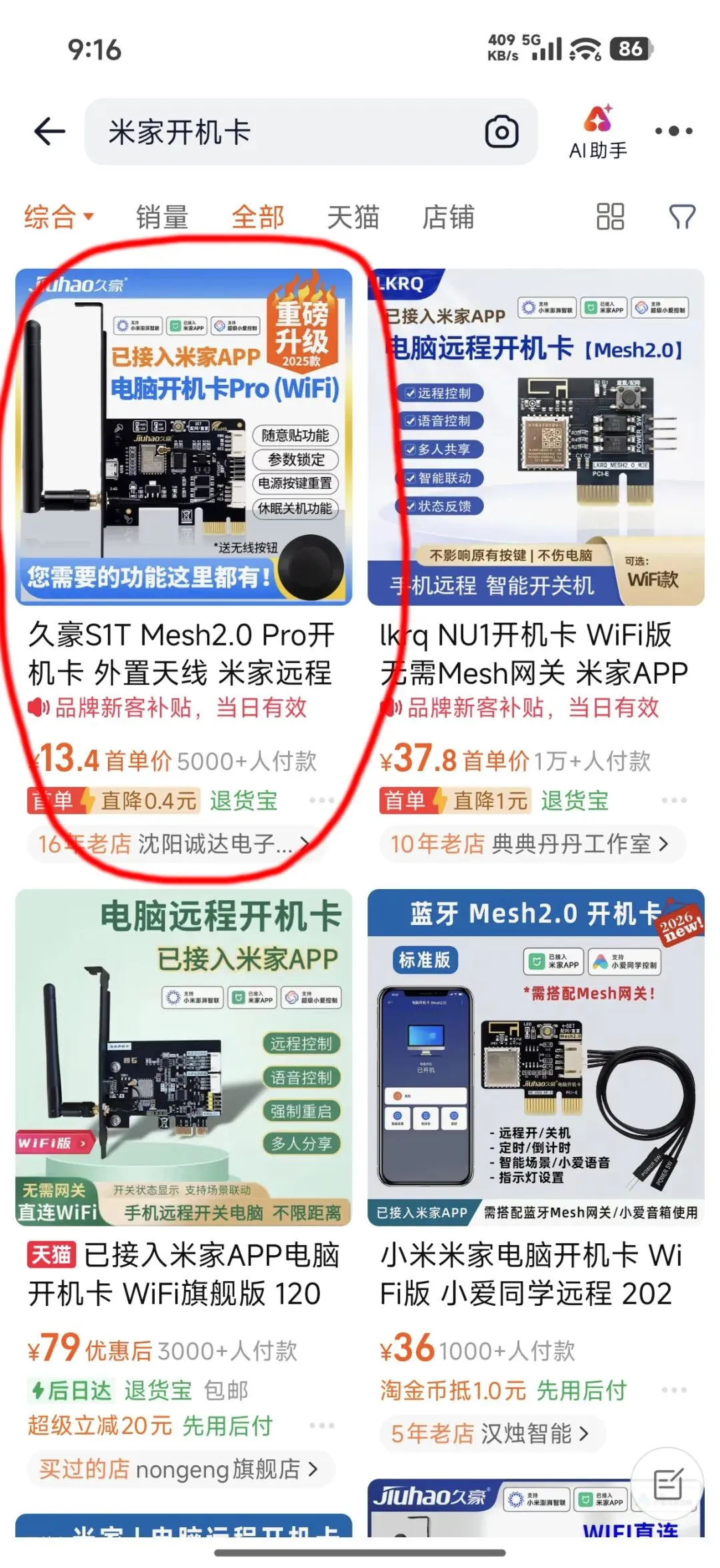
按照同样的思路,最终选中下面这款。
二、安装开机卡
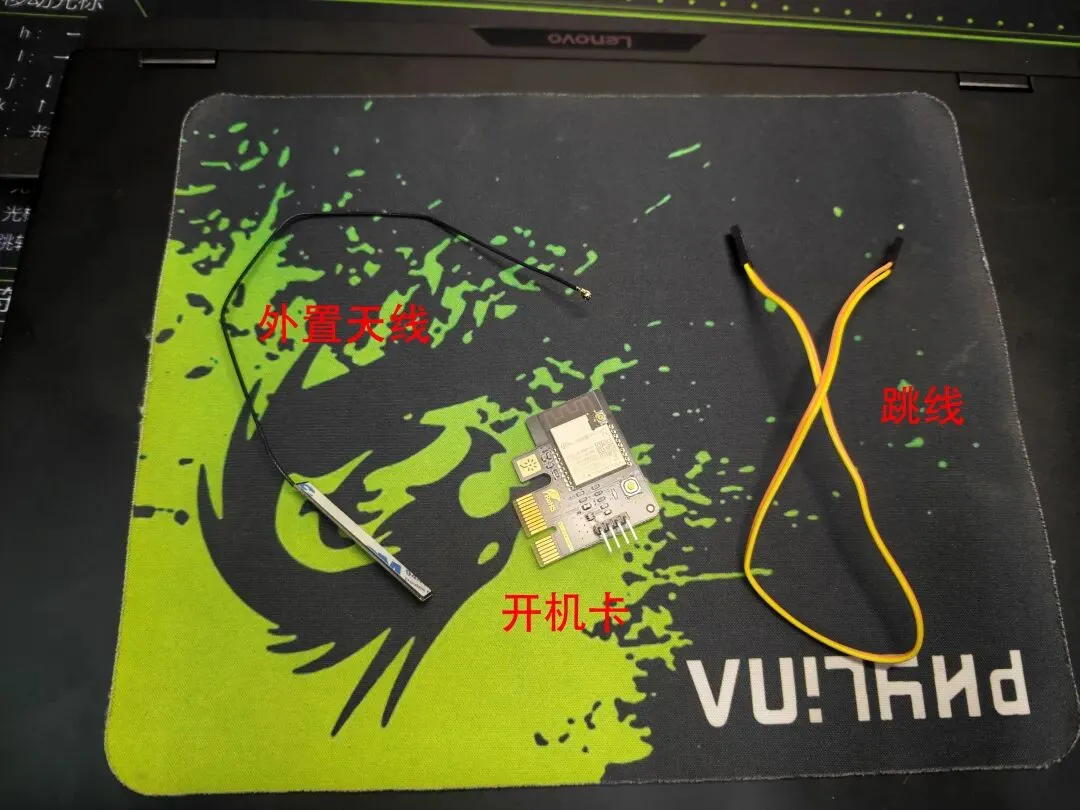
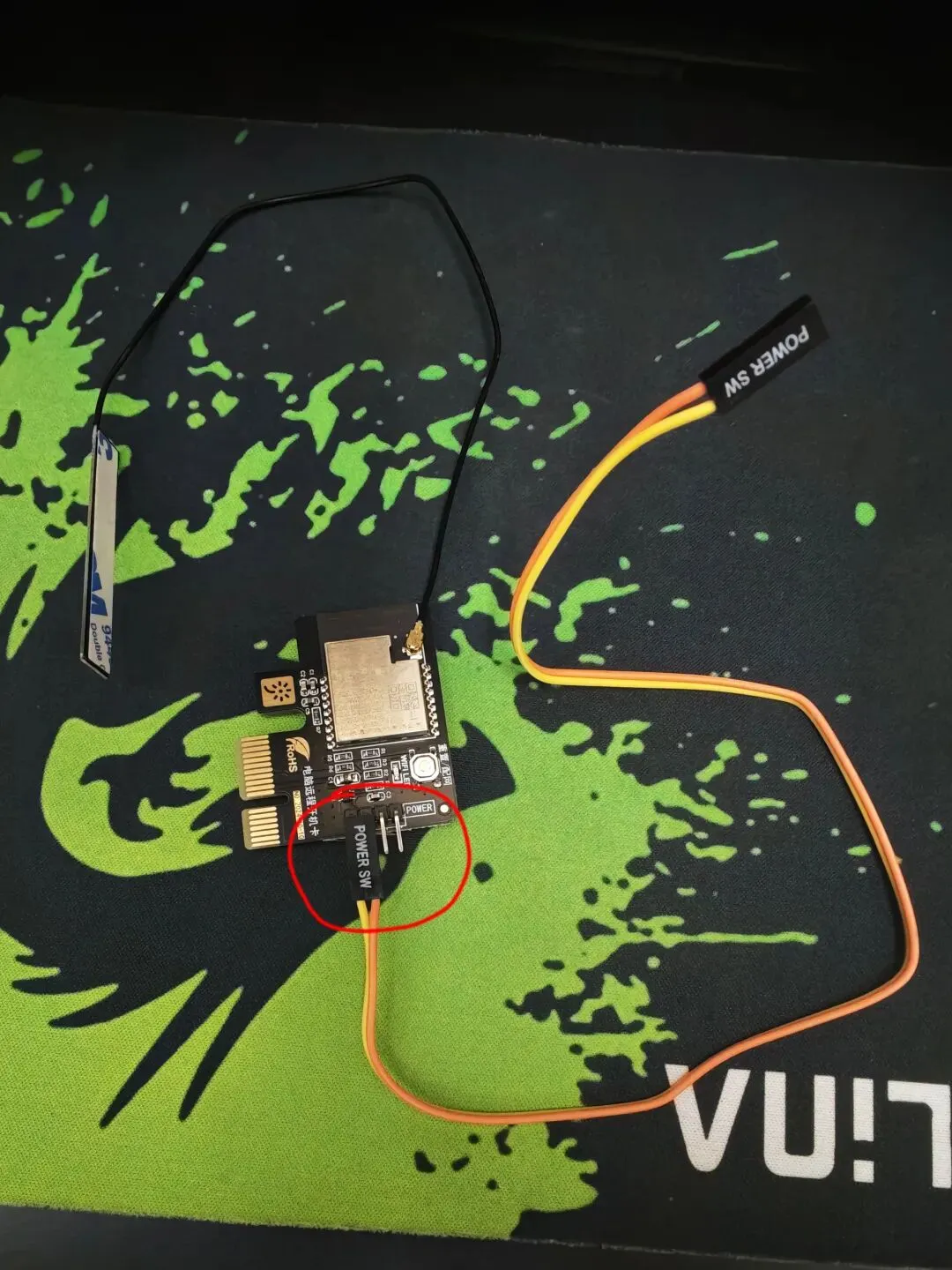
收到开机卡后,先清点一下配件:外置天线、开机卡和跳线,如图所示。
先把外置天线的接头对准开机卡上的接口,轻轻按紧。
再把跳线的一头接到开机卡上。注意,是图中靠左侧的接口,别接错位置。
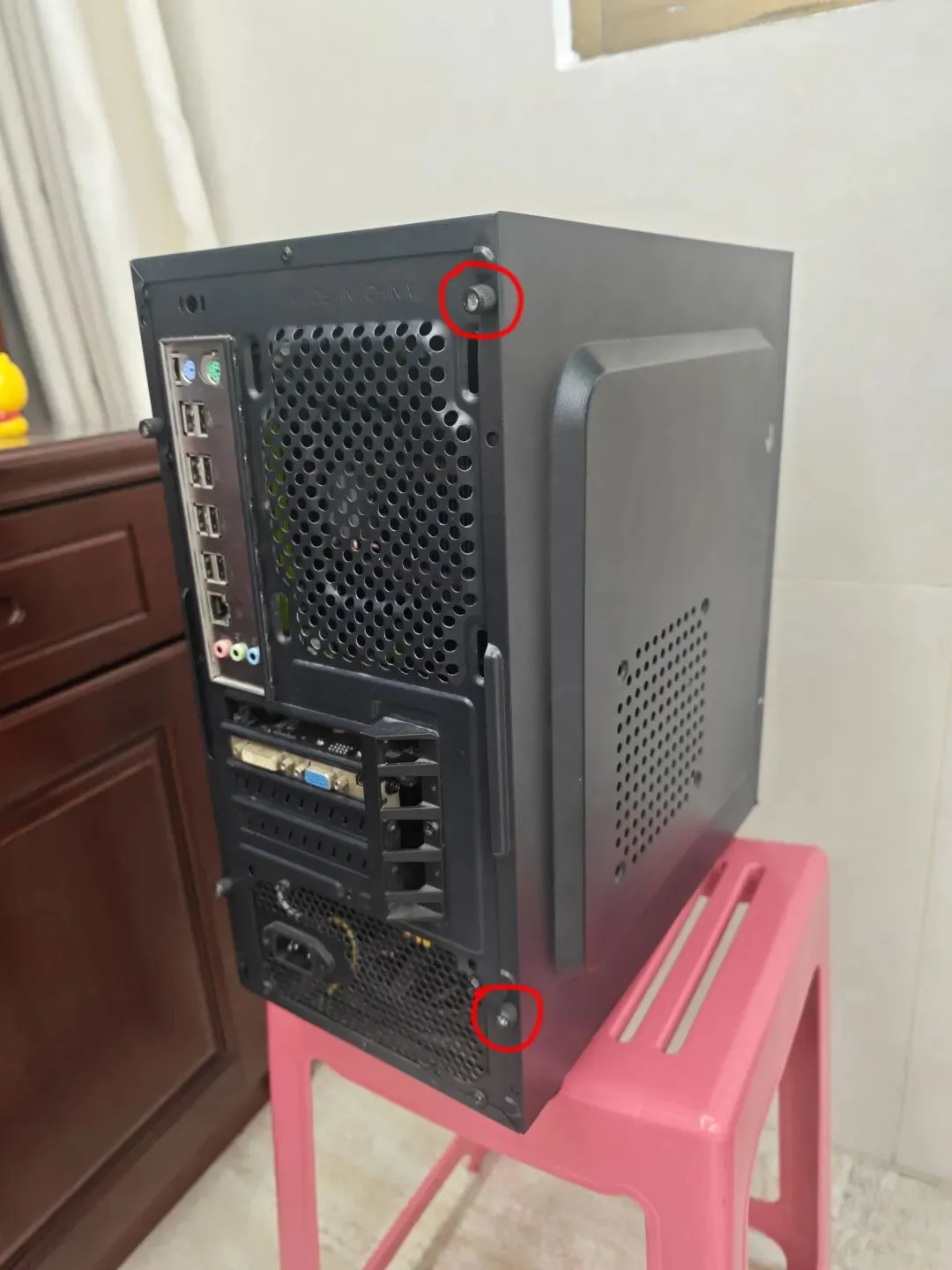
将机箱后面的两颗螺丝拆下来,就能打开侧板。
打开机箱后,找到主板上的 PCIe 插槽。
如果显卡挡住了操作空间,可以先拆下图中固定显卡的螺丝,再取下显卡,方便后续接线。
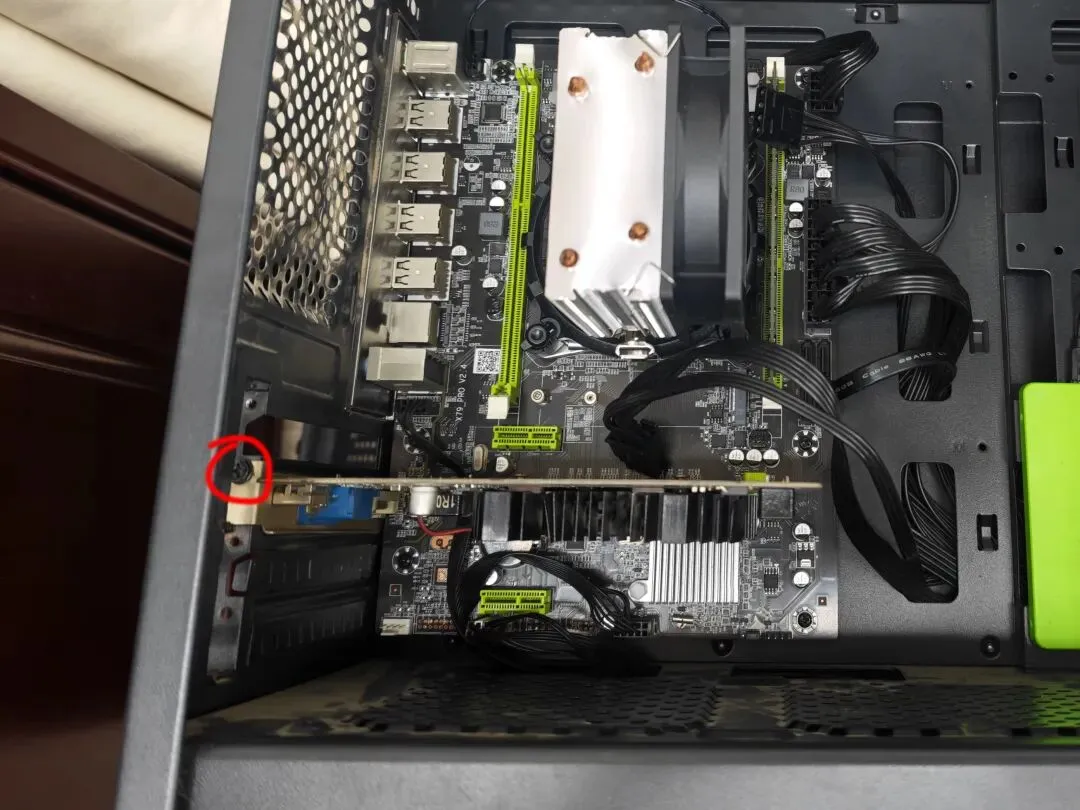
注意,显卡底部还有一个卡扣,需要先松开,才能取下显卡,不要硬拔。
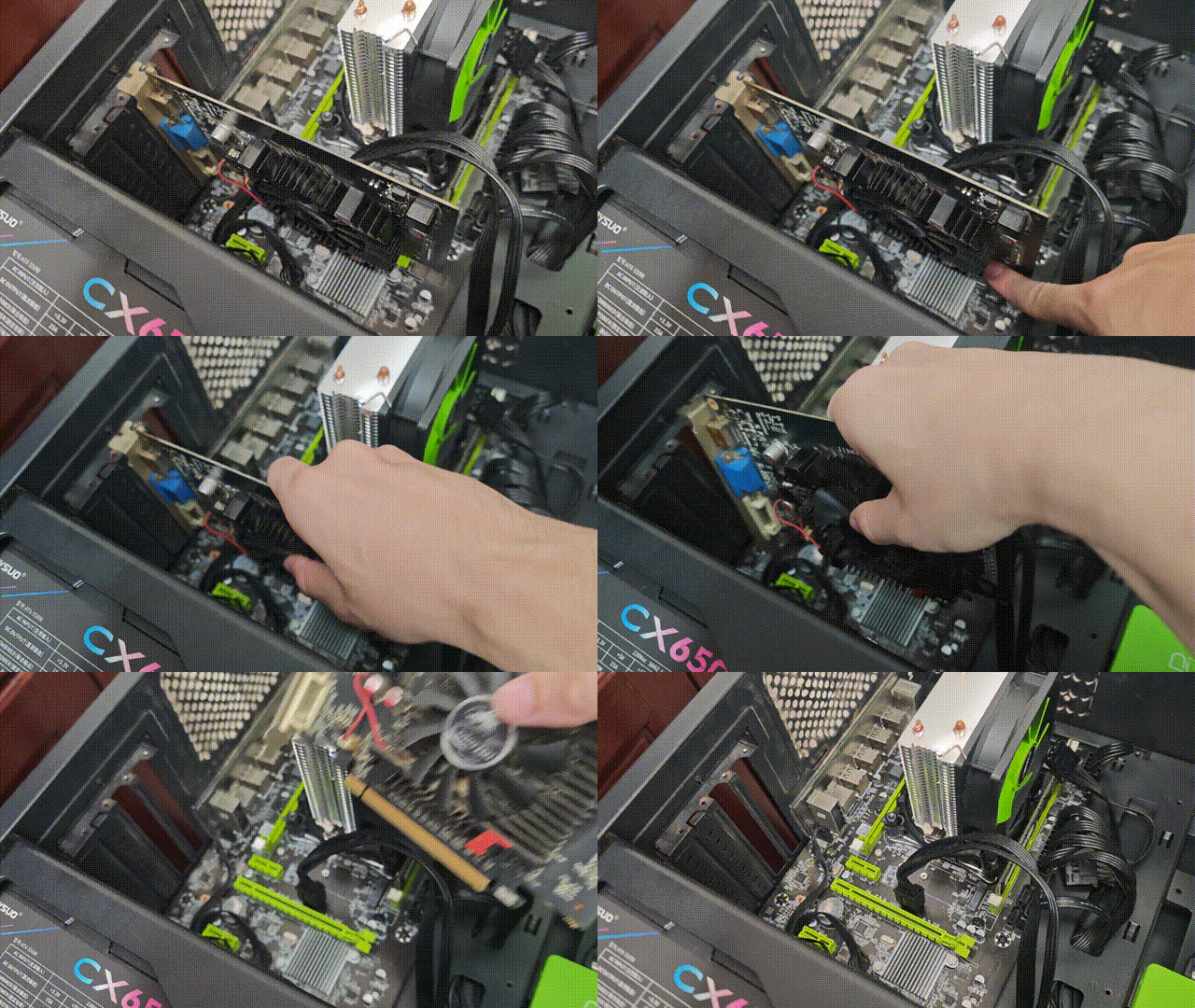
取下显卡后,找到图中连接着几根细线的位置,这里就是机箱前面板的接线区域。
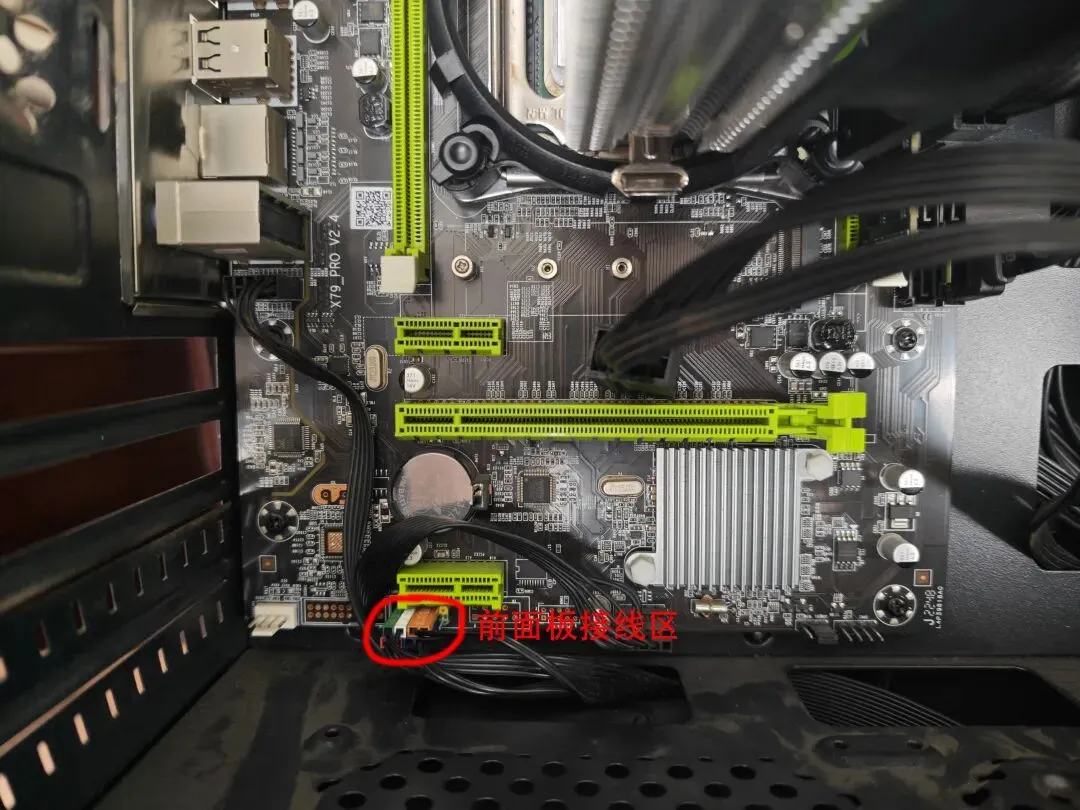
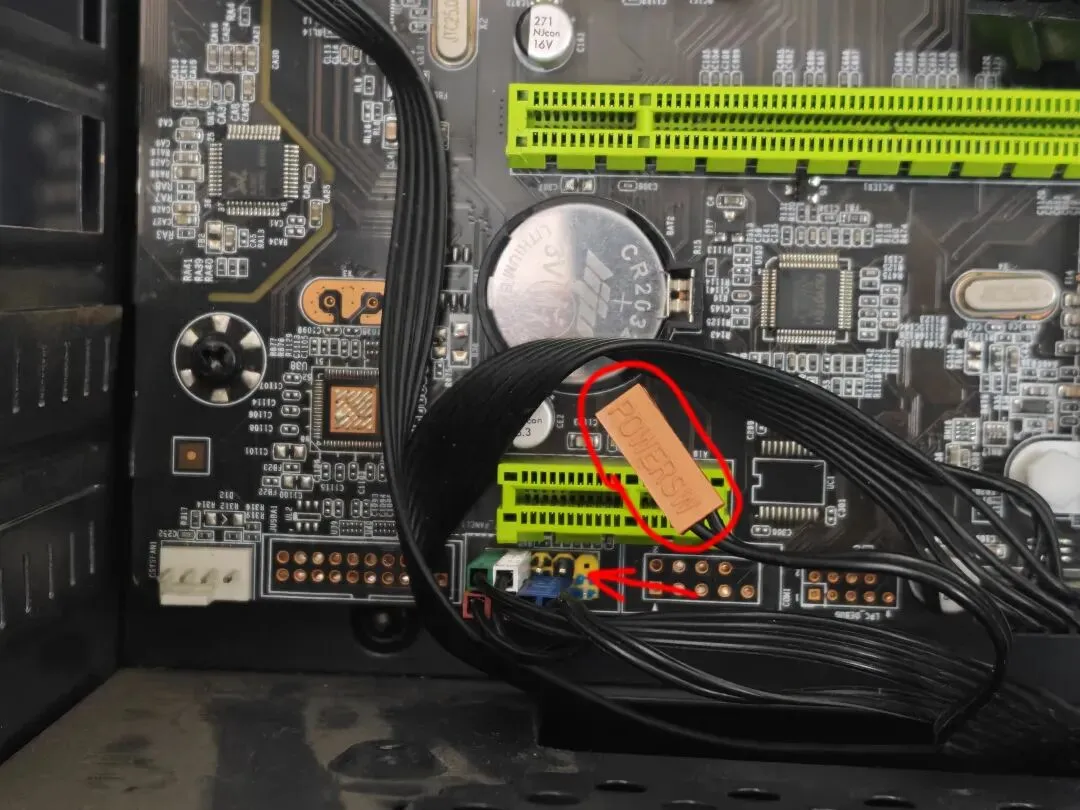
找到标有 POWER SW 的机箱开机线,确认位置后拔下来。
⚠️ 注意:第一次操作时,先看清线头上的标识,最好拍张照片留底,确认是 POWER SW 后再拔。别一口气把所有线都拔下来,不然装卡五分钟,找线两小时。
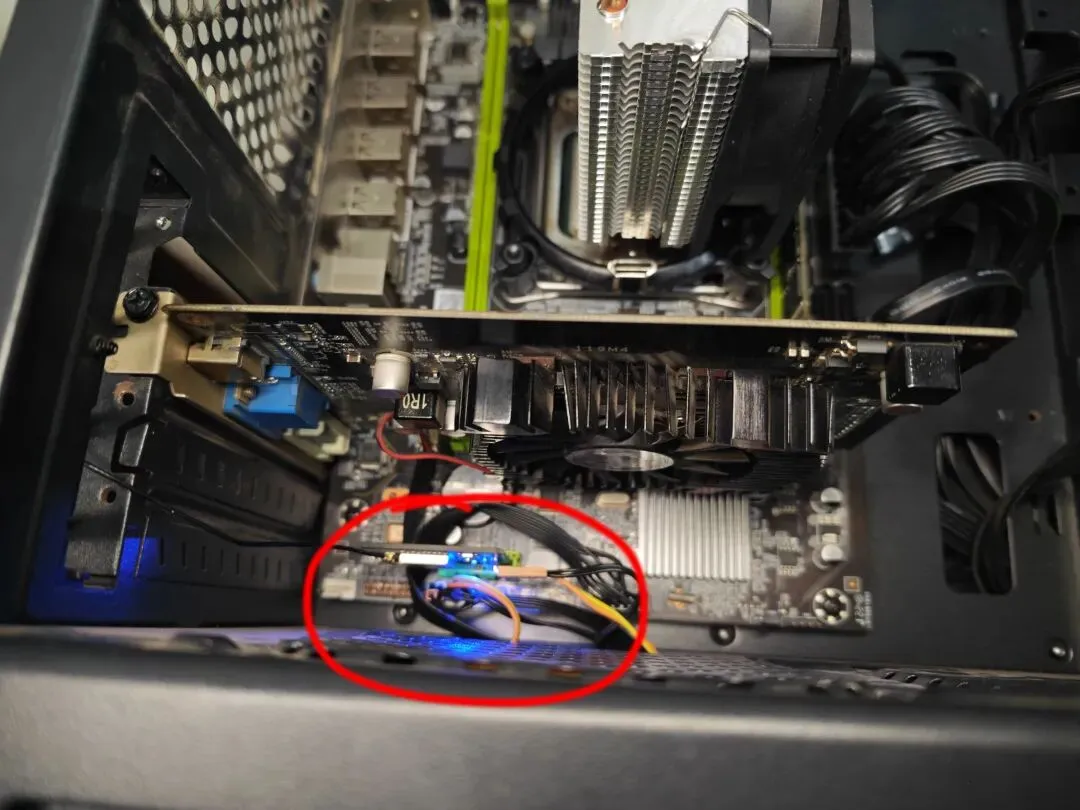
将刚刚拔下来的 POWER SW 线,接到开机卡上方对应的接口,位置如下图所示。
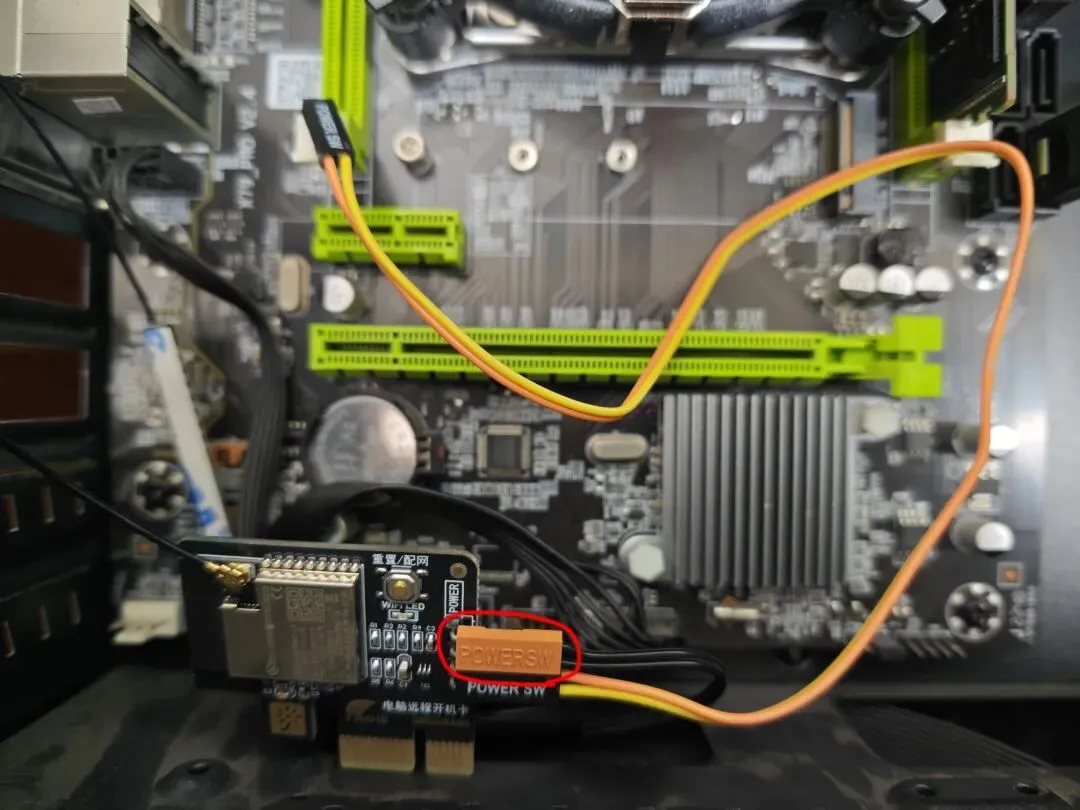
再将开机卡跳线的另一头,接回主板上原来连接 POWER SW 的针脚。
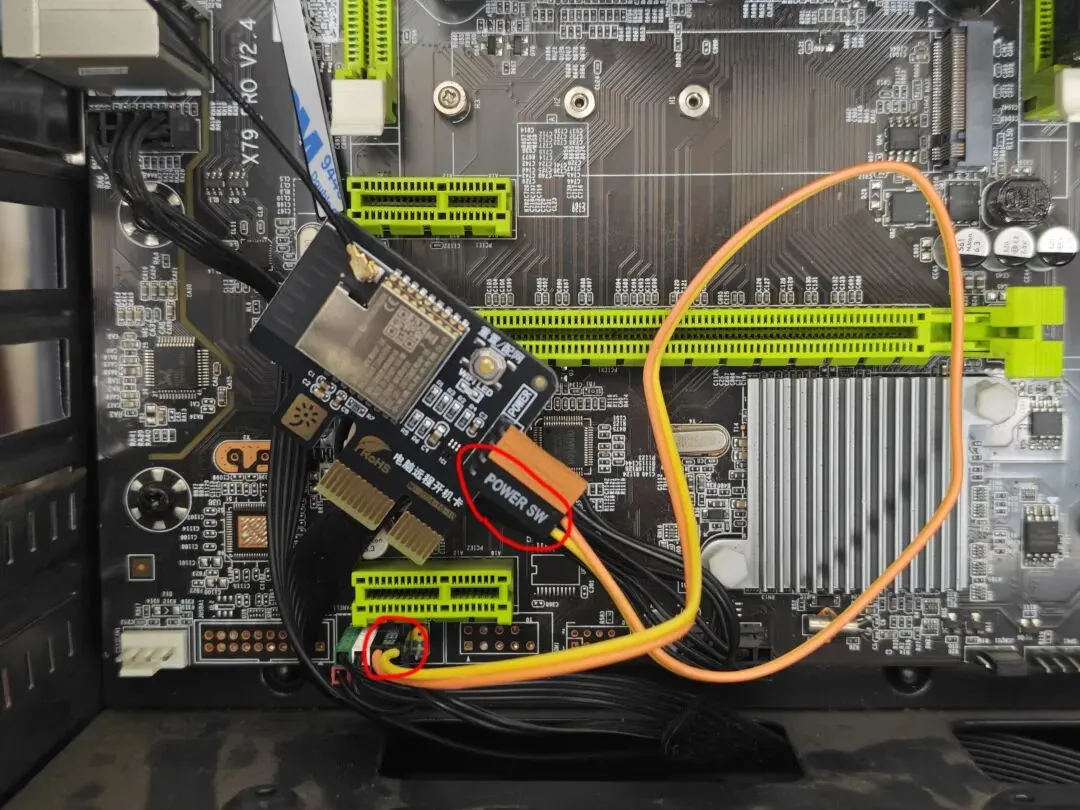
接好线后,把开机卡插入 PCIe 插槽,开机卡就安装好了。
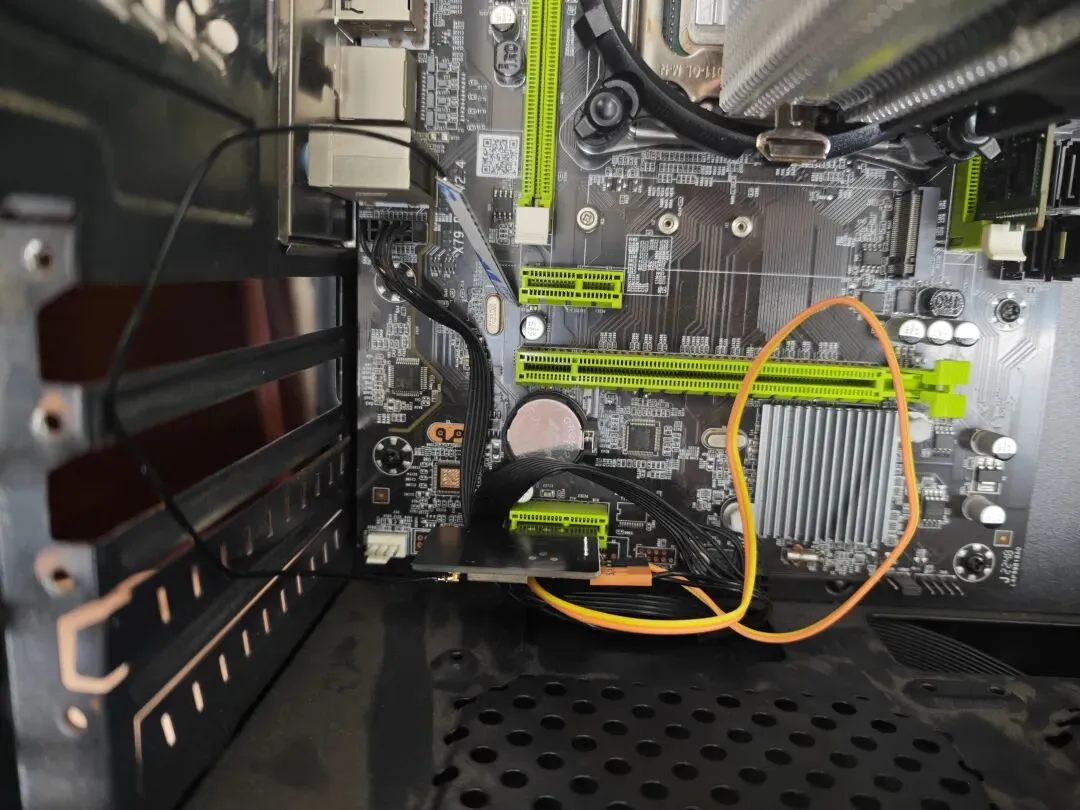
接着把显卡装回去,按照刚才拆卸的步骤还原即可。
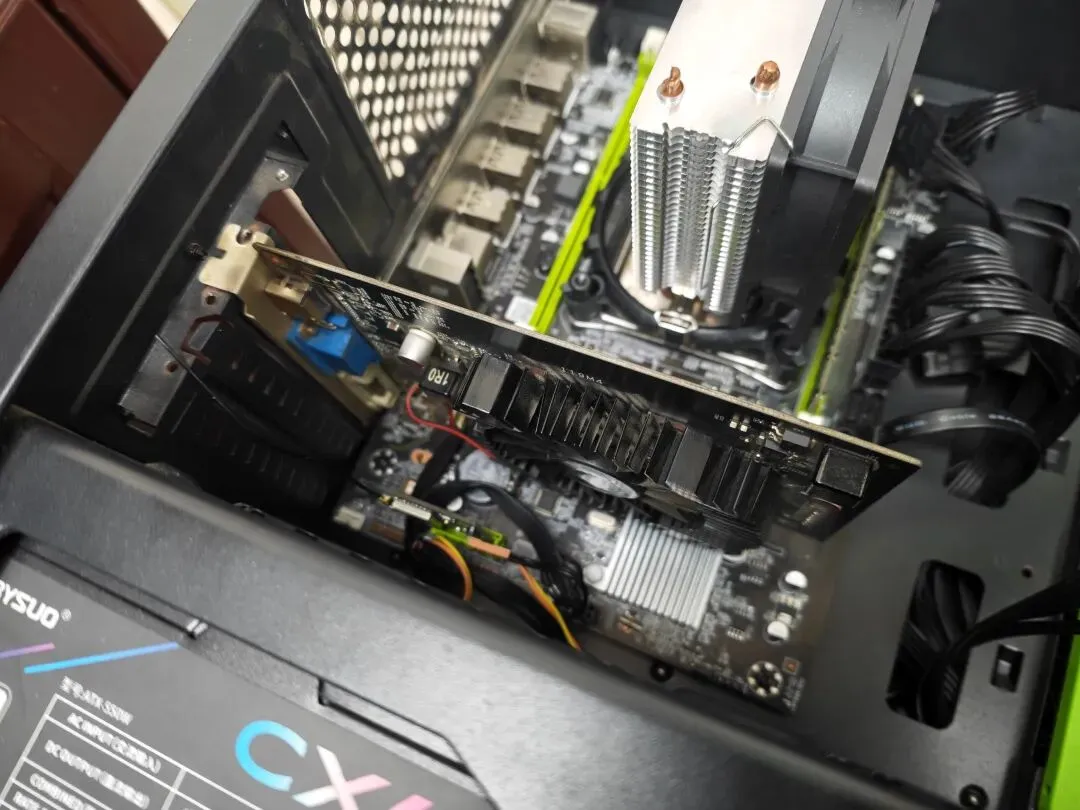
固定显卡的螺丝也记得拧紧。
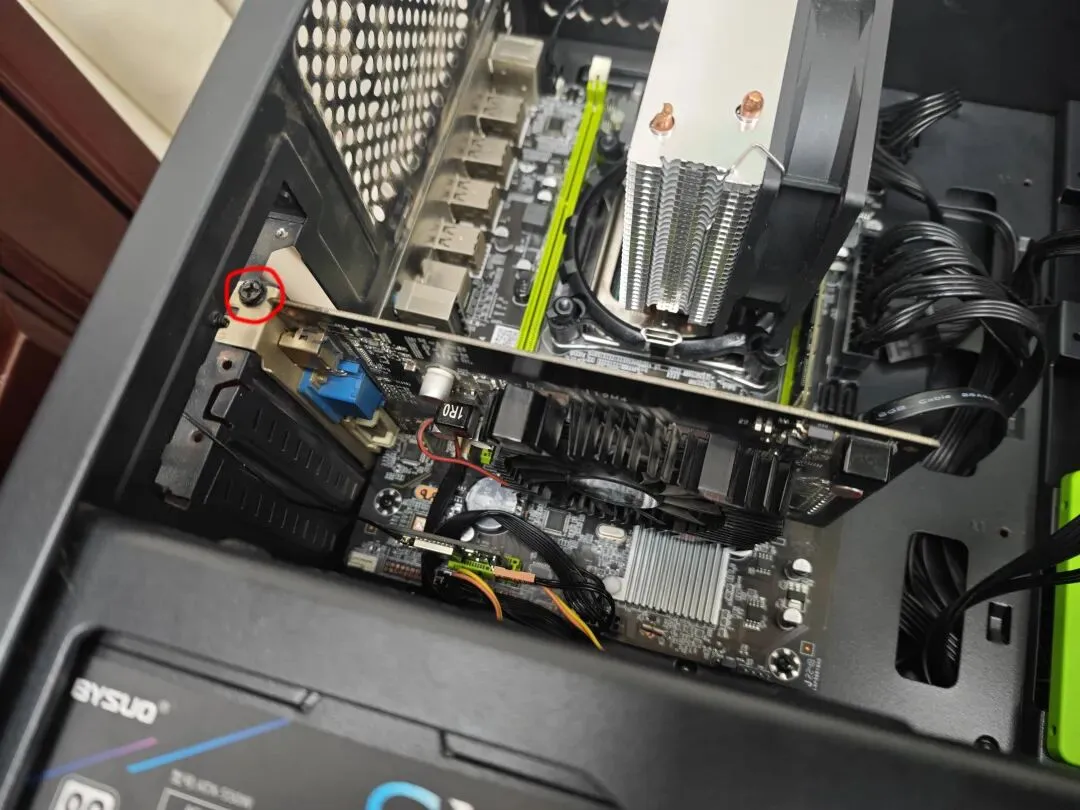
确认安装完成后,给台式机接上电源。
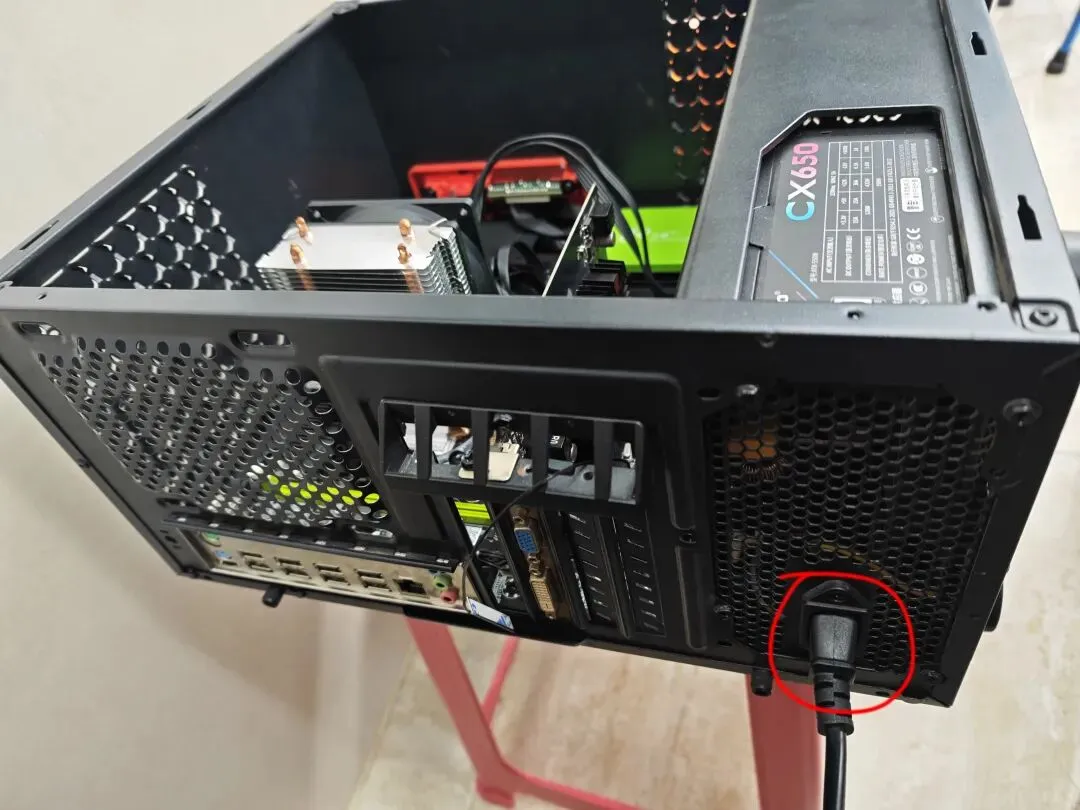
通电后,这款开机卡的蓝灯会闪烁,表示正在等待连接。
三、接入米家 App
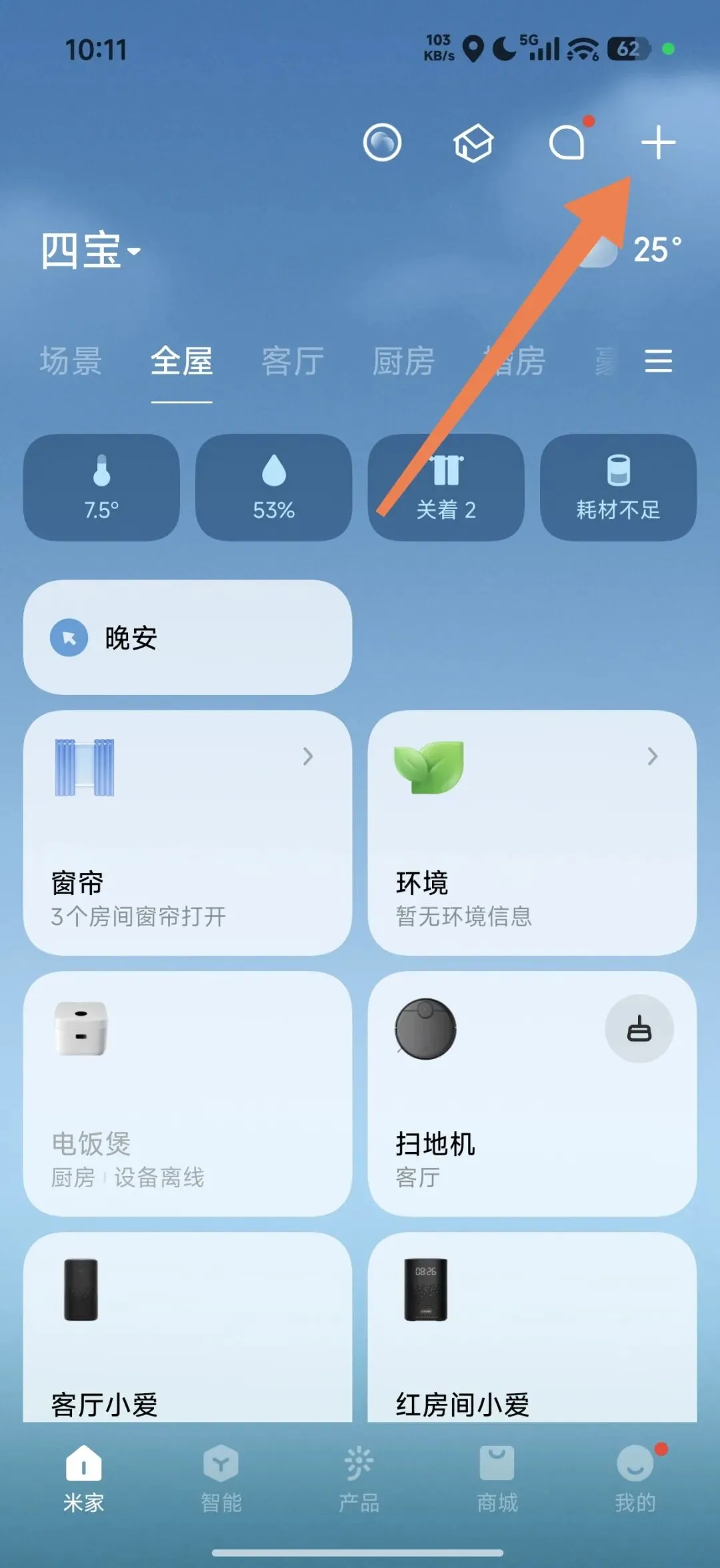
打开米家 App,点击右上角的 “+” 添加设备。
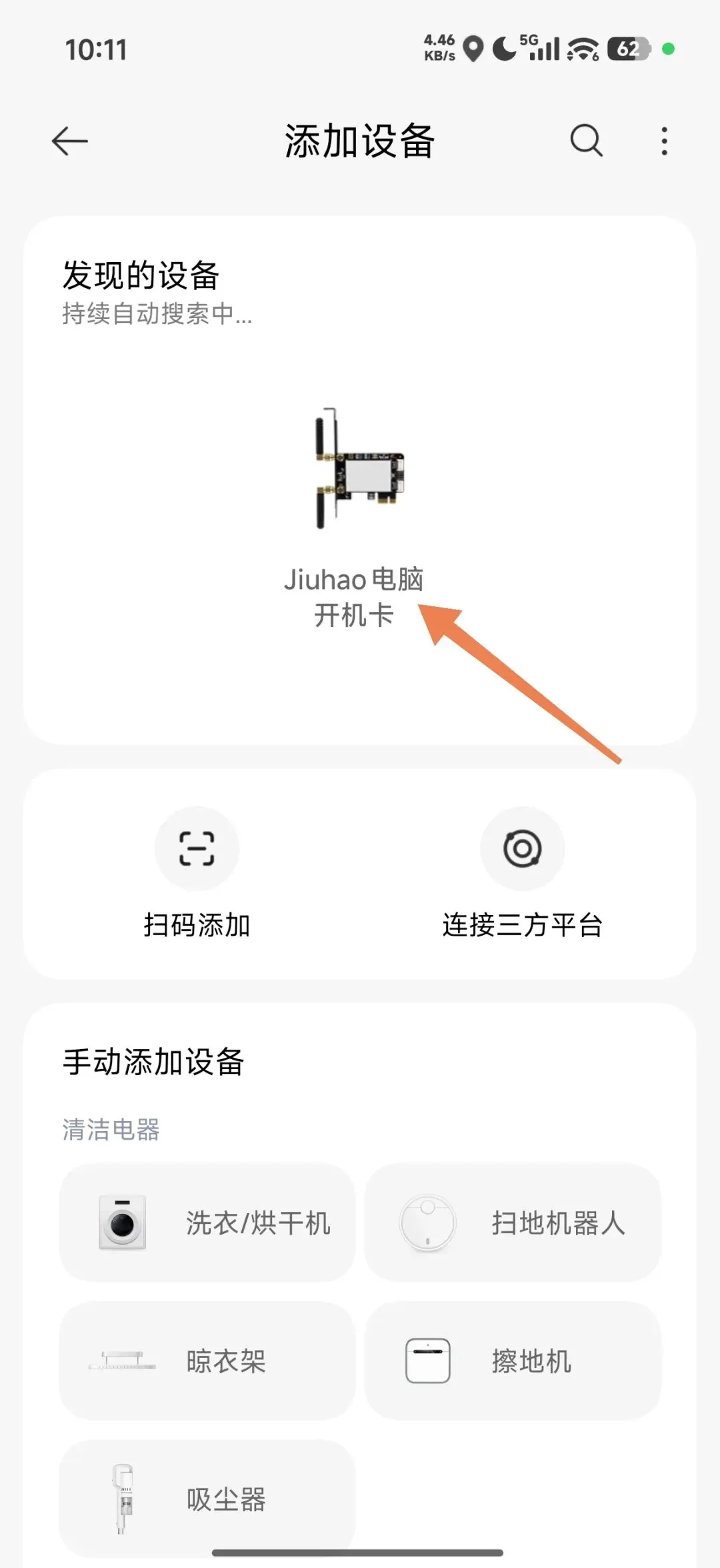
搜索到开机卡后,点击它开始配对。
按照提示输入家里的 Wi-Fi 密码。
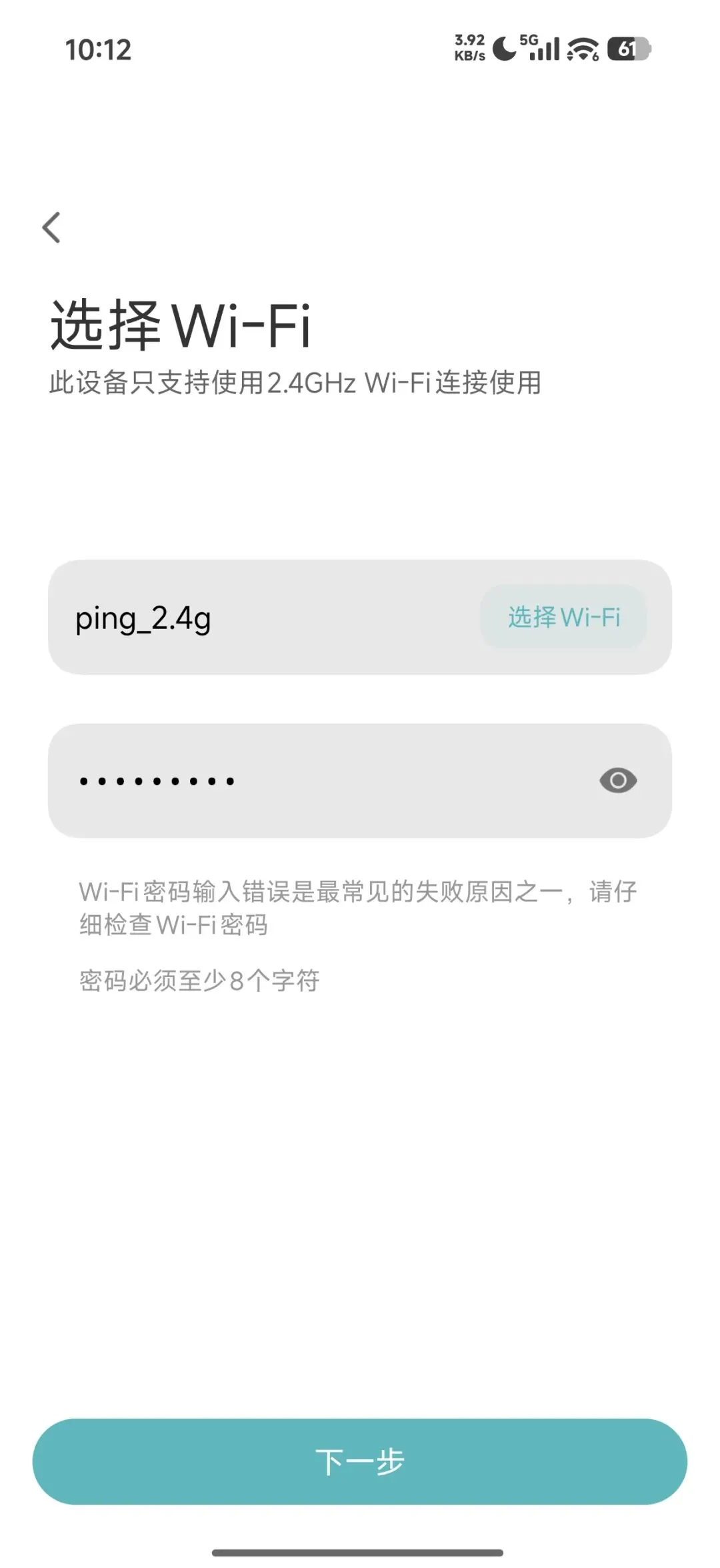
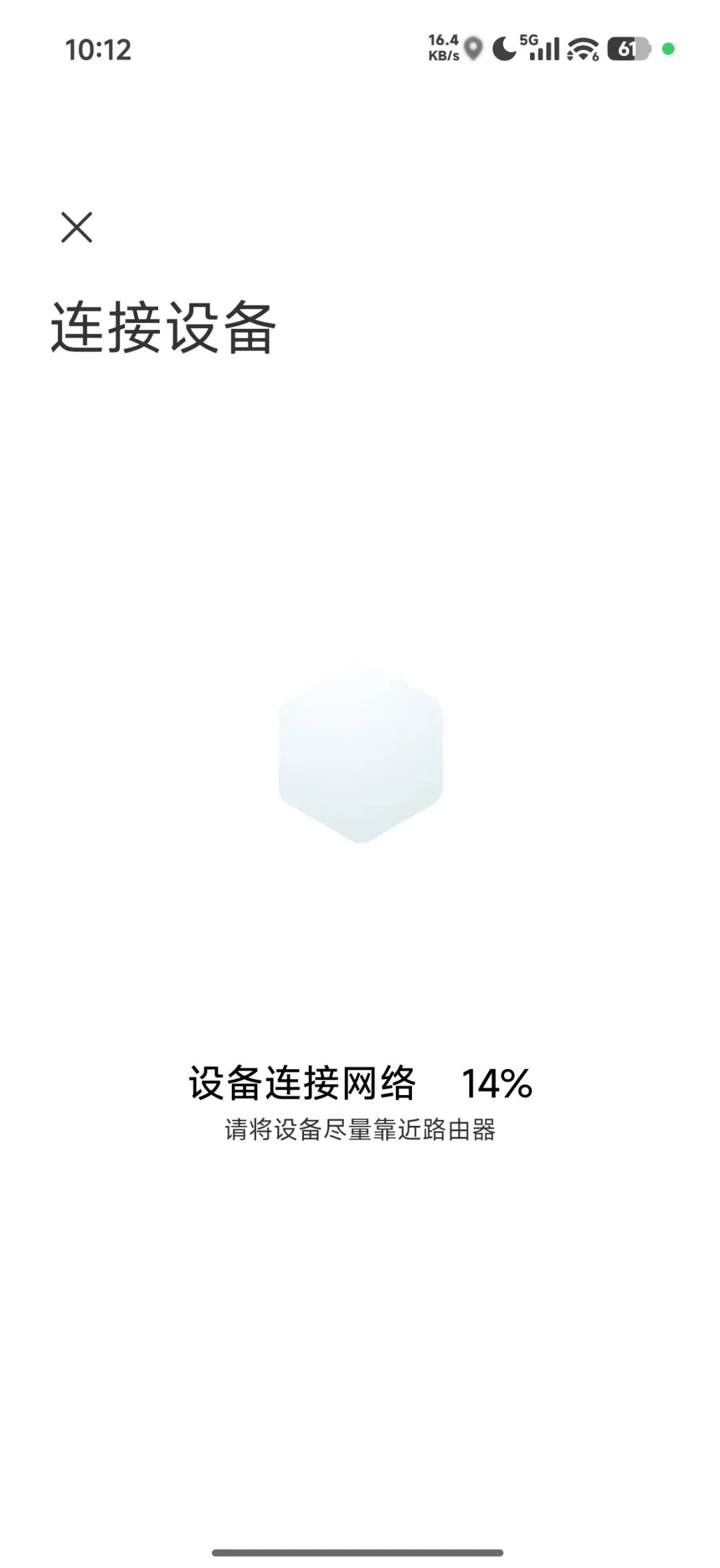
稍等片刻,等待设备完成连接。
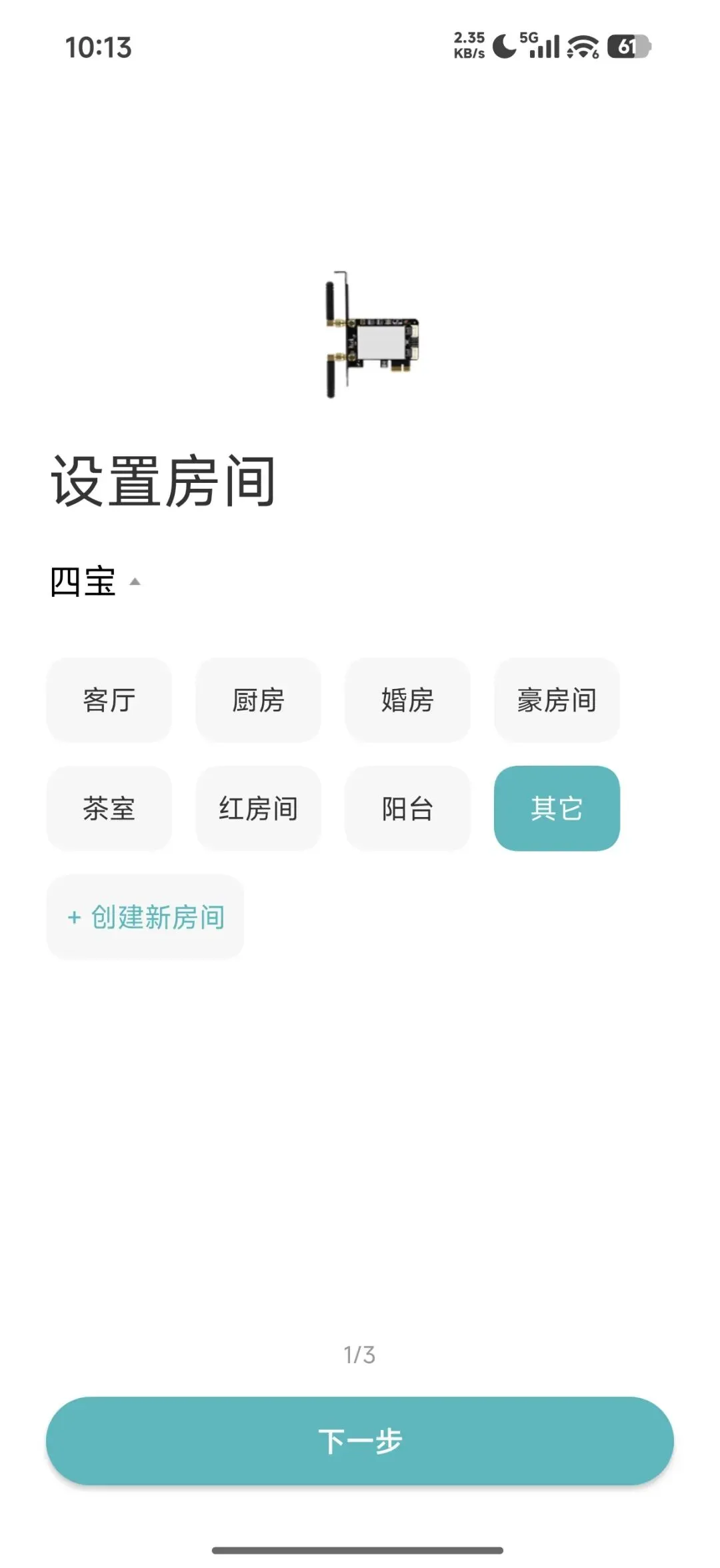
连接成功后,会进入房间设置页面,根据实际情况选择即可。
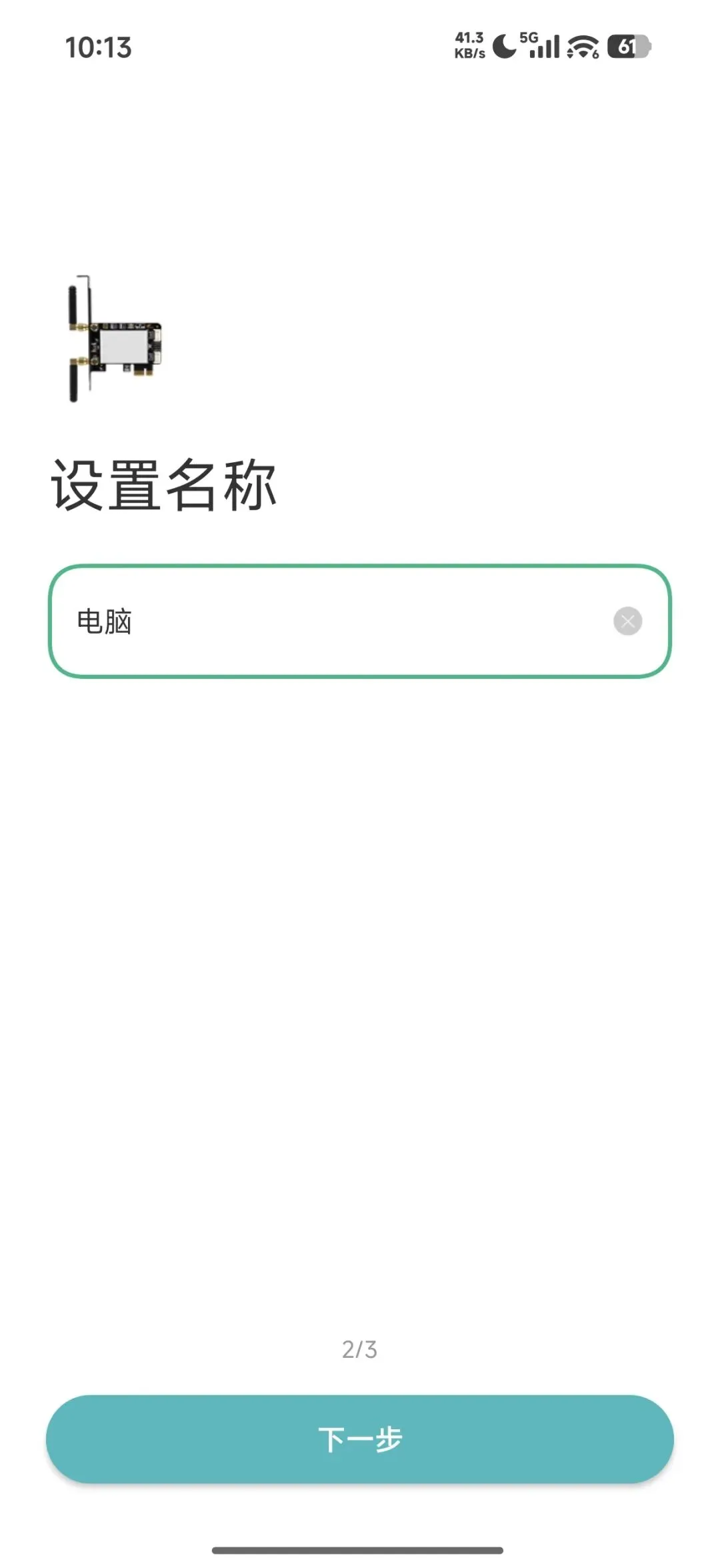
再给设备起一个顺口的名字,方便以后喊小爱同学开电脑。
设置完成后,点击 “开始体验”。
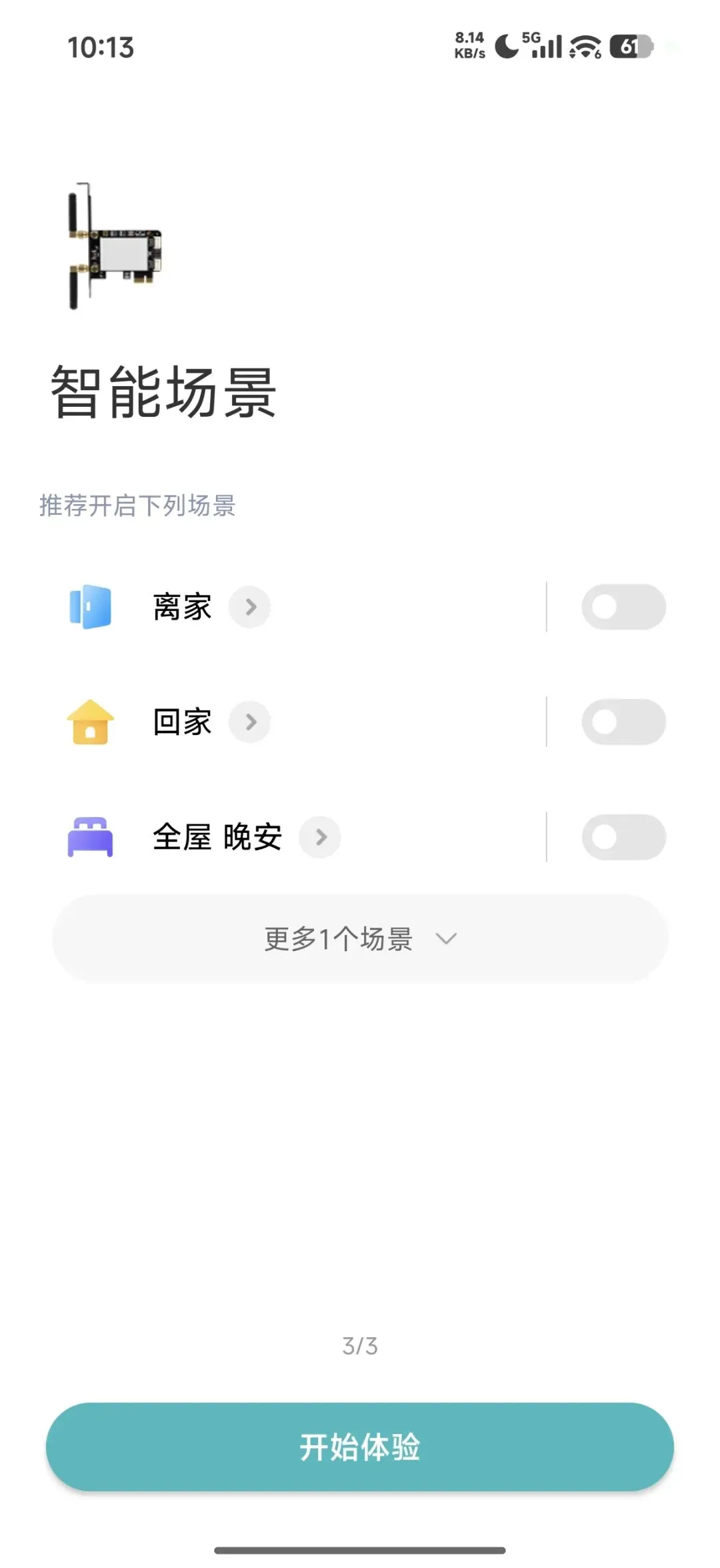
接下来,就能看到电脑的控制页面了。
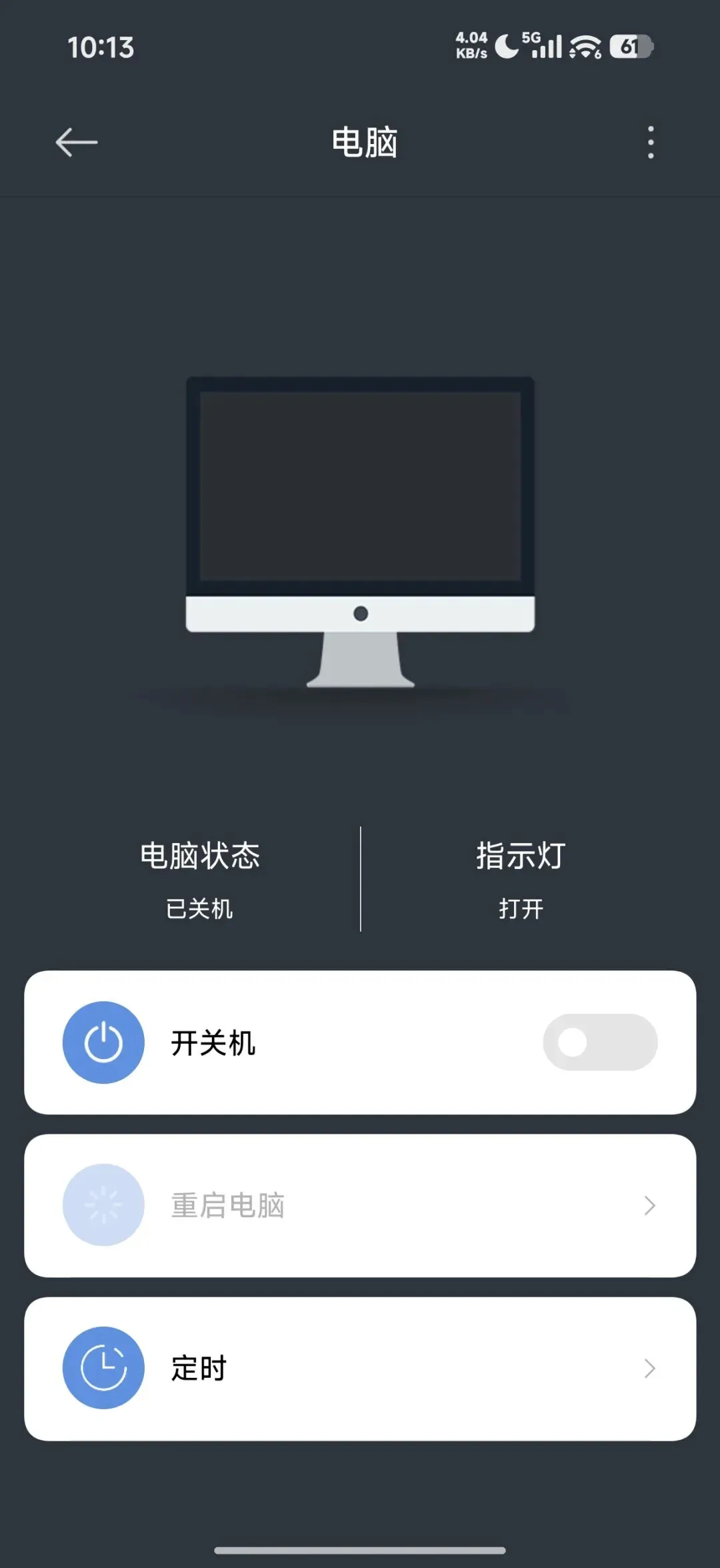
点击开机按钮,试试效果。
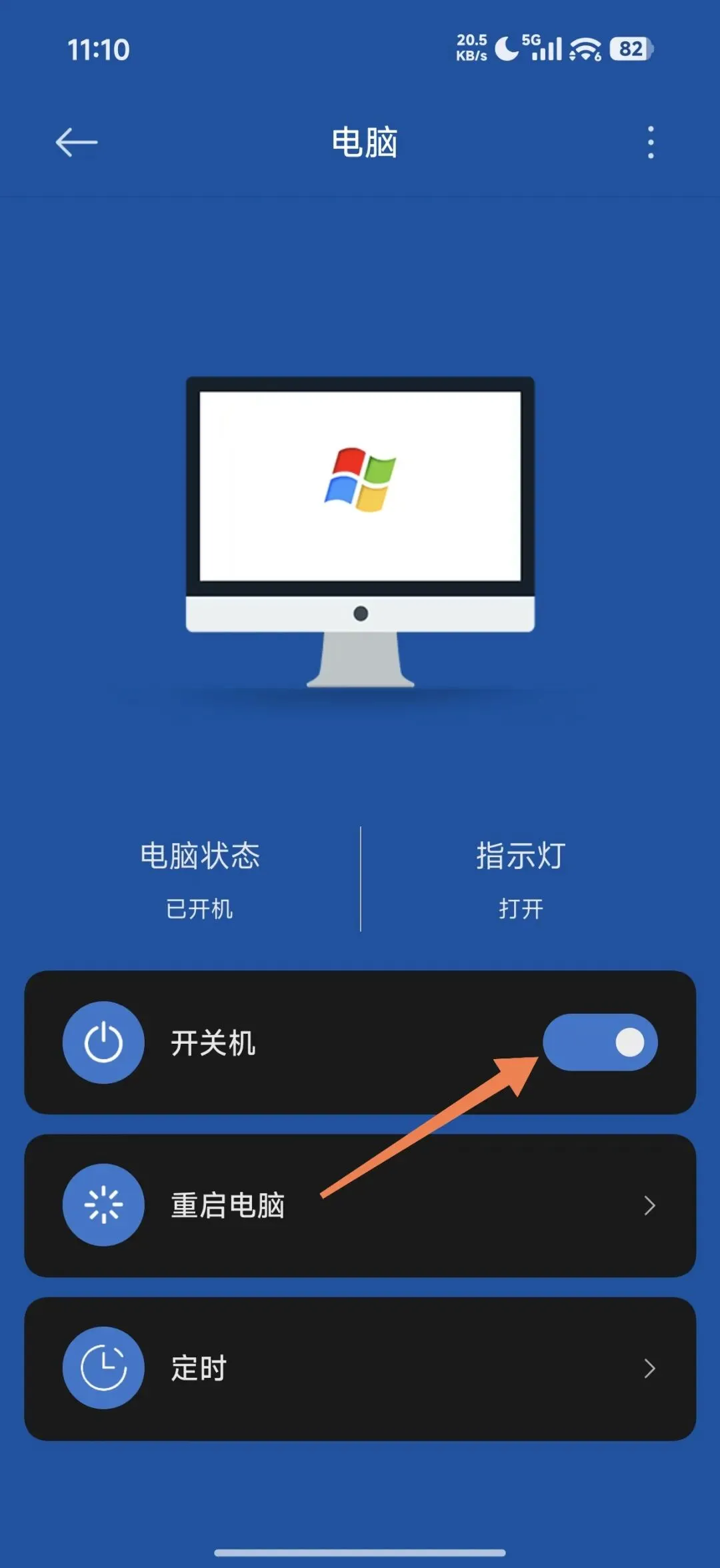
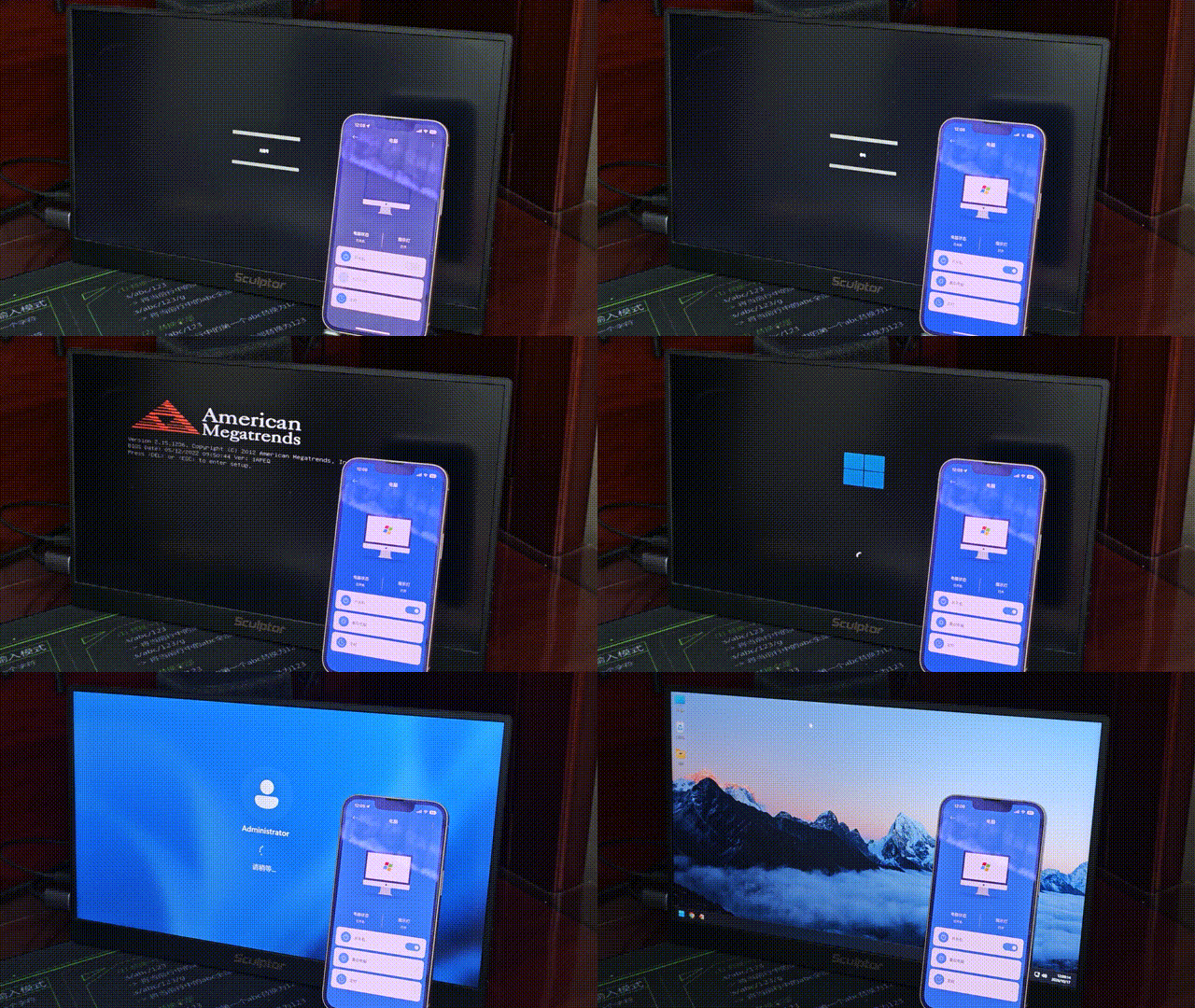
电脑顺利开机,搞定!
写在最后
如果你买的开机卡是带重启功能的旗舰版,可能还会多一根重启线,一般对应主板上的 RESET SW 针脚,接线方式和前面是一样的。
这样一来,出门在外就可以随时随地打开家里的电脑了,就不需要让电脑24小时开机了。