ARTICLE · 1206406
每天一道题,自动送到电脑上:「每日一题」安装与使用指南
每天一道题,自动送到电脑上:「每日一题」安装与使用指南
想给孩子每天练一道题,又不想天天找题、发题、盯着他做?「每日一题」这个软件,就是干这个用的。
它像一个会自己出现的题板。你提前把题目放进去,设好时间,比如每天早上 7 点,时间一到,题目就自己弹到你电脑屏幕上的一个小窗口里。到了公布答案的时间,答案也会自动送过来。
这篇文章从下载开始,一步步带你装好、注册、用起来。全程配图,跟着点就行,不需要懂任何电脑术语。
01|这是什么?
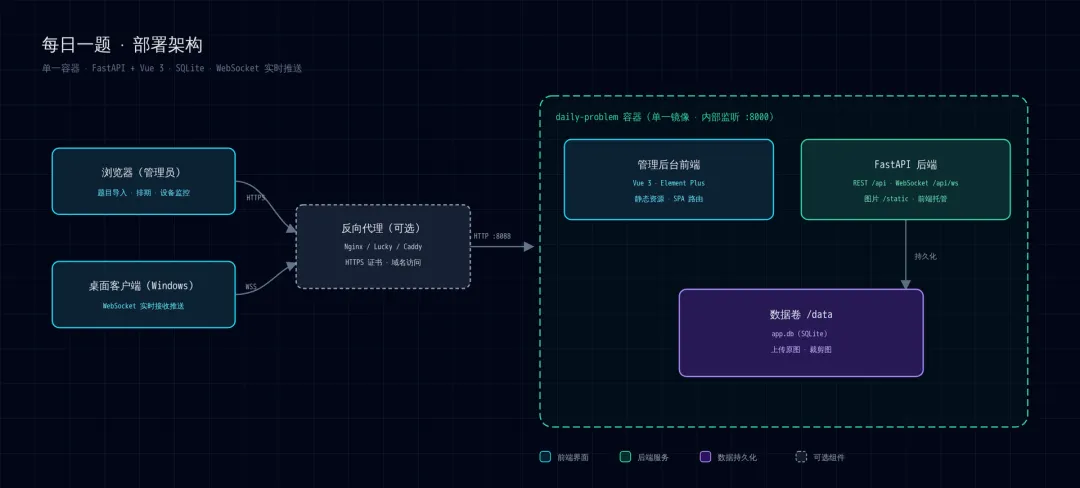
「每日一题」是一套定时推送题目的小工具。它由两块组成:
· 电脑上的客户端:装在 Windows 电脑上,负责收题、看题、看答案、存历史。这是你唯一要碰的部分。
· 管理后台(网页):老师或者管理员在浏览器里打开,用来把题目传上去、设置什么时候推送。普通用户不用管它。
题目可以是任何科目、任何形式。因为它是用「图片」的方式推的:拍照的练习题、扫描的试卷、PDF 讲义,都可以。软件还支持把 PDF 自动按页拆开,一页就是一道题。
它适合三种人:
· 家长:每天给孩子推一道练习,省去找题、发题的麻烦;
· 老师:把每天一道的练习自动推给指定的电脑;
· 自习的人:把自己整理的题目定时提醒自己刷。
02|开始之前,准备三样东西
1. 一台 Windows 电脑(Win10 或 Win11 都行);
2. 一个账号,可以在软件里直接注册,注册需要一个能收邮件的邮箱;
3. 安装包,从官方下载页下载,或者让管理员、朋友直接发给你。
小提示:后面所有操作只需要鼠标和键盘,照着点就行。
03|安装教程(共 4 步)
第 1 步:下载安装包
用浏览器打开官方下载页:
https://fnos.aichen.fun:81/s/02f85b3e40ce449eba
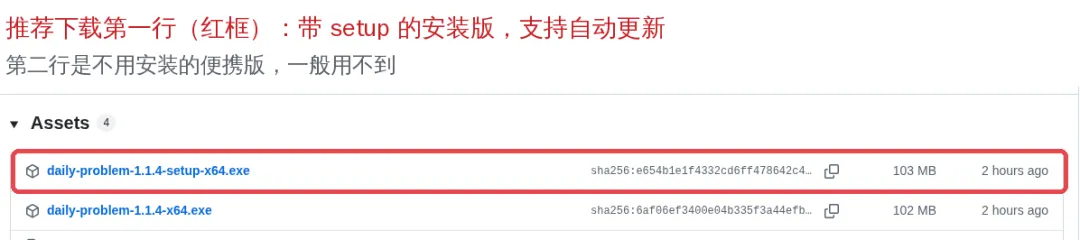
页面上有两个文件:
· daily-problem-1.1.4-setup-x64.exe:安装版,推荐用这个。双击就能装,以后出新版本还能自动更新。
· daily-problem-1.1.4-x64.exe:便携版(免安装),适合临时用一下,但不能自动更新。
一般情况下,下载第一个(文件名里带 setup 字样的)就行。
第 2 步:双击运行安装包
找到下载好的文件,双击它。
如果屏幕弹出蓝色的「Windows 已保护你的电脑」提示,别慌,这是系统对不常见软件的正常提醒。点「更多信息」,再点「仍要运行」,就能继续。
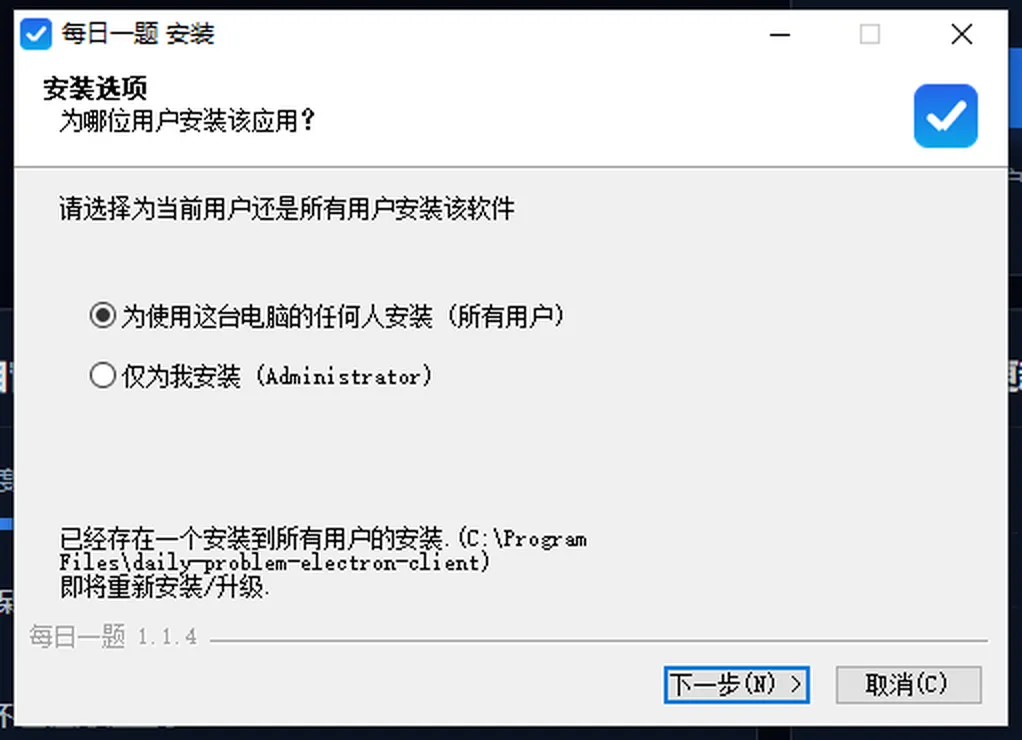
接下来出现安装窗口,第一步是「安装选项」,问给谁安装。保持默认不用改,直接点「下一步」。
(如果你电脑上装过旧版本,这里会显示「即将重新安装/升级」,同样直接下一步。)
第 3 步:选择安装位置
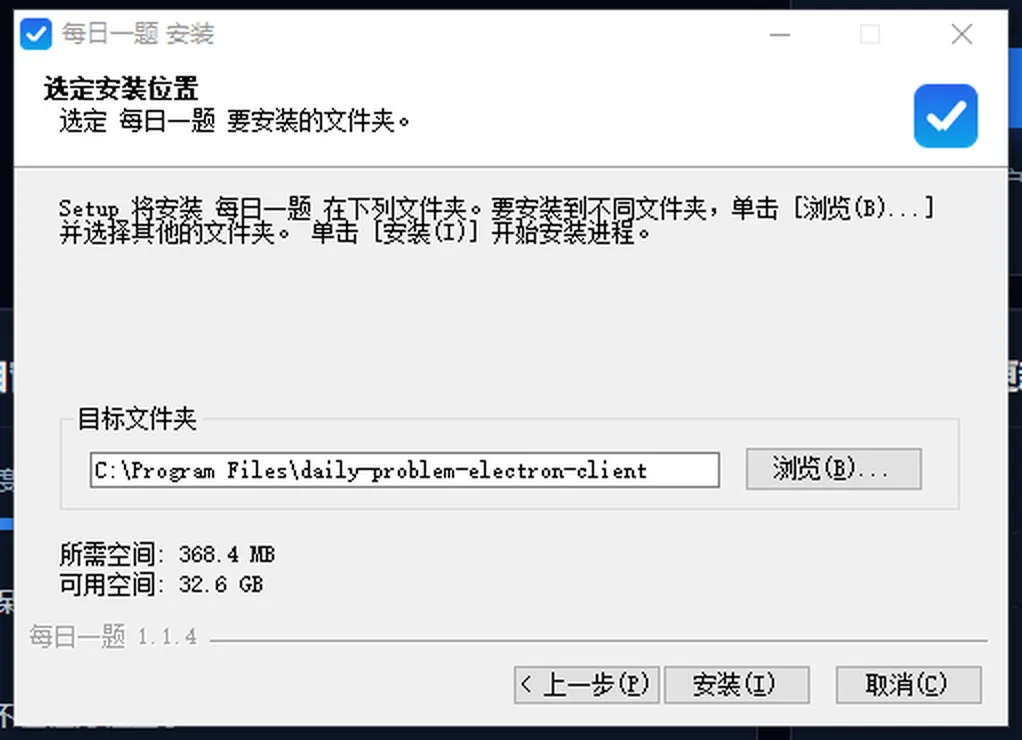
接下来让你选安装位置。不用改,直接点「安装」。安装大约需要 388MB 空间。
第 4 步:等待安装完成
安装中如果弹出「每日一题 正在运行,点击确定关闭」,说明电脑上旧版本还开着,点「确定」让它自动关掉,安装会继续。
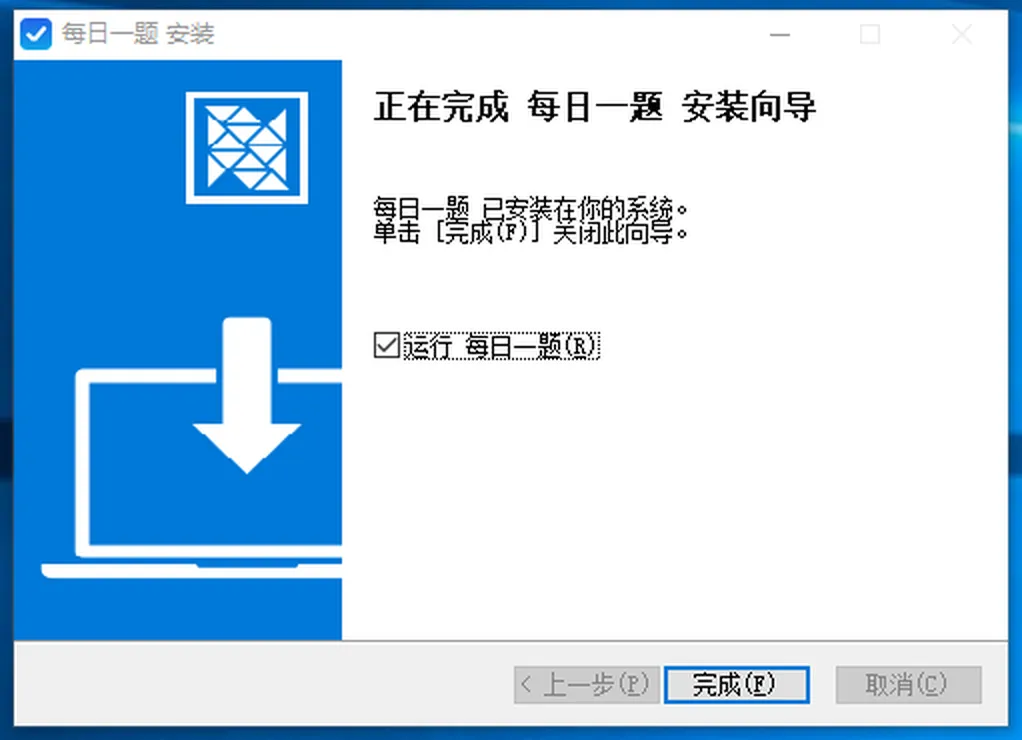
进度走完后出现完成页。保持勾选「运行 每日一题」,点「完成」,软件就会自己打开。
以后想再打开它,双击桌面上的「每日一题」图标就行。
04|第一次打开:注册账号(3 步)
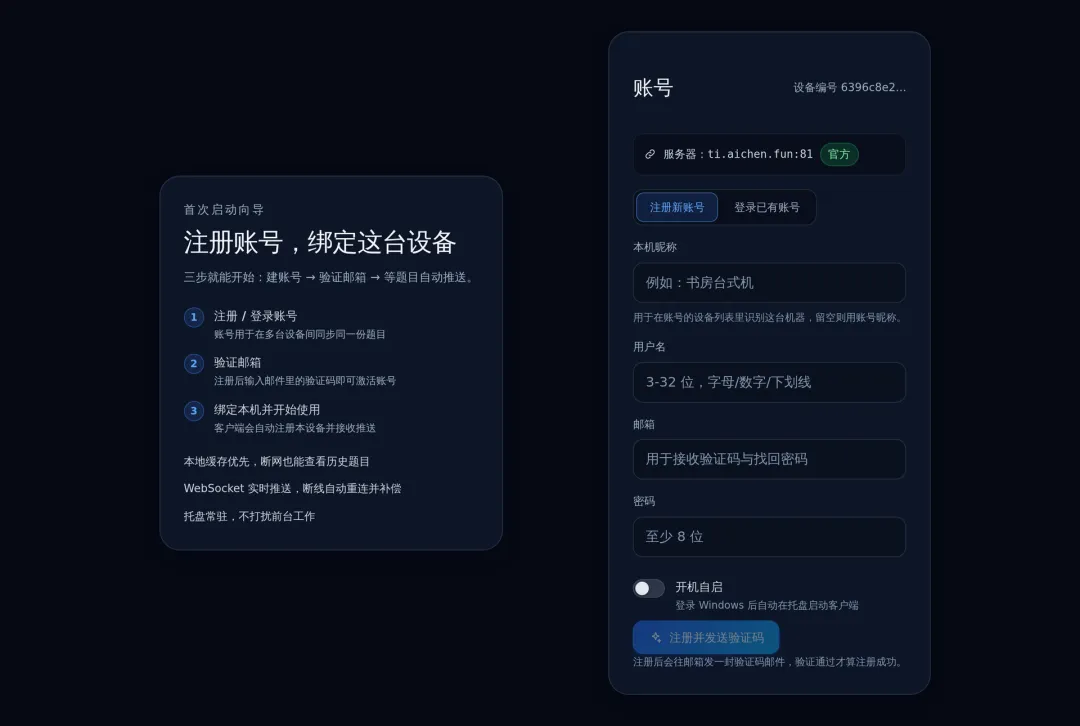
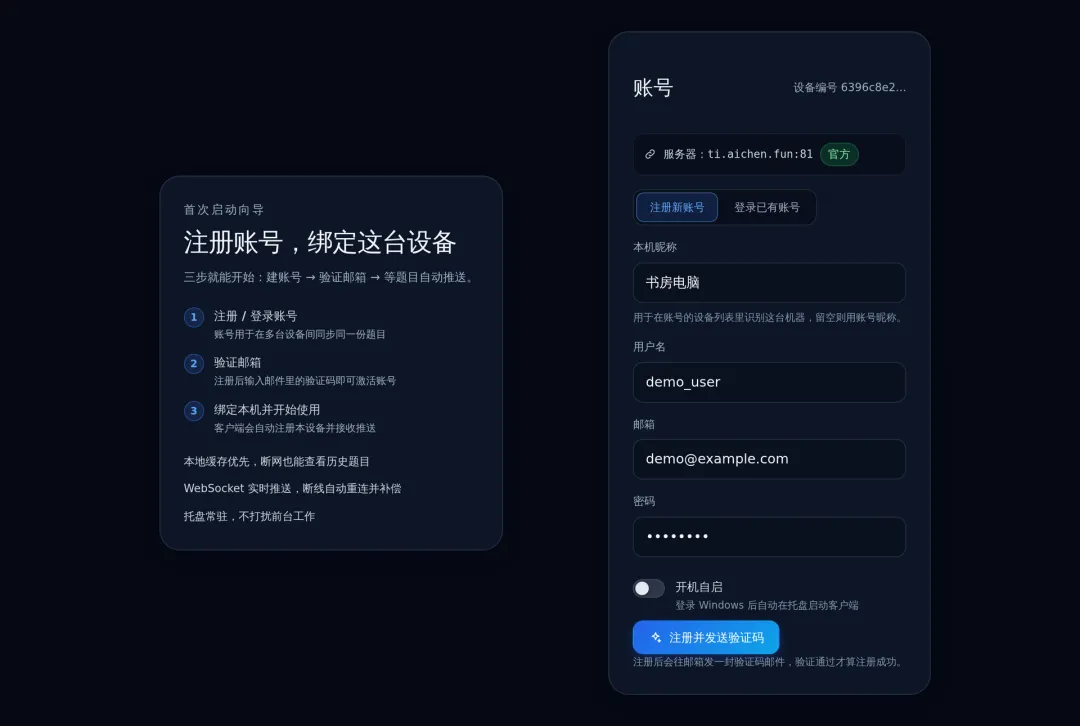
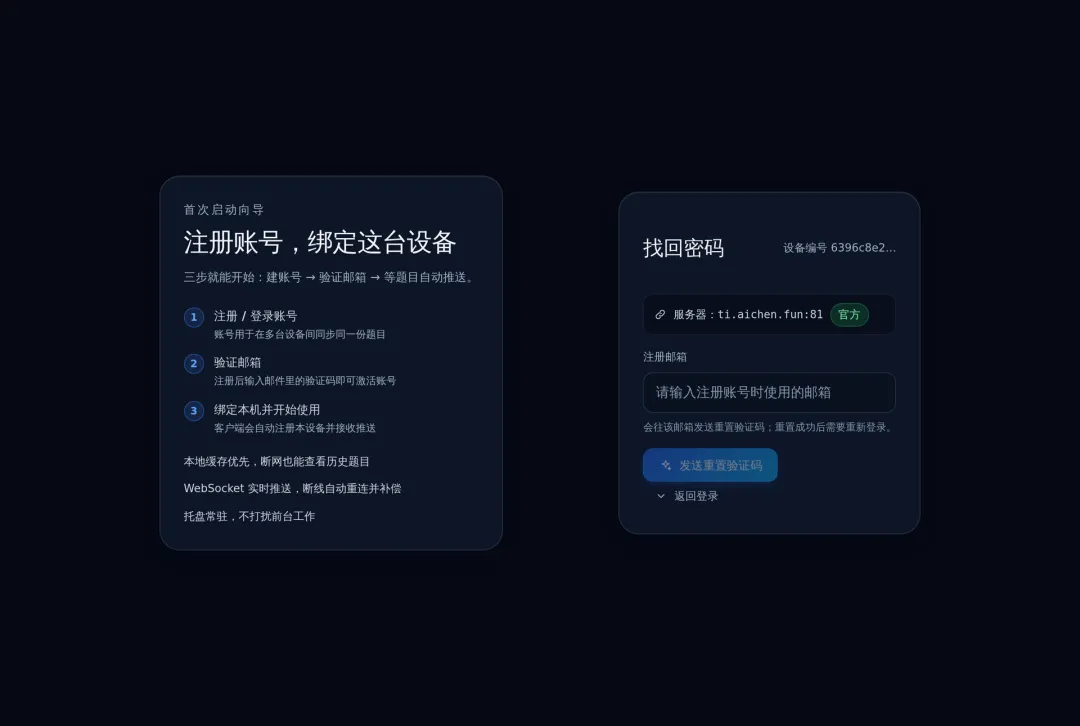
第一次打开软件,会看到「首次启动向导」页面。左边是三步说明,右边是账号表单,上面有一行「服务器:ti.aichen.fun:81」。这是软件内置的服务器地址,不用管它。
第 1 步:填写注册信息
在「注册新账号」这一页,依次填四样:
1. 本机昵称:给这台电脑起个名字,比如「书房电脑」,方便以后在别的设备上认出它。留空也行。
2. 用户名:3 到 32 位,字母、数字、下划线都可以,比如 xiaoming2026。
3. 邮箱:填一个你能收邮件的邮箱,验证码会发到这里。
4. 密码:至少 8 位,不能是纯数字,比如 MyPass2026。
填好后,点蓝色的「注册并发送验证码」按钮。
第 2 步:去邮箱里找验证码
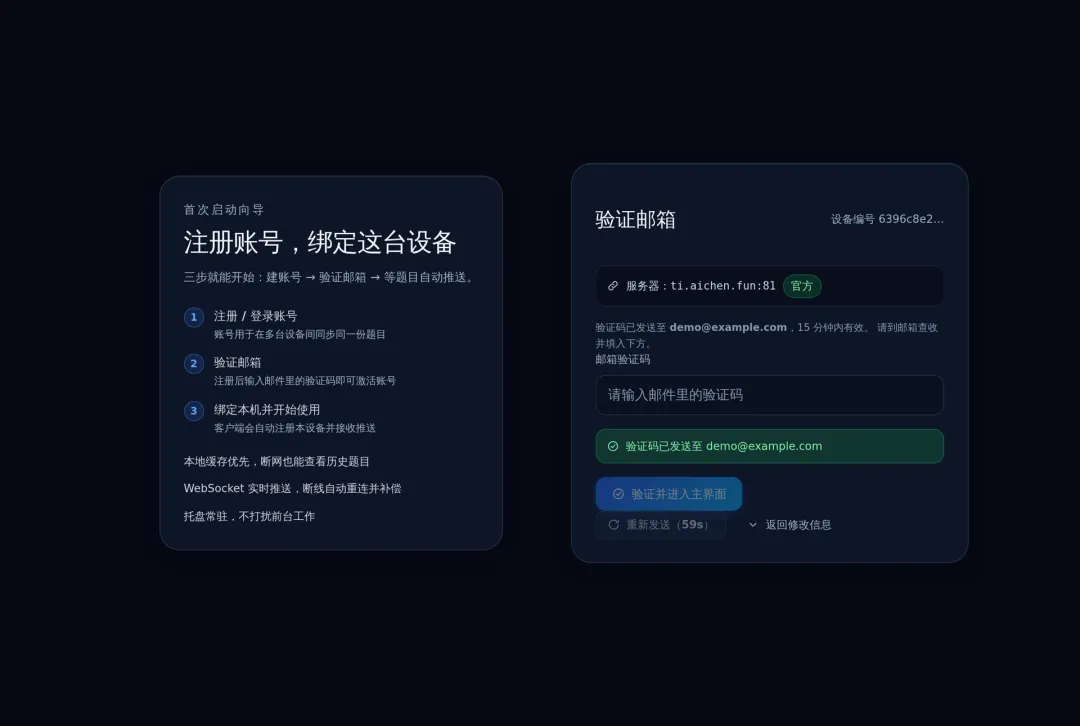
点完按钮,页面会提示「验证码已发送至 你的邮箱,15 分钟内有效」。
打开邮箱(网页版或手机上的邮件 App 都行):
· 找到刚收到的验证码邮件,一般是「每日一题」发来的;
· 把里面的 6 位数字记下来;
· 如果收件箱里没有,翻一翻「垃圾邮件」文件夹。
没收到?在软件里点「重新发送」,每 60 秒可以重发一次。
第 3 步:填入验证码,完成注册
把 6 位数字填进「邮箱验证码」框,点「验证并进入主界面」。
恭喜,账号建好了。软件会自动把「这台电脑」绑定到你的账号上。
05|已有账号怎么登录?忘记密码怎么办?
登录已有账号
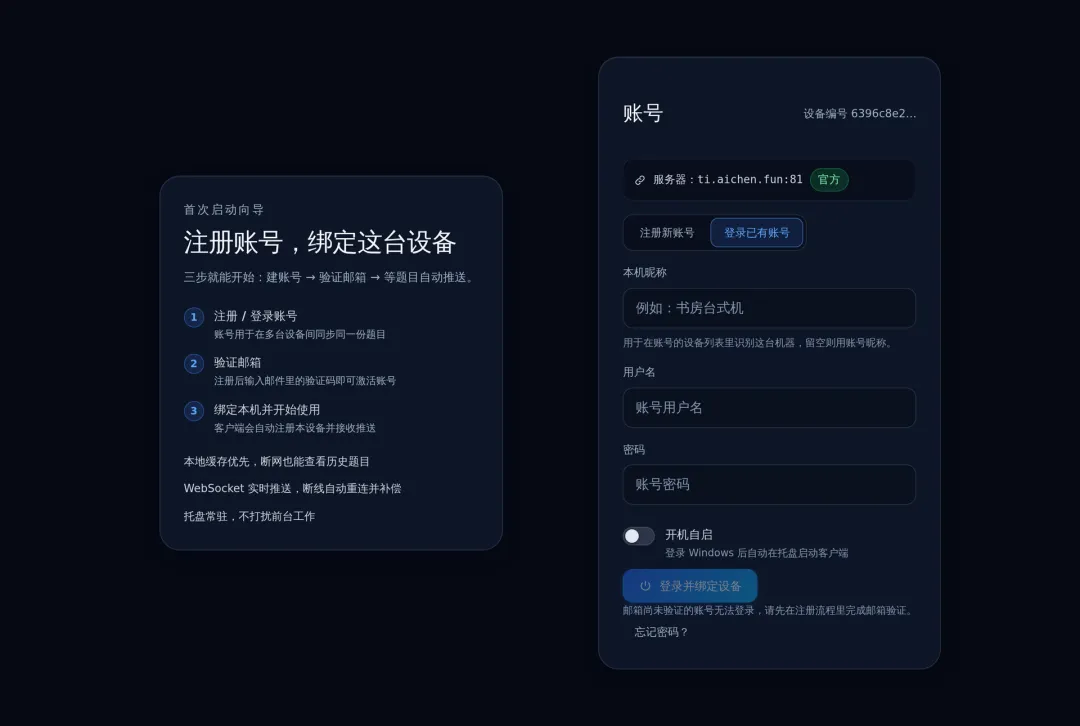
如果你已经有账号(比如在别的电脑上注册过),在向导页顶部切到「登录已有账号」,填:本机昵称(可留空)、用户名、密码,然后点「登录并绑定设备」。
忘记密码
在登录页点「忘记密码?」,然后:
1. 填入注册时用的邮箱,点「发送重置验证码」;
2. 去邮箱找 6 位验证码;
3. 用验证码直接设置一个新密码;
4. 回到登录页,用新密码重新登录。
(为了安全,重置密码后,其它电脑上登录过的软件需要重新登录一次。)
06|日常使用:每天怎么用?
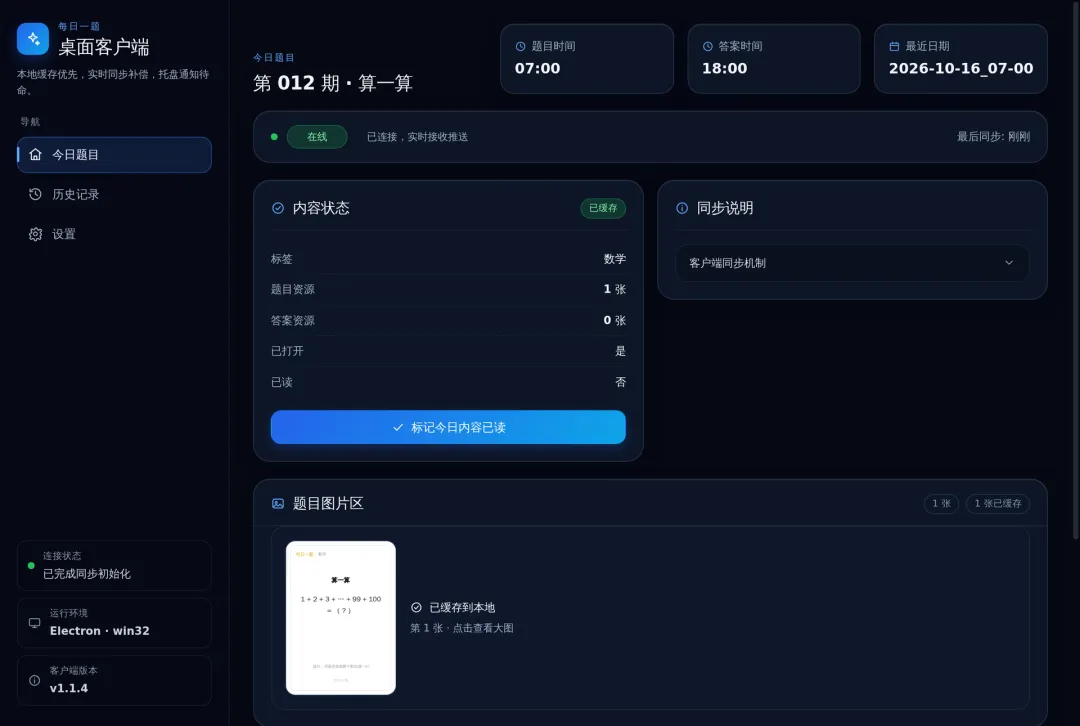
认识主界面
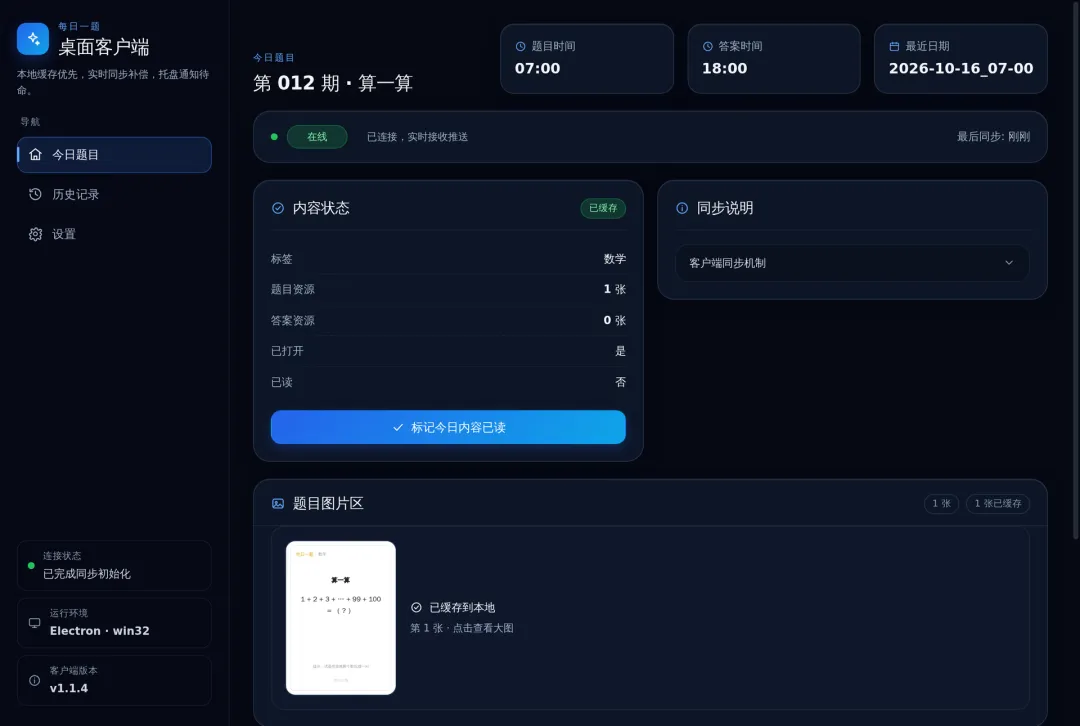
软件主界面分三块:
· 左边:三个入口——「今日题目」「历史记录」「设置」;
· 中间:「今日题目」页。最上面显示题目时间和答案时间,往下是「题目图片区」和「答案图片区」;
· 左下角:连接状态。显示「已连接,实时接收推送」就是一切正常。
题目小窗(弹题窗口)
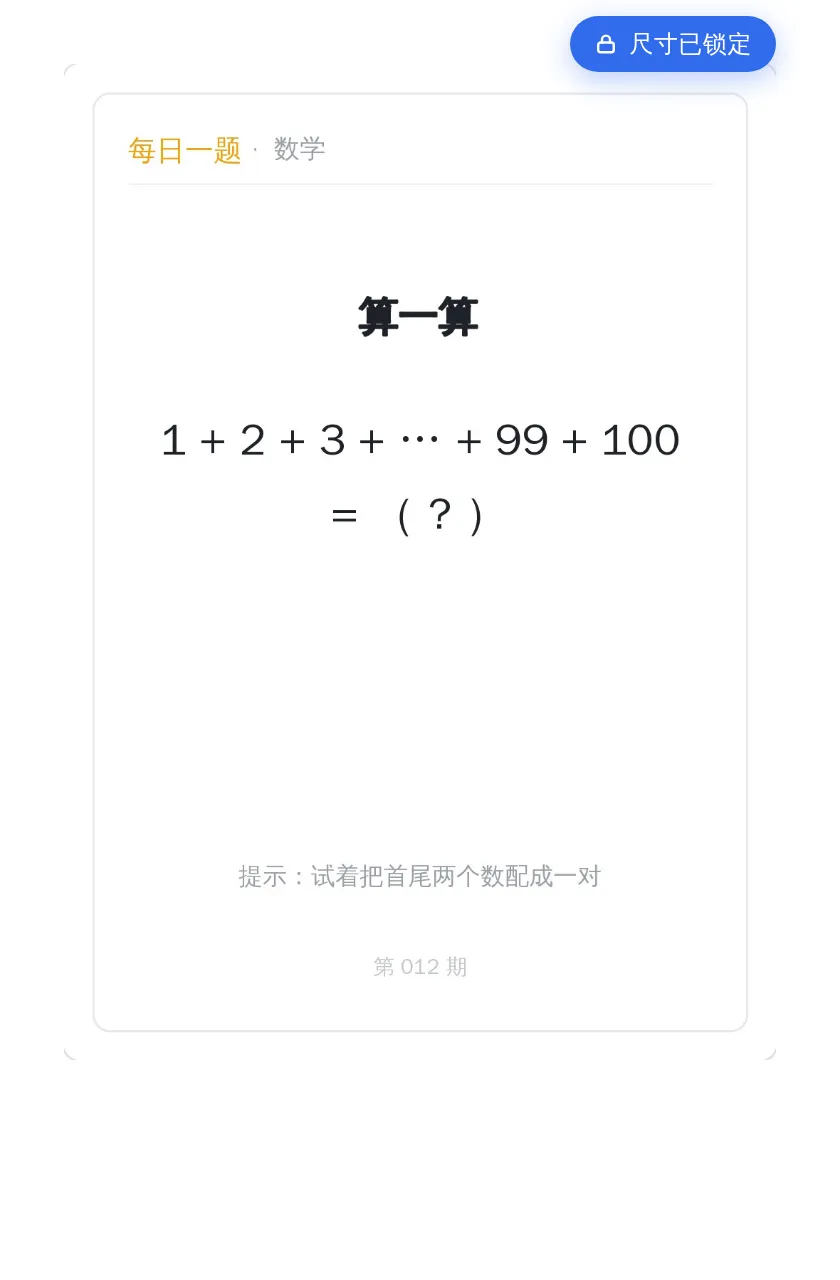
到推送时间(比如早上 7:00),题目会自动弹出一个悬浮小窗,浮在你屏幕最上层。不管你当时在干什么,都能看到今天的题。
小窗的几个小技巧:
· 拖动:按住窗口顶部的拖动条,可以把它挪到任意位置;
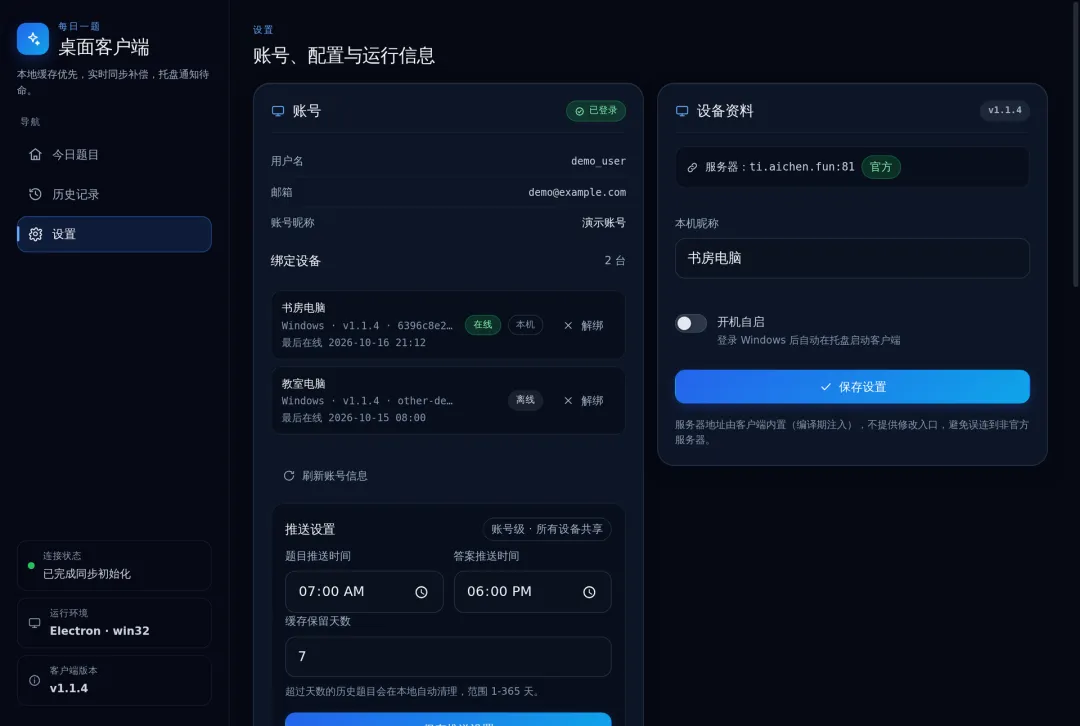
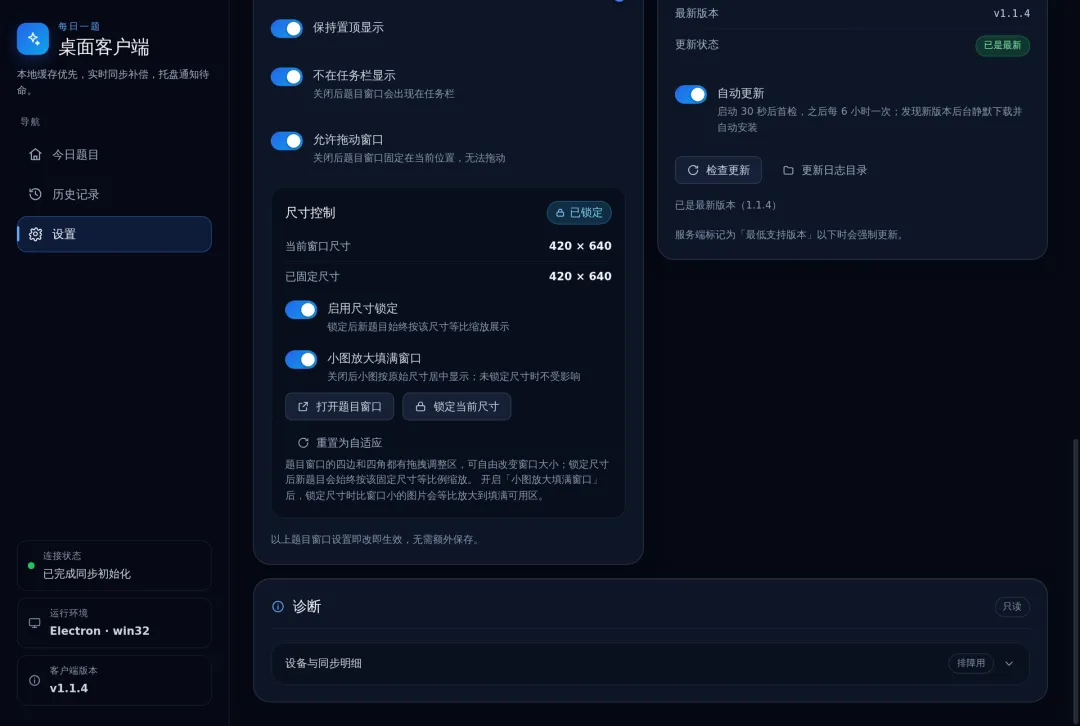
· 锁定尺寸:默认窗口大小会随图片自动变。想固定一个尺寸(比如 420×640),到设置里的「尺寸控制」点「锁定当前尺寸」,之后所有题目都按这个大小等比缩放。设置里还有个「小图放大填满窗口」开关,默认开启;
· 不想让它挡路:在设置里可以调「透明度」,或打开「不在任务栏显示」;
· 想让它一直显示:打开「保持置顶显示」。
查看答案
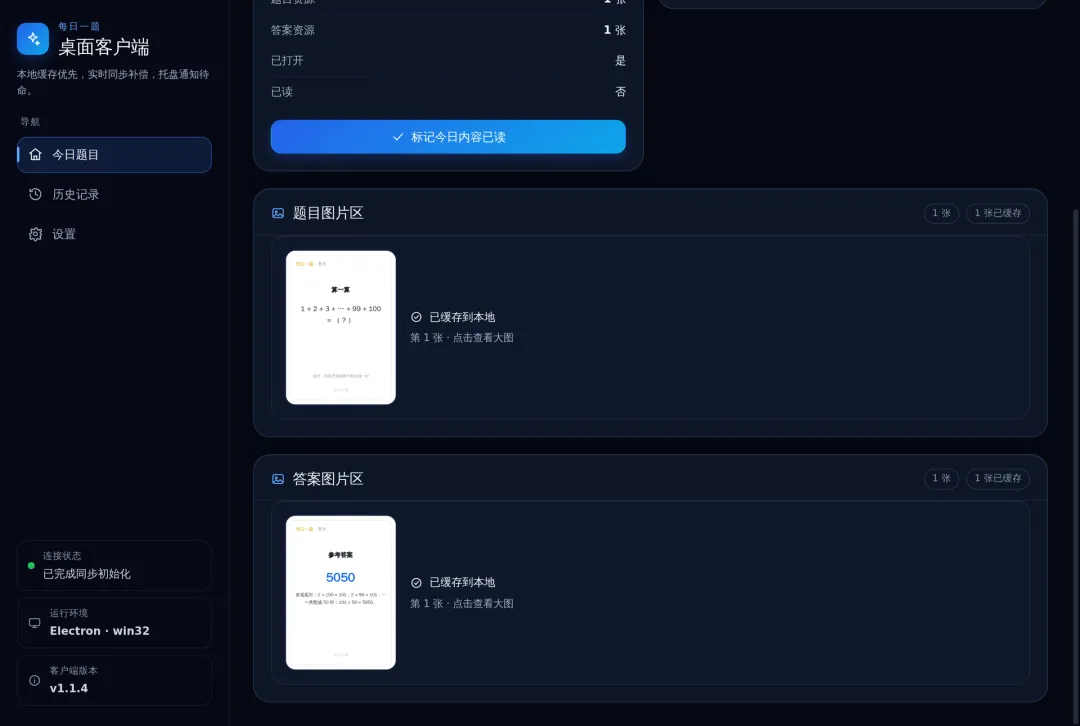
到答案推送时间(比如晚上 18:00),答案会自动送达。回主界面「今日题目」页往下滚,在「答案图片区」就能看到答案图片。
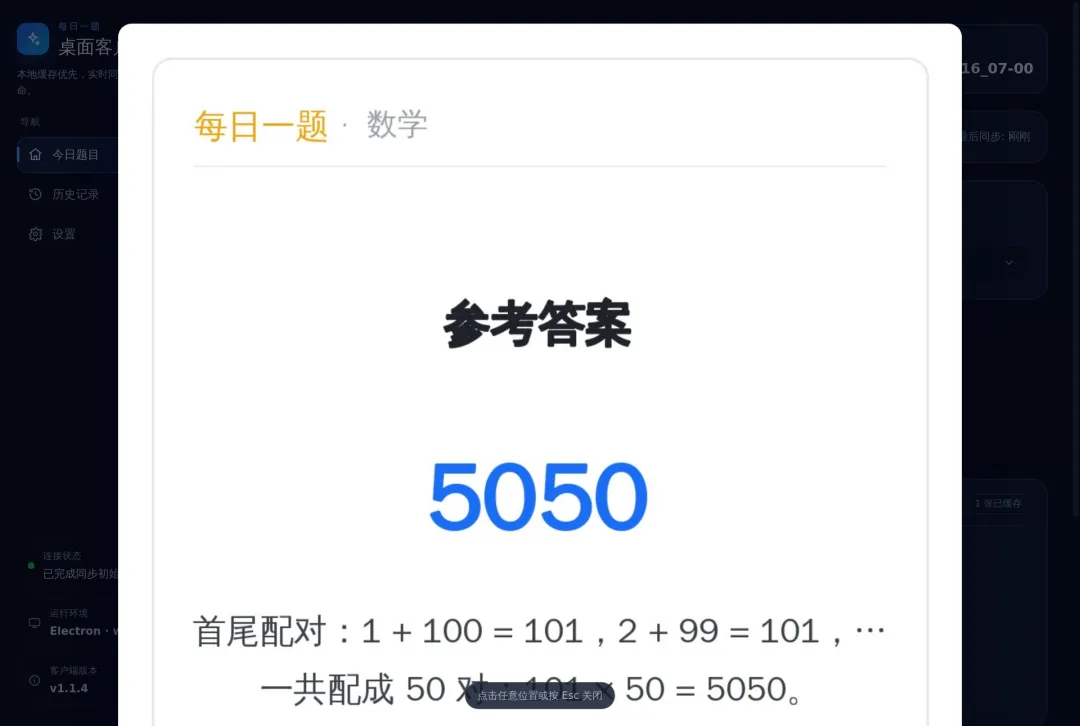
想看得更清楚?点任意一张图片,会打开大图预览。看完点屏幕任意位置,或按键盘左上角的 Esc 键关闭。
历史记录
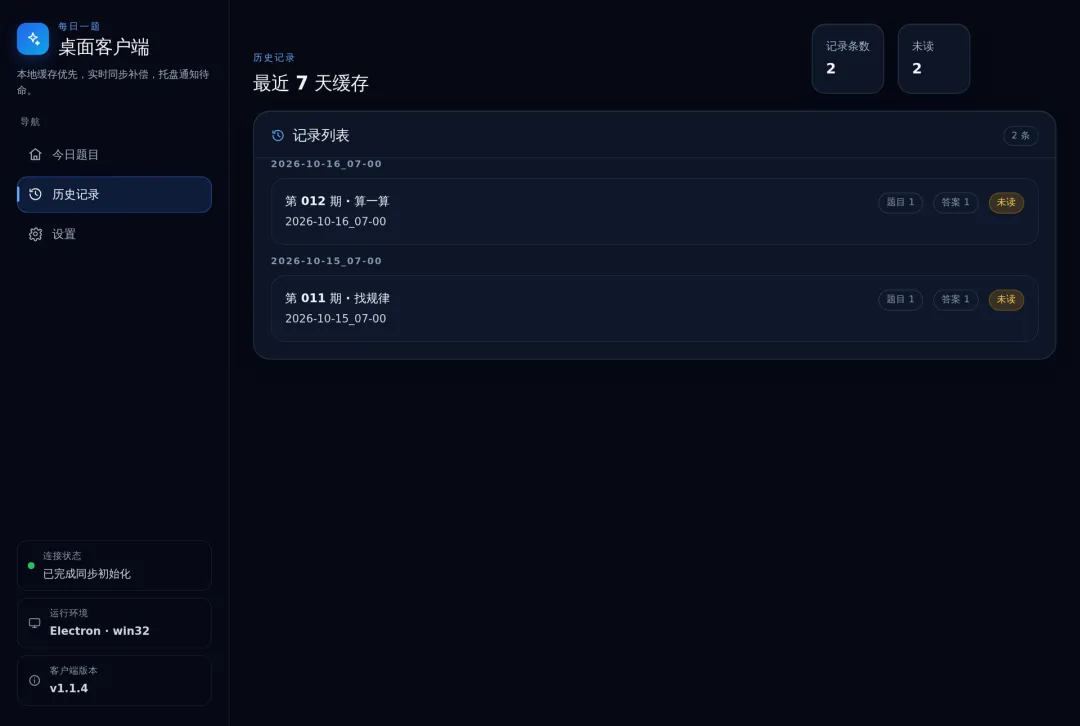
左栏点「历史记录」,可以按天查看之前推送过的题目和答案:
· 每条记录会标注「未读/已读」;
· 没网的时候也能看,软件会自动把题目缓存在电脑上;
· 今天的题看完后,可以回主界面点「标记今日内容已读」。
关机了、断网了会漏题吗?
不会漏。题目都存在服务器上,软件重新打开、网络恢复后,会自动把错过的内容同步下来。每天的内容在本地保留最近 7 天,天数可以在设置里调。
右下角的小图标(托盘)
软件平时会安静地待在屏幕右下角,就是任务栏时钟旁边的小图标区。
· 双击小图标:打开主界面;
· 右键小图标:弹出菜单,可以打开管理面板、看历史、开设置、检查更新、退出程序;
· 想彻底退出:右键小图标,点「退出程序」。
(如果找不到小图标,点时钟旁边那个小三角 ^ 展开就能看到。)
07|设置页详解
左栏点「设置」,这里全是可调项,分几块介绍。
设备资料
· 显示服务器地址(内置的,不可改,后面有「官方」小标记);
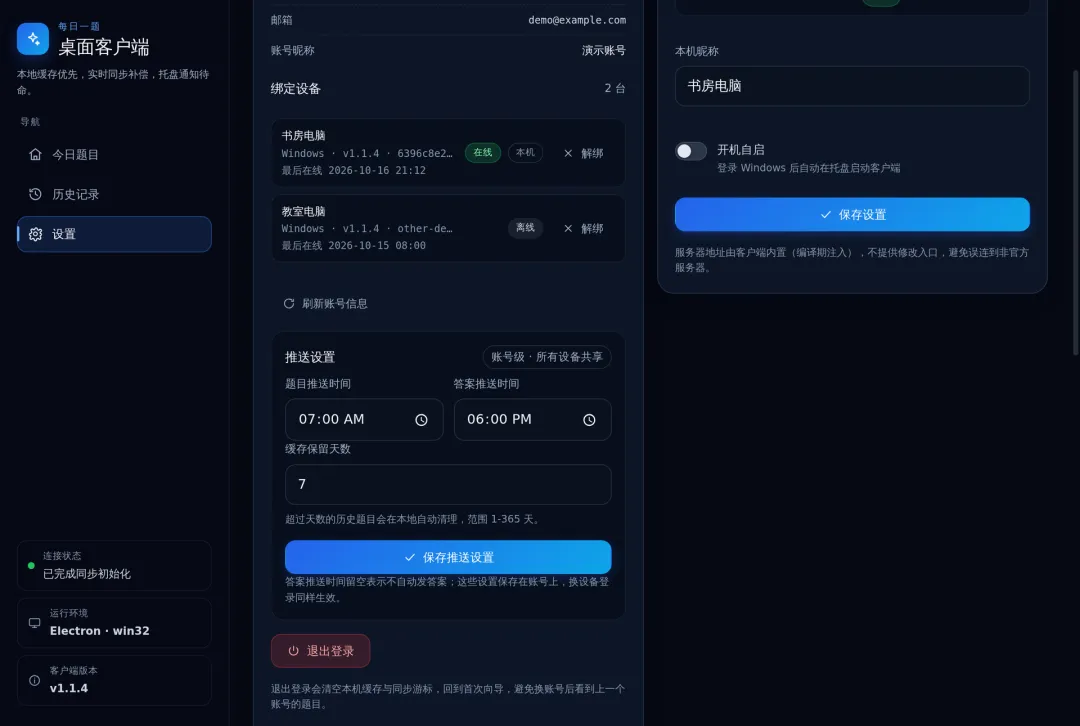
· 「本机昵称」:改完点「保存设置」;
· 「开机自启」:打开后,电脑开机时会自动在后台待命,不会弹大窗口打扰你。
题目窗口与尺寸控制
· 「窗口透明度」:滑一滑就能把题目小窗变半透明;
· 「保持置顶显示」「不在任务栏显示」「允许拖动窗口」:三个开关,点一下立刻生效,不用另点保存;
· 「尺寸控制」:查看当前窗口尺寸,「锁定当前尺寸」固定大小,「重置为自适应」恢复默认,「小图放大填满窗口」控制小图片是否放大。
账号
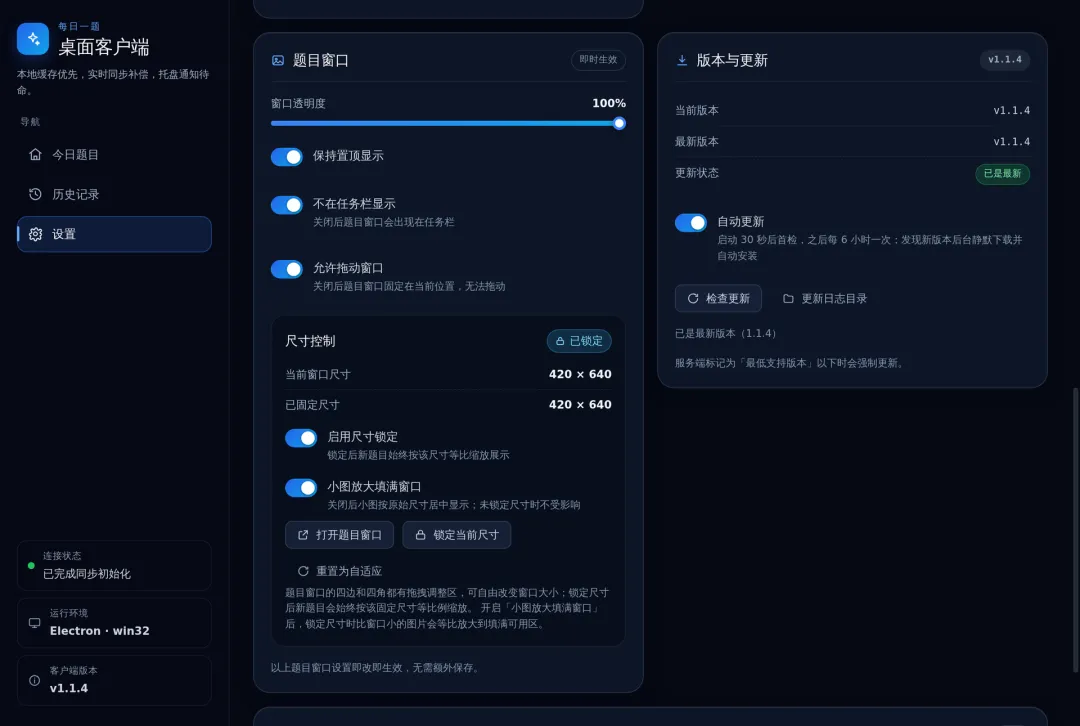
· 查看当前账号(用户名、邮箱、昵称);
· 「绑定设备」列表:显示所有登录过这个账号的电脑,哪台在线、哪台离线、哪台是「本机」;
· 换电脑怎么办?在新电脑上登录同一个账号就行。旧电脑不想要了,在列表里点它右边的「解绑」;
· 「退出登录」:清空本机缓存,回到登录页,账号不会丢;
· 还能改推送时间与「保留天数」,这些设置跟着账号走,换设备登录也生效;
· 「登录管理后台」按钮:打开浏览器进网页版后台,那是管理员用的。
版本与更新
· 「自动更新」默认开启,软件会自动检查、下载、装好新版本,不用你操心;
· 也可以手动点「检查更新」;
· 想看更新记录,点「更新日志目录」。
08|常见问题
收不到题目怎么办?
按顺序检查三件事:① 主界面左下角是不是显示「已连接」;② 设置页里的「题目推送时间」是不是已经到点;③ 问问管理员,后台「在线设备」里这台电脑是不是在线。
换了一台电脑,题目还在吗?
在。在新电脑上登录同一个账号,之前的题目会自动同步过来,历史记录也一起。
我不想在这台电脑上用了,怎么退出?
设置 → 账号 → 「退出登录」,会清掉本机缓存并回到登录页。账号本身不会注销。
怎么卸载软件?
Windows 设置 → 「应用」→ 找到「每日一题」→ 卸载。也可以打开软件的安装目录,双击里面的卸载程序。
软件需要连什么服务器?要自己配置吗?
不需要。正式版软件内置了官方服务器地址,装好、注册就能用,不用填任何地址。
题目会一直留着吗?
本地默认保留最近 7 天,可以在设置里改。重要内容建议及时看或收藏。
09|给管理员:题目从哪来?
这一节写给负责发题的人,普通用户可以跳过。
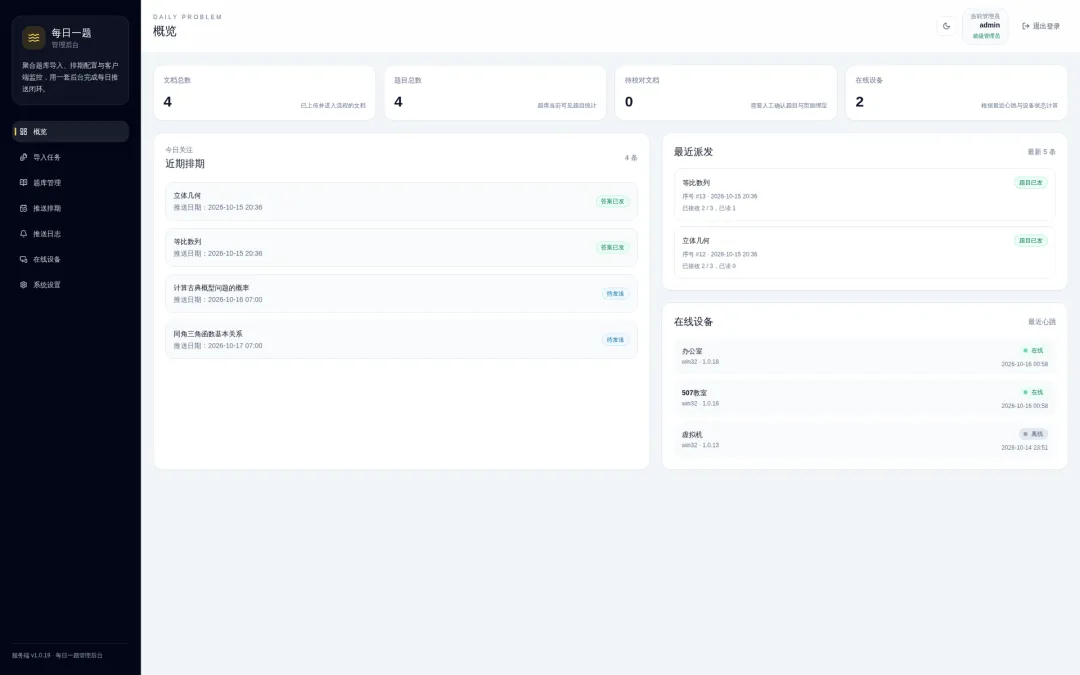
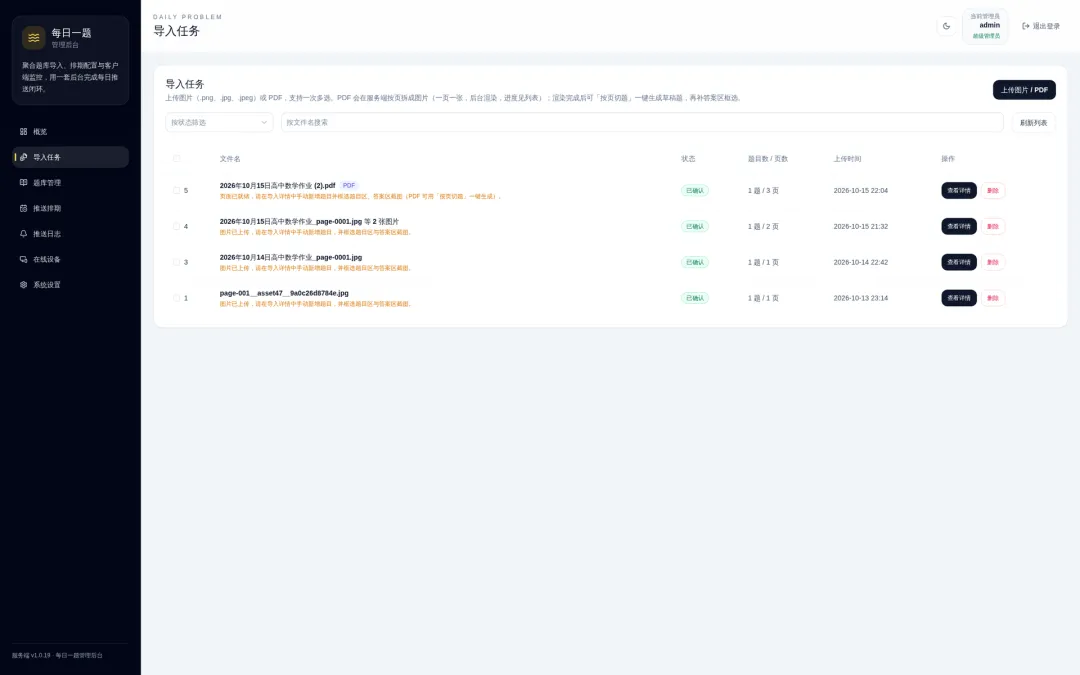
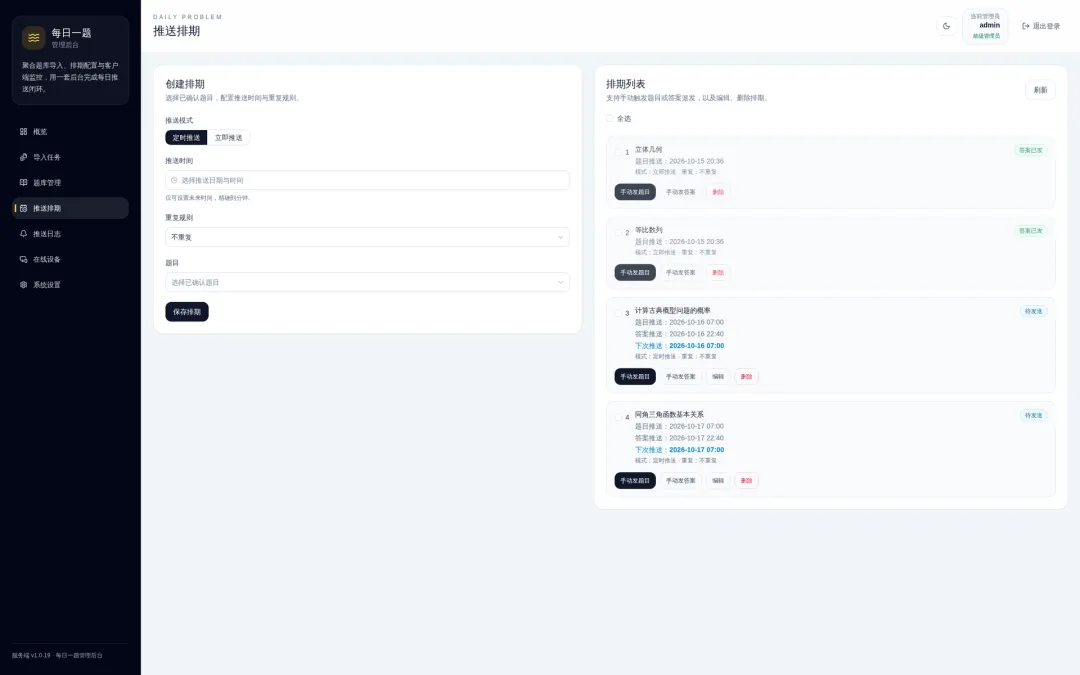
管理后台是一个网页,用浏览器打开就行。流程很简单:
1. 导入题目:上传图片(一张或多张)或 PDF,PDF 会自动按页拆分,一页一张图;
2. 整理题目:在页面上框选题目区域、填答案说明(可选),也可以一键「按页切题」;
3. 创建排期:选题目,设推送时间(可设每天/每周重复),如果配了答案,再设一个答案推送时间(比如题目 07:00、答案 18:00);
4. 坐等推送:到点系统自动发,后台还能看到每台设备是否在线、是否收到。
10|想自己搭一套?(进阶)
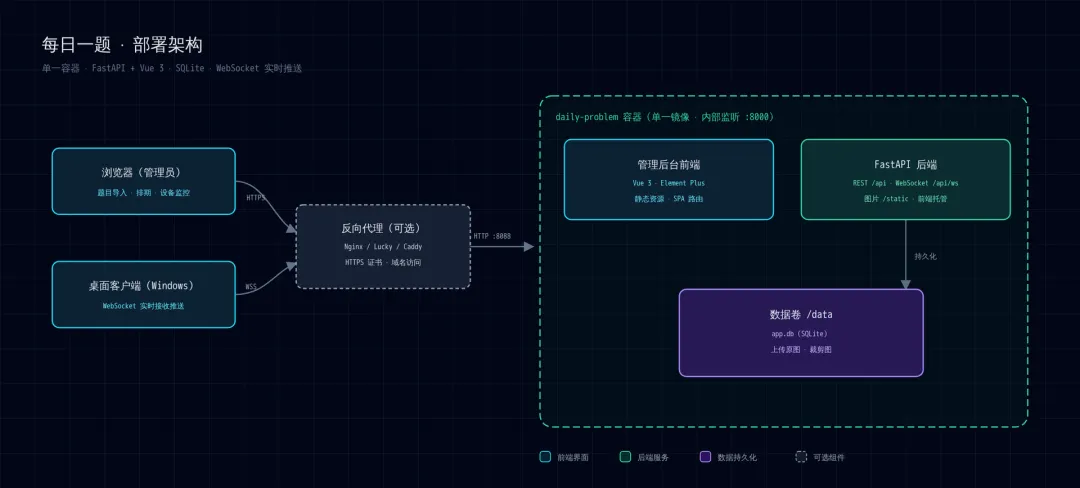
「每日一题」是开源的,支持自己搭:只要有服务器或 NAS,一行命令就能跑起来,需要一点 Docker 基础。项目地址:
https://github.com/wuchen-beifeng/daily-problem
里面有「快速开始」和完整部署手册。普通用户直接用现成的官方服务就行,不需要自己部署。
关于本文的截图
· 截图取自客户端 v1.1.4(当时最新版)真机运行,数据为演示数据;
· 你看到的界面可能和截图略有差异(版本更新时会有小调整),操作思路完全一致。