ARTICLE · 1227194
犀牛8软件下载与Rhino8安装教程图文安装步骤
01
PART
软件下载
[软件名称]:Rhino 8.15
[下载地址]:
https://docs.qq.com/doc/DSWx0UmR4UnR0WEZj02
PART
软件介绍
SOFTWARE · 它是什么
先说结论吧,Rhino8.15 其实并不难装。但是有几个地方要是不提前说的话,就会卡上很久。有出入的地方我都标出来了。
装 Rhino 的理由其实能够是很简单的:平时不想再为的是 多边形建模、材质与打光、动画与特效、镜头预演、产品展示、渲染出图 这一类的事情,在几个软件之间来回地倒腾。8.15把这几件事情收在了一个环境里面,省下来的可就不只是时间了,还有格式转换所带来的出问题风险。
序列帧的输出是成片的基础。Rhino 在8.15里面是支持断点续渲的,中途断电或者崩溃之后,能够从断掉的地方接着渲染下去。
做同类任务做得多了就会发现,Rhino 里面真正影响结果质量的,其实是 布料与毛发 和 灯光与 HDRI 环境,多边形与细分建模 则更多是流程上面的衔接,操作上几次就熟练了,慢慢就会找到感觉。
一个版本到底稳不稳,看的其实就是它有没有被大量的实际项目给用过。
做长期项目的时候,Rhino 的当中文档管理和版本保存习惯是很关键的。要养成定期另存为新版本的习惯,改坏了随时都能够退回去,这一点是很值得坚持的。
用 Rhino 一段时间之后,建议整理一次常用的功能,把不用的面板给关掉,把常用的拖到手边上来。画面一旦清爽了的话,操作自然就快了。
8.15本身并不是最新的版本,但是它却是被验证次数最多的版本之一。对于需要长期稳当运用的人来说,这一类"不那么新"的版本用起来反而是更加稳妥的一种挑选,心里会踏实不少。
要是你平时只是画一画二维图的话,那 Rhino 的功能有一半是用不上的,不过其实并不影响。
要是工作任务比较固定的话,建议给 Rhino 建立一套属于自己的模板。把每一次都一样的部分固化下来,以后只需要管变化的那部分内容就可以了,基本上。
渲染一张图要等上很久,所以预览的效率就很关键了。Rhino 在8.15里面把实时预览和最终渲染之间的差距缩得更小了,调参数的时候心里会更有数一些,实际上并没有那么难,就这样。
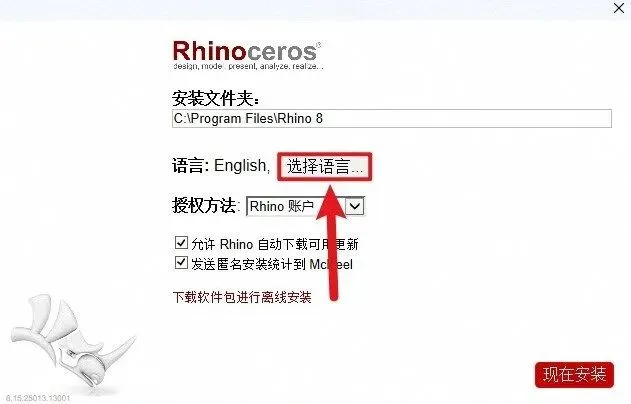
【选择语言…】;凡是拿不准的地方,都能够直接对照着截图来看,照着一步步走就可以了。
Rhino 8.15是三维动画方向比较常用的工具,本文整理了完整的16步安装过程,整体配图与当前版本是一致的。相关的关键词 犀牛 或者4500都能够取到安装包。
03
PART
安装步骤
STEP BY STEP · 全流程图文
解压安装包
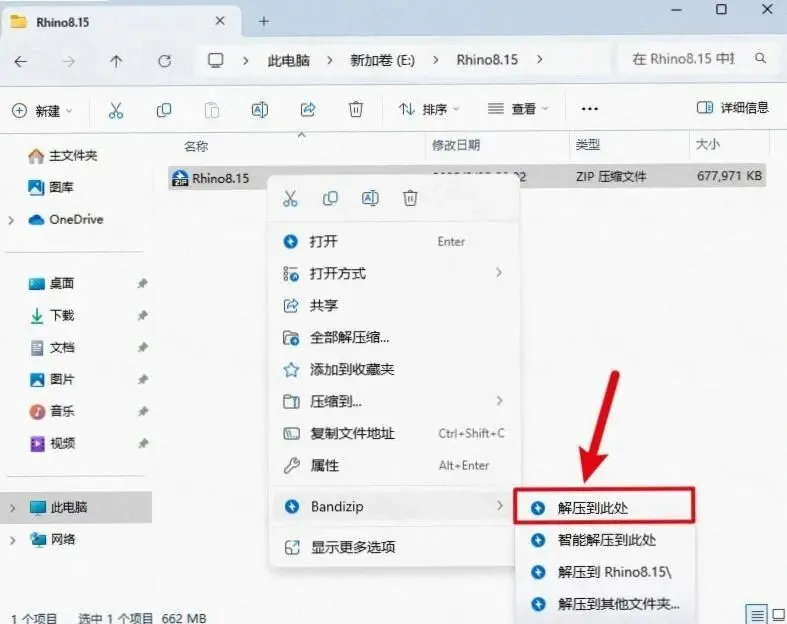
解压安装包:在这里,我们要做的就是解压安装包,先把安装包下载好以后,在它上面右击一下【Rhinoceros 8.15】压缩包文件,然后再选中【解压至此处】,反正照着一步步做下来就能装上了。
以管理员身份运行 Setup
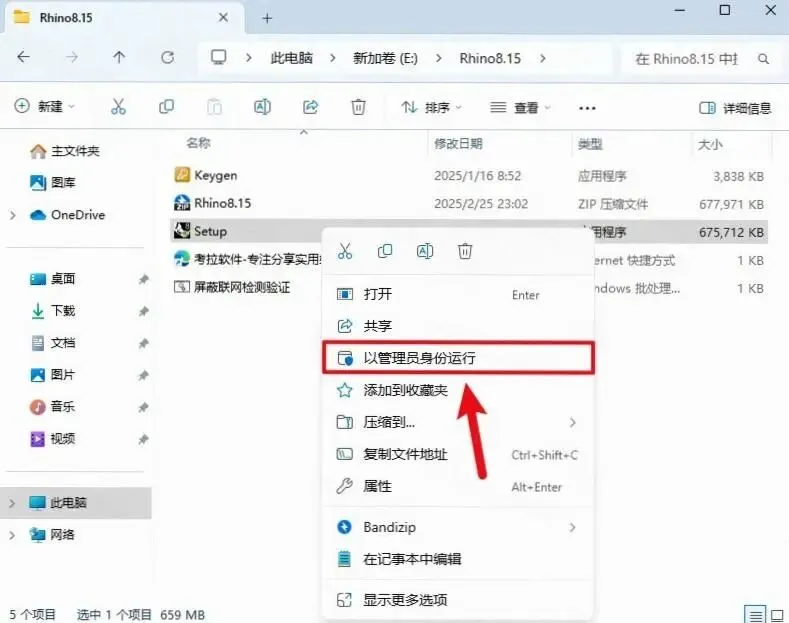
鼠标右键点【Setup】安装程序:然后,用鼠标右键点一下【Setup】安装程序,然后再选上【以管理员身份运行】就可以了。
选【现在安装】后方的
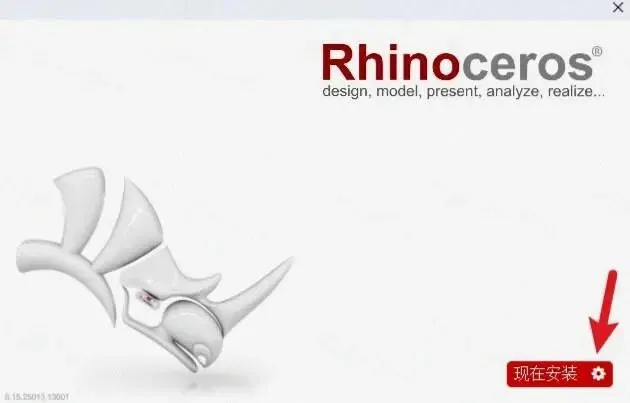
点击【现在安装】后方的【设置图标】:接着,点击一下【现在安装】后方的【设置图标】就可以了,接着往下走。
选【选择语言…】
选【选择语言…】:此时,选【选择语言…】,照着图上面标出来的位置去操作就可以了。
勾上【中文简体】
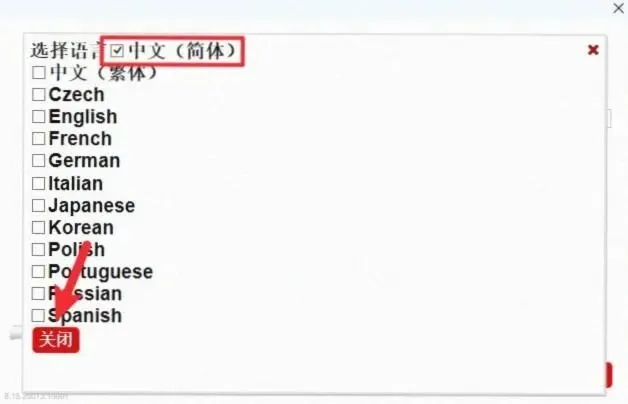
勾上【中文简体】:以后,勾上【中文简体】,然后再点击一下【关闭】就可以了。
设置安装位置
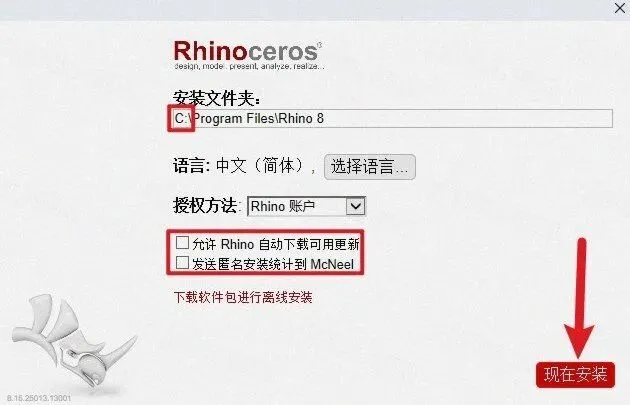
安装设置:紧跟着就,进入到安装设置这一步,①修改路径地址中的第一个字符C可更改安装路径(如:把C改为D软件将安装到D盘)②把勾去掉【允许 Rhino……】和【发送匿名……】③最后选中【现在安装】就可以了,照着一步步来就行。
等待安装完成
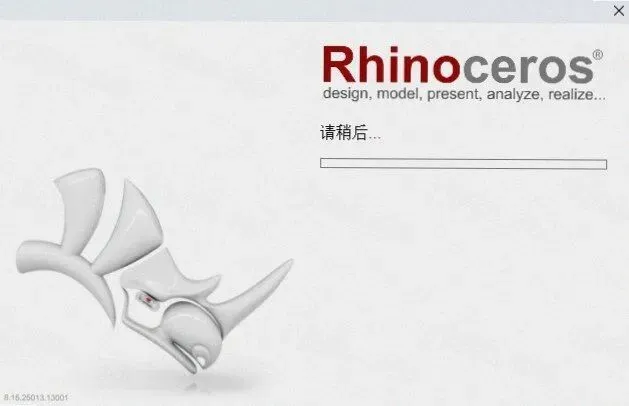
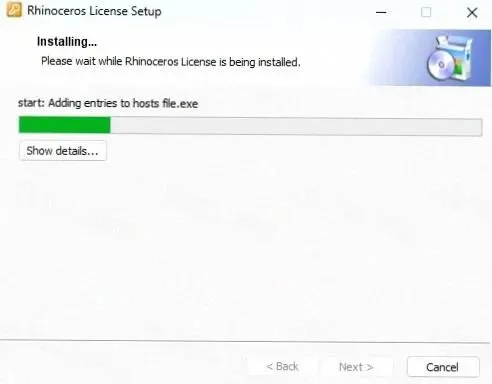
跟着就安装中…:在这里,跟着就安装中…,正在安装的流程里头,千万不要去乱点,耐心稍等一会儿。
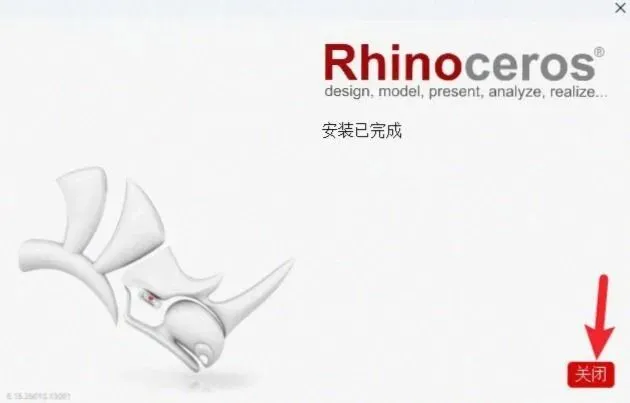
选【关闭】
再点击【关闭】:接着,再点击一下【关闭】,照着图上面标出来的位置去操作就可以了。
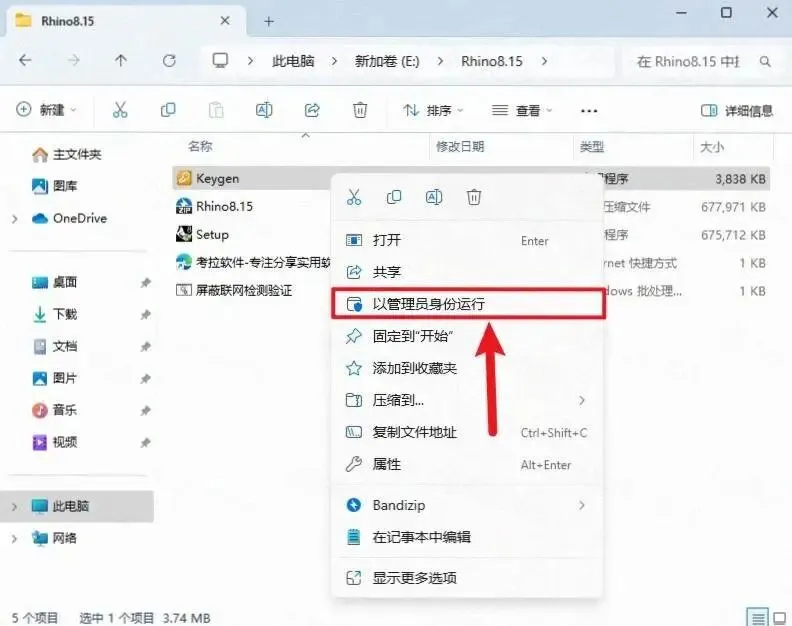
以管理员身份运行 Rhino8.15(64bit)
进入安装程序包解压后的【Rhino8.15(64bit)】目录:接着,用鼠标右键点解压出来的【Keygen】文档,选中【以管理员身份运行】就可以了,接着往下做。
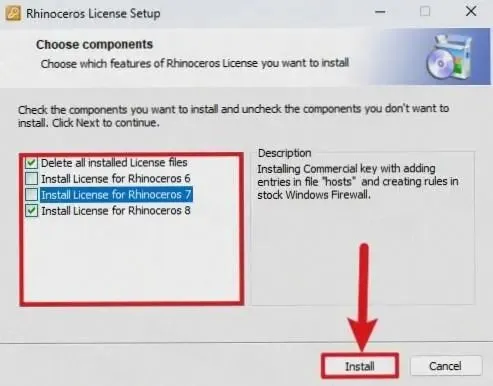
仅保留勾上
仅保留勾上【Delete all……】和【Install……8】:此时,再左键点击一下【Install】这个按钮就可以了,反正照着做是能装上的。
等待安装完成
稍等安装做完…:以后,稍等安装做完…,照着图上面标出来的位置去操作就可以了。
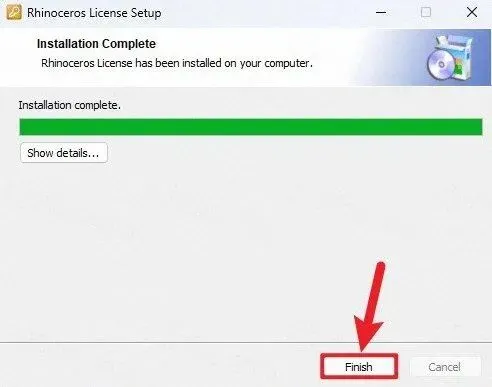
点击【Finish】
先点击【Finish】:紧跟着就,先点击一下【Finish】就可以了。
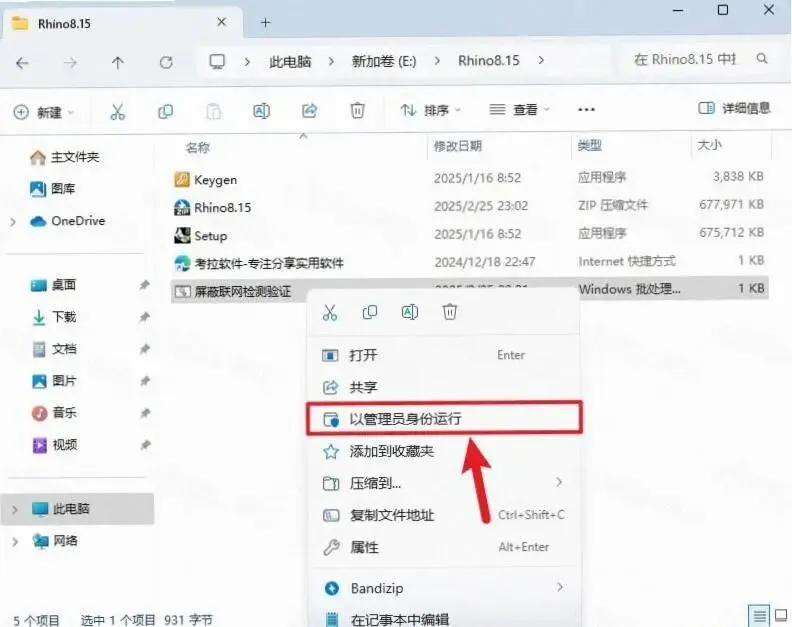
以管理员身份运行 Rhino8.15
跟着进入安装文件解压后的【Rhino8.15】文件目录:在这里,用鼠标右键点【屏蔽联网检测验证】,选中【以管理员身份运行】就可以了。(启动做完,会自动退出),这一步实际上是很快的。
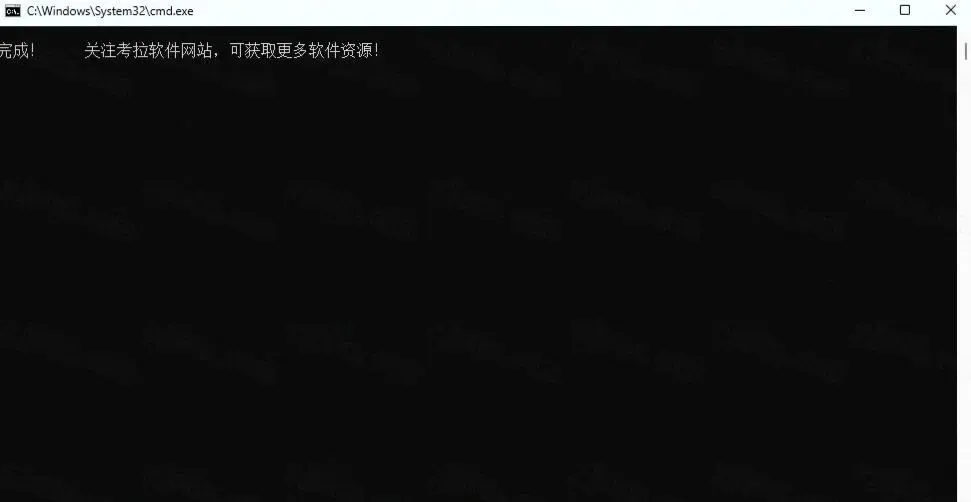
按任意键退出窗口
按任意键退出窗口:接着,按任意键退出窗口,照着图上面标出来的位置去操作就可以了。
打开 Rhino 8
连续双击系统桌面【Rhino 8】图标启动软件:接着,连续双击系统桌面上的【Rhino 8】图标来启动软件就可以了,接着往下做。
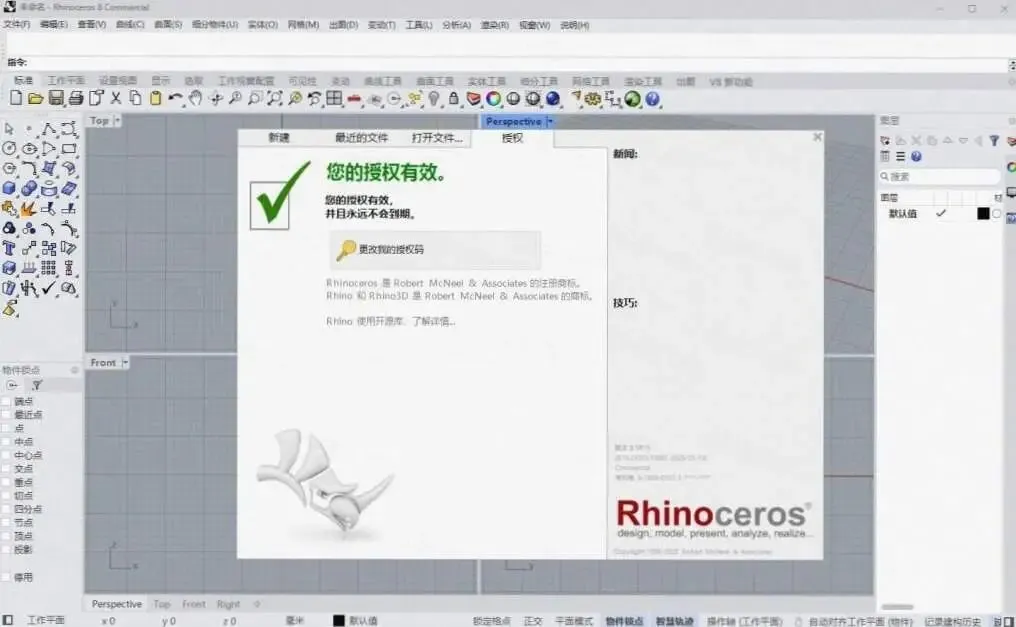
安装结束
安装结束:此时,安装就算结束了,装到这一步就算是结束了的,点一下【结束】来收尾。
04
PART
常用插件与使用技巧
TIPS · 插件与实操
装完以后先不要急着去用,有几件事情顺手做了的话,后头能够省下不少事情的:
场景缓存文件夹指向到固态盘上面去,读盘的次数少了,预览的时候就会顺许多。
显卡驱动最好尽量使用 Studio 版,Game Ready 那一版跑 DCC 软件的时候,有时候是会闪退的。
渲染之前把视口的质量调低上一档,显存就能够省出来给渲染去用了。
05
PART
装的时候可能碰到的报错
TROUBLESHOOT · 报错与排查
装的时候要是碰到底下这个出错,不用慌,我们早就踩过这个坑的:【Rhino打不开排查指南】第一类是秒退的情形:双击以后画面上闪过一个Rhino的启动logo,两秒不到整个进程就消失不见了,任务管理器里面也看不到它。这一类情形大概率是发生在启动早期的,也就是软件还没有进入主画面就挂掉了,方向基本上锁定在图形接口、运行库、授权组件这几个前置环节。第二类是卡启动画面的情形:logo始终挂着,进度条也不动,或者画面出来了但标题栏显示"无响应"。这一类通常是主画面已经在构建了,卡在加载插件、读取设定、连接授权服务器这些环节上面。第三类是白屏或黑屏的情形:主画面框架出来了,但整个视口是白的或者黑的,菜单栏也点不动。这个通常是显卡渲染管线的麻烦,跟待开启的模型文档并没有关系。第四类是弹窗出错的情形:比如"应用程序意外退出"、某个插件加载失败、某个dll找不到。这一类情形下面,出错消息本身就是最好的线索,别手快把它给关掉,先截图或者记下文档名。留意:把出错弹窗直接关掉接着试,算是排查里面最多见的一种时间浪费。因为任何一次出错都大概是唯一一次能够给出关键词的机会,先留住它。上面这四类情形,基本上就涵盖了大部分打不开的情况,照着这个顺序去排查的话,多数问题都是能够找到方向的。
///
LAST
免责声明
LAST · 免责声明
免责声明:本文当中的软件与素材,均是整理自公开网络的,版权是归属于原作者以及相关的公司所有的,仅仅是作学习交流与技术研究来使用的。请在获取之后24小时之内自行删除掉,切勿用于任何商业用途;如果涉及到侵权的情况,请联系我们,我们会第一时间去进行处理。