ARTICLE · 1285994
Excel 七大函数错误完整解析,再也不慌
Excel 七大函数错误完整解析,搞懂表格报错,再也不慌
平时在用 Excel 写公式的时候,经常突然冒出一堆看不懂的报错:#REF!、#NAME?、#N/A…… 很多新手一看到这些符号就蒙圈,不知道到底哪里出了问题。

今天把 Excel 最常见的 7 类函数报错一次性讲清楚,每一种错误配上原因、实例和解决办法,看完以后再遇到报错,直接对照排查就行。
1、#DIV/0! 除零错误
出现这个报错很简单:公式里用数字除以了 0,或是除以空白单元格,Excel 会把空白单元格默认为 0。 举个例子,公式=A2/B2,当 B2 单元格是空值或者数字是 0 的时候,就会弹出 #DIV/0!。 日常做占比、平均值计算的时候最容易碰到。
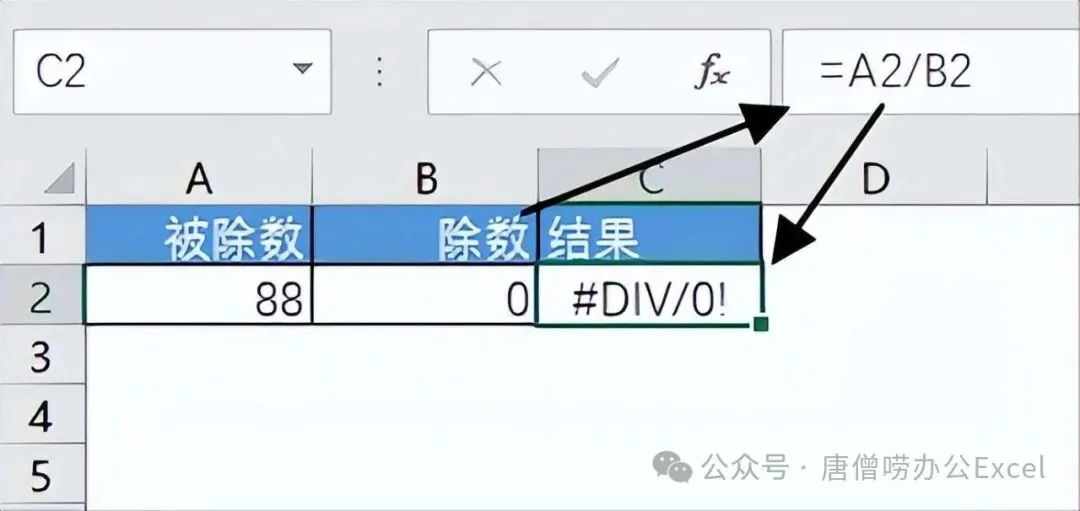
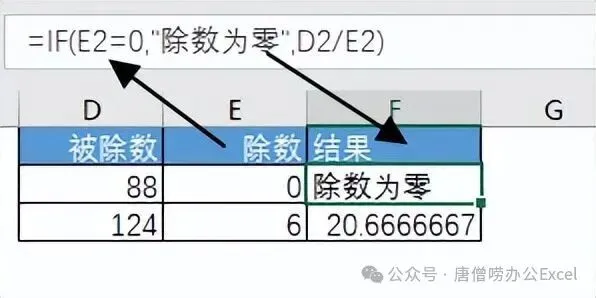
✅ 解决办法:用 IF 做判断,避免分母为 0
分母为空或者是 0 的时候,单元格直接空白,不会再弹出报错。
2、#N/A 找不到匹配值
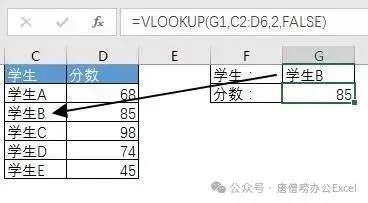
#N/A 是查找类函数的常客,VLOOKUP、XLOOKUP 经常出现。意思就是:在你给定的查找区域里,找不到想要匹配的数据。
常见原因:查找内容有多余空格、格式不一样(一个是文本数字,一个是数值)、精确匹配条件下没有对应数据。
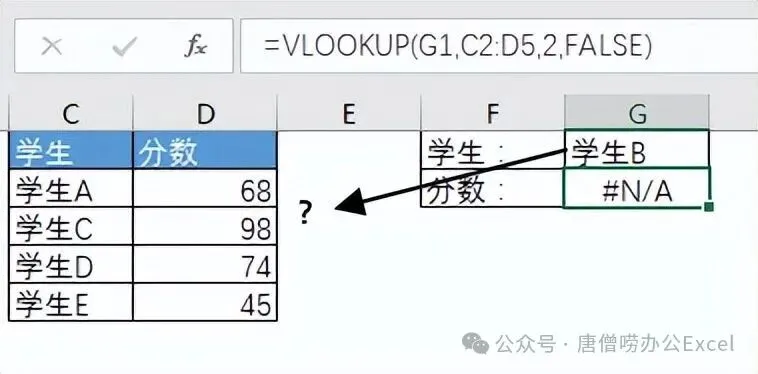
✅ 解决办法:检查被查找区域,是否存在想要查找的值;
检查被查找区域的格式是否与查找值相同。
3、#VALUE! 值类型错误
简单一句话:数据类型对不上。公式需要数字参与计算,但你给进去了文本,参数格式不兼容,就会报这个错。 比如直接写=100+"Excel",数字和文本强行相加;还有导入的数据藏着看不见的空格、乱码,也会触发 #VALUE!。
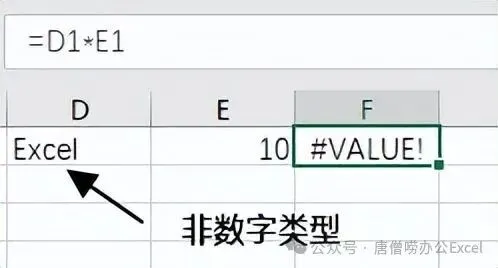
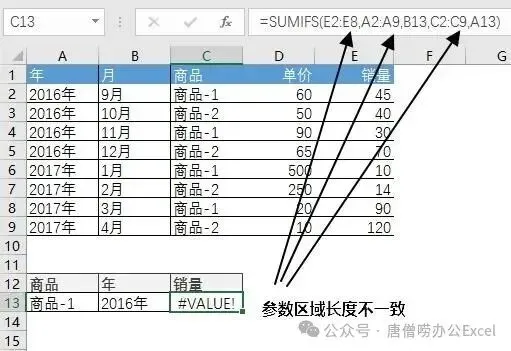
✅ 解决办法:先用 TRIM、CLEAN 清理单元格隐藏空格和不可见字符,再核对参与计算的数据,保证都是数字格式。
4、#REF! 无效引用
#REF! 代表引用失效,也是比较难恢复的一类报错。公式引用的单元格、整行整列、工作表被删除了,引用直接断裂。 比如你的公式原本引用 A 列数据,你直接把 A 列删掉,公式就会变成 #REF!。
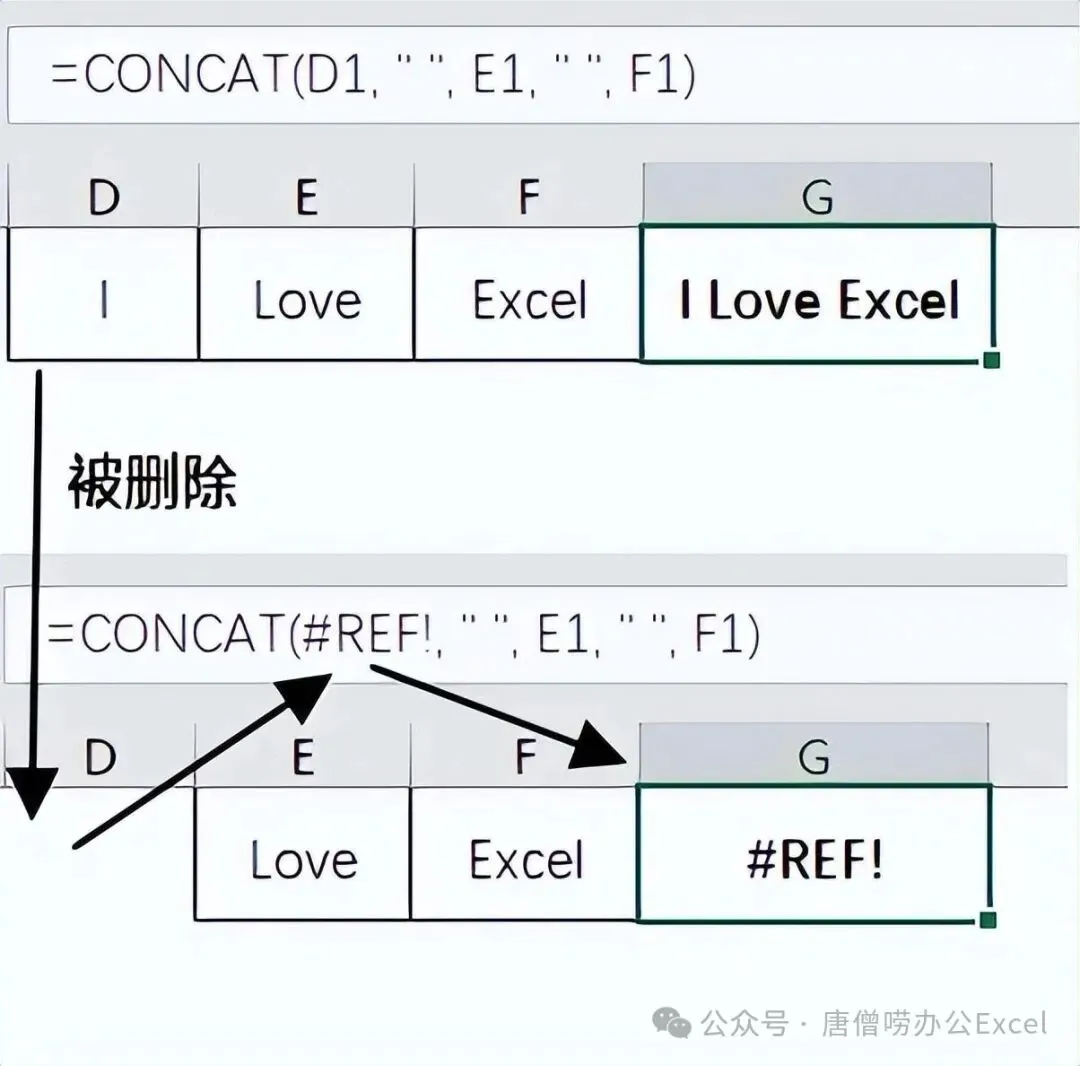
在公式中,使用相对引用的方式引用工作表边缘的单元格,后把公式复制到其他单元格时,根据相对引用的规则,其引用的单元格可能超出工作表的范围,此时返回 #REF! 错误。
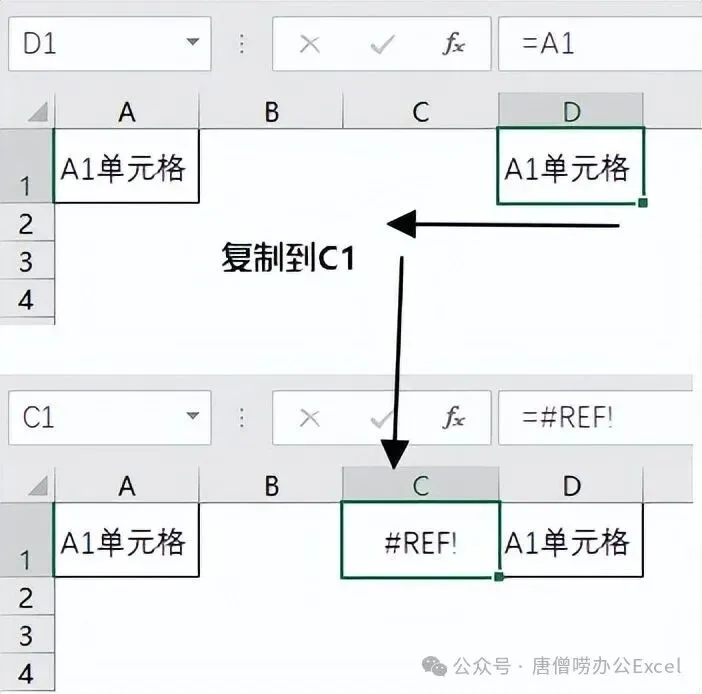
⚠️重点提醒:这个报错很多时候没法自动修复,删掉的内容找不回来,只能重新编写公式。
5、#NAME? 名称识别失败
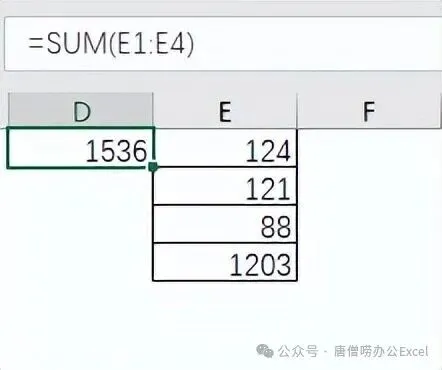
Excel 不认识你写的内容,一般就会弹出 #NAME?。 高频原因:函数名字拼写错误、使用中文引号、文本字符串忘记加英文双引号、自定义名称写错。 就像之前例子里写=SU(A1:C1),SUM 少打了一个 M,Excel 识别不出这个函数,直接报错。
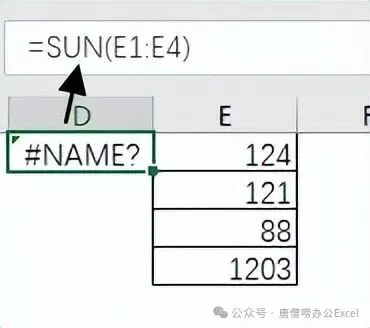
✅ 解决办法:检查函数拼写,所有引号必须是英文半角引号。
6、#NUM! 无效数字错误
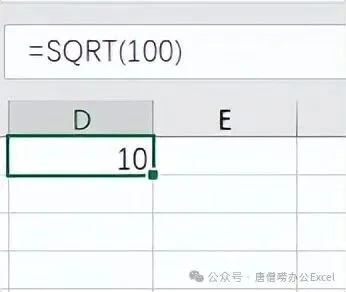
代表你的计算在数学逻辑上不成立,或者计算结果超出 Excel 能承载的范围。 典型例子:=SQRT(-5),负数不能开平方根;迭代计算设置出错、数值过大过小,都会触发 #NUM!。
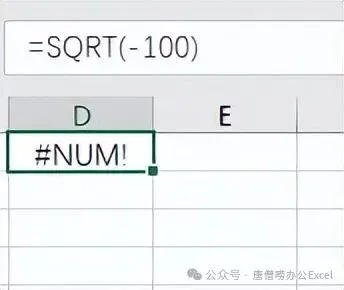
✅ 解决办法:重新检查公式数学逻辑,核对参数的取值范围。
7、#NULL! 空交集错误
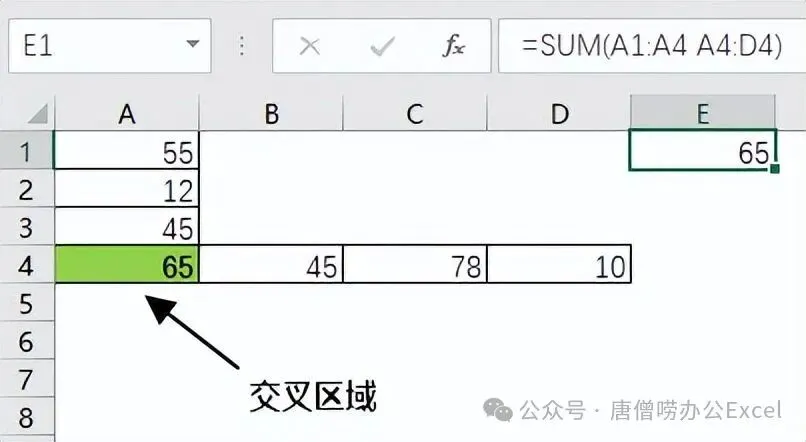
这个报错相对少见,大多是区域运算符写错了。 在 Excel 里,空格代表区域交集。如果你写=SUM(A1:A4 B4:C4),中间用空格隔开,而两个区域没有重叠部分,就会出现 #NULL!。多个不连续区域求和,应该用逗号隔开。
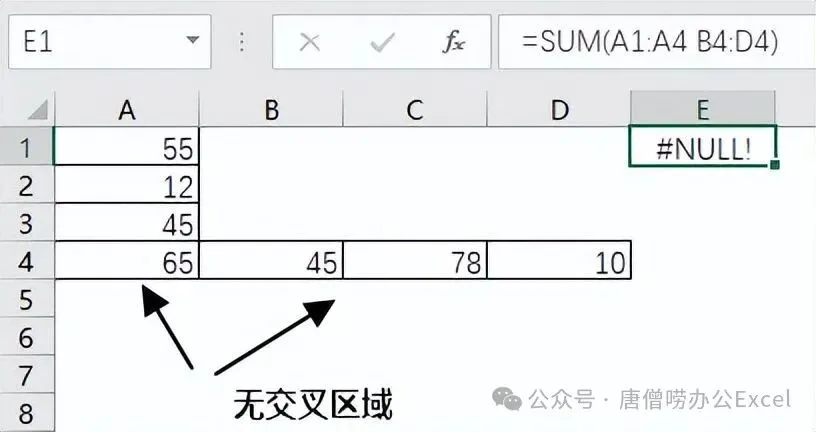
✅ 解决办法:检查引用区域,确保两个区域有交叉区域。
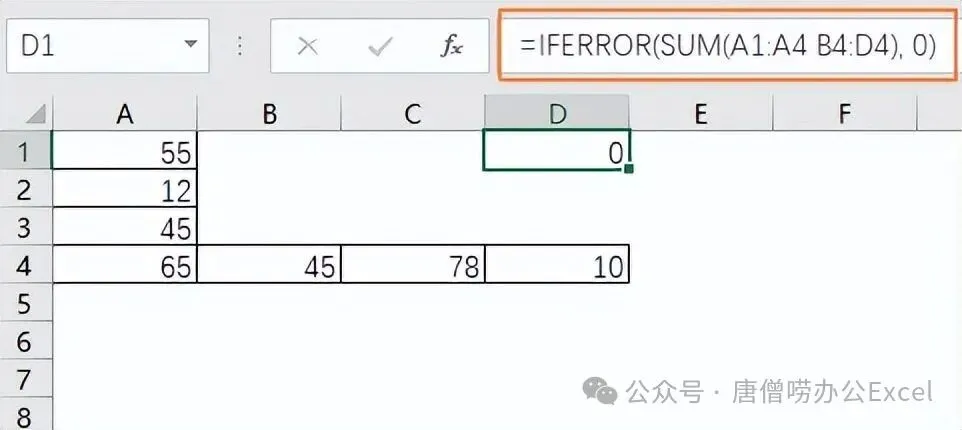
✅ 解决办法:使用 IF 或 IFERROR 函数对交叉引用区域进行错误判断。
补充:#### 不是函数报错!
很多人误以为这是公式错误,其实并不是。
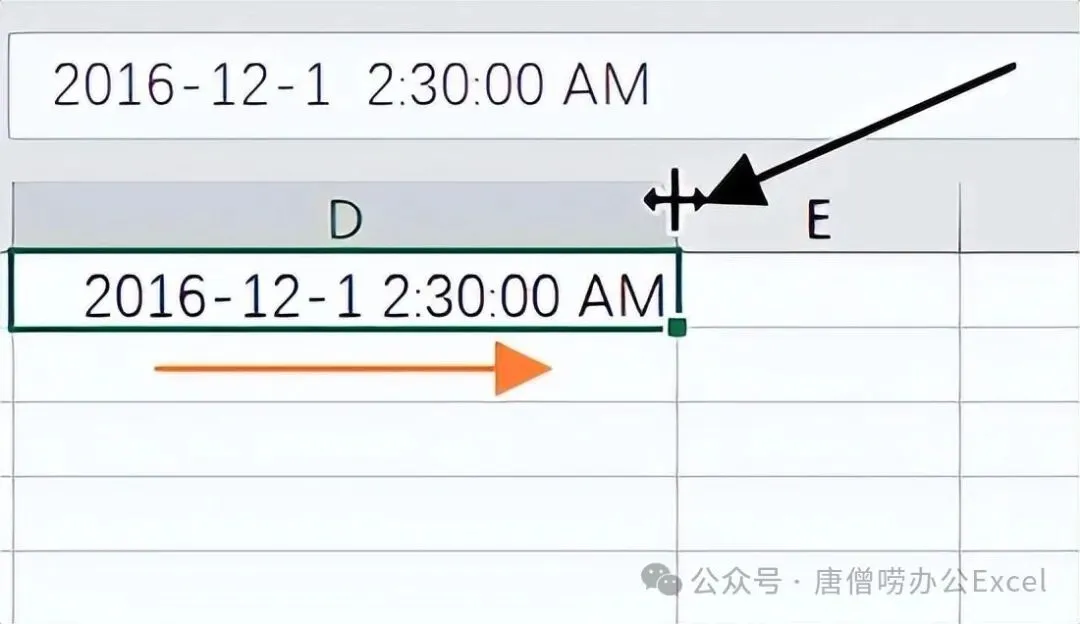
1、单元格列宽不够,数字太长显示不下;
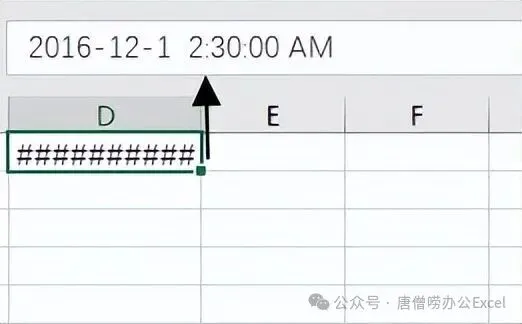
✅ 解决办法:手动调整单元格的宽度,使其大于内容宽度。
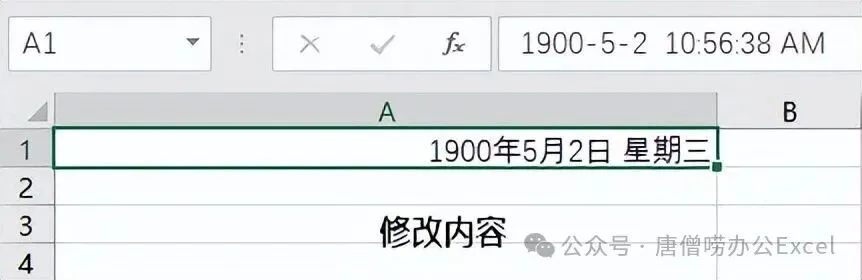
2、单元格设置的数字格式为日期或数字,但是其内容为无效的日期或时间格式。这种情况下,无论如何调整单元格的宽度,其始终显示 #####。
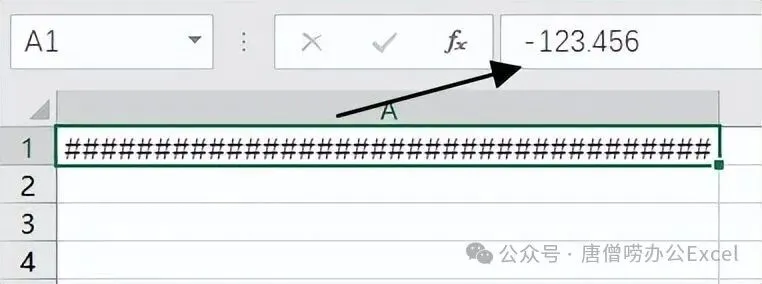
✅ 解决办法:如想要显示日期或时间,检查单元格内的数据是否为有效的日期或时间格式,如否,将其修正;
万能兜底公式 IFERROR
不管上面哪一类报错,套上 IFERROR 之后,出现错误时就会自动替换成你设置的文字,做报表、整理表格的时候非常好用。
Excel 的报错不是 “表格坏了”,而是 Excel 在给我们提示问题在哪。把这8种报错记熟,以后再写公式碰到红色报错,不用再盲目试错,按类型排查效率高很多。
如果你经常使用 Excel,欢迎收藏这篇文章,遇到报错直接翻出来对照查看。