ARTICLE · 1303496
这6个Excel操作,学会一个少加半小时班
说真的,干我们这行的,谁不是天天跟Excel死磕。
同样的活儿,有人半小时搞定,有人磨蹭到天黑。差别真不在能力,就在几个不起眼的小操作上。今天不整虚的,直接掏6个我压箱底的技巧,都是那种"学会之后拍大腿"的类型。看完别光收藏,打开电脑跟着敲一遍,才算真会。
01 边框去不干净?一个组合键的事
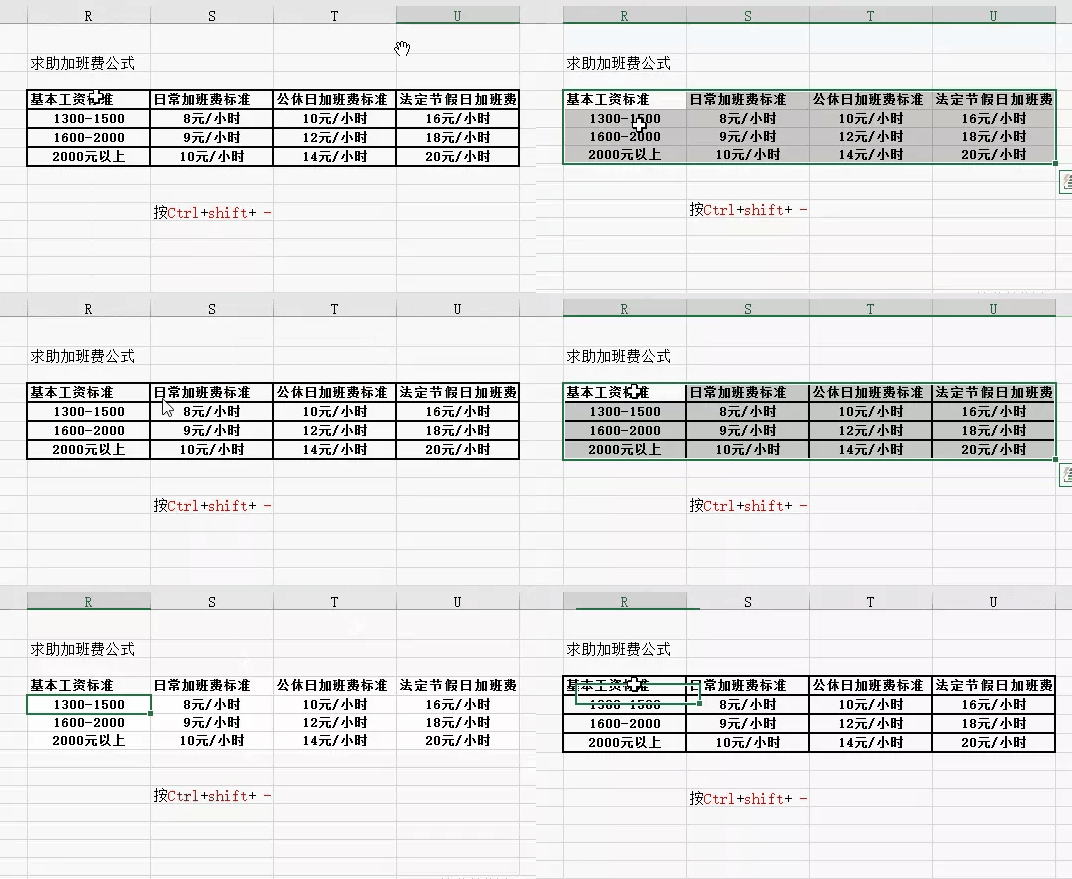
表格弄完想拆掉边框,很多人还在那一个个点"无框线",点到手酸。
其实你只需要:按住 Ctrl 和 Shift 不放,再敲一下减号键。边框瞬间清空,干干净净。这组键就是专门干这个的,用过一次就回不去了。
02 两个表合并,别再一格格复制了
遇到要把两张表拼一起的活儿,大部分人第一反应是复制粘贴、复制粘贴,来回折腾半天。
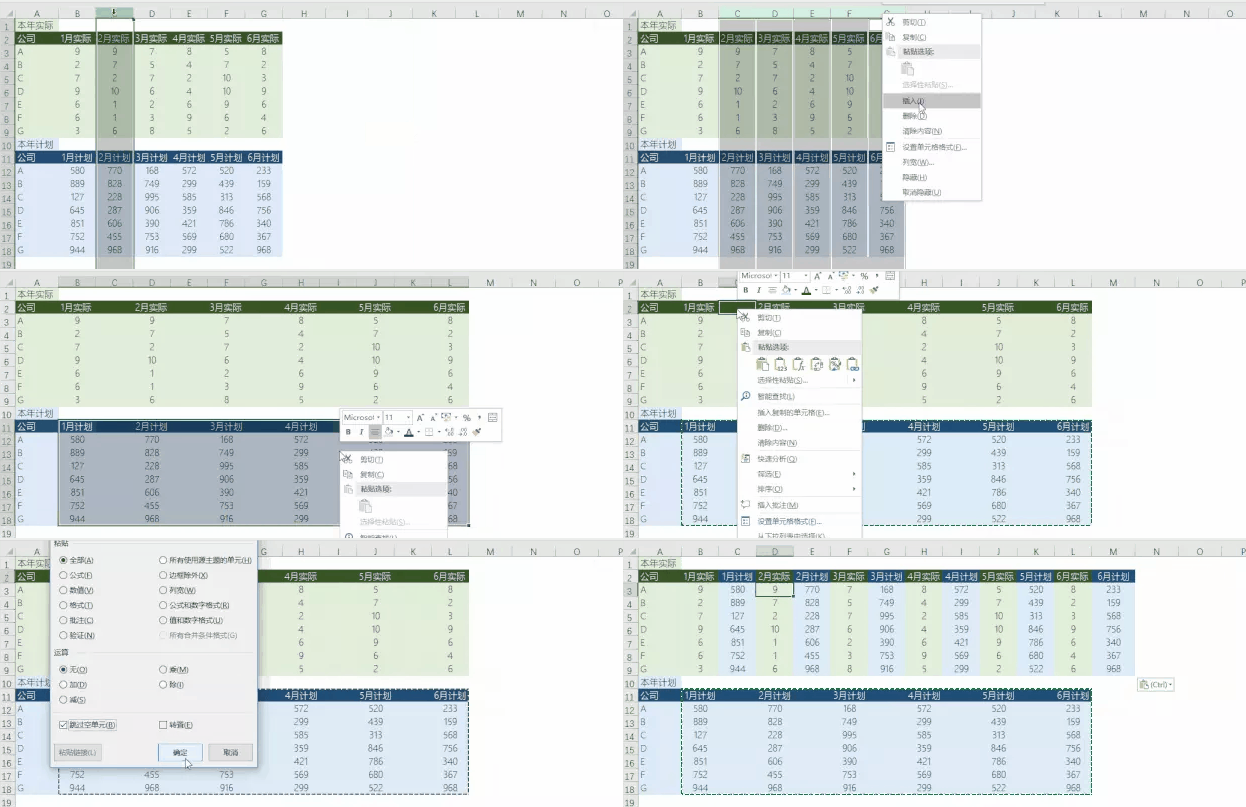
教你个利索的办法:先按 Ctrl 把需要的列选出来,插入空白列,把计划表复制过去。关键一步来了——粘贴的时候别直接按 Ctrl+V,走"选择性粘贴",勾上"跳过空单元"。这样两边的数据就自动穿插到一块儿了。
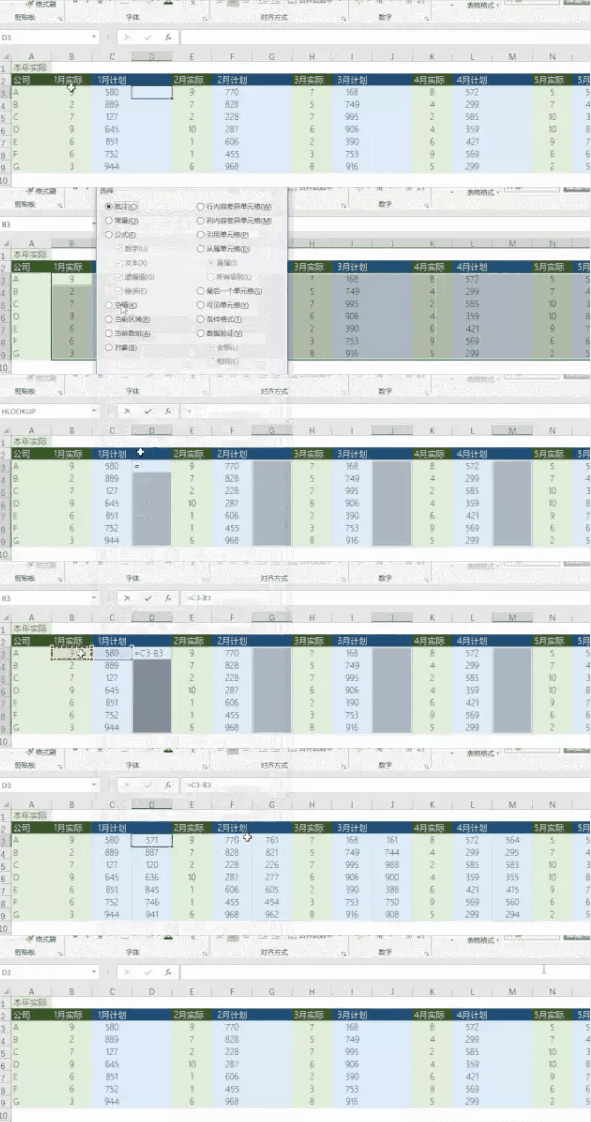
接着选中标题行下面整片区域,Ctrl+G 调出定位,条件选"空值",编辑栏里敲 =C3-B3,最后 Ctrl+Enter 批量填充。齐活。
03 到期提醒,让表格自己盯着
生日、还款日、合同到期、应收账款……脑子里装这么多日子,迟早要漏。
做个自动提醒其实不难:
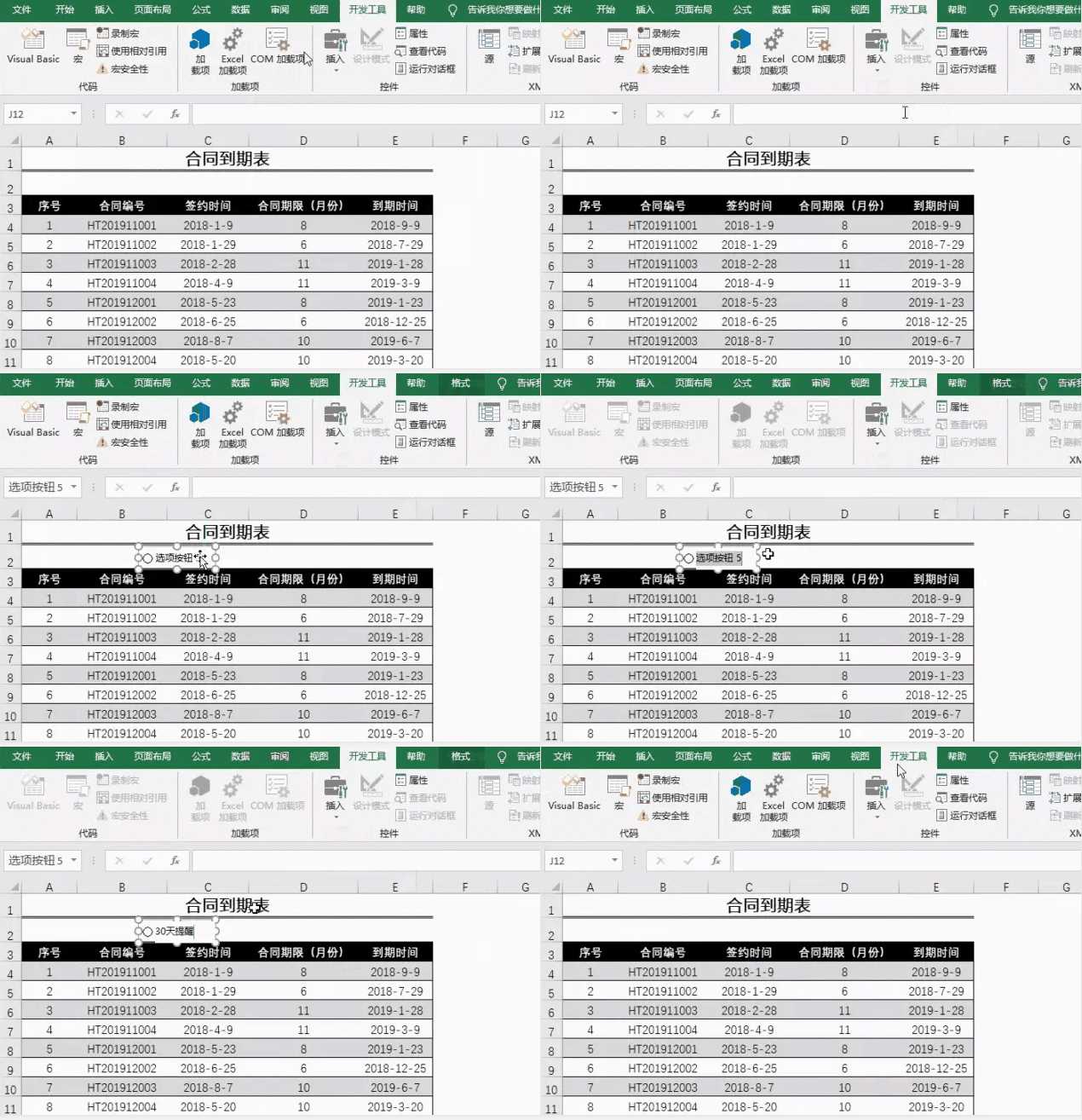
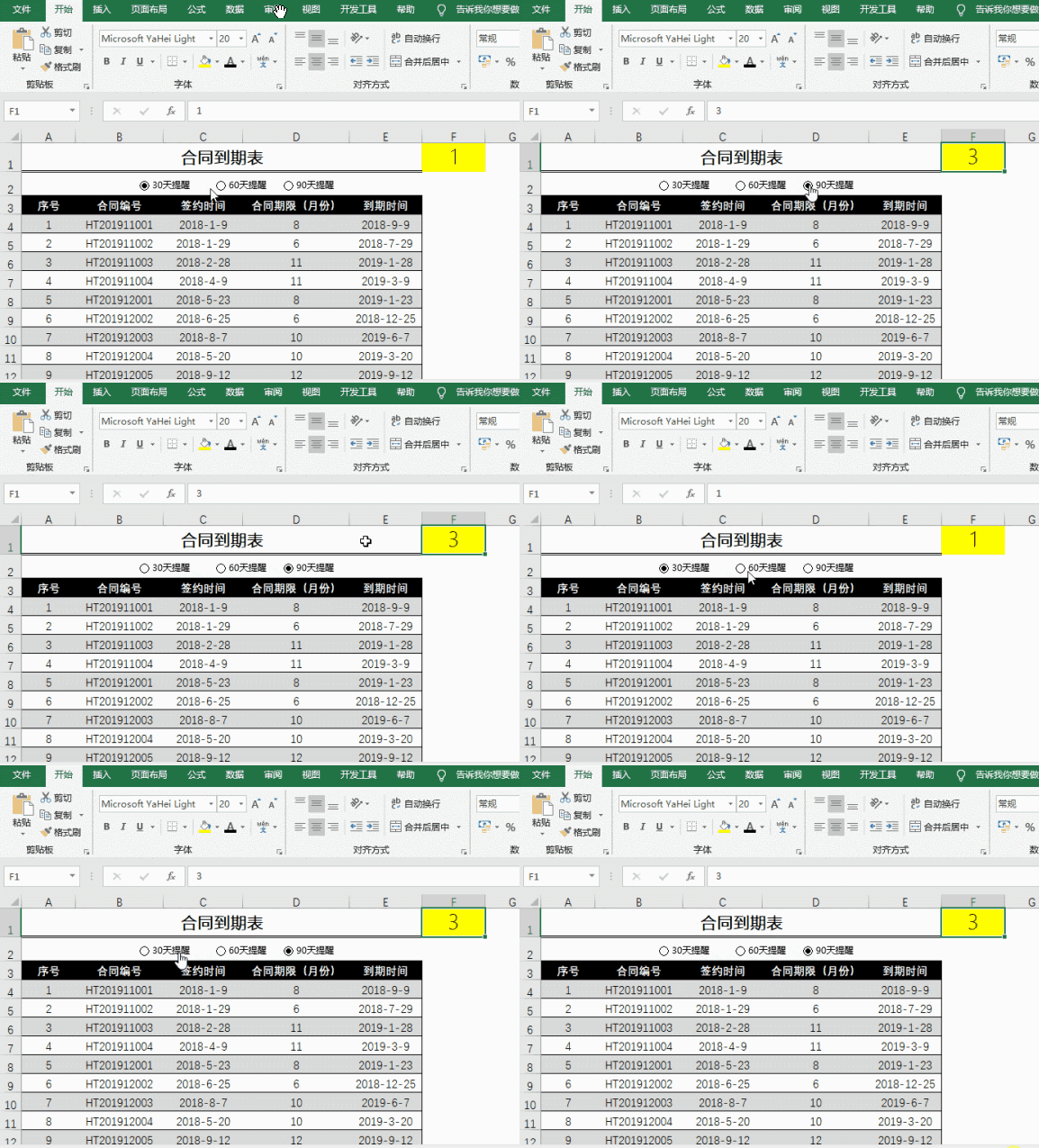
先插选项按钮,路径是"开发工具—插入—窗体控件",画一个出来改好文字。右键它,"设置控件格式",把链接单元格设成 F1。同样操作再来两个,这样点不同按钮,F1 就会显示 1、2、3。
然后在 F 列写判断公式:F4 = IF(E4-TODAY()>0, E4-TODAY()) < F$1*30。意思就是,先算离到期还有几天,再看这个天数是不是小于按钮设定的月数乘30。
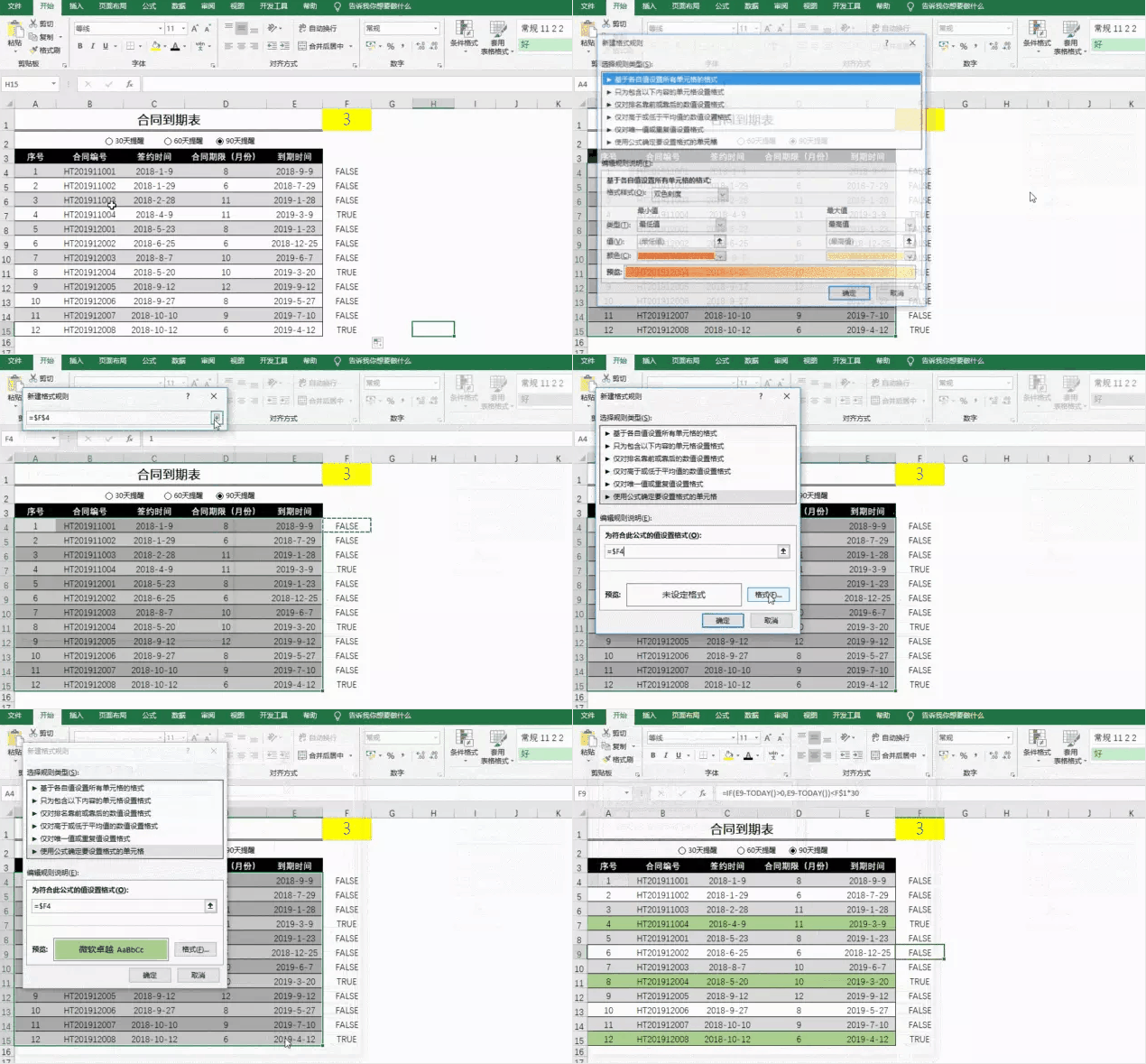
最后上颜色:开始—条件格式—新建规则—"根据公式设置单元格格式",公式框里填 =$F4,再点格式选个醒目的填充色。注意 F 前面那个 $ 别丢了,4 前面可千万别加。
04 选择性粘贴的快捷键,找它好多年了吧
那个功能一大堆的"选择性粘贴"窗口,很多人一直不知道快捷键是啥。
记住了:复制内容之后,按 Ctrl+Alt+V,窗口直接弹出来。比如想复制列宽,就靠它,一秒搞定。
05 公式变数值,最快的一招
做预算最怕什么?表格里全是公式,改一个数,整张表跟着跳。想固定结果,就得把公式转成数值。
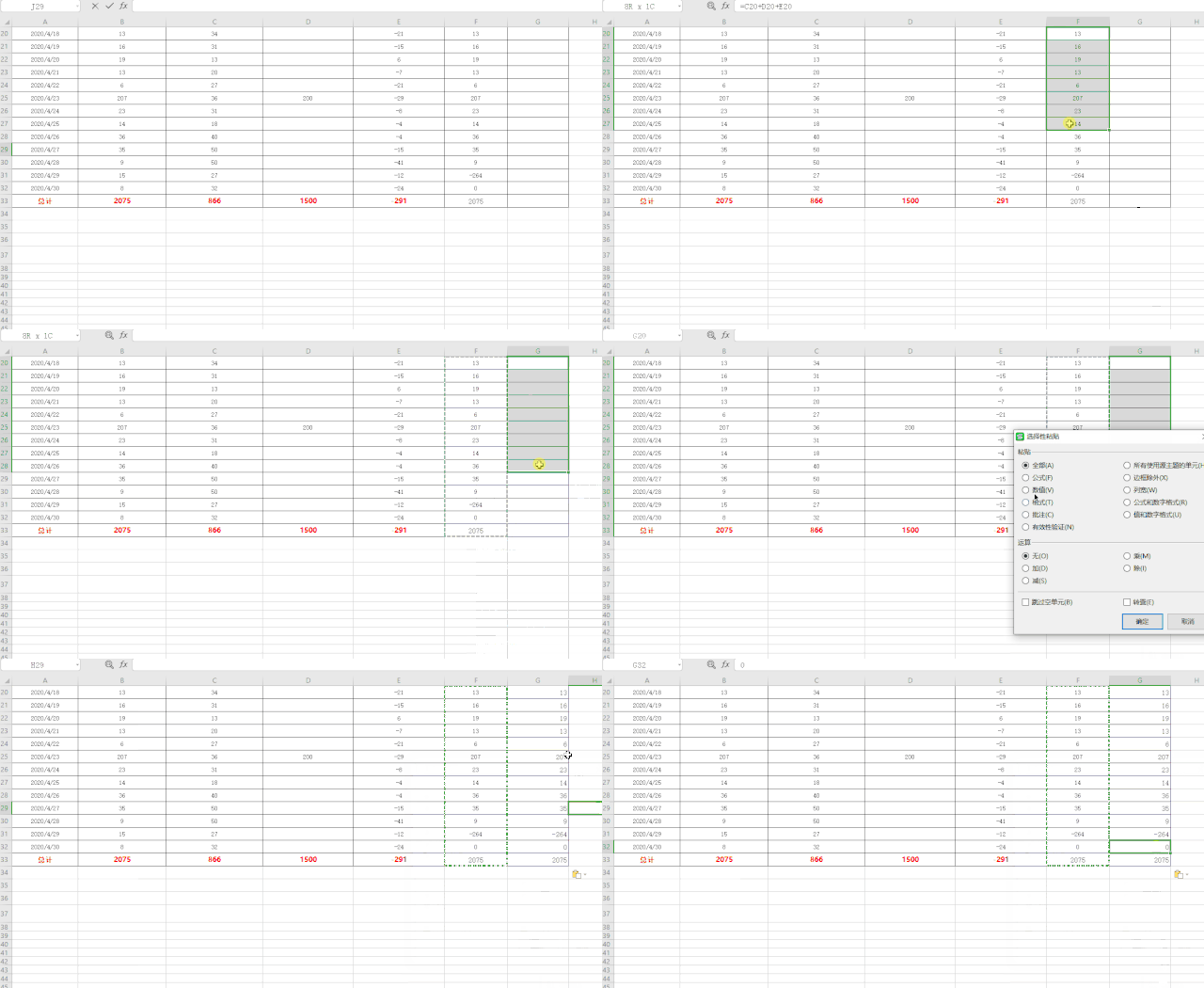
操作很简单:先复制数据,粘贴的时候别偷懒直接粘,走"选择性粘贴",选"数值"或者"值和数字格式",确定。再点单元格,显示的就是纯数字了,随便你怎么挪。
06 多个表的内容,一次粘到一张表里
手头有好几列数据、好几个表格要汇总到一处?挨个复制粘贴太笨了。
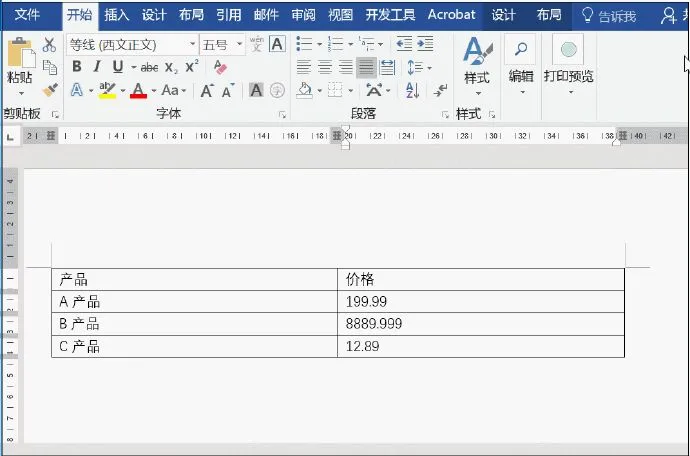
先把要的内容分别复制好,找到要粘贴的位置,点菜单里的"全部粘贴",之前复制的东西一次性全落位,又准又快。
这6个操作,说实话都不难,难的是你愿不愿意动手试一遍。挑一个现在就能用上的,打开表格练两下,下次遇到同样的活儿,你就知道有多省事了。
觉得有用的话,转给身边天天跟表格打交道的同事,说不定能帮他省下不少加班时间。