ARTICLE · 1334382
Excel 批量翻译太麻烦?试试 DeepSeek AI 翻译公式,让表格翻译更简单!
在日常办公、外贸业务和跨境电商工作中,我们经常需要处理大量外文资料。
如果只有几句话,复制到翻译软件中就能解决。
但如果面对几百条、几千条 Excel 数据呢?
一条条复制、粘贴,不仅耗费时间,还容易出现遗漏、格式混乱等问题。
有没有一种方法,可以直接在 Excel 表格中完成批量翻译?
今天给大家介绍一款实用工具——技小宝 DeepSeek 翻译公式。
一、DeepSeek AI 翻译公式是什么?
技小宝 DeepSeek 翻译公式,是一款基于 Excel 的 AI 翻译工具。
它对接 DeepSeek API,将 AI 翻译能力融入 Excel 表格。
不需要反复在 Excel 和翻译网页之间切换,只需在表格中调用公式,就可以将指定单元格的内容翻译成目标语言。
核心功能:
Excel 公式直接调用:在单元格中输入公式即可发起翻译。 AI 智能翻译:对接 DeepSeek API,利用 AI 理解上下文。 支持自定义提示词:可以指定翻译风格、专业术语和语言习惯。 支持双语输出:可以同时保留原文和译文。 支持批量处理:结合 Excel 表格和公式,处理多行翻译任务。
二、实际操作演示:Excel 中如何实现 AI 翻译?
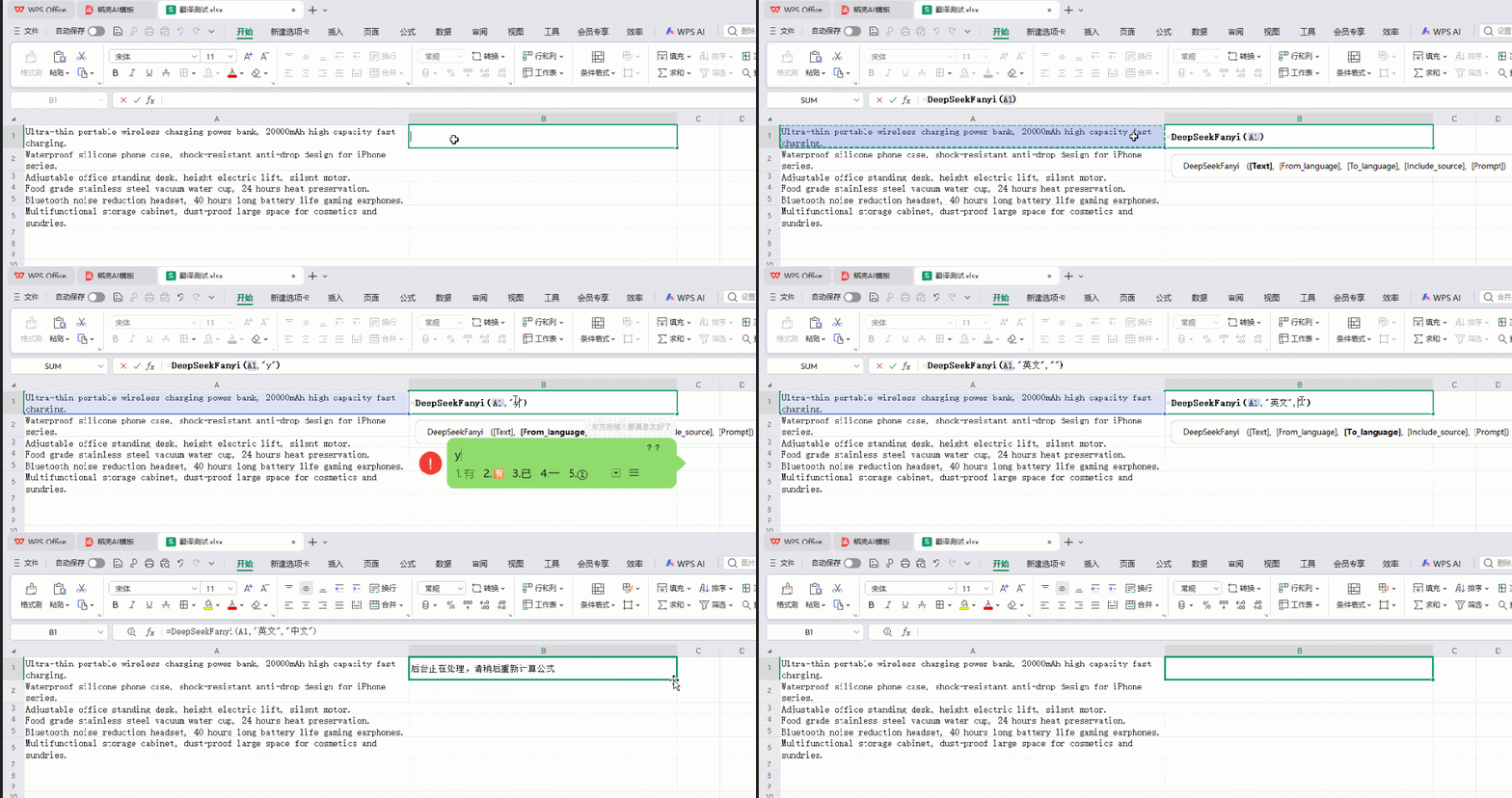
整个操作流程并不复杂。
第一步:准备需要翻译的 Excel 数据
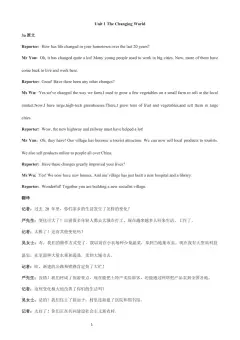
例如,我们有一份英文产品资料,包含产品名称、产品描述等内容。
过去需要逐条复制到翻译软件中,现在可以直接在 Excel 中处理。
第二步:输入 DeepSeek 翻译公式
在需要显示翻译结果的单元格中,输入:
=DeepSeekFanyi(A2,"English","Chinese")
其中:
A2:需要翻译的单元格。 English:原文语言。 Chinese:目标语言。
根据实际需求修改单元格和语言参数即可。
第三步:自定义 AI 翻译要求
这也是 AI 翻译相比传统简单翻译工具的一个优势。
除了指定翻译语言,还可以通过 Prompt 自定义翻译要求。
例如:
保留原文中的专业术语。 符合目标语言母语者的表达习惯。 产品名称保持准确,不随意修改。 翻译风格采用正式商务风格。 保留原文的语气和表达特点。
这样可以让翻译结果更加贴合实际业务场景。
第四步:获取翻译结果
完成公式设置后,点击 Excel 公式选项卡中的「重算工作簿」,发送翻译请求。
等待技小宝安装工具处理完成后,再次重算工作簿,即可获取翻译结果。
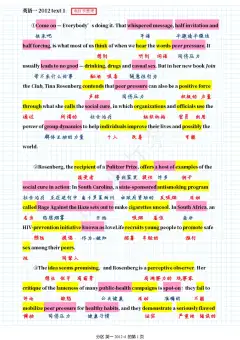
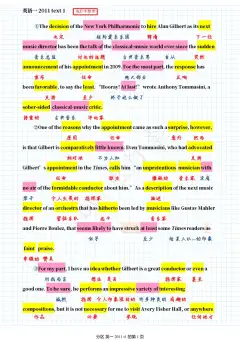
原文与译文可以同时保留,方便核对和整理。
三、为什么选择 DeepSeek AI 翻译?
相比传统逐条复制翻译的方式,使用 Excel AI 翻译公式有几个明显优势。
1. 不用反复切换软件
直接在 Excel 中处理翻译任务,减少复制、粘贴等重复操作。
2. 支持自定义翻译规则
不同业务对翻译质量的要求不同。
普通日常翻译、外贸商务翻译、产品营销文案,可以设置不同的 AI 提示词,让翻译更符合实际需求。
3. 适合多行数据处理
面对大量商品标题、产品描述、客户资料等内容,可以结合 Excel 公式进行批量处理,提高工作效率。
4. 翻译结果更方便整理
原文、译文可以放在不同列中,后续检查、修改、筛选和导出都更加方便。
四、哪些人适合使用?
这款工具尤其适合以下工作场景:
只要你的工作经常涉及 Excel 数据和多语言文本,就可以考虑使用这种方式。
五、写在最后
AI 工具的价值,不只是能够回答问题,更重要的是融入日常工作流程,帮助我们减少重复劳动。
如果你经常需要处理 Excel 多语言数据,不妨试试将 AI 翻译能力直接集成到表格中。
技小宝 DeepSeek 翻译公式,让 Excel 不只是表格,也能成为你的 AI 翻译助手!