ARTICLE · 1434881
Linux——基本指令:
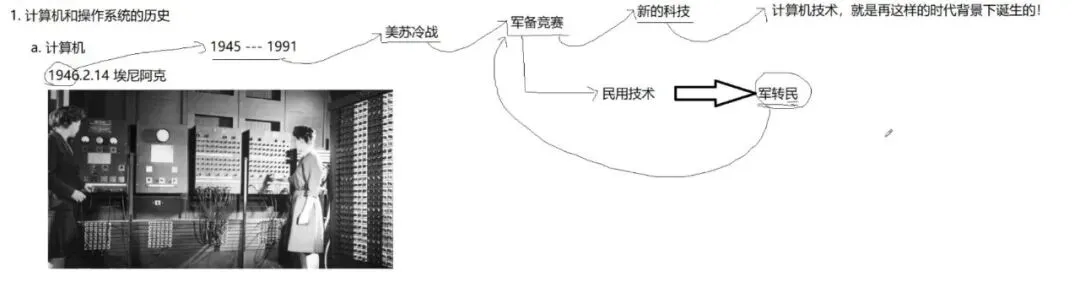
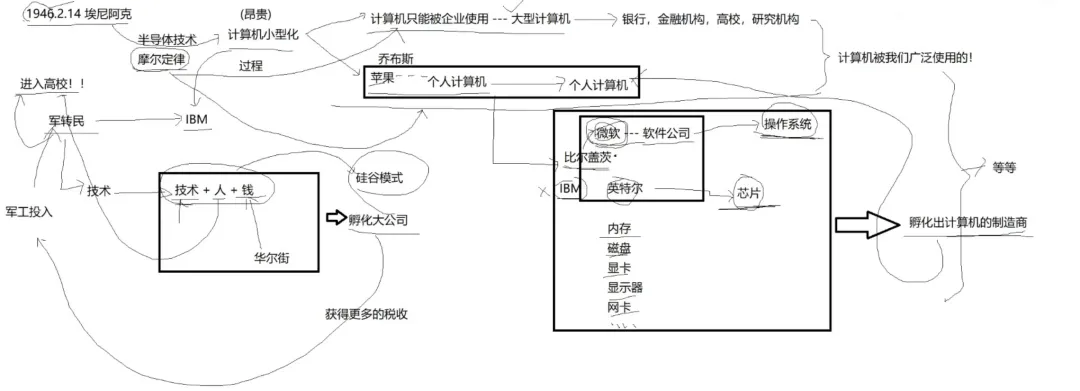
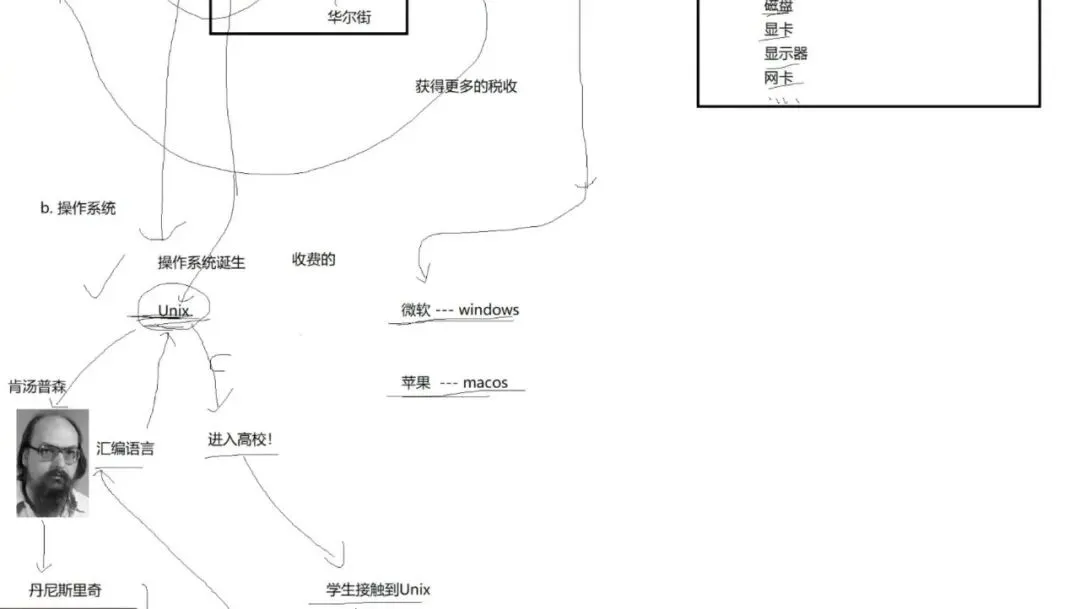

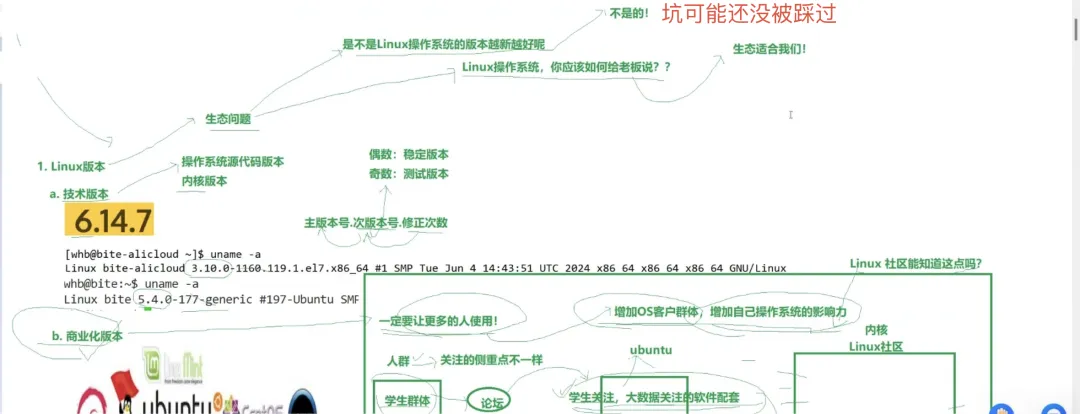
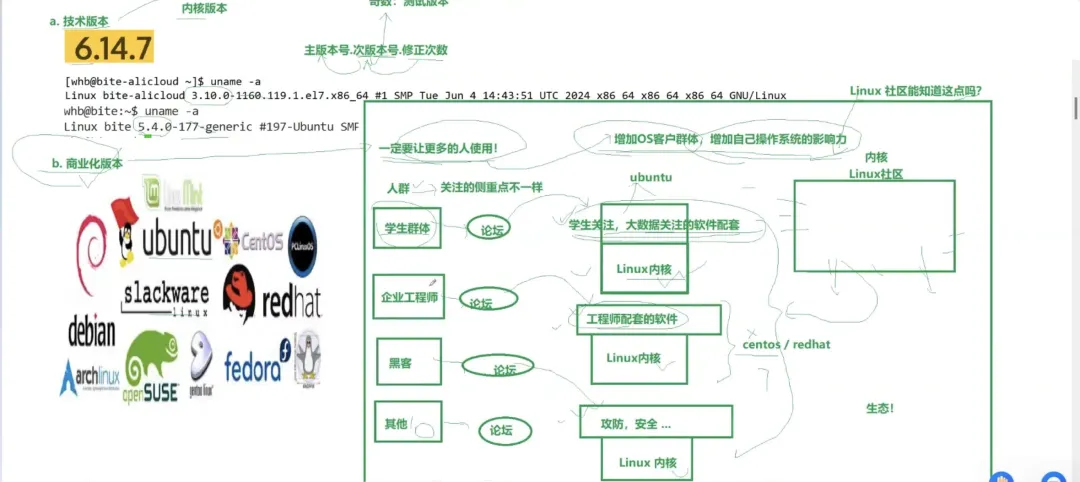
•Linux在服务器领域的发展
随着开源软件在世界范围内影响⼒⽇益增强,Linux服务器操作系统在整个服务器操作系统市场格局中占据了越来越多的市场份额,已经形成了⼤规模市场应⽤的局⾯。并且保持着快速的增⻓率。尤其在政府、⾦融、农业、交通、电信等国家关键领域。此外,考虑到Linux的快速成⻓性以及国家相关政策的扶持⼒度,Linux服务器产品⼀定能够冲击更⼤的服务器市场。据权威部⻔统计,⽬前Linux在服务器领域已经占据75%的市场份额,同时,Linux在服务器市场的迅速崛起,已经引起全球IT产业的⾼度关注,并以强劲的势头成为服务器操作系统领域中的中坚⼒量。
•Linux在桌⾯领域(手机【安卓系统的底层、内核都是Linux,在Linux的基础上做二次开发的到安卓系统,安卓对上提供各种图形化界面的开发接口就有了其他手机厂商的操作系统如小米】、平板电脑、智能电视)的发展
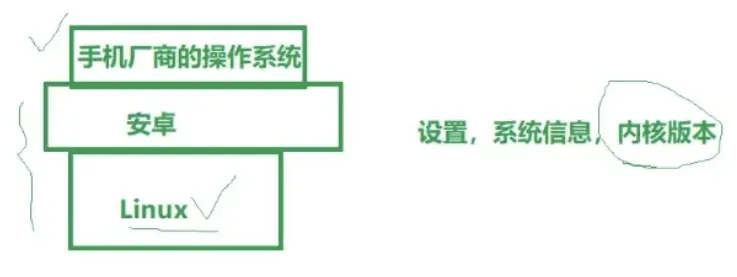
近年来,特别在国内市场,Linux桌⾯操作系统的发展趋势⾮常迅猛。国内如中标麒麟Linux、红旗Linux、深度Linux等系统软件⼚商都推出的Linux桌⾯操作系统,⽬前已经在政府、企业、OEM等领域得到了⼴泛应⽤。另外SUSE、Ubuntu也相继推出了基于Linux的桌⾯系统,特别是Ubuntu Linux,已经积累了⼤量社区⽤⼾。但是,从系统的整体功能、性能来看,Linux桌⾯系统与Windows系列相⽐还有⼀定的差距,主要表现在系统易⽤性、系统管理、软硬件兼容性、软件的丰富程度等⽅⾯。
•Linux在移动嵌⼊式领域的发展
Linux的低成本、强⼤的定制功能以及良好的移植性能,使得Linux在嵌⼊式系统⽅⾯也得到⼴泛应⽤,⽬前Linux以⼴泛应⽤于⼿机、平板电脑、路由器、电视和电⼦游戏机等领域。在移动设备上⼴泛使⽤的Android操作系统就是创建在Linux内核之上的。⽬前,Android已经成为全球最流⾏的智能⼿机操作系统,据2015年权威部⻔最新统计,Android操作系统的全球市场份额已达84.6%。此外,思科在⽹络防⽕墙和路由器也使⽤了定制的Linux,阿⾥云也开发了⼀套基于Linux的操作系统“YunOS”,可⽤于智能⼿机、平板电脑和⽹络电视;常⻅的数字视频录像机、舞台灯光控制系统等都在逐渐采⽤定制版本的Linux来实现,⽽这⼀切均归功与Linux与开源的⼒量。
•Linux在云计算/⼤数据领域的发展
互联⽹产业的迅猛发展,促使云计算、⼤数据产业的形成并快速发展,云计算、⼤数据作为⼀个基于开源软件的平台,Linux占据了核⼼优势;据Linux基⾦会的研究,86%的企业已经使⽤Linux操作系统进⾏云计算、⼤数据平台的构建,⽬前,Linux已开始取代Unix成为最受⻘睐的云计算、⼤数据平台操作系统。
7.Linux环境安装:
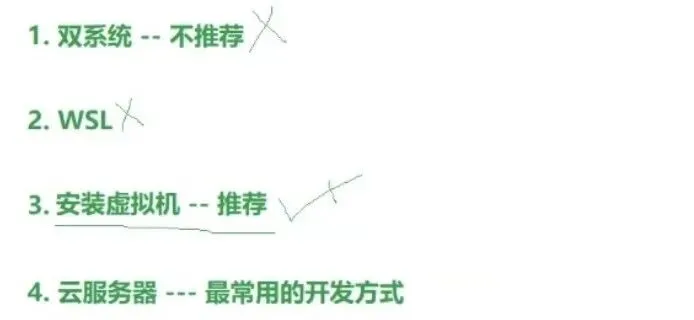
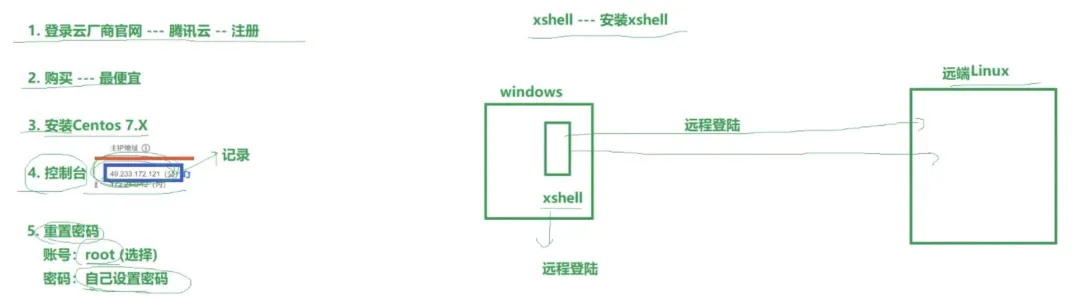
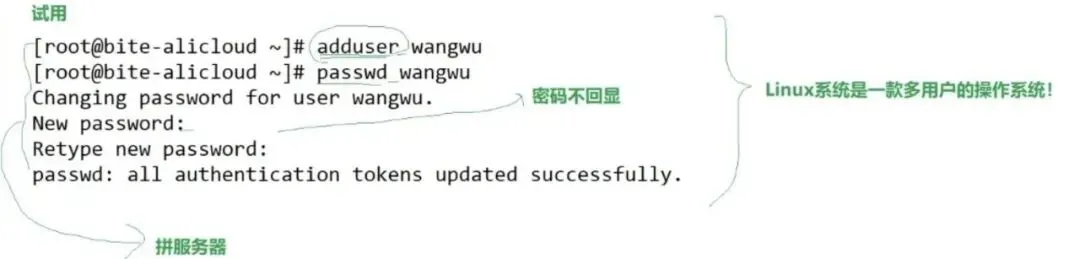
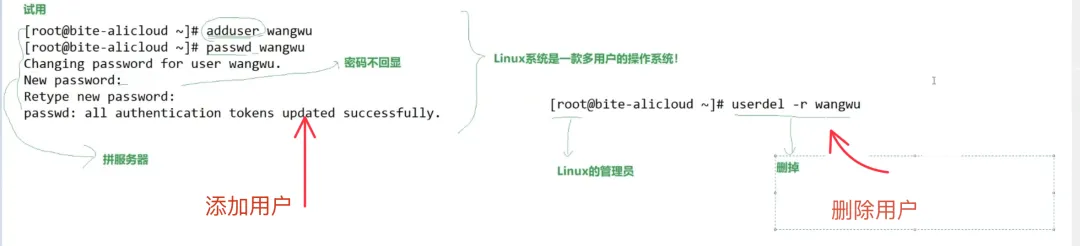
第四点说明,很多大的公司如,腾讯、阿里、华为,他们有能力自建机房,自建机房成本很高(拿地、搞建设、盖楼、买服务器、布网、组线、还要给自己的服务器建设机房、装空调供电、组网。花费的人力物力财力很多)。大公司买了很多算力、存储、服务器集群,他自己的服务可能用不完,小公司弄不起,但是又有自己的官方网站站点之类的,所以很多大公司就把自己过剩的,自建机房的机器打包形成一套云服务,我们在云服务器厂商里购买他们的服务器。
8.Linux系统能干什么:
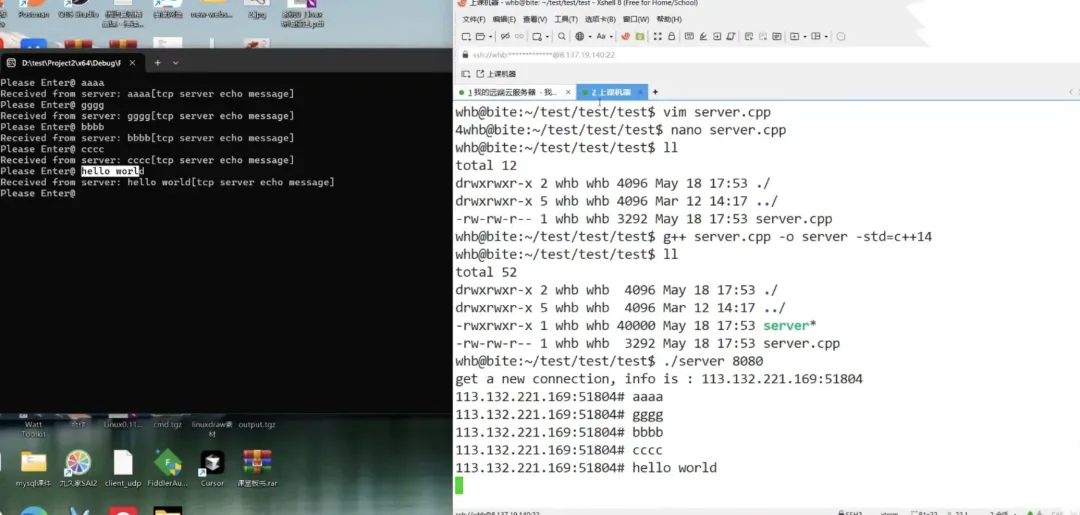
未来是我们程序的服务端的平台。例如:互传信息:信息之间互传,本质是我们把信息传给Linux服务器,Linux再把信息转给其他人。
9.Linux指令:
补充:
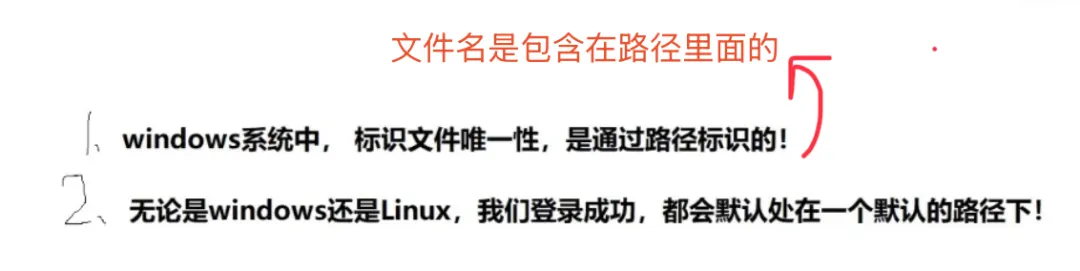
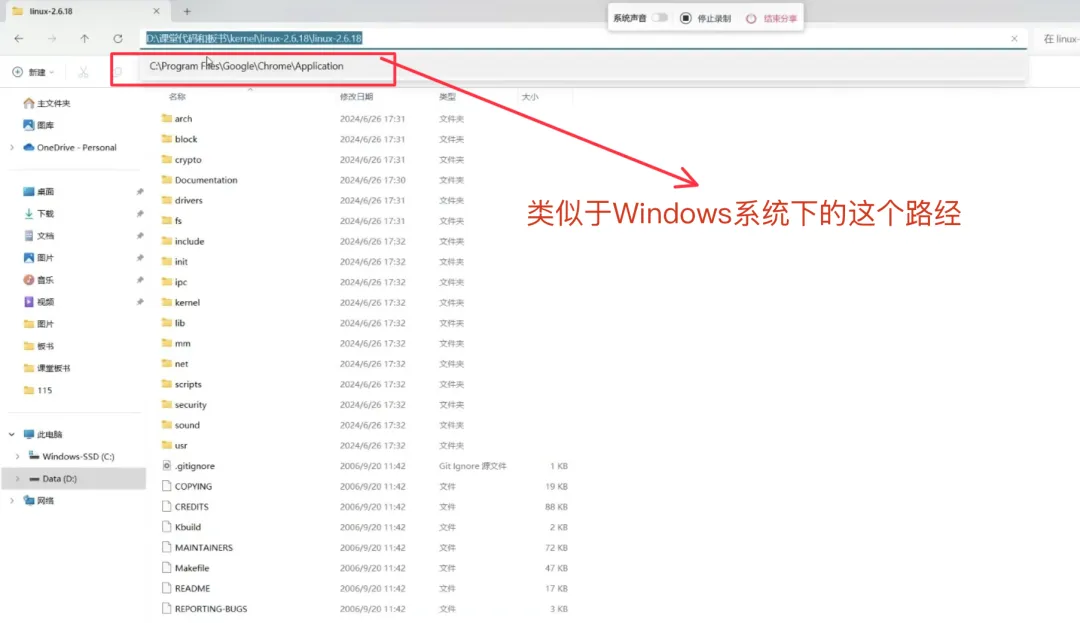
1️⃣Windows系统中,标识文件唯一性是通过路经标识的;
2️⃣无论是windows还是Linux,我们登陆成功,都会默认处在一个默认的路径下;(windows的桌面,其实是在C盘的用户目录下的我的名字的桌面,本质是在C:\Users\Wanghaibin\Desktop这个文件夹下,桌面也是一个文件夹。在登陆windows系统时,默认所处的路径就是这个路经C:\Users\Wanghaibin,只不过桌面这个文件夹比较关键,windows把这个桌面文件夹里面的内容给我们以图形化界面的形式展现了出来)
3️⃣快捷方式在Linux里不行,我们只能的单击右键拿鼠标粘,因为Linux当中的control+C(^C)是有特殊用途的,如果真的要使用快捷键,可以在xshell里去配置快捷方式,但是快捷方式你们配置成control+c\v就可以了,
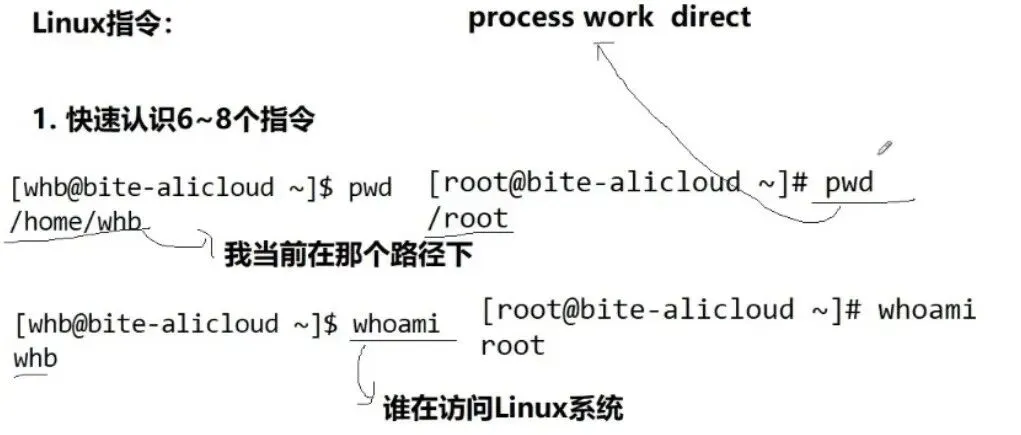
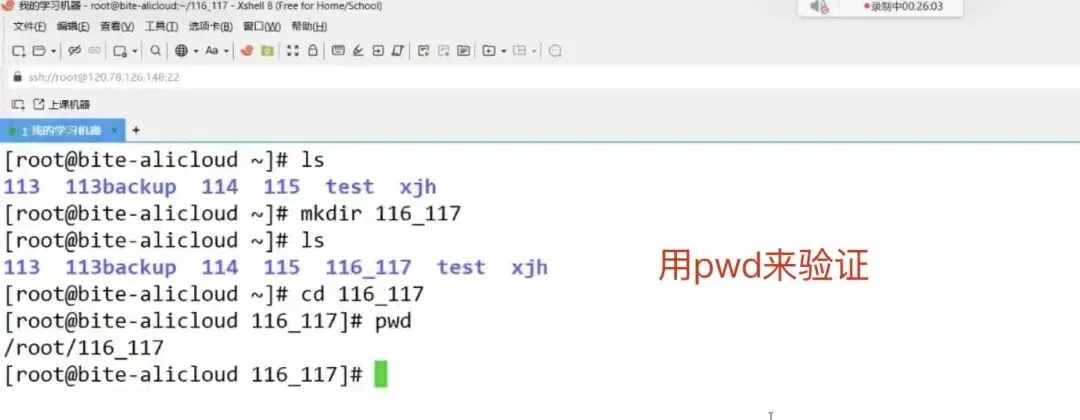
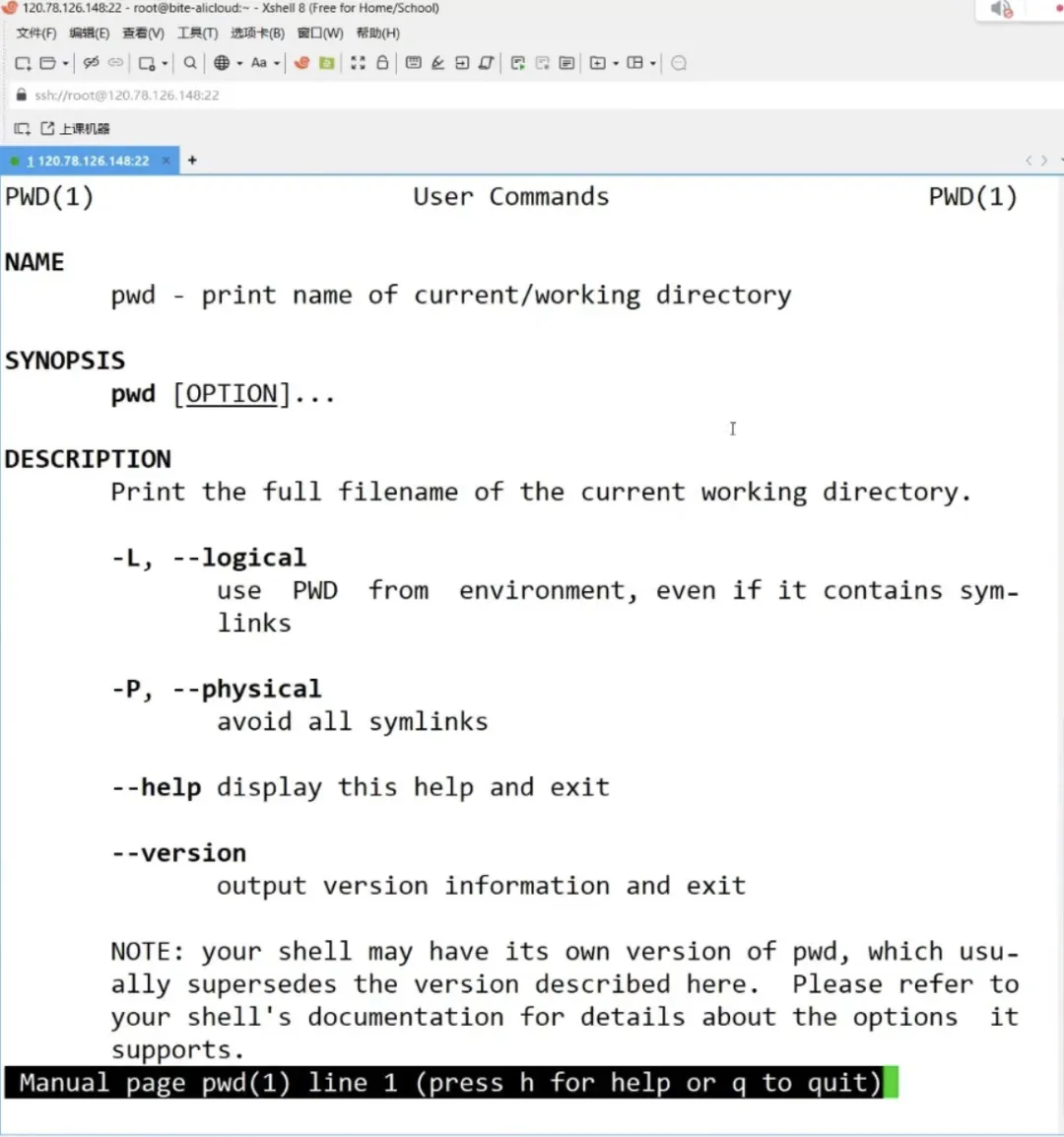
————>pwd(process work directory)进程工作目录:当前所处的工作路经。
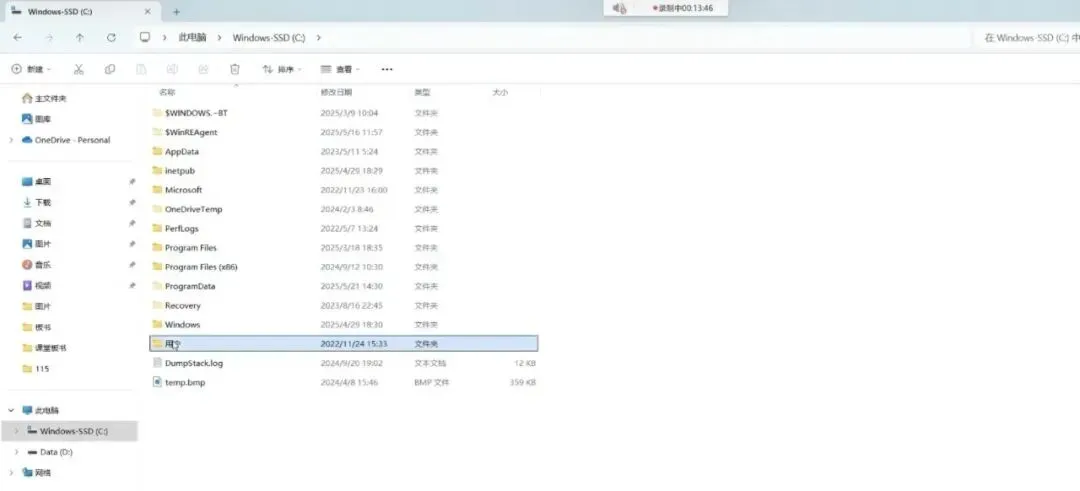
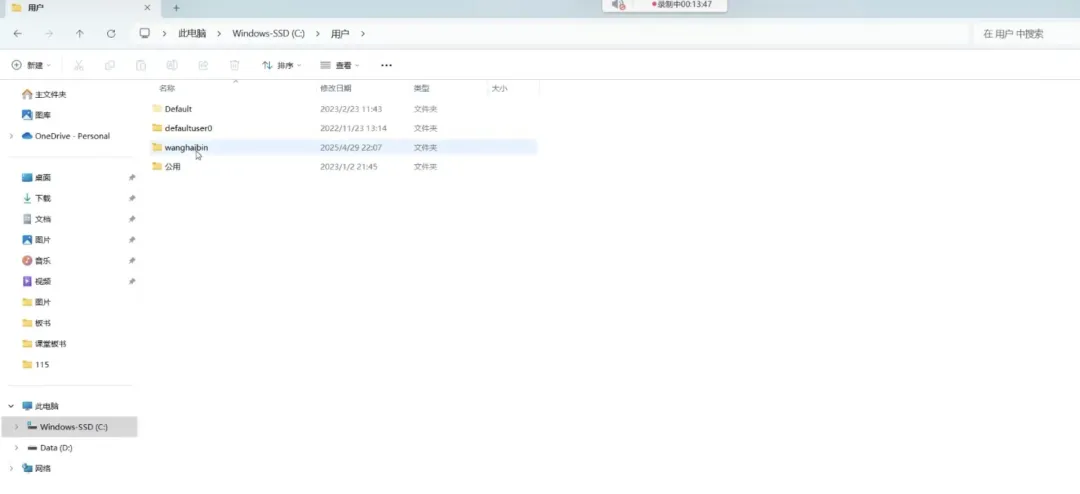
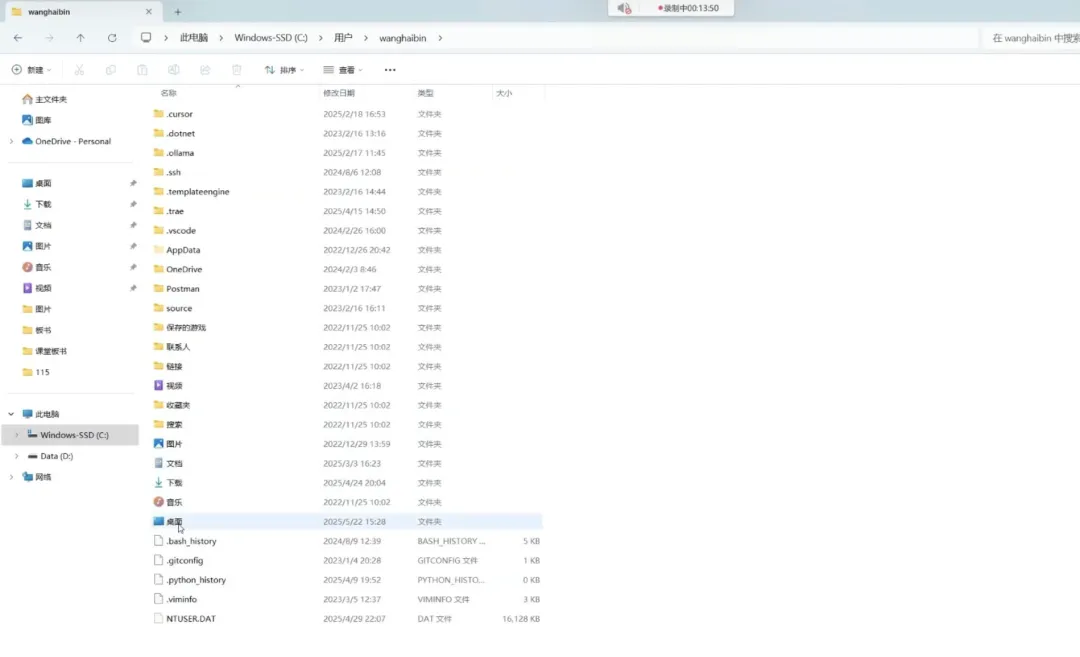
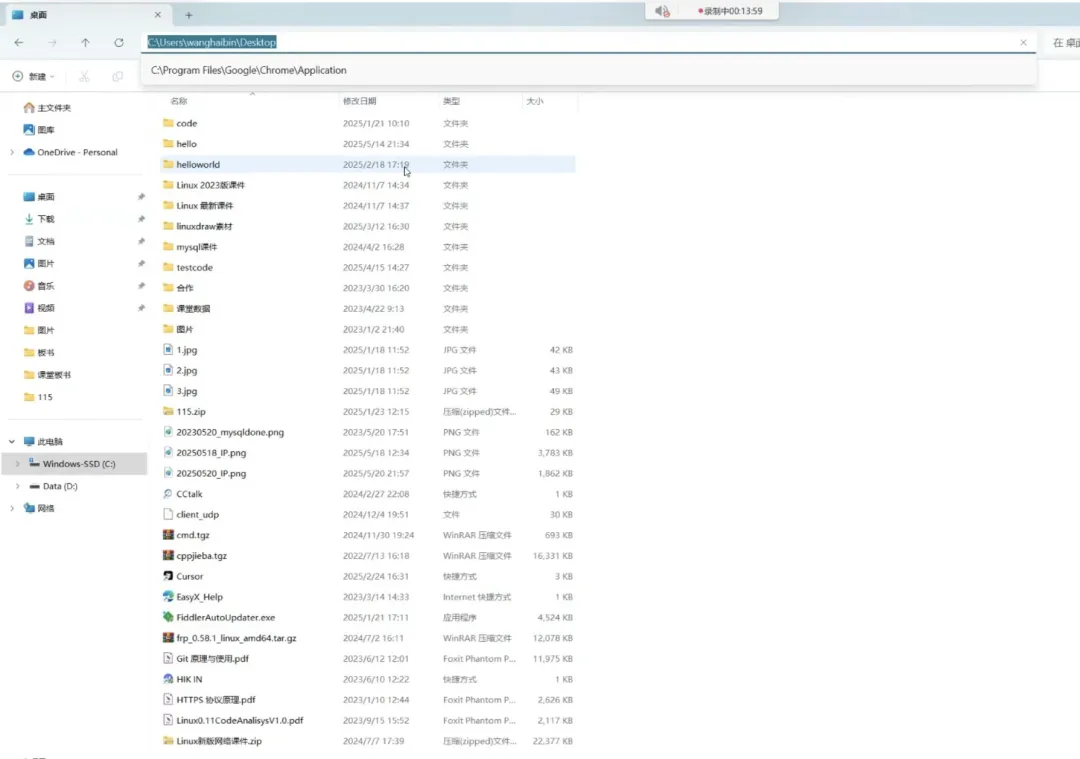
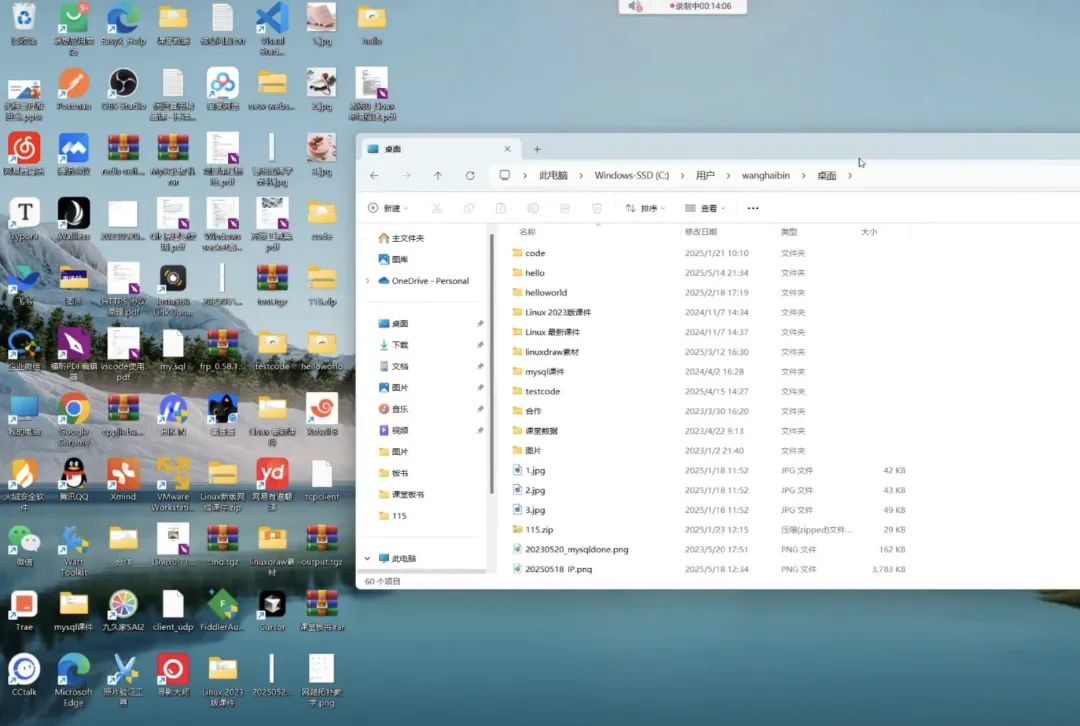
Linux的pwd也是如此,如下图
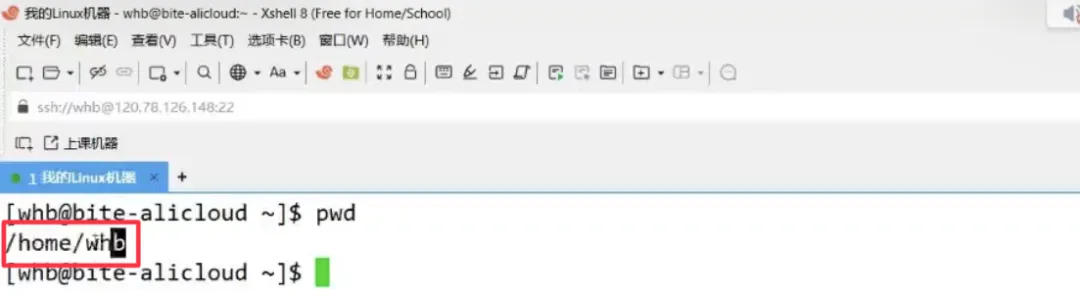
————>whoami指令:询问系统当前登陆用户的人是谁,谁在访问Linux系统
————>clear指令:清屏操作
————>ls指令:对于⽬录,该命令列出该⽬录下的所有⼦⽬录与⽂件。对于⽂件,将列出⽂件名以及其他信息。

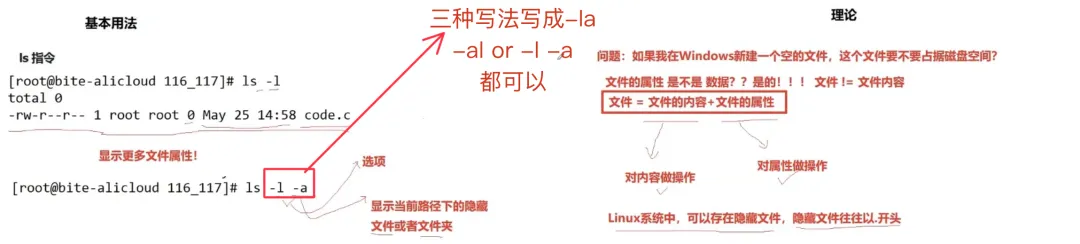
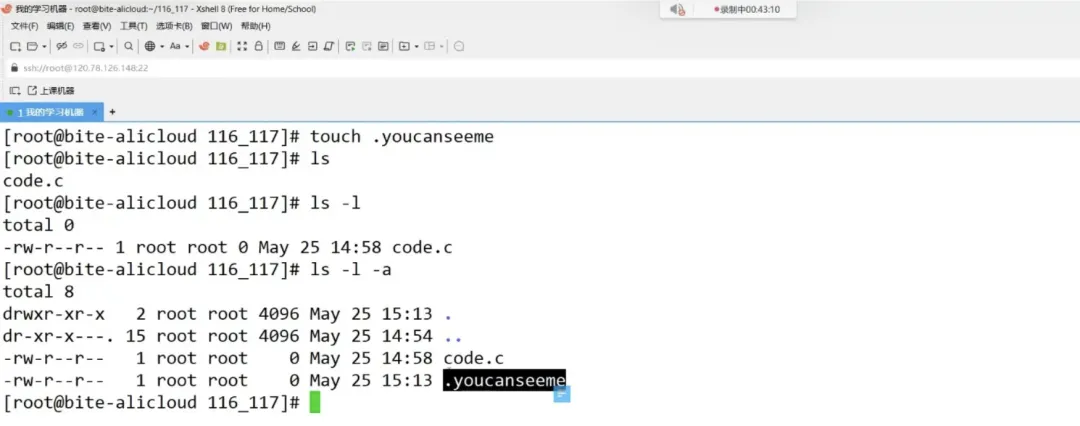
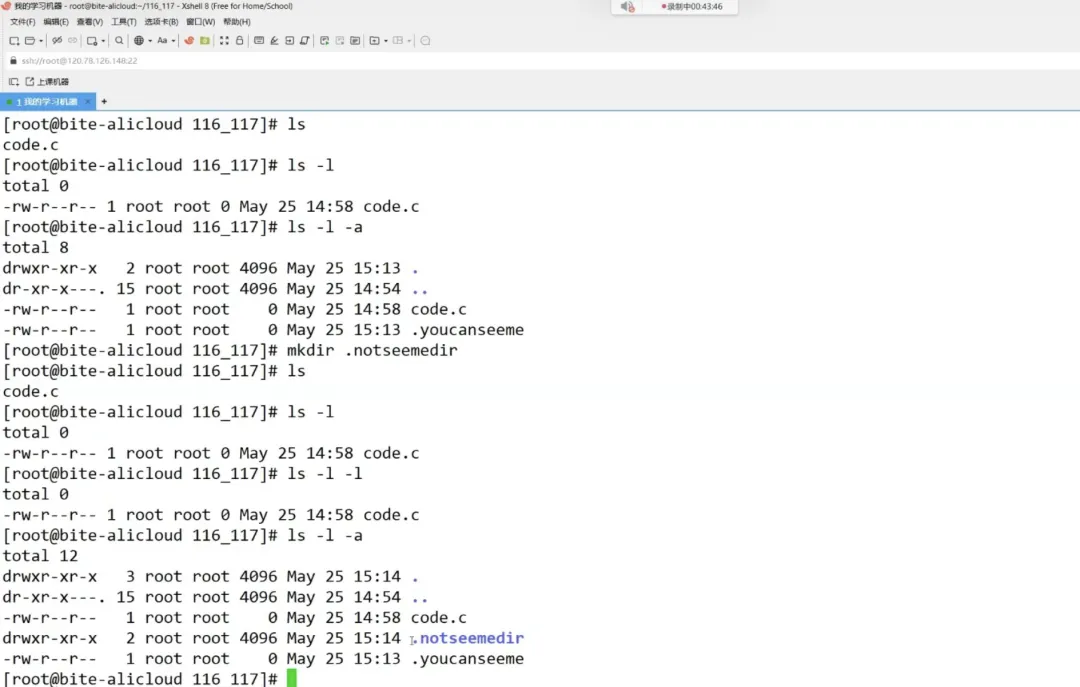
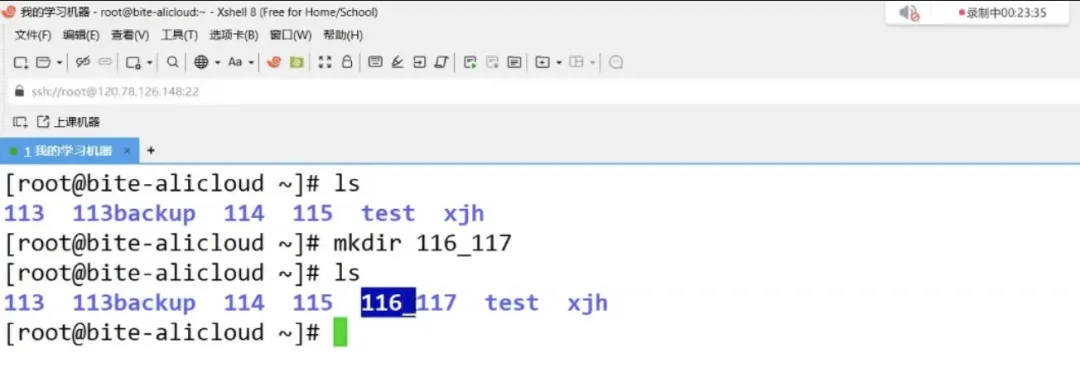
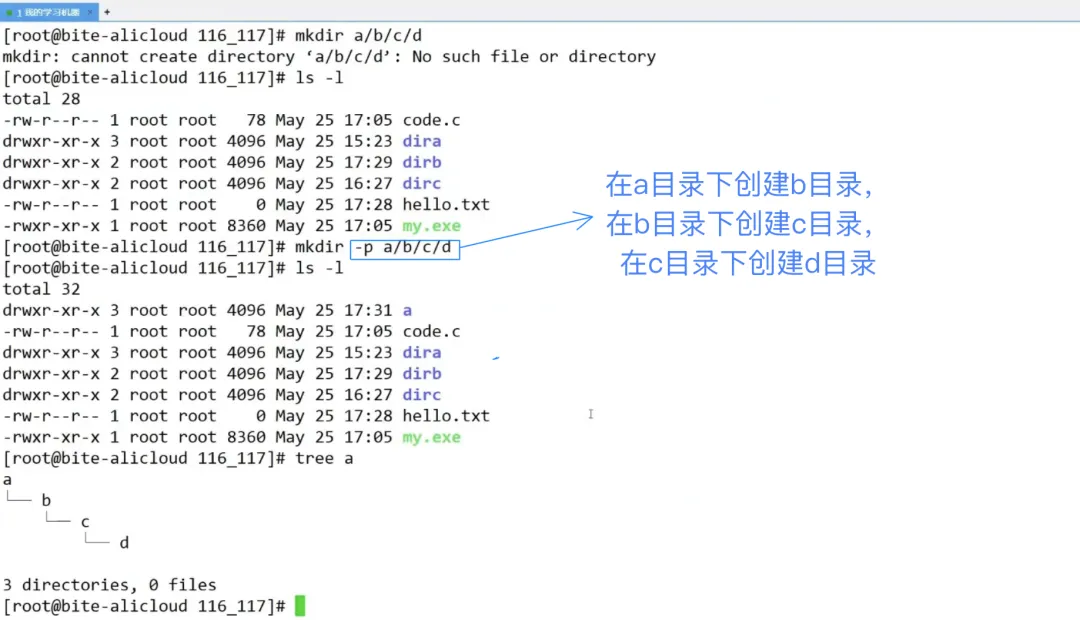
————>mkdir指令:在当前目录下,新建一个目录/文件夹
————>cd指令:更改当前的工作目录(类似于打开文件夹中其他的文件夹)
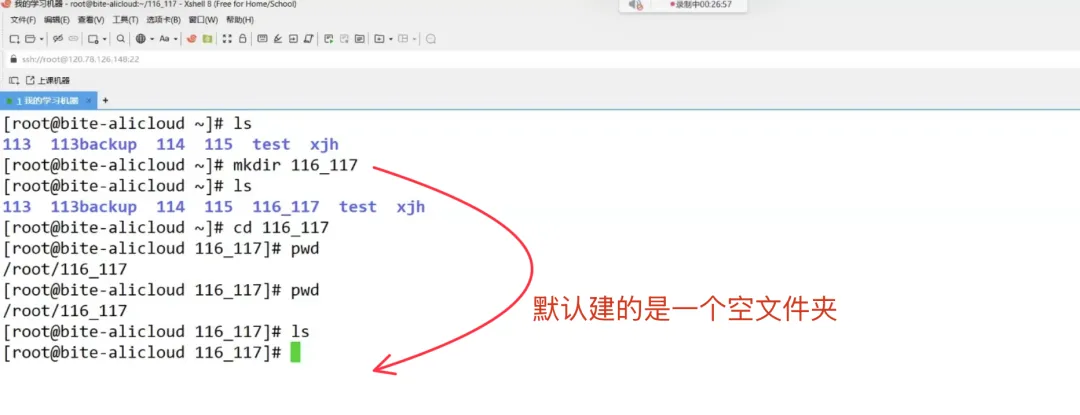
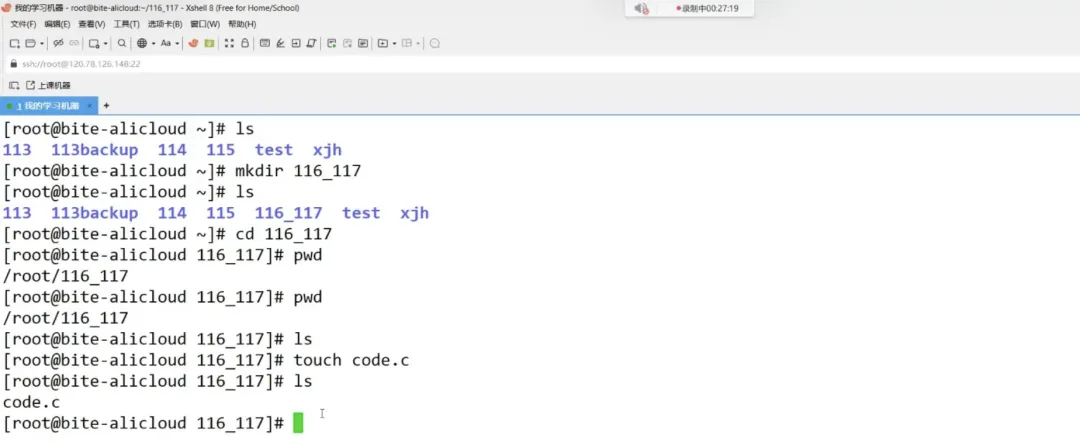
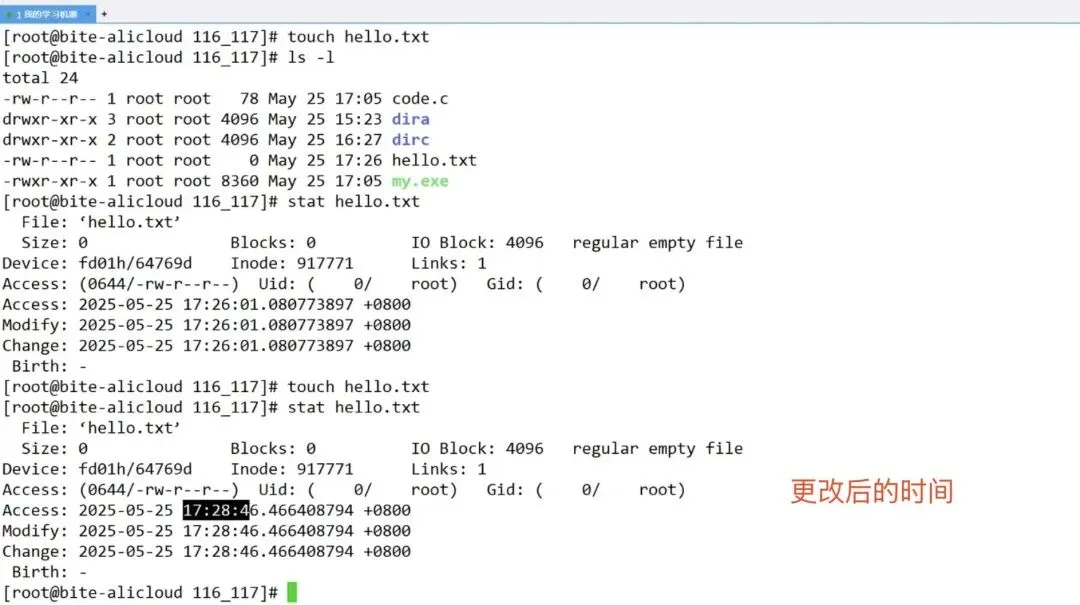
————>touch指令:在指定目录下新建一个普通文件。
touch命令参数可更改⽂档或⽬录的⽇期时间,包括存取时间和更改时间,或者新建⼀个不存在的⽂件。
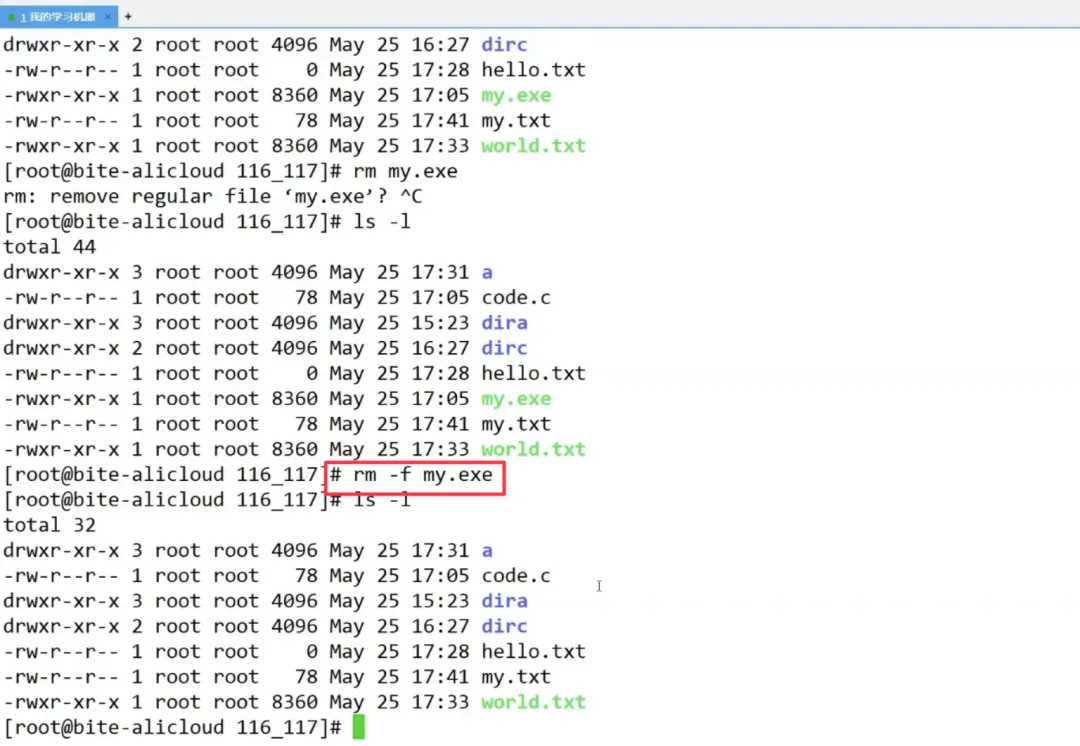
————>rmdir 指令 && rm 指令:前者只能删除目录不为空的情况,否则执行不了。后者没有要求(当是超级用户root时,删除前会有提醒,y表示确定删除,n表示不确定。想让其不要弹出是否确定的语句,多加上-f表示强制删除)。Linux系统文件删除之后不能恢复,没有回收站,
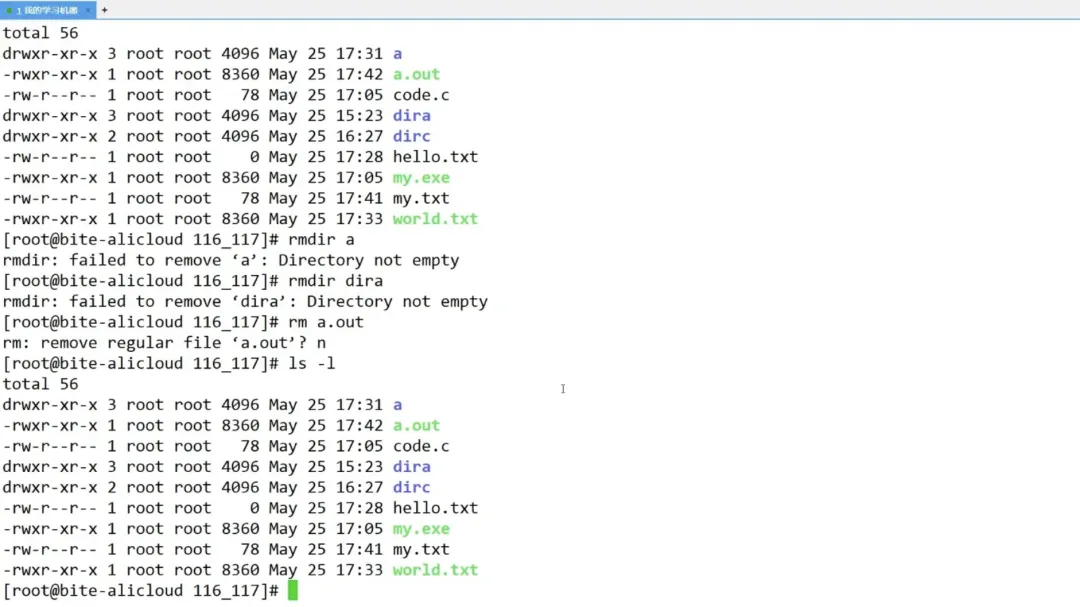
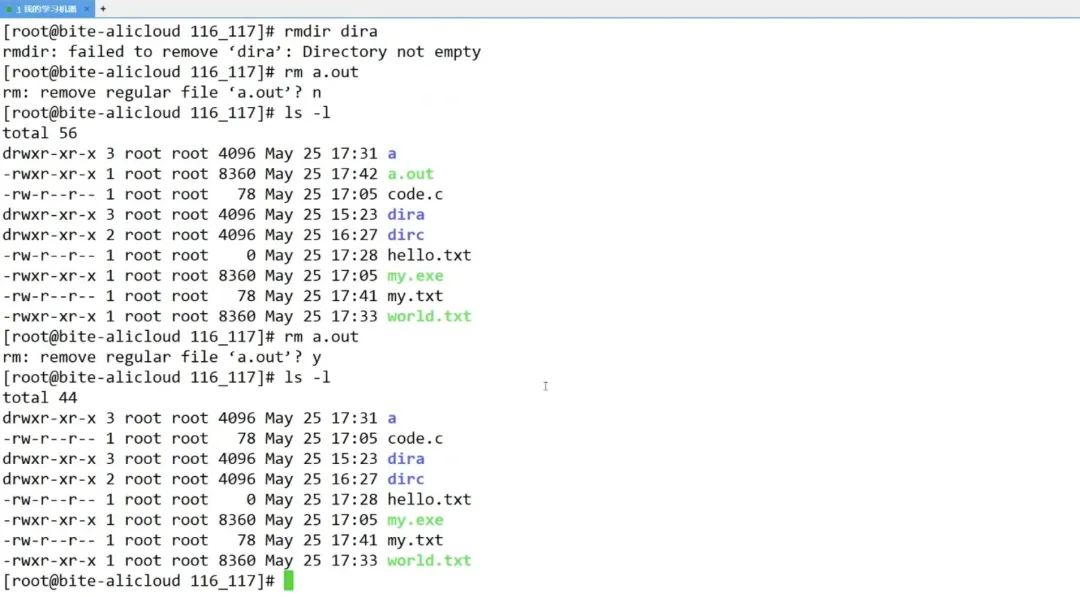
Linux的数据结构是多叉树的样子,多叉树往往是递归定义的。rm默认删除普通文件,当删除不是空目录的文件时例如a-b-c-d这样的递归形式的目录时,要调用-r(递归单词recursion首字母)来递归删除(先进入递归,然后逐个删除叶子结点,这样要逐一确认,一键删除为-rf)。
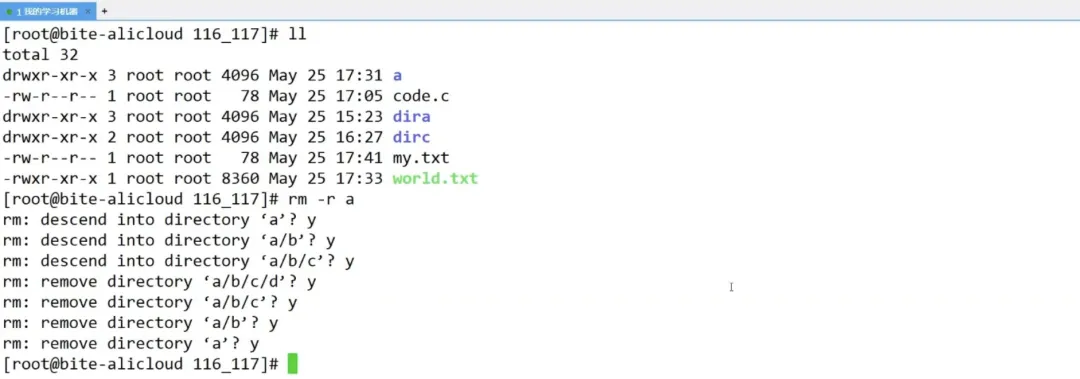
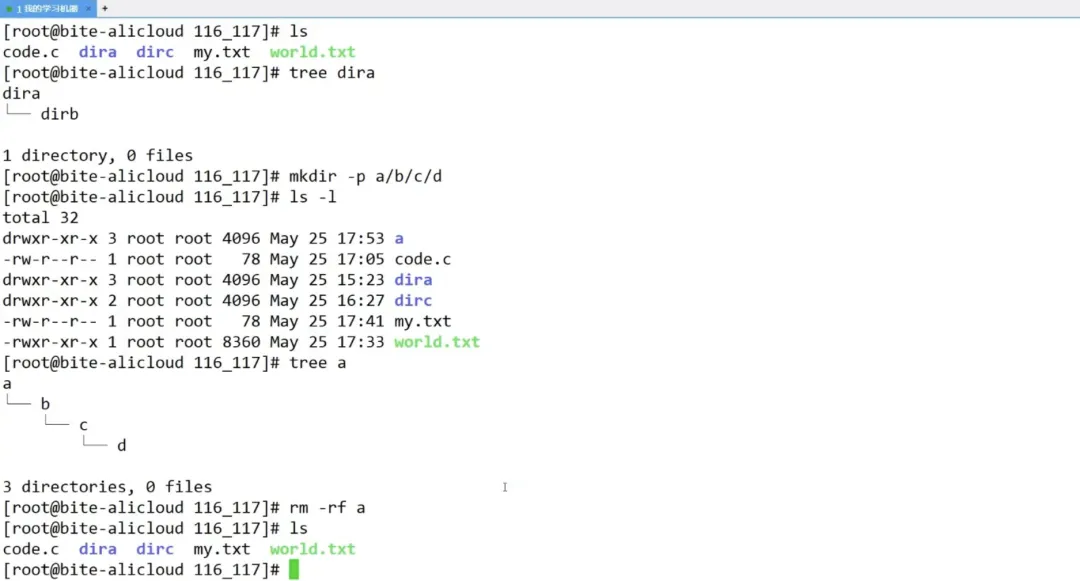
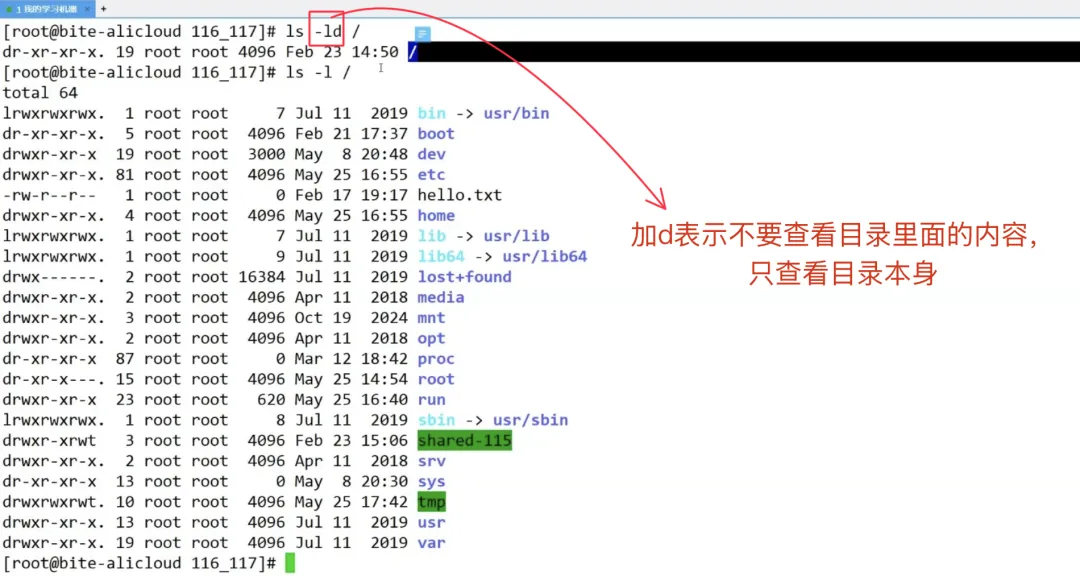
在访问当前目录时不能删,退出来才能删。所以根目录不一定能删。
————>man指令:
(1)是在Linux系统里帮助我们查找指令,查找函数(相当于帮我们查开发手册,即在系统中忘记一个指令怎么用都可以用man来查看)的指令。man手册显示出来的内容是英文的,它支持配置成中文的,但是不建议弄成中文的,一方面是翻译方面的偏差,另一方面英文使用较为纯正。(man并不是必须要使用的,还可以对比搜索引擎+大模型对比来看)
Eg:
1️⃣tree命令忘记了,那么可进行下图所示的操作(退出按I就可以退出了)
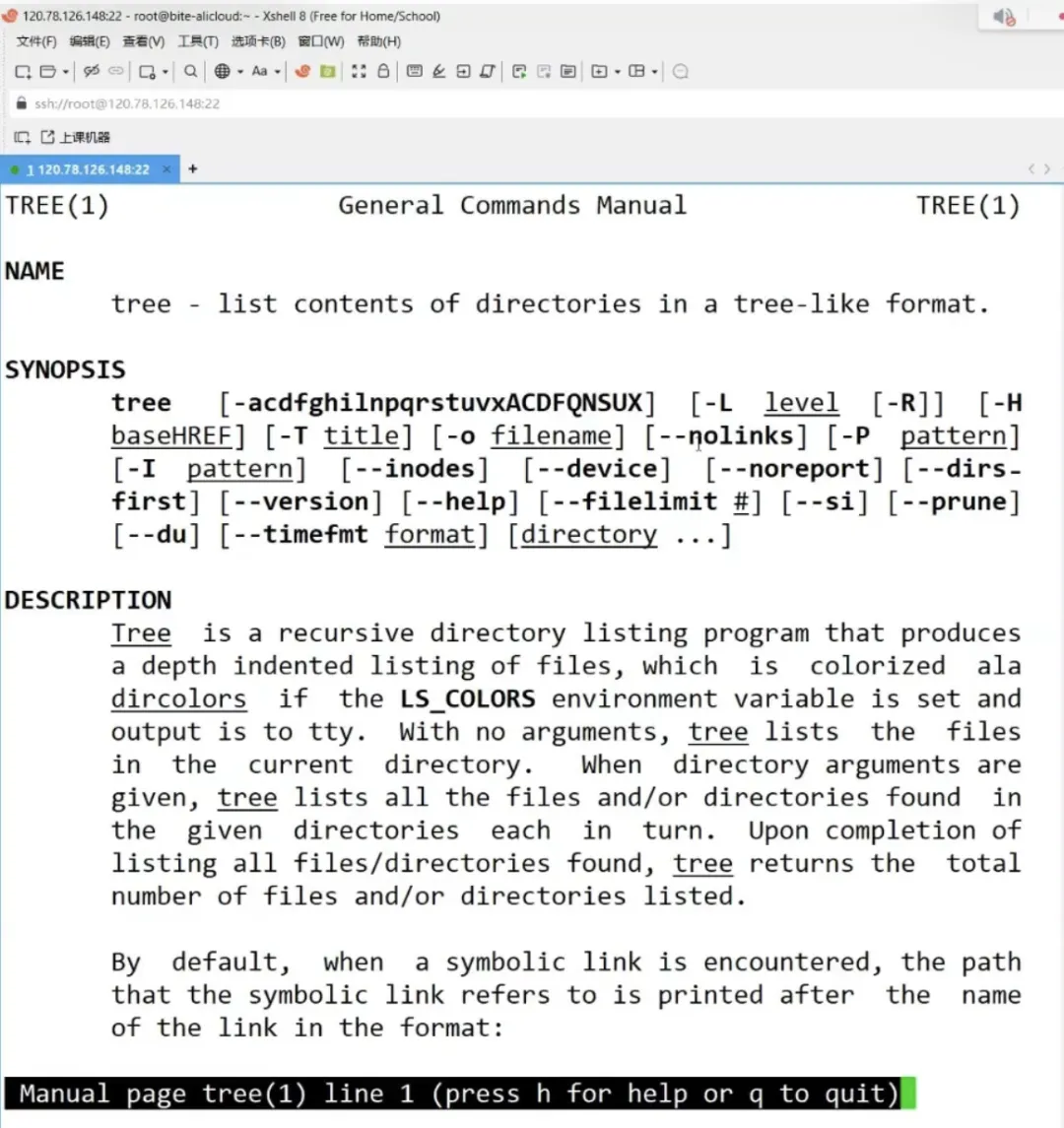
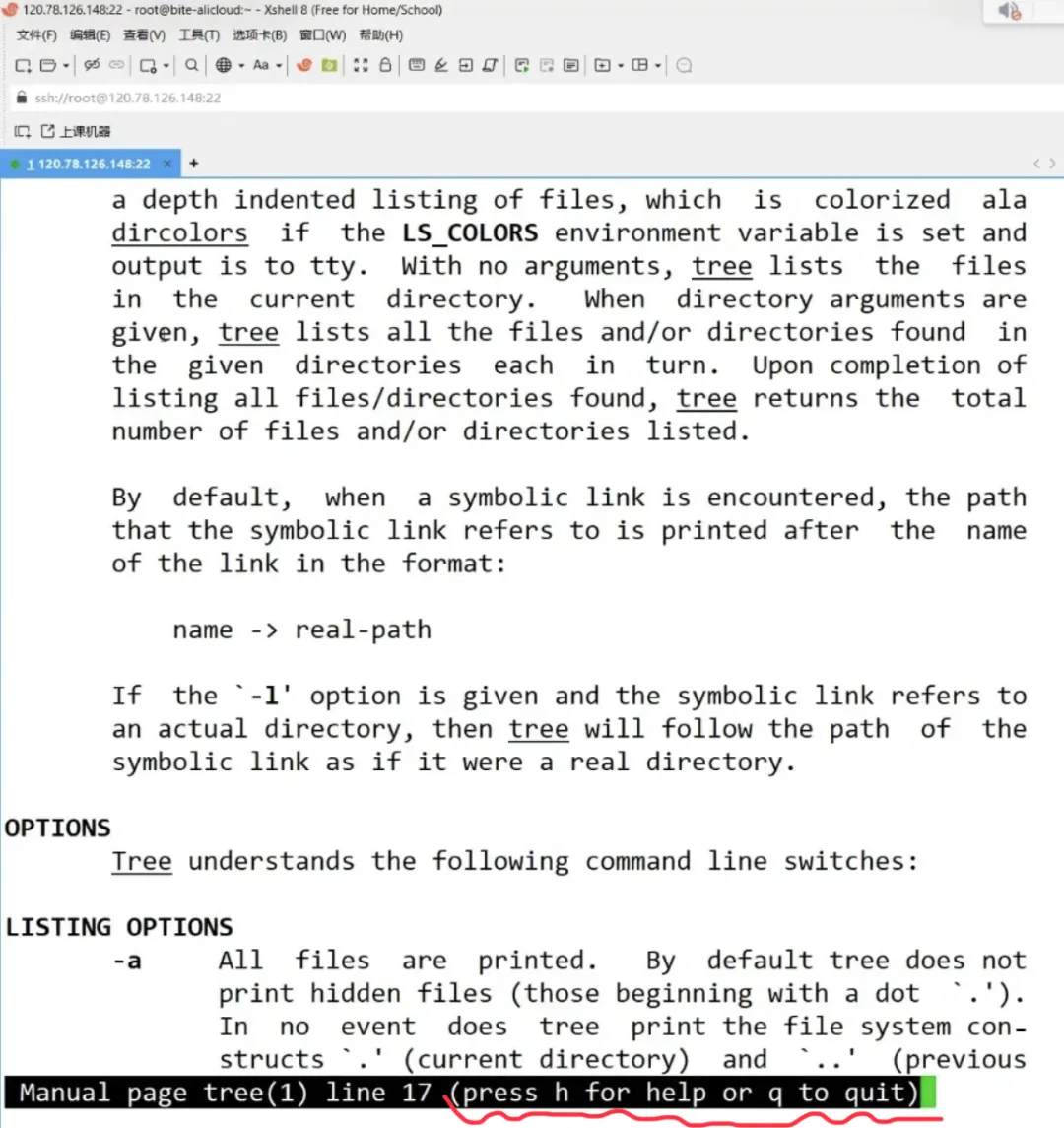
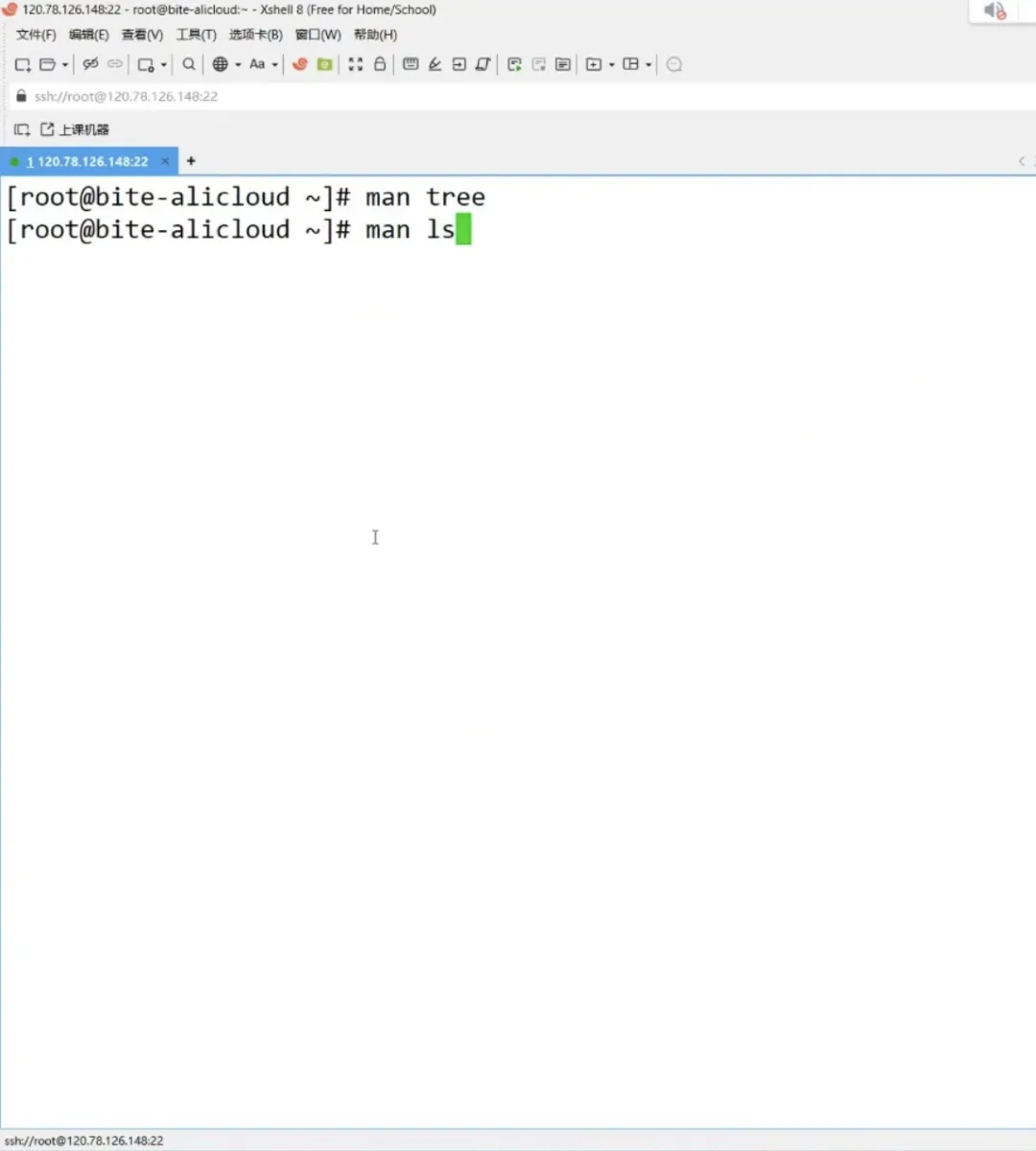
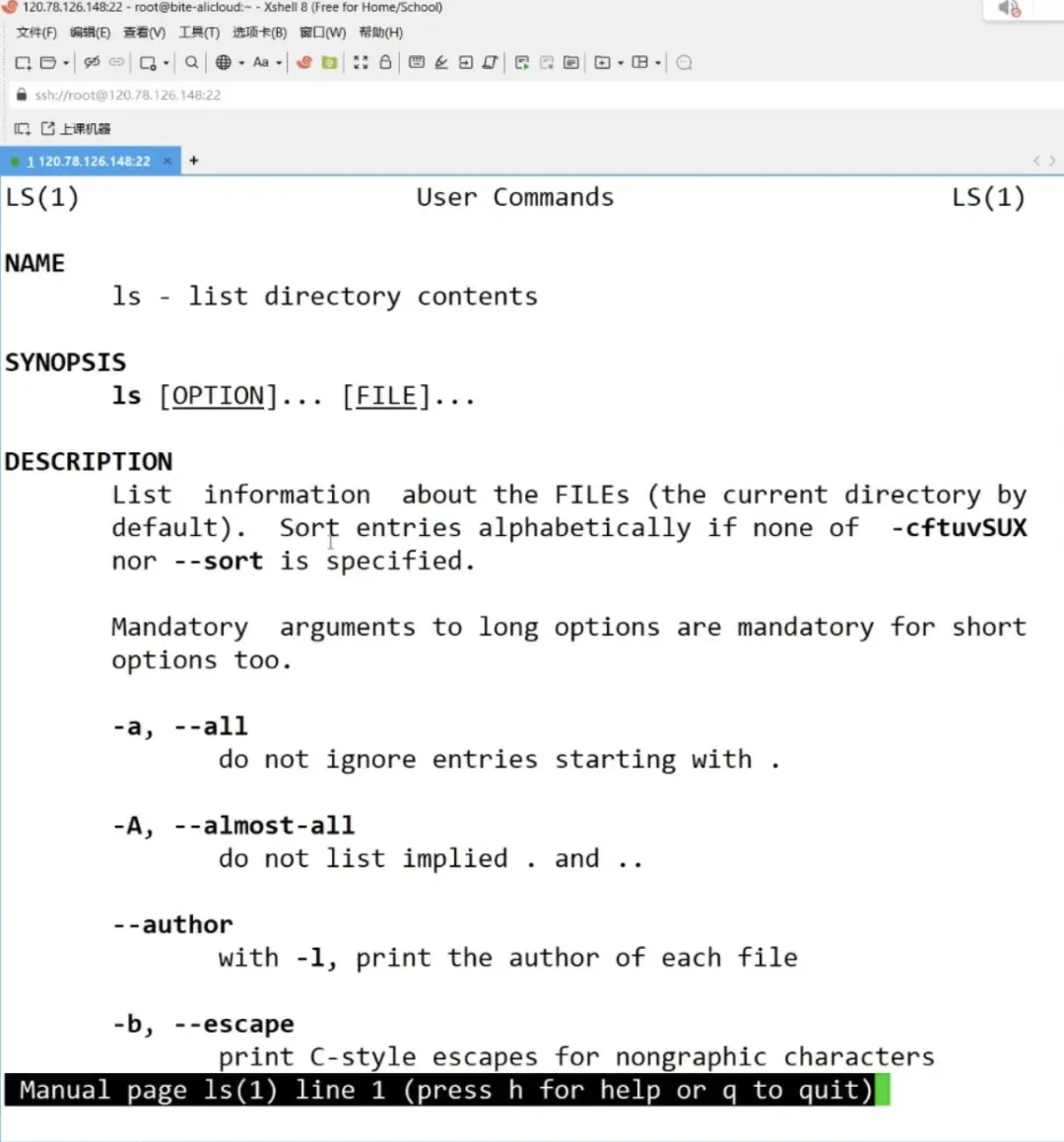
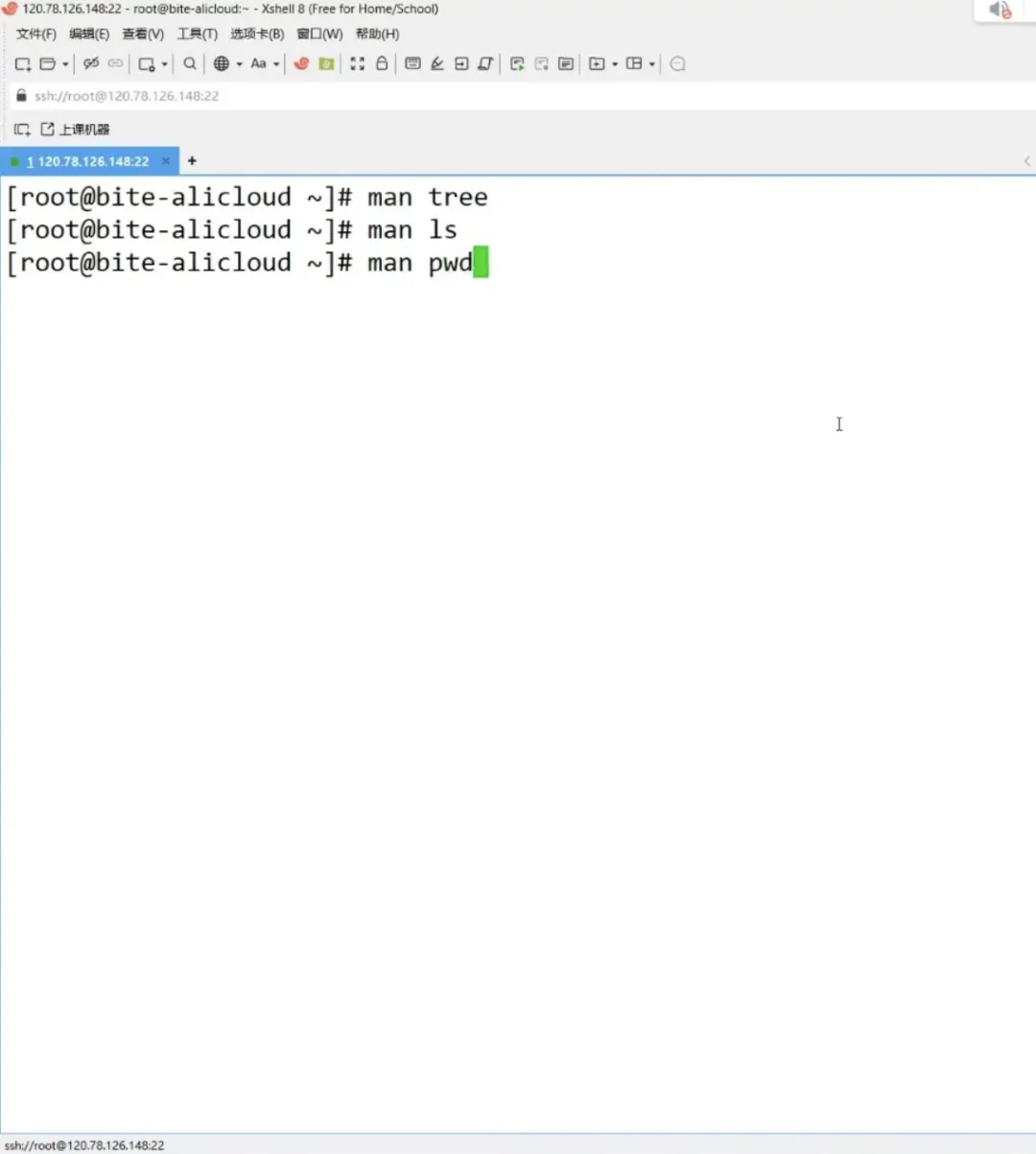
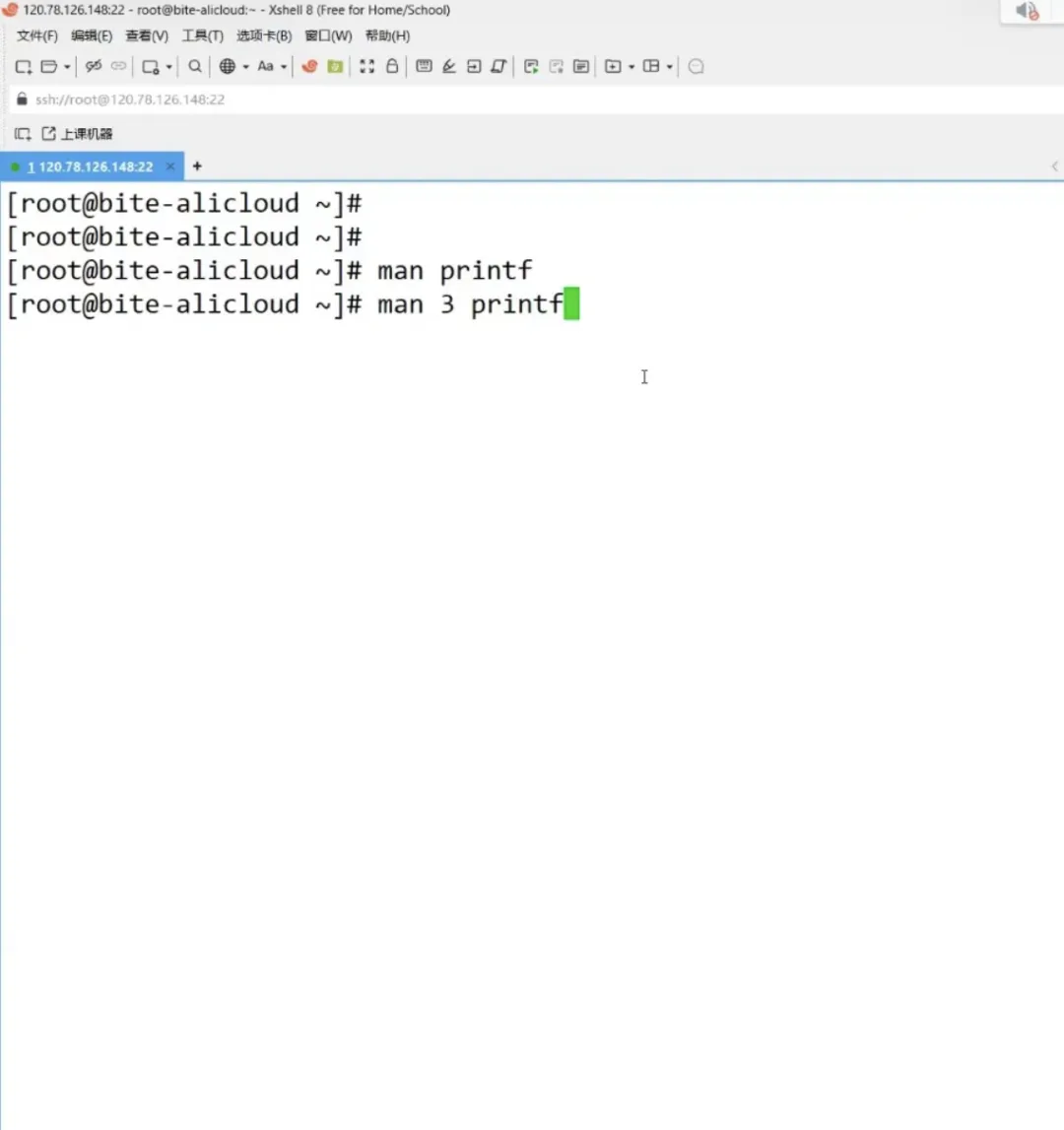
(2)man还可以查C语言接口。man会把我们使用的C语言库函数(如prints)放在一个3对应的手册当中,那么此时man 3 printf就能看到printf对应的说明(参数、返回值……),包括类似的函数都罗列出来了,按回车是自动下翻, 按⬆️和⬇️对应向上和向下,按q是退出。
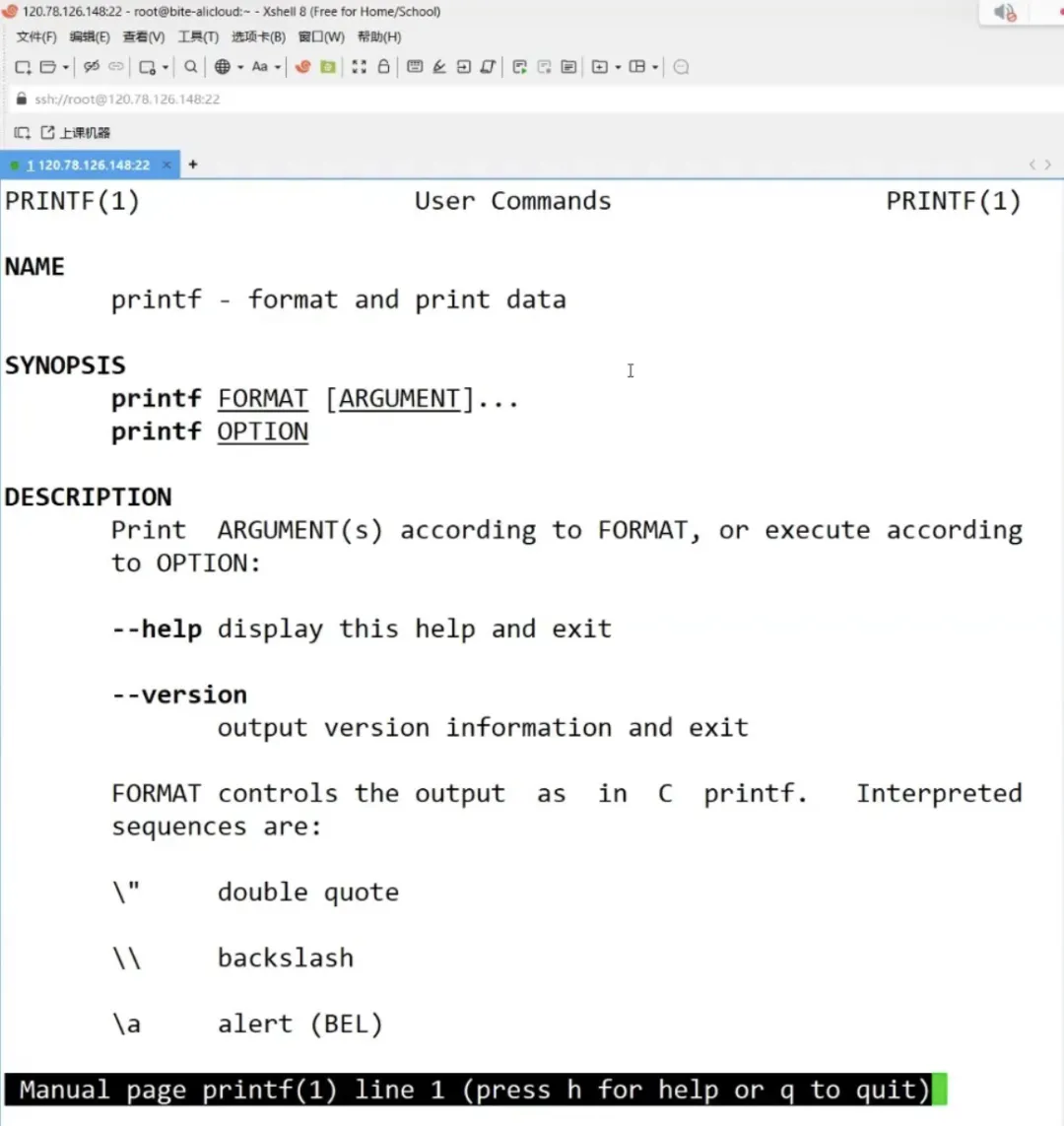
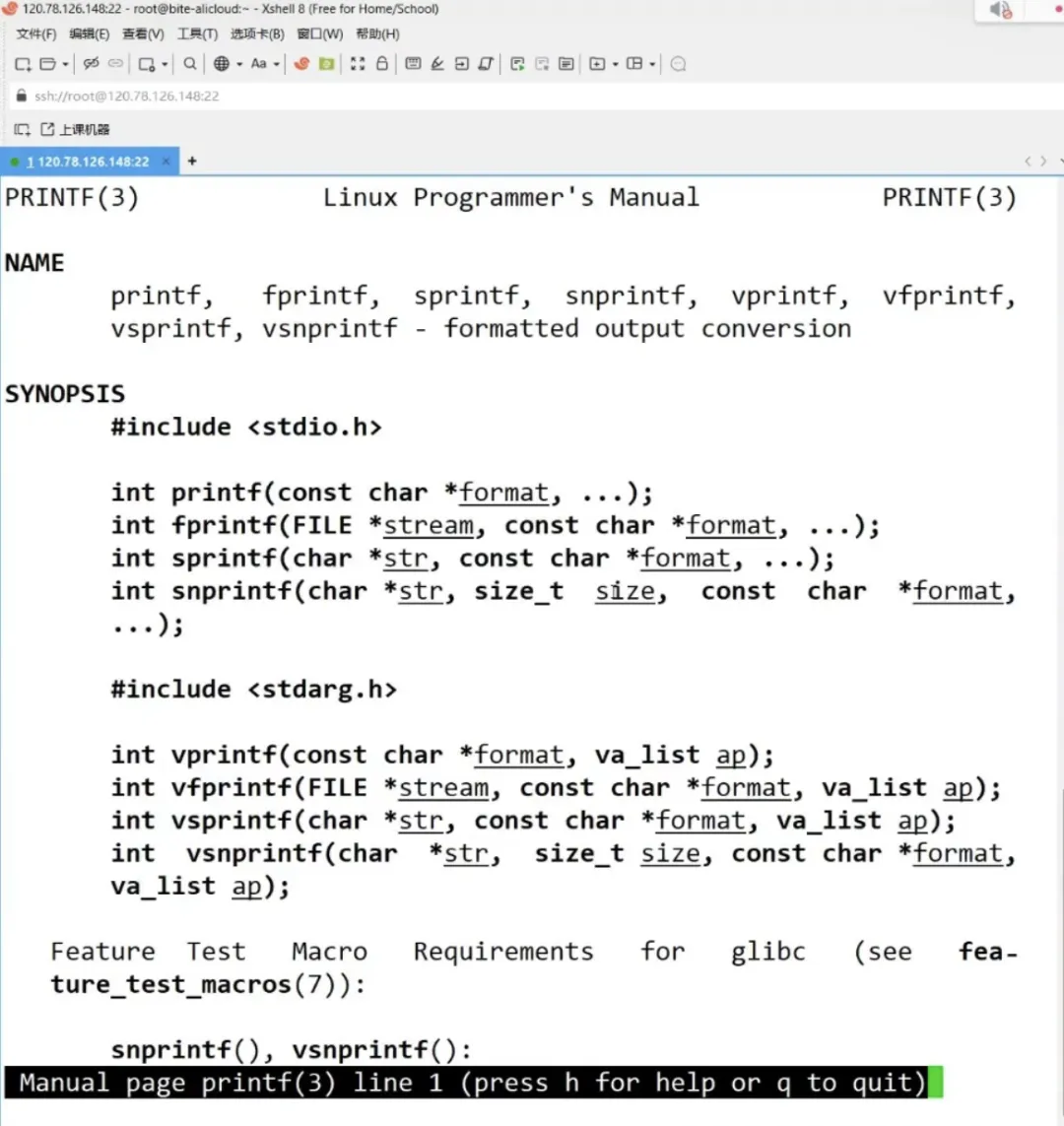
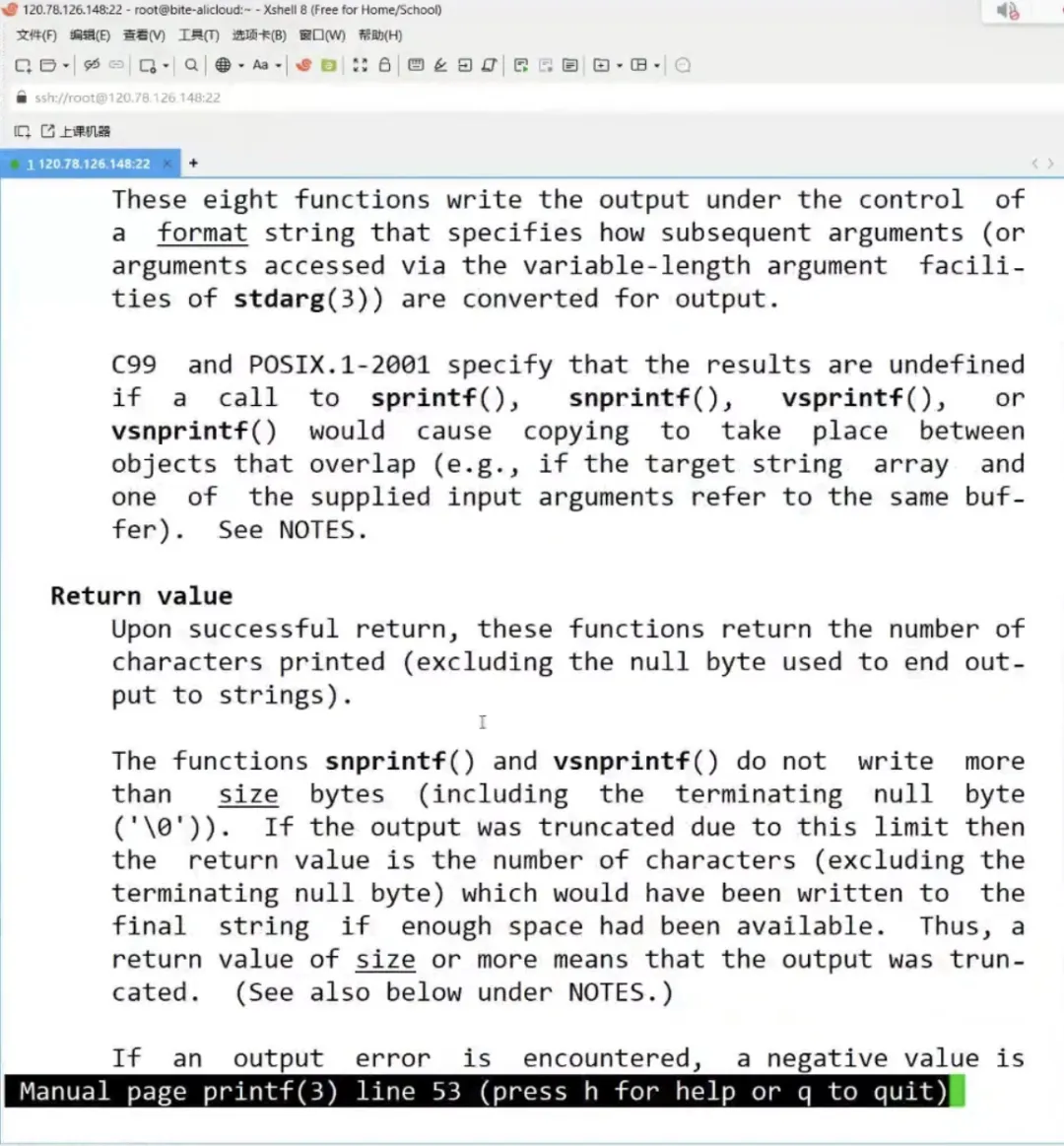
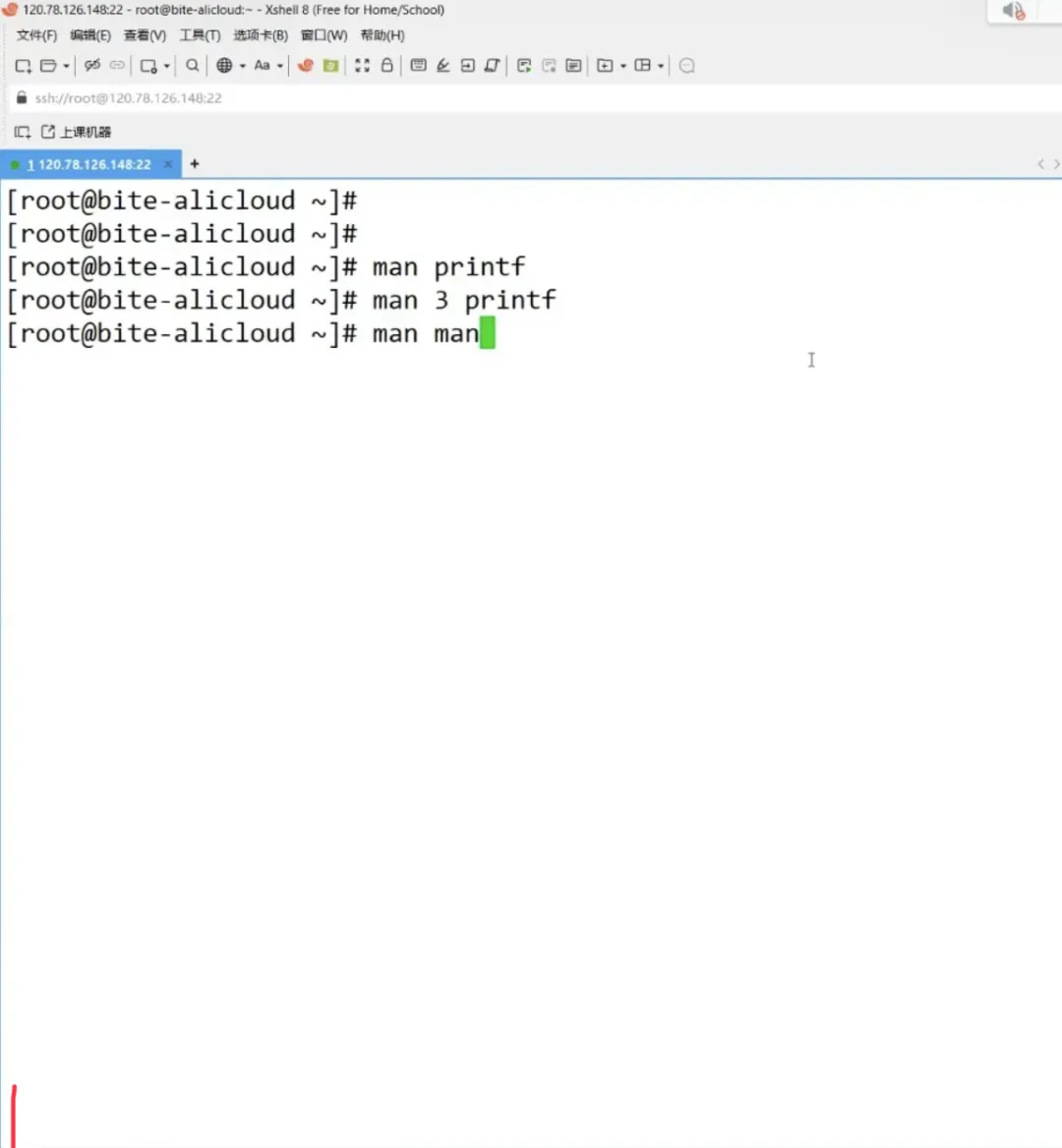
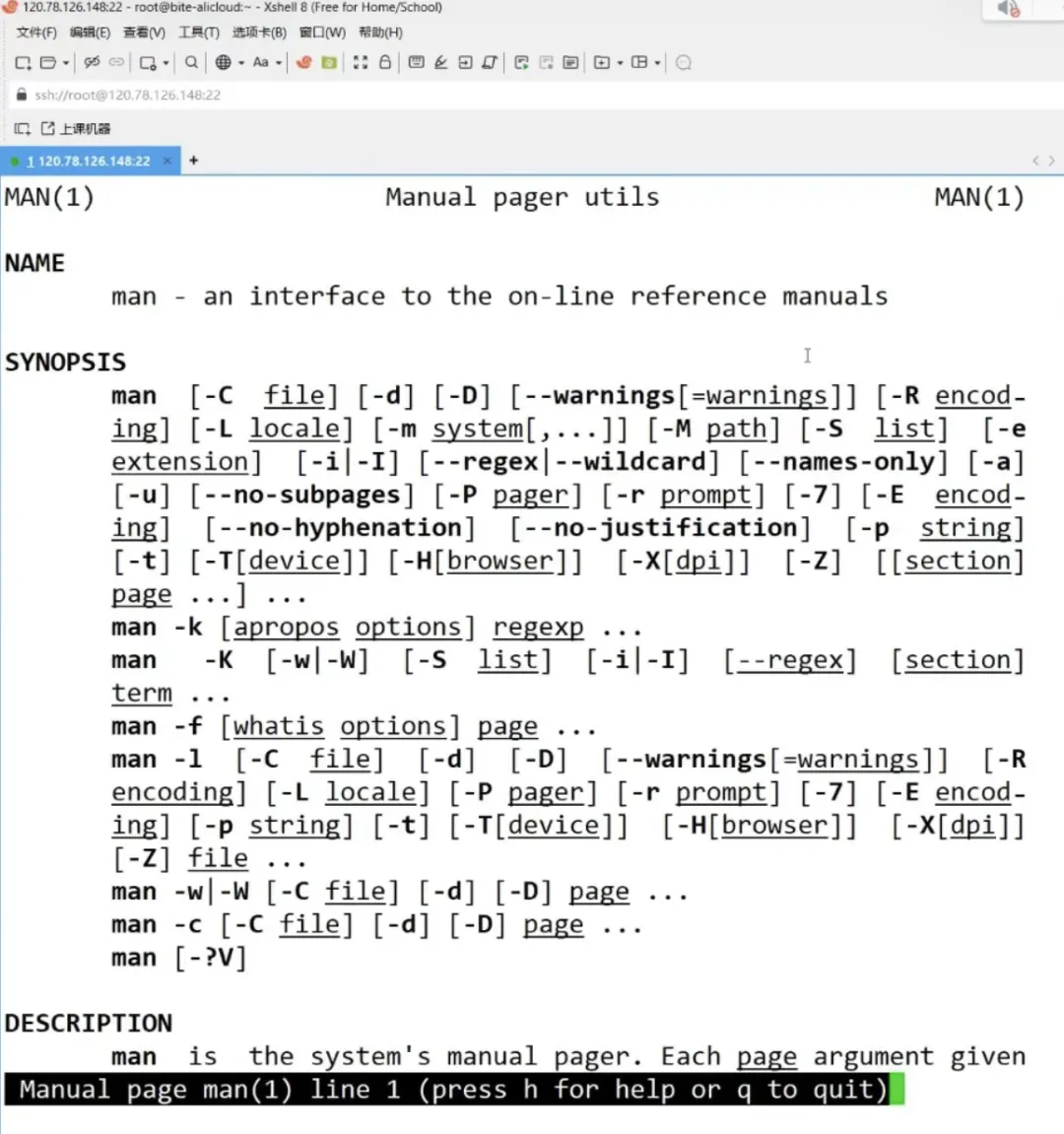
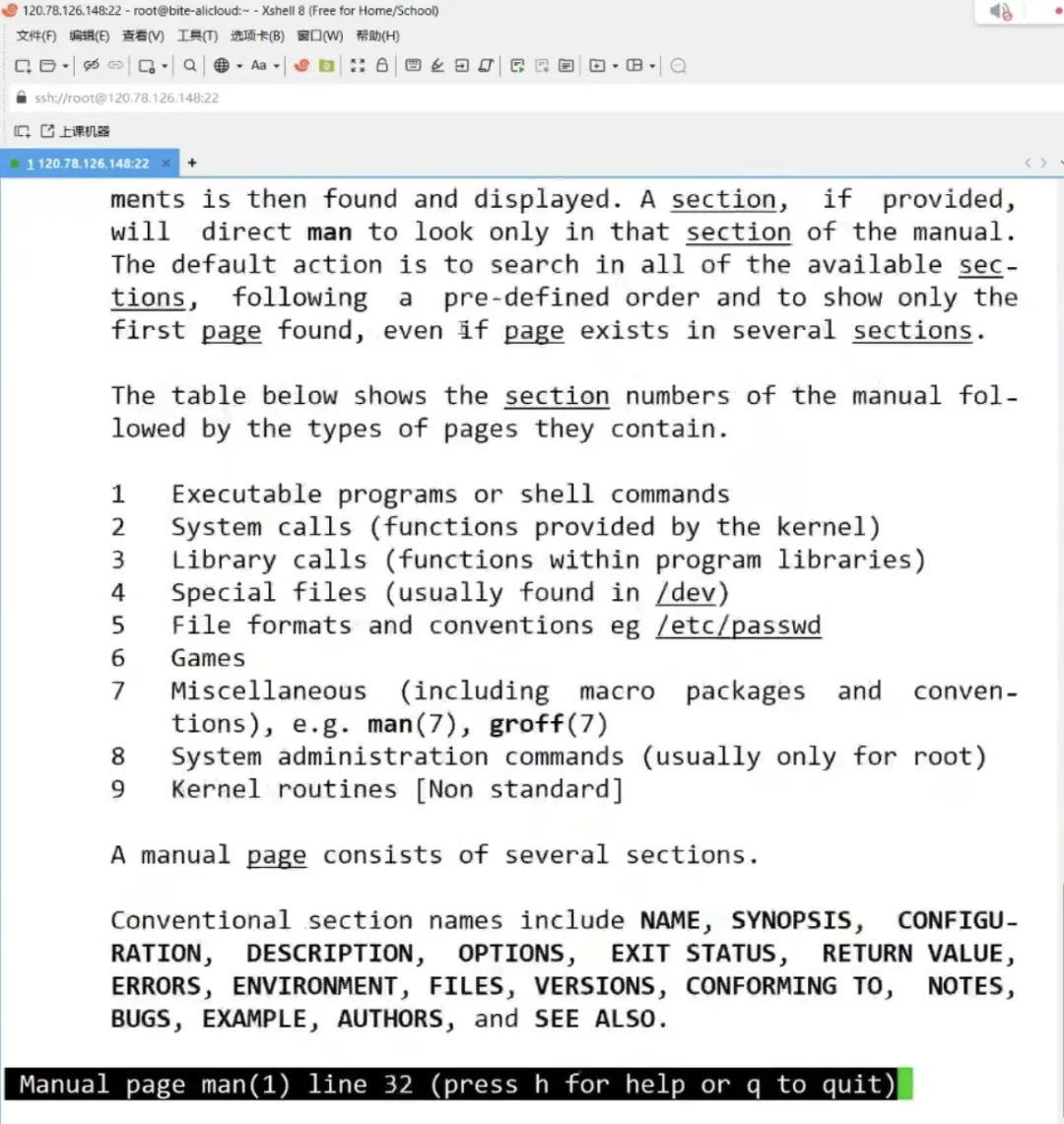
(3)man可以在Linux系统上动态查找、查看函数、指令的应用,要是man不懂就可以man man来查看man。往下翻就可以看到man给我们提供了很多章,并可以支持查看不同章节的内容,man默认查的是第一章(可执行程序或命令),这就是为什么man printf只给我们printf命令,不给我们printf函数的原因,即,它默认是1号手册。如果在1号手册找不到要搜索的内容,它就会往下在2号手册(System calls 系统调用)里面找,2号手册的用途,如,可以查找创建进程的接口(man 2 fork),就可以帮我们去创建子进程;终止进程(man 2 exit);等待(man 2 wait)。3号手册对应的是Library calls,其重点查看的库函数主要是C库函数如可以查看strstr、strcmp、scanf。不支持C++,C++就只能在cpulspuls.com里面查找,因为C++不断有新特性,会实时更新的,不能写在操作系统里,java也不能。
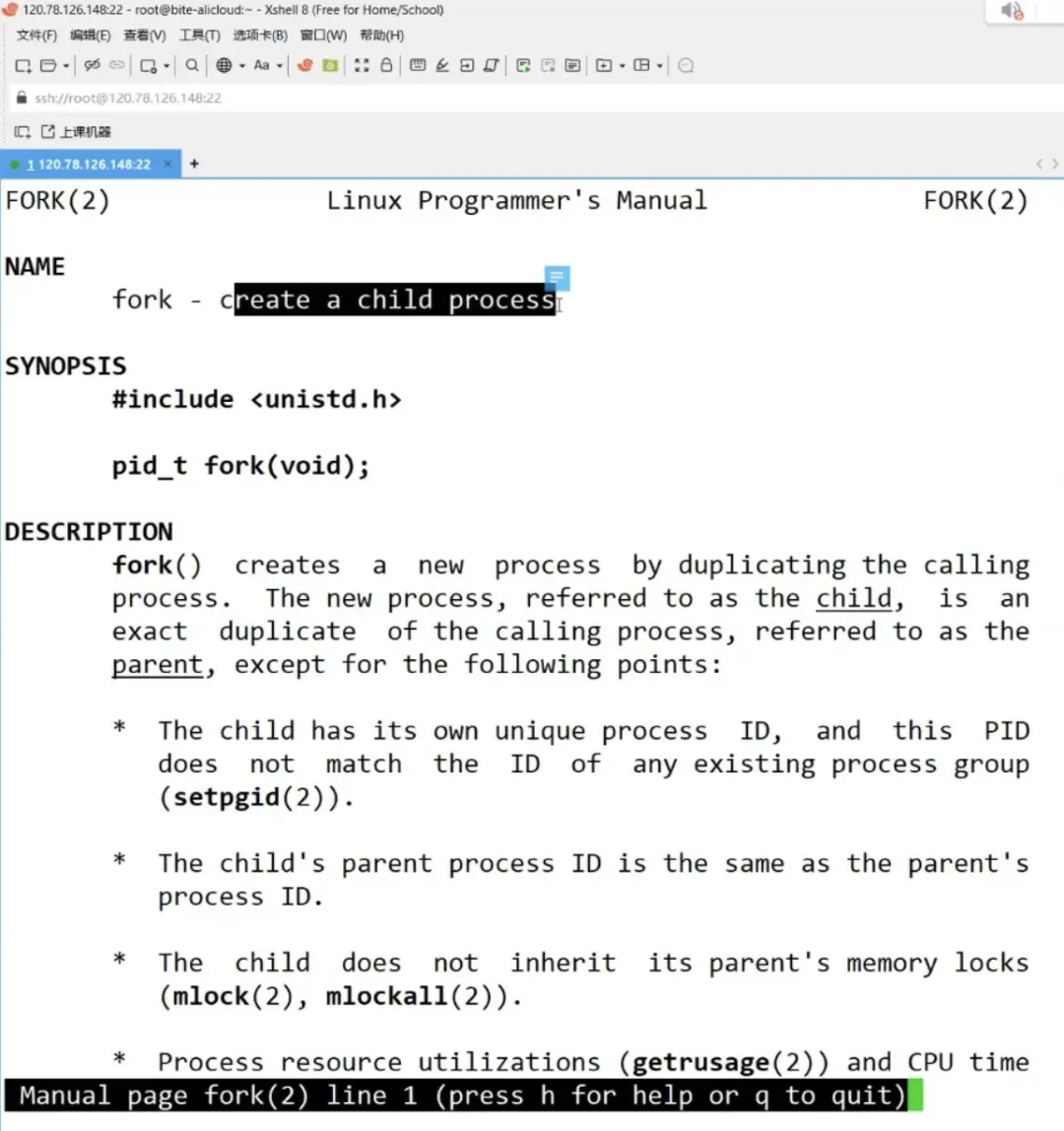
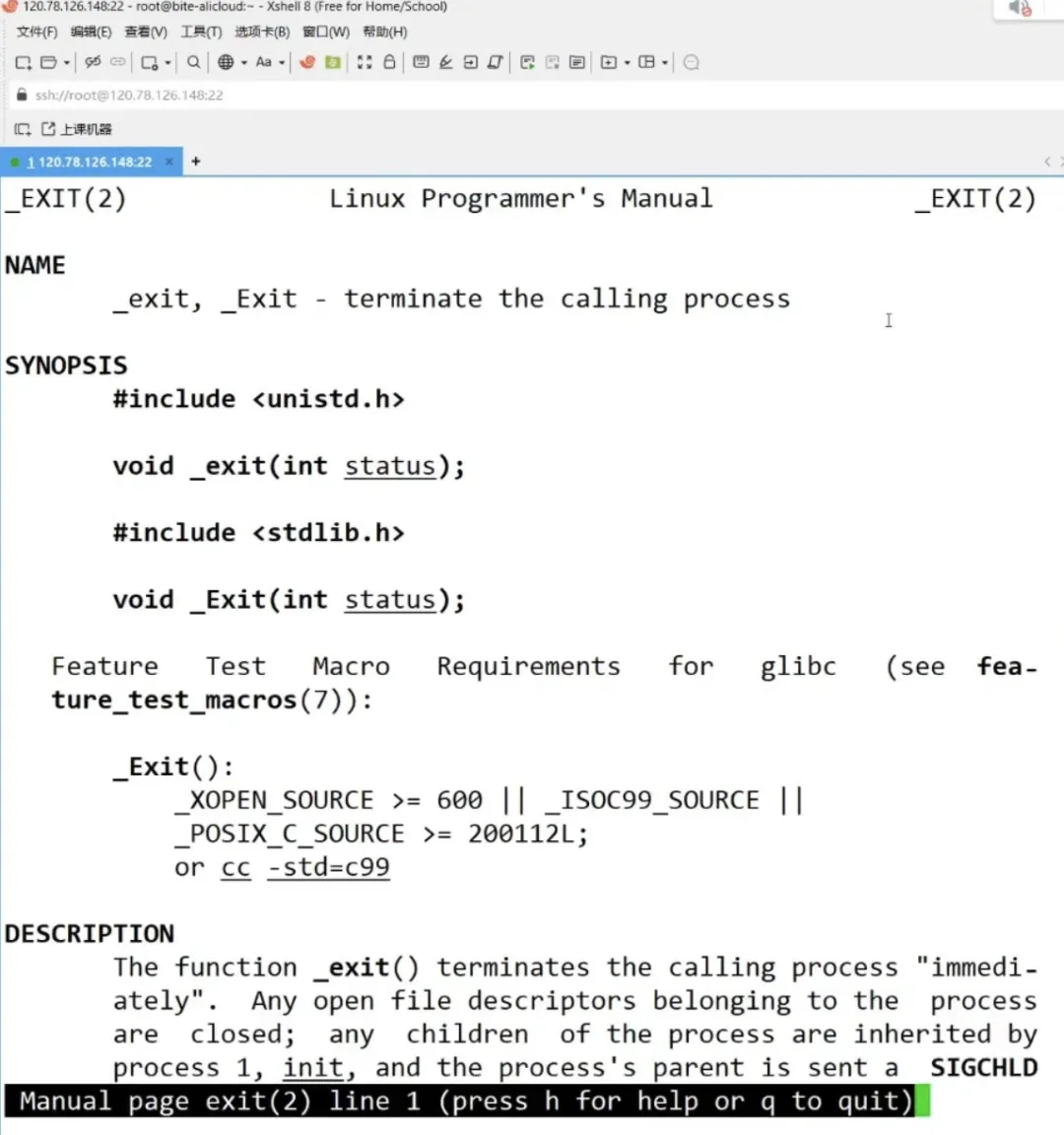
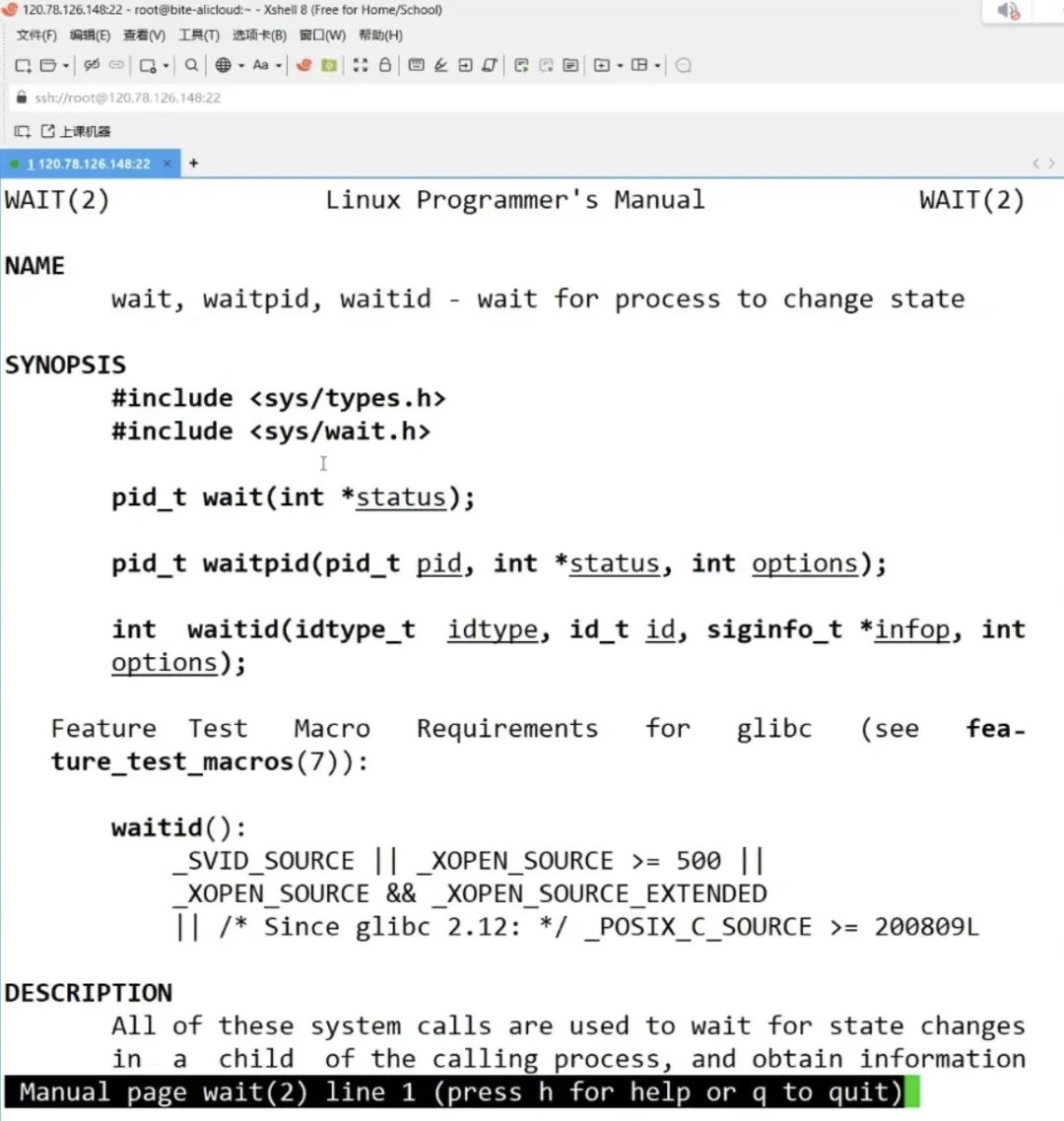
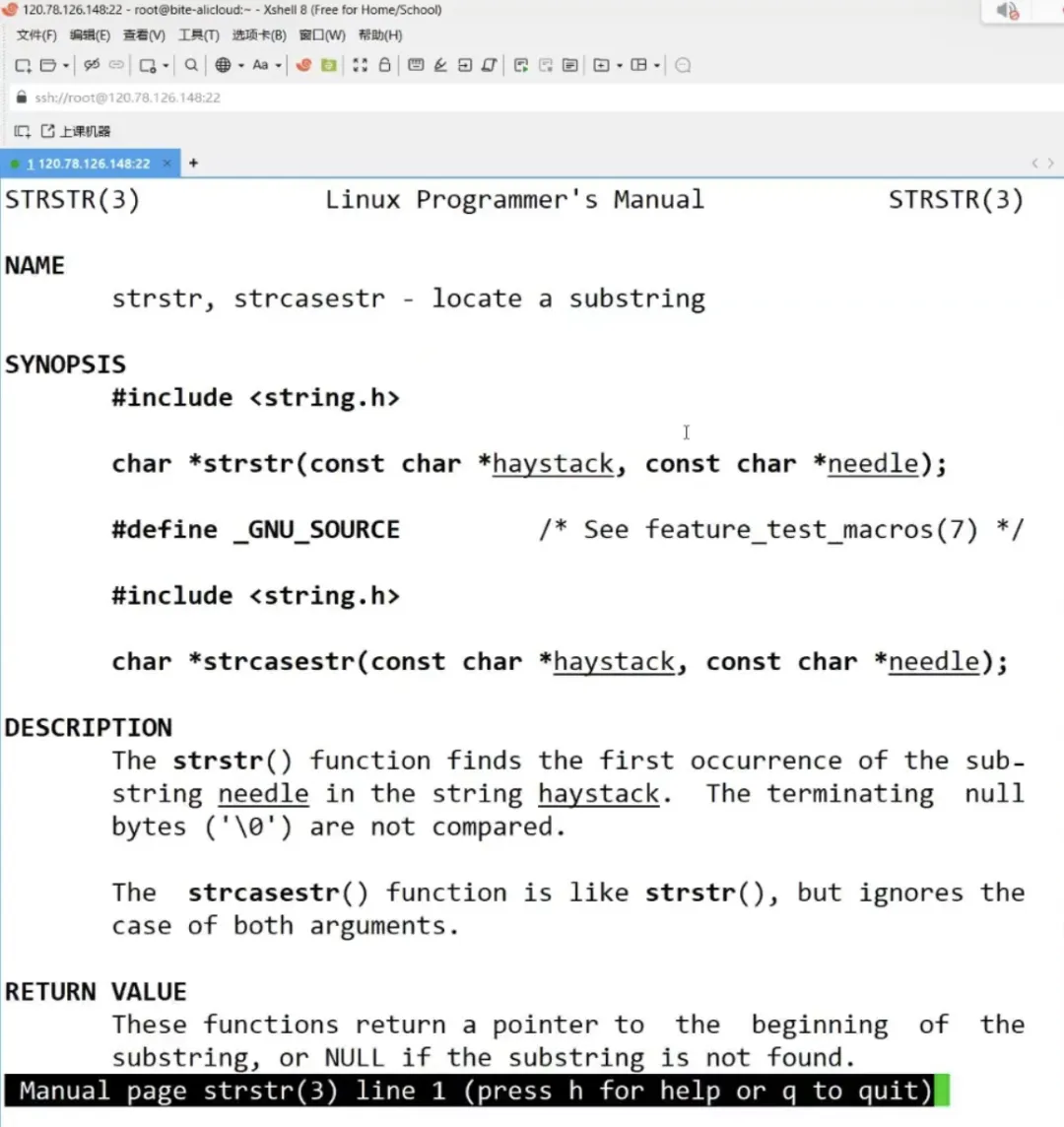
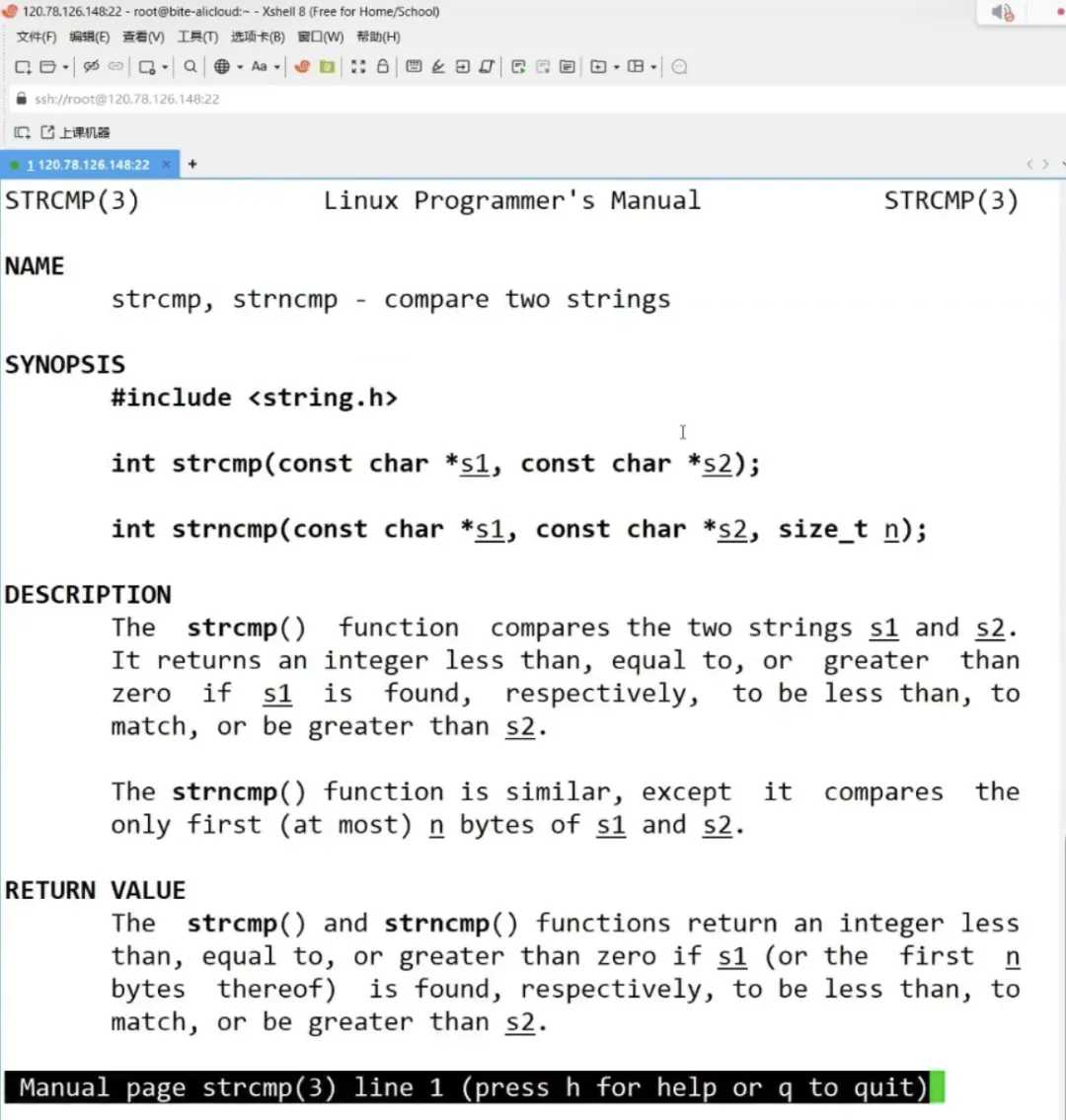
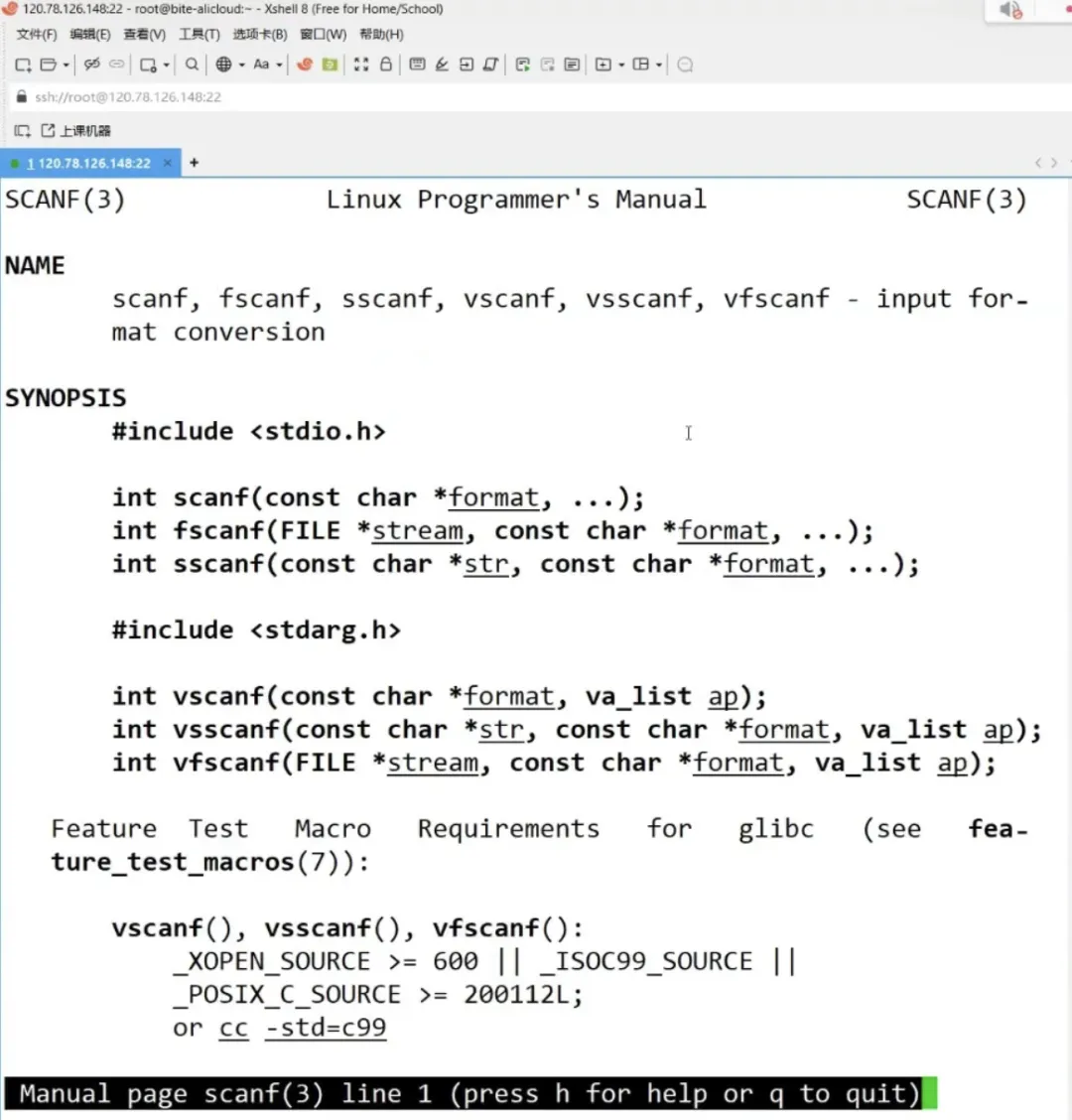
(4)在Linux系统里把我们对应的函数都出来并不是一件好事,我们在系统当中能搜出来的指令和系统调用比较方便。因为C语言更新不是很快,相对而言可以写在系统里,但是更高级的语言如果和系统有很强的关联有些特性就看不到了。高阶语言的新特性不要在稳定的系统里去搜,学C语言时可能还会本地安装本地查看手册,这样并不好,直接去看在线手册,那么一些特性都是最新的。
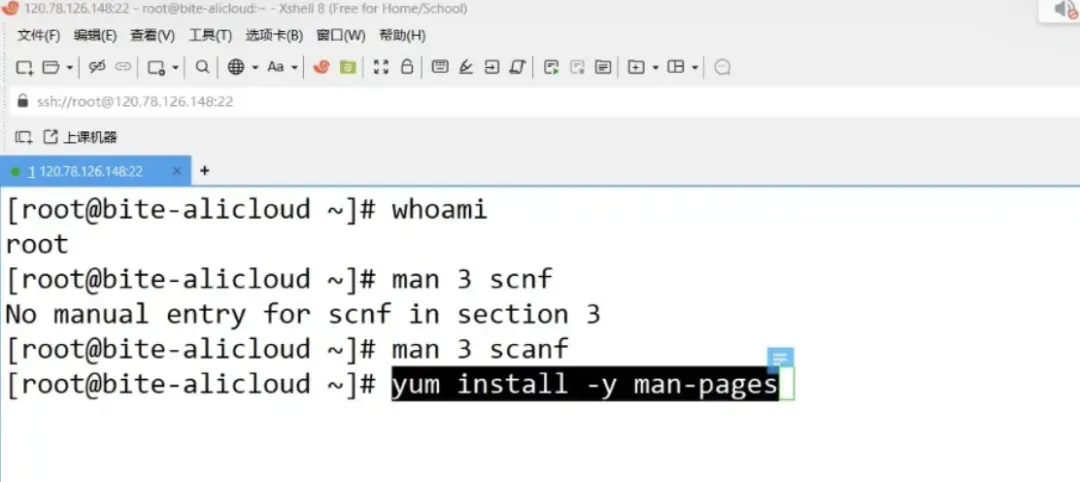
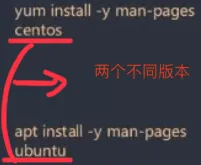
(5)如果调用man 3 scanf时,并没有出现这个函数的相关的说明,而是显示不存在\报错,就输入下图的就可以在线安装对应的手册即可。
(6)为什么Linux可以运行C++代码?man是用来查手册的,编写运行代码用的是gcc\g++,运行的时候是用操作系统来加载进程的。
(7)不管用哪个开发工具最终都是编译器把代码编译成了二进制程序真正能在操作作用里跑,只要用不同的编译器编译形成了相同格式的二进制,那么其代码就能跑了。(很多安卓开发,开始的时候并没有在手机上写应用,在Windows上装模拟器,形成打包成apk,形成安卓能够编译的可执行程序,然后把二进制拷贝到安卓上就能跑了)编译器解决的是翻译问题,和运行无关,即把文本文件翻译成操作系统能够认知到的二进制格式的文件,即不管用什么样的编译器只要能把程序编程成操作系统能认识到的二进制特定格式,那么这个程序一定能在这个操作系统上跑。Windows当中所有的可执行程序都是exe结尾的。
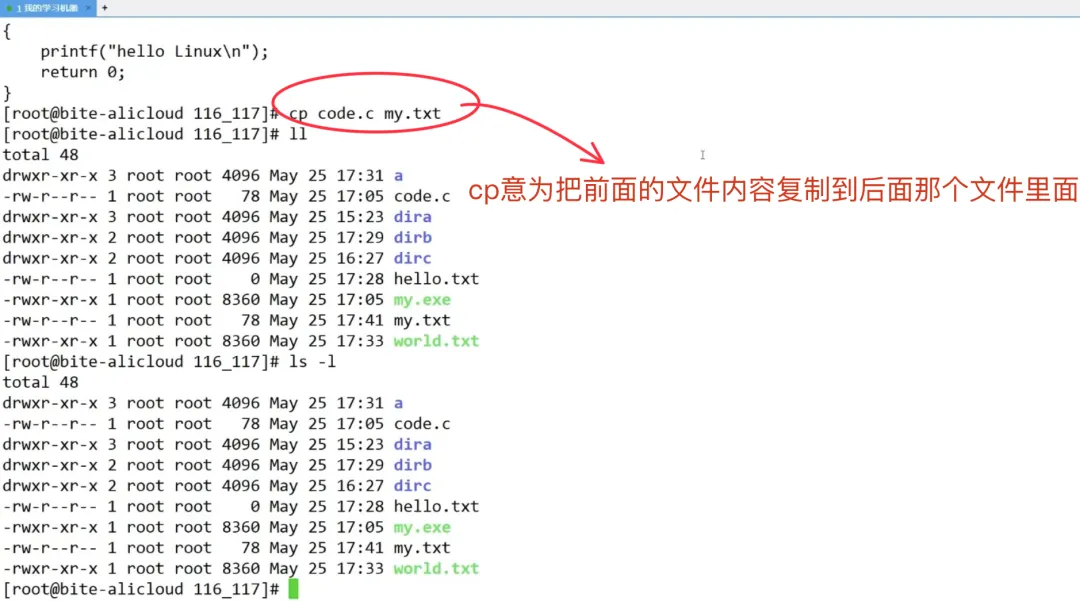
————>cp指令(拷贝命令):
(1)补充:
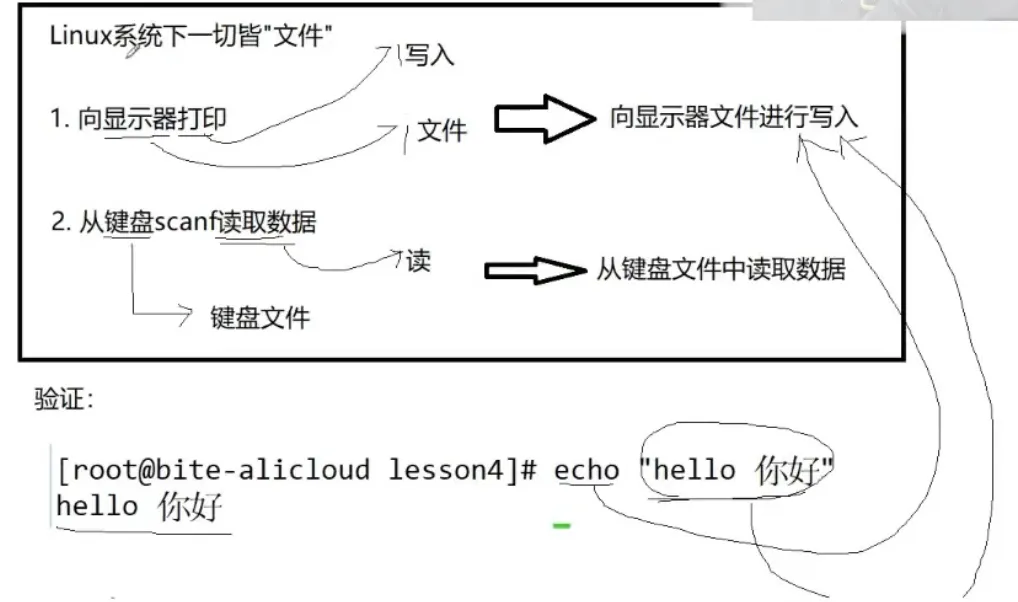
1️⃣Linux下一切皆文件,C阶段的时候,写代码就是在写函数,所以一切皆函数;C++阶段的时候(面向对象),解决问题的时候就是首先封装成一个类,所以一切皆对象。而在Linux系统里,我们在对很多东西进行操作时,很多东西都当成文件来操作。
2️⃣Linux下读写:
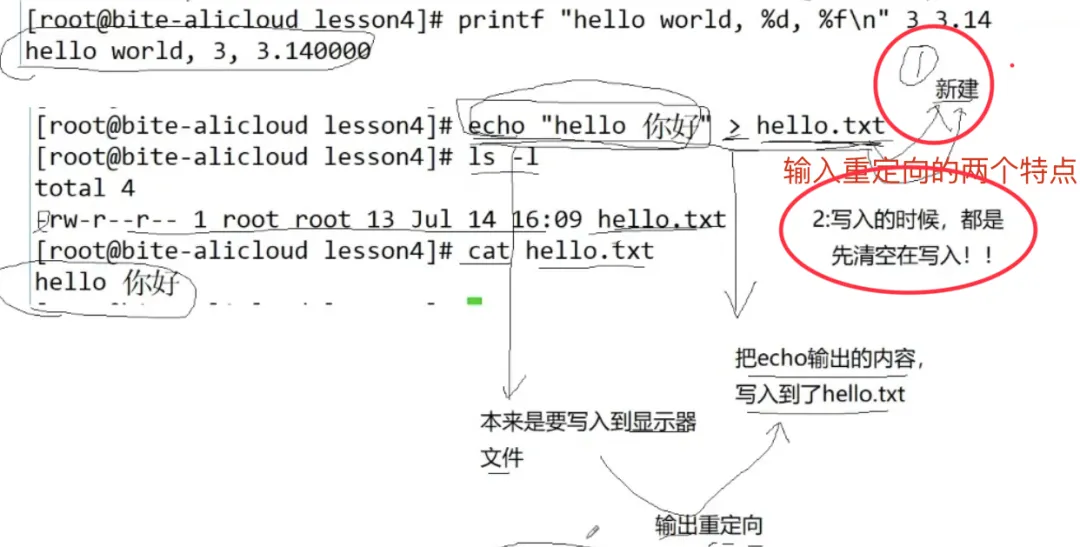
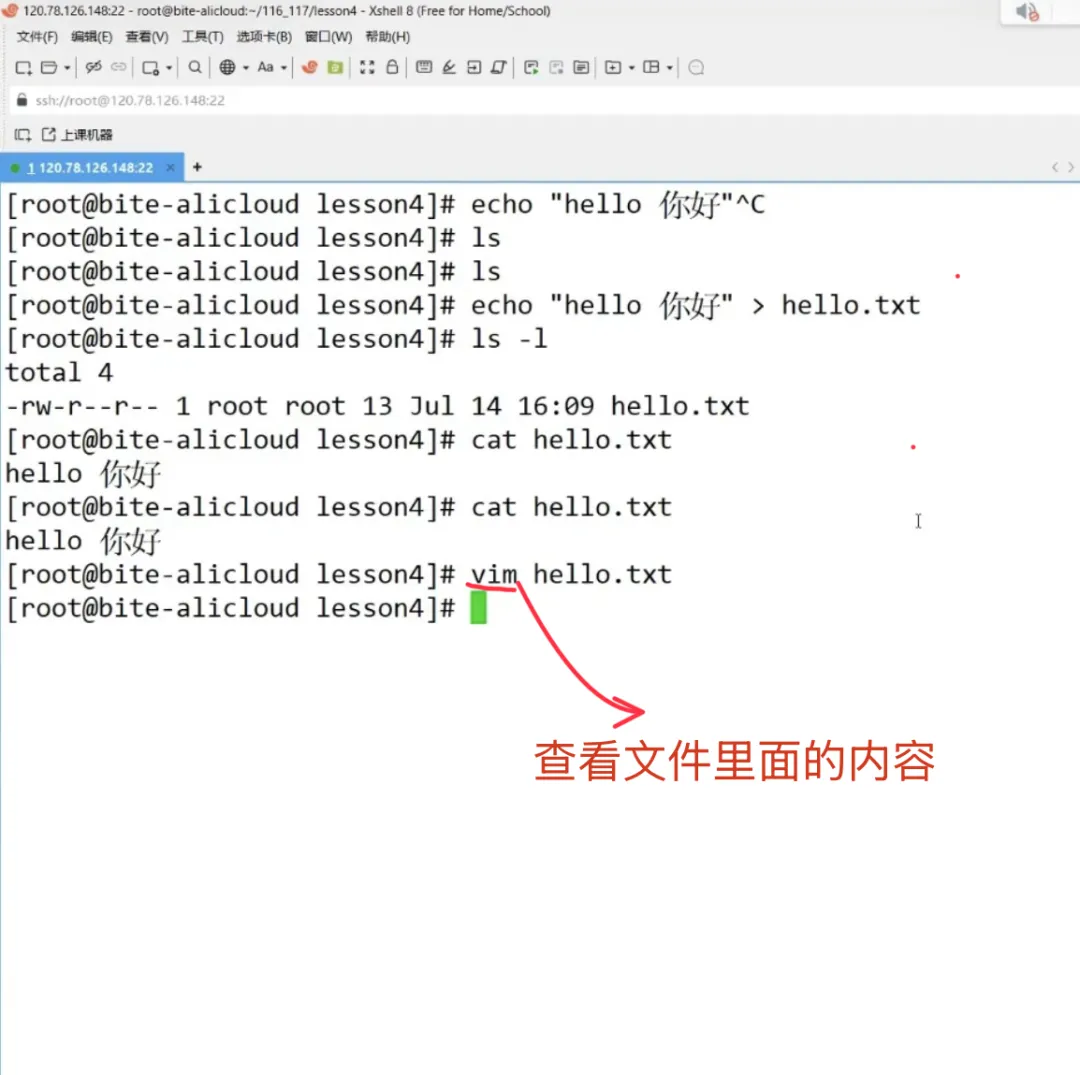
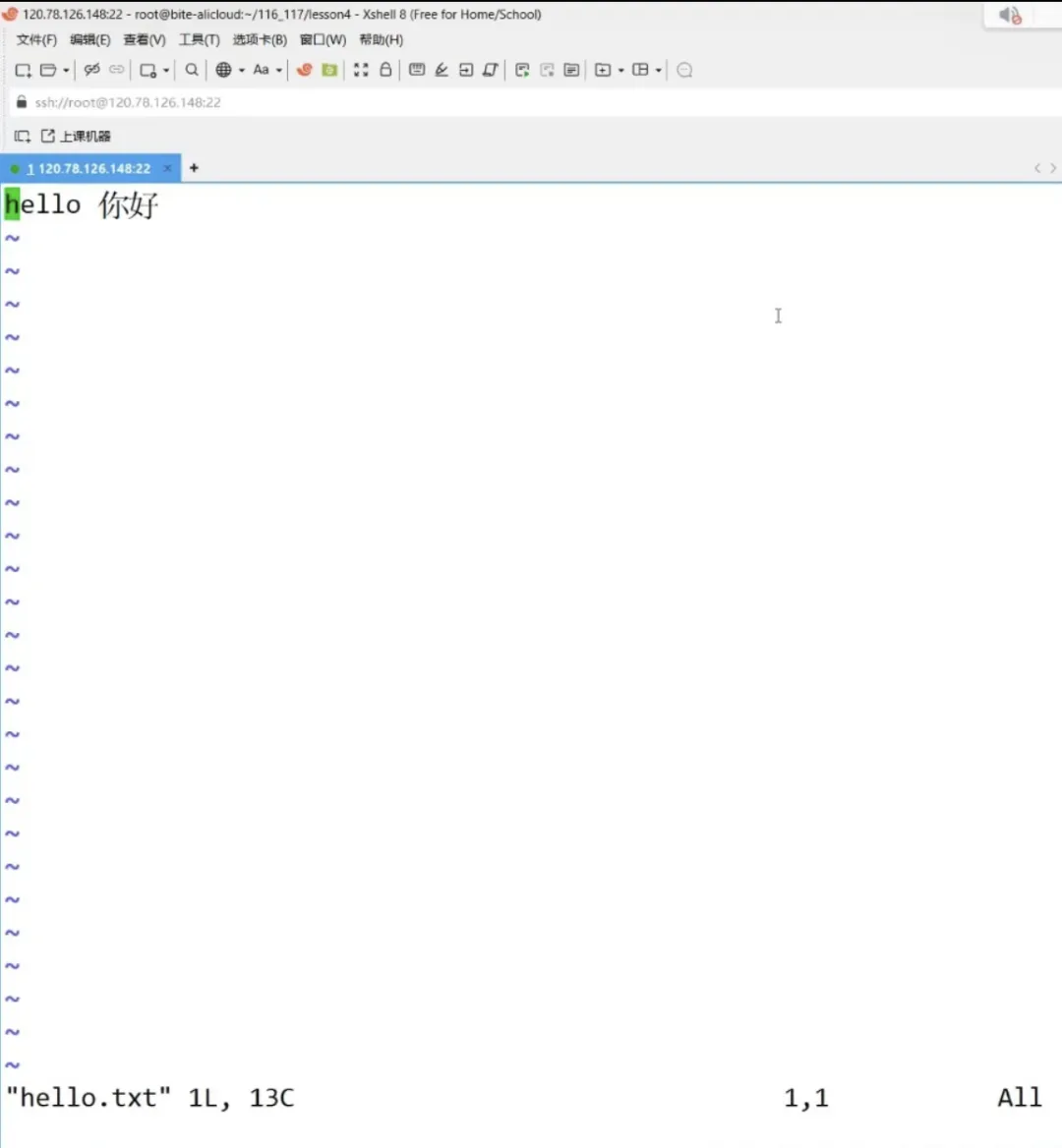
3️⃣输入输出重定向:
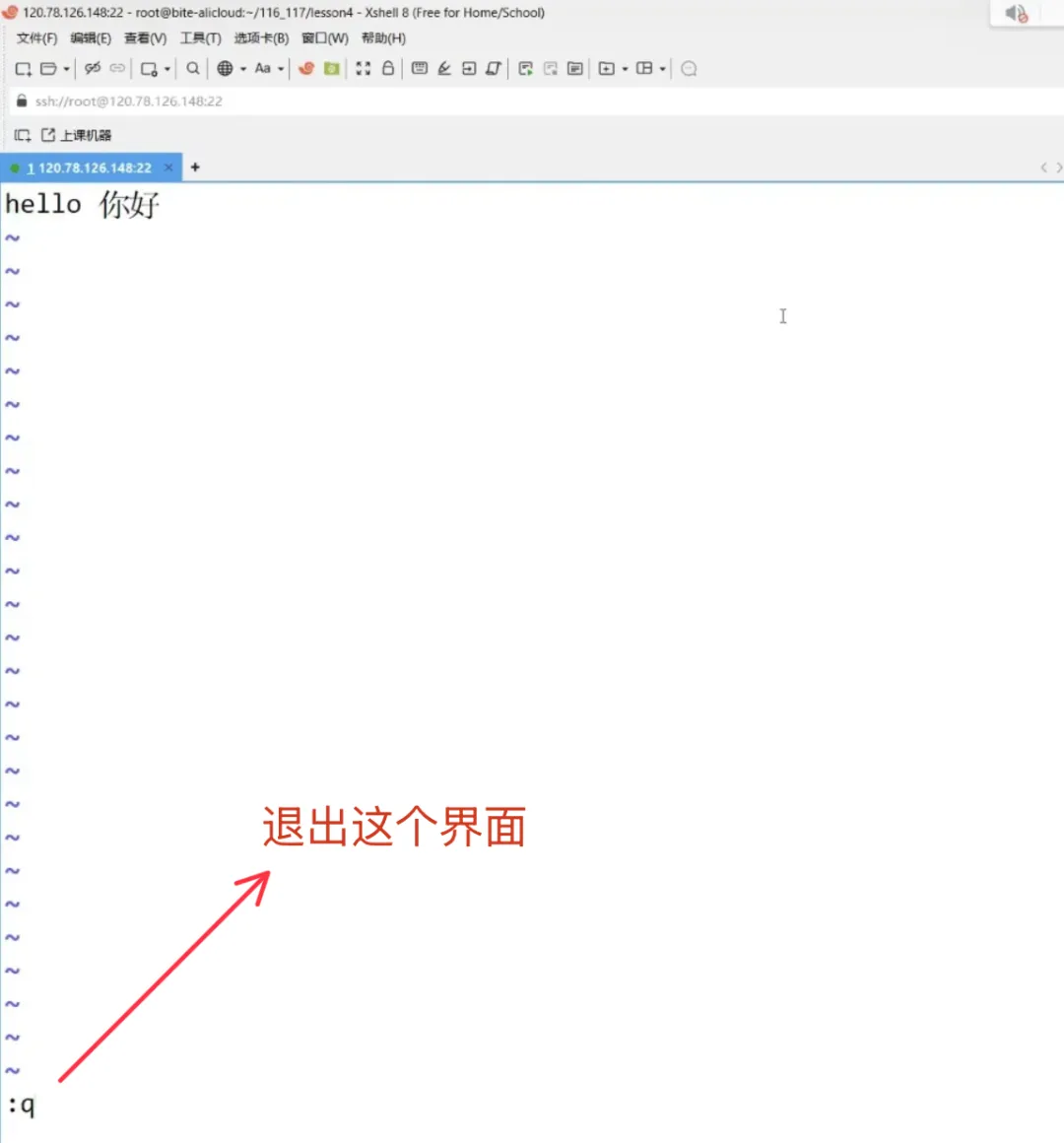
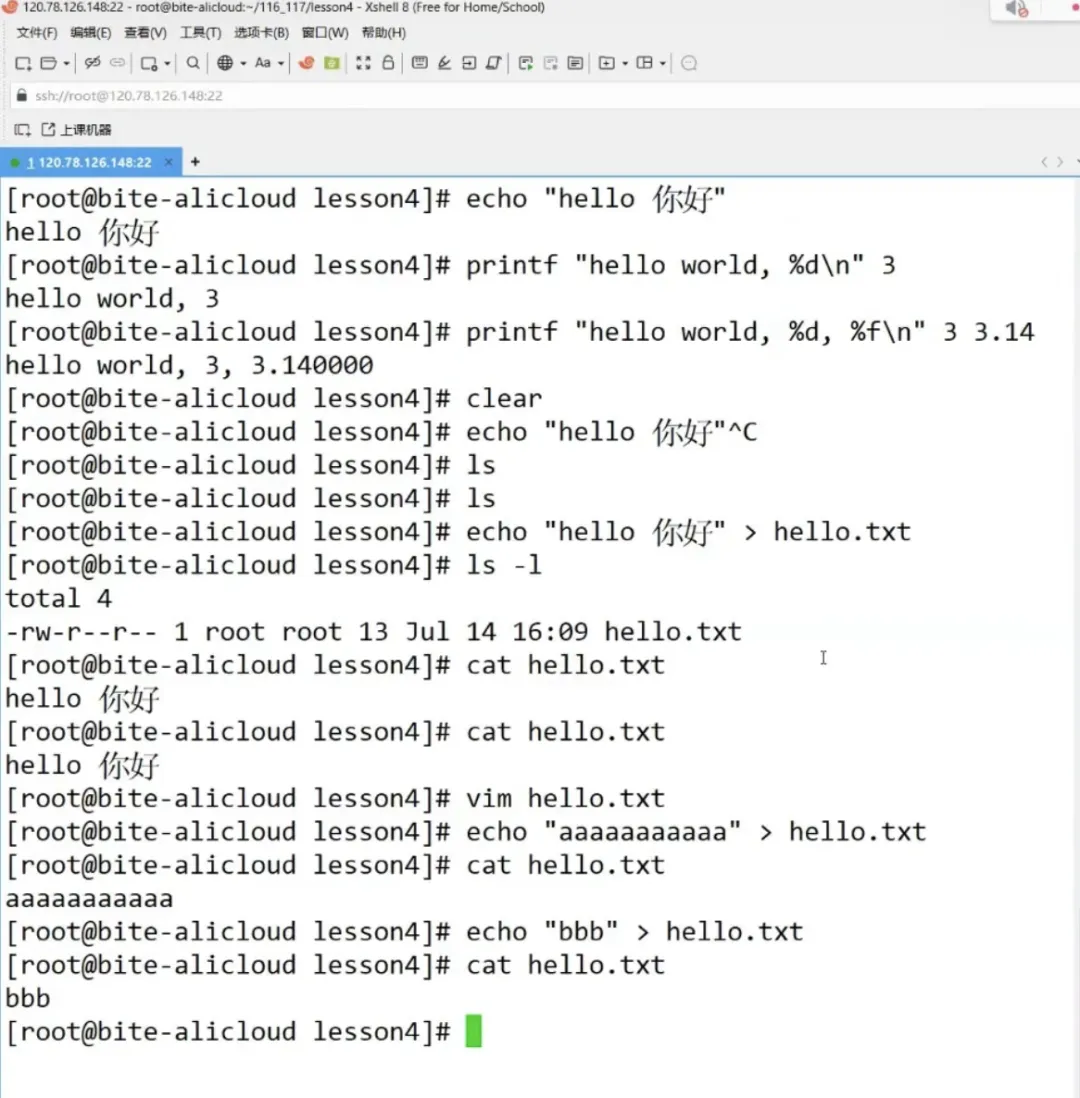
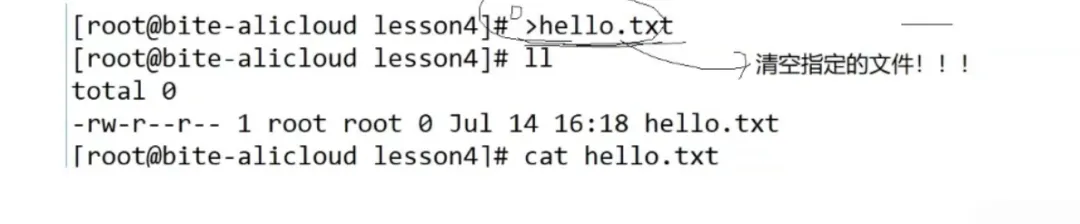
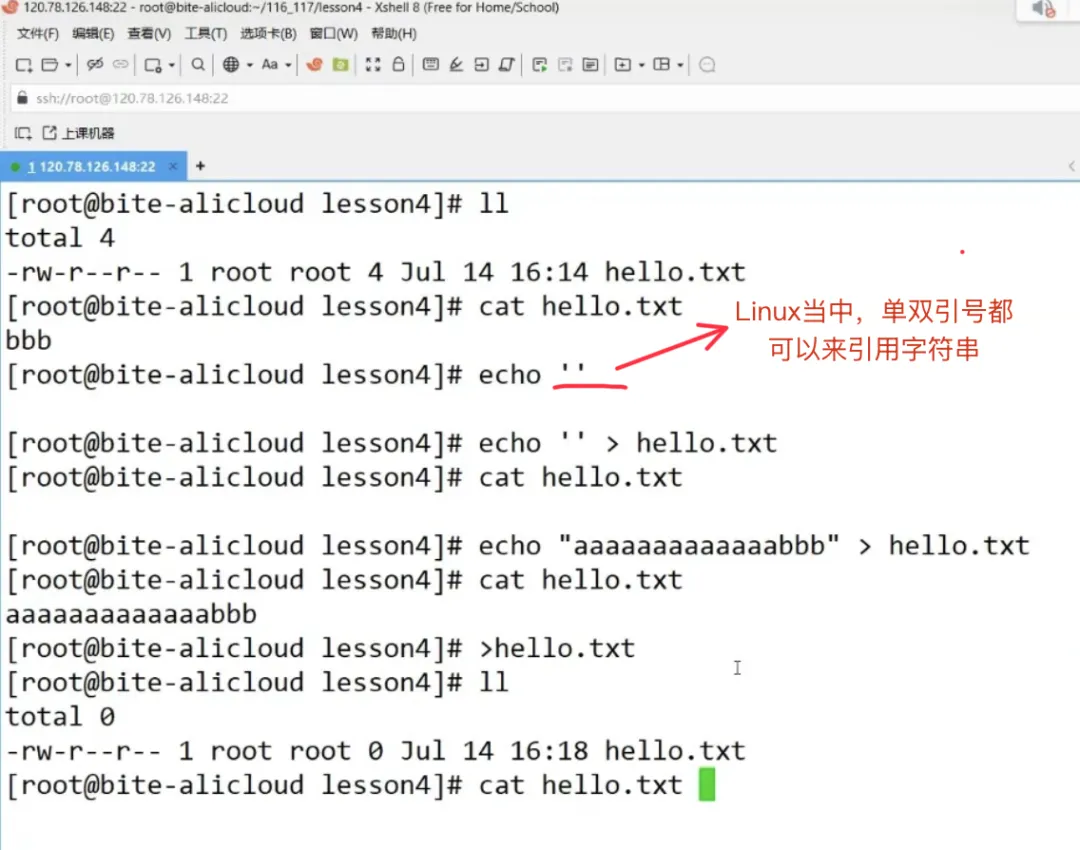
4️⃣追加重定向:

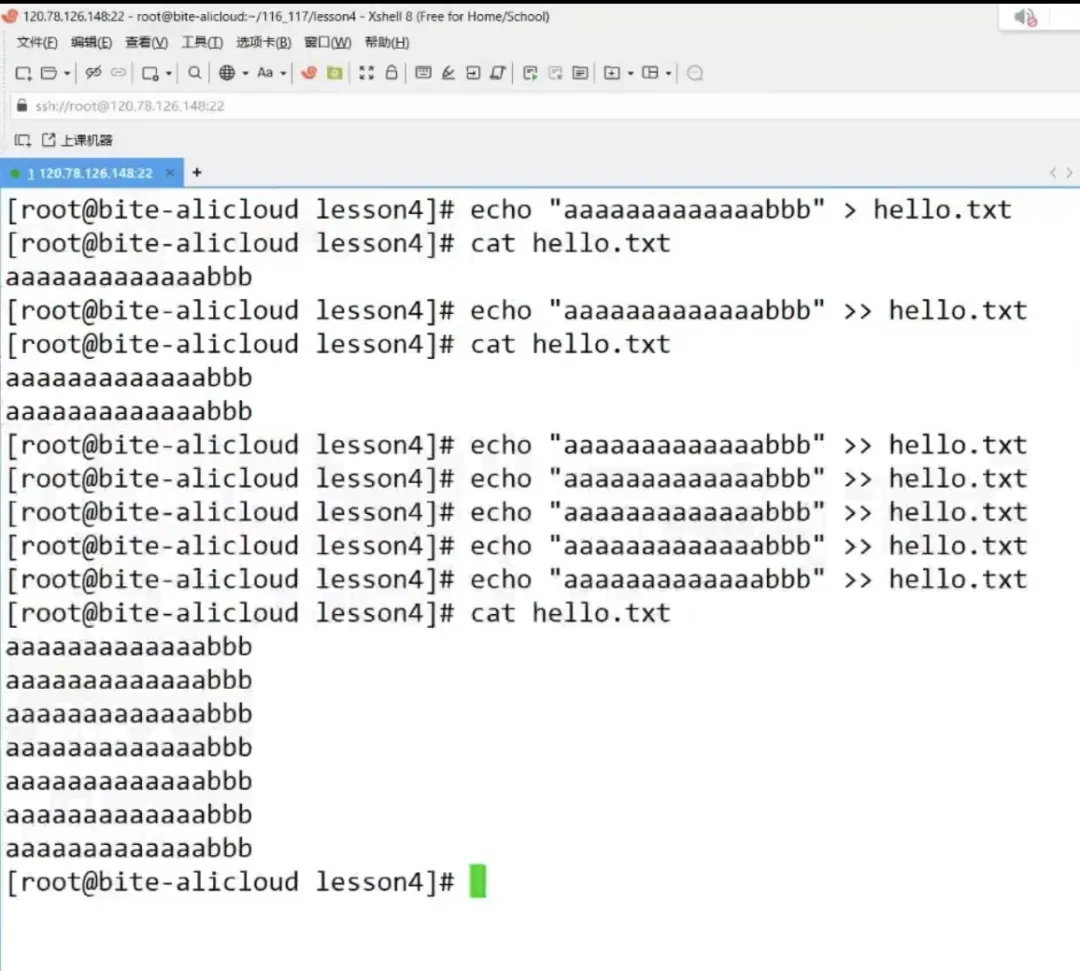
5️⃣输入重定向:
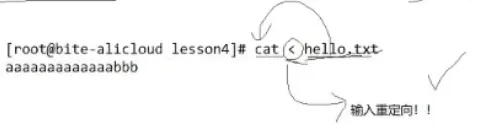
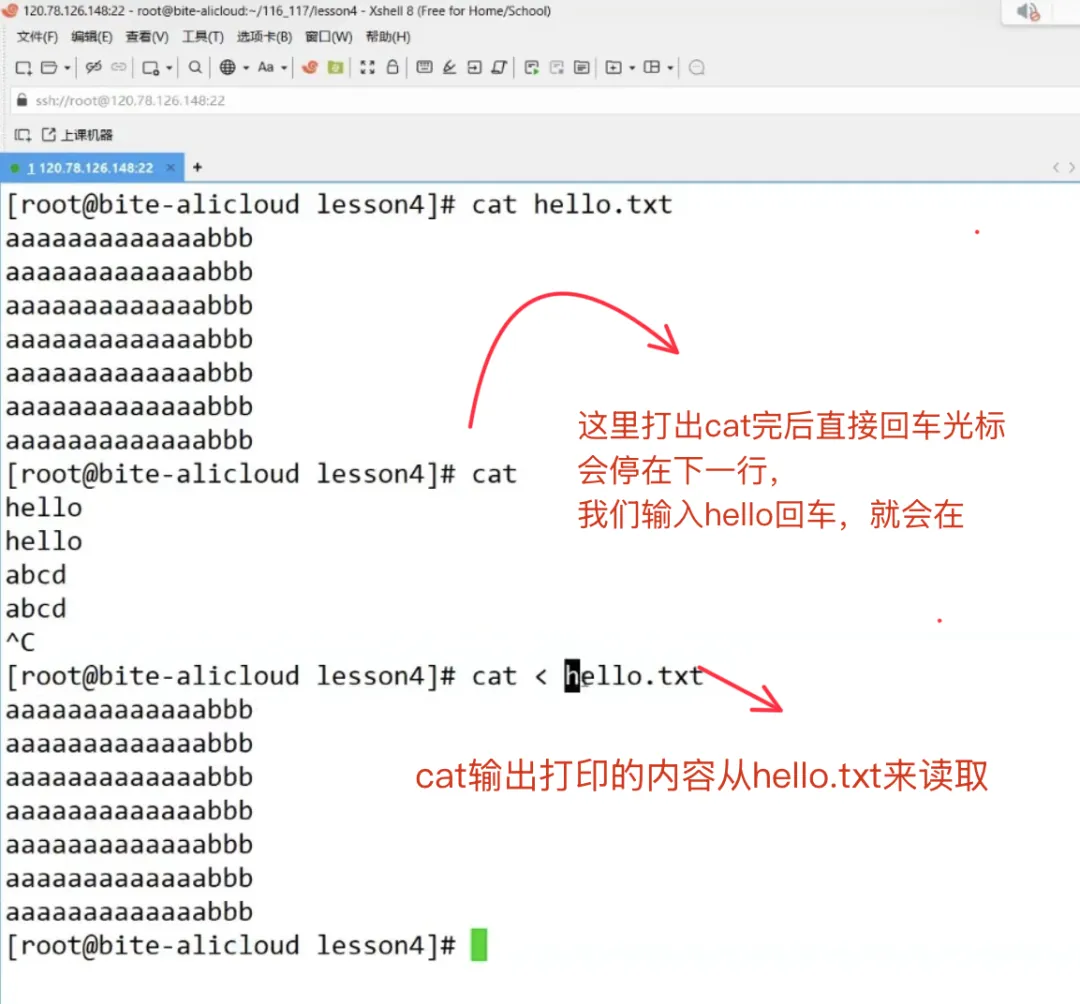
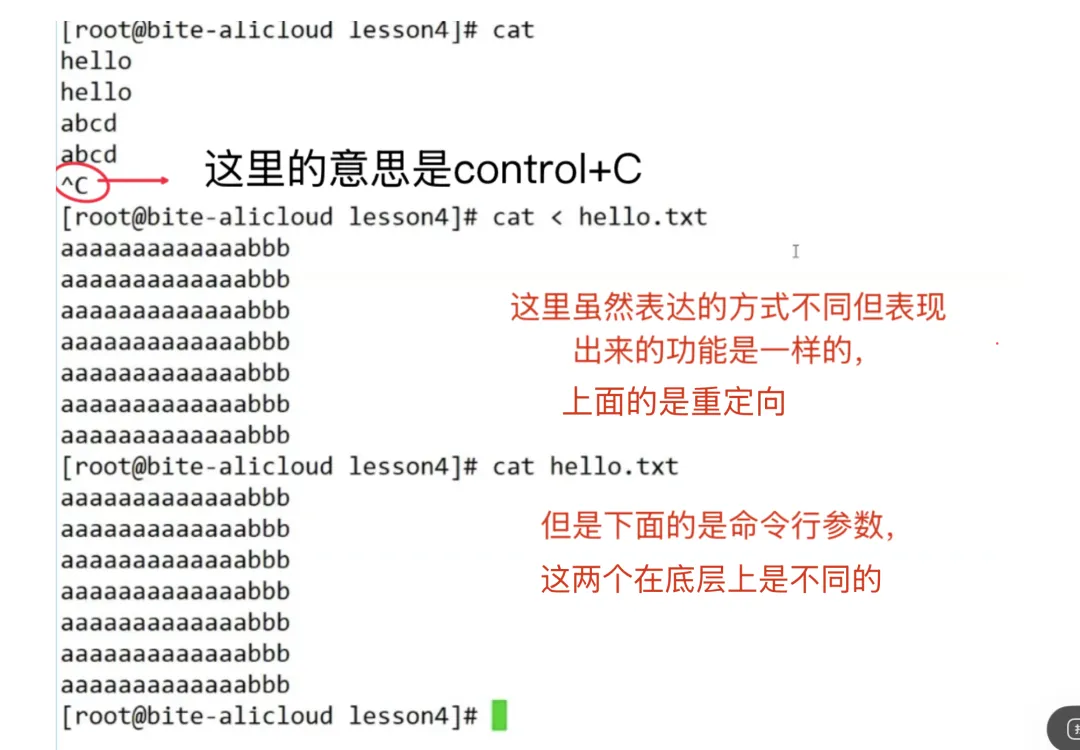
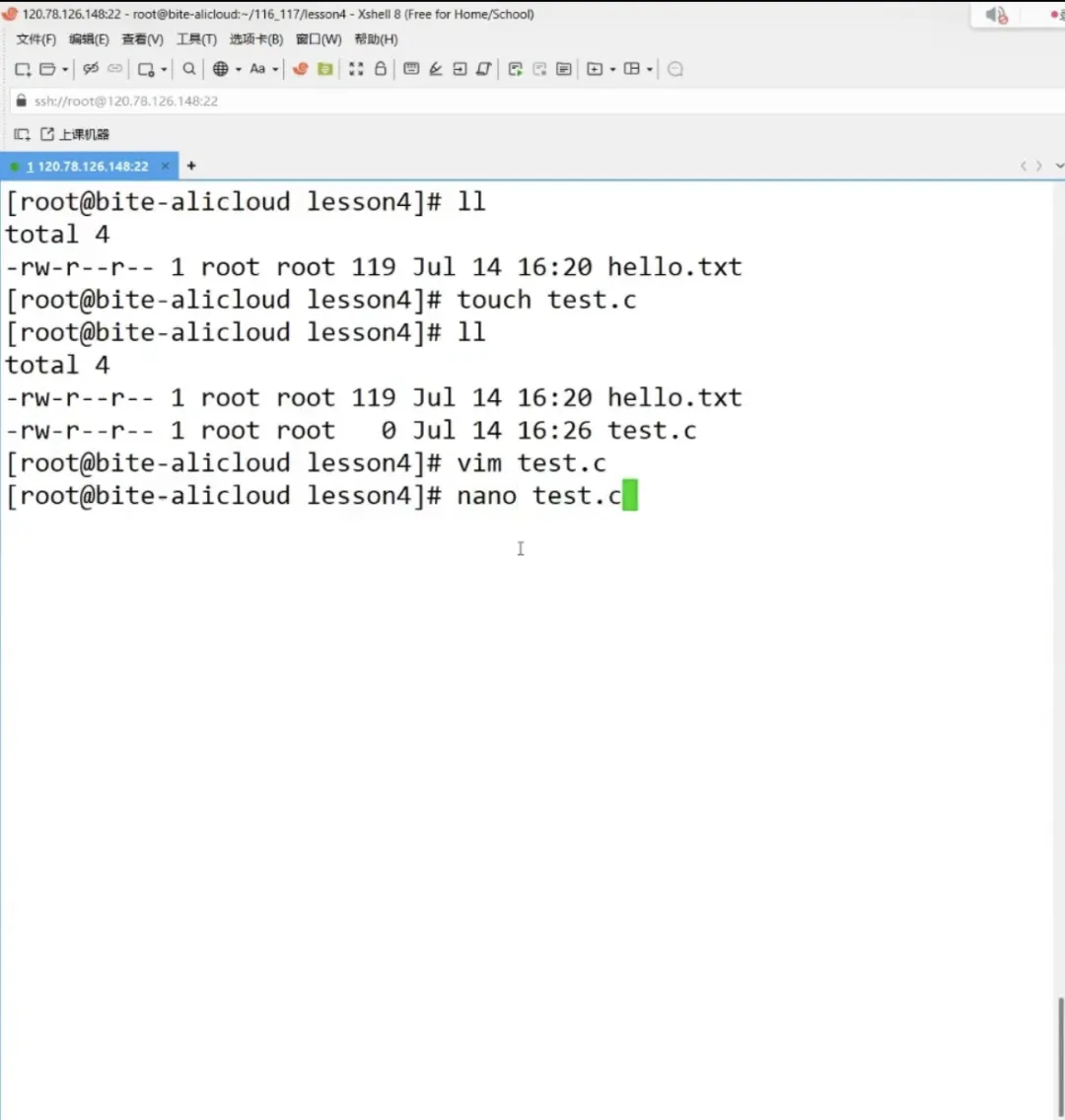
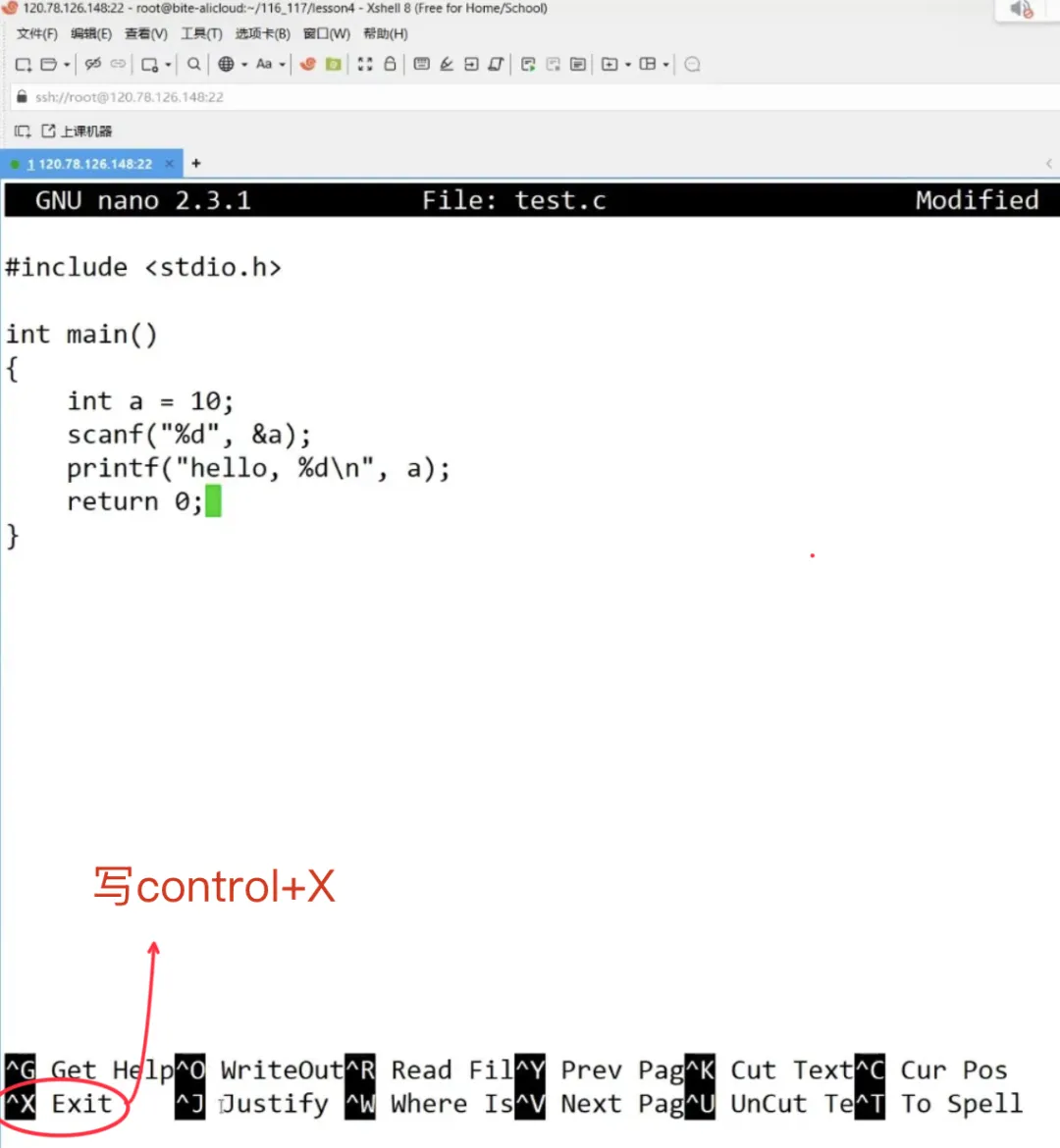
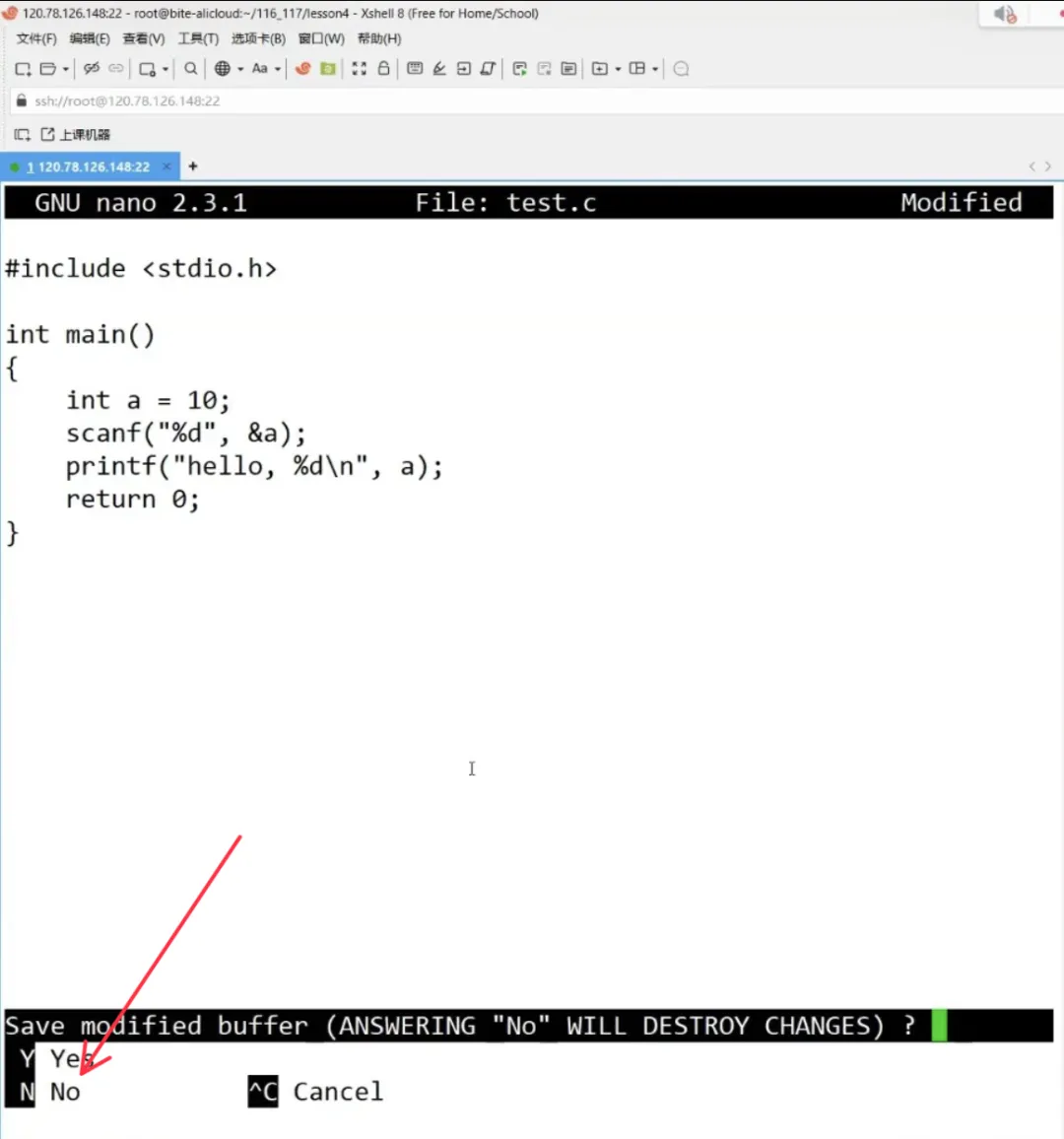
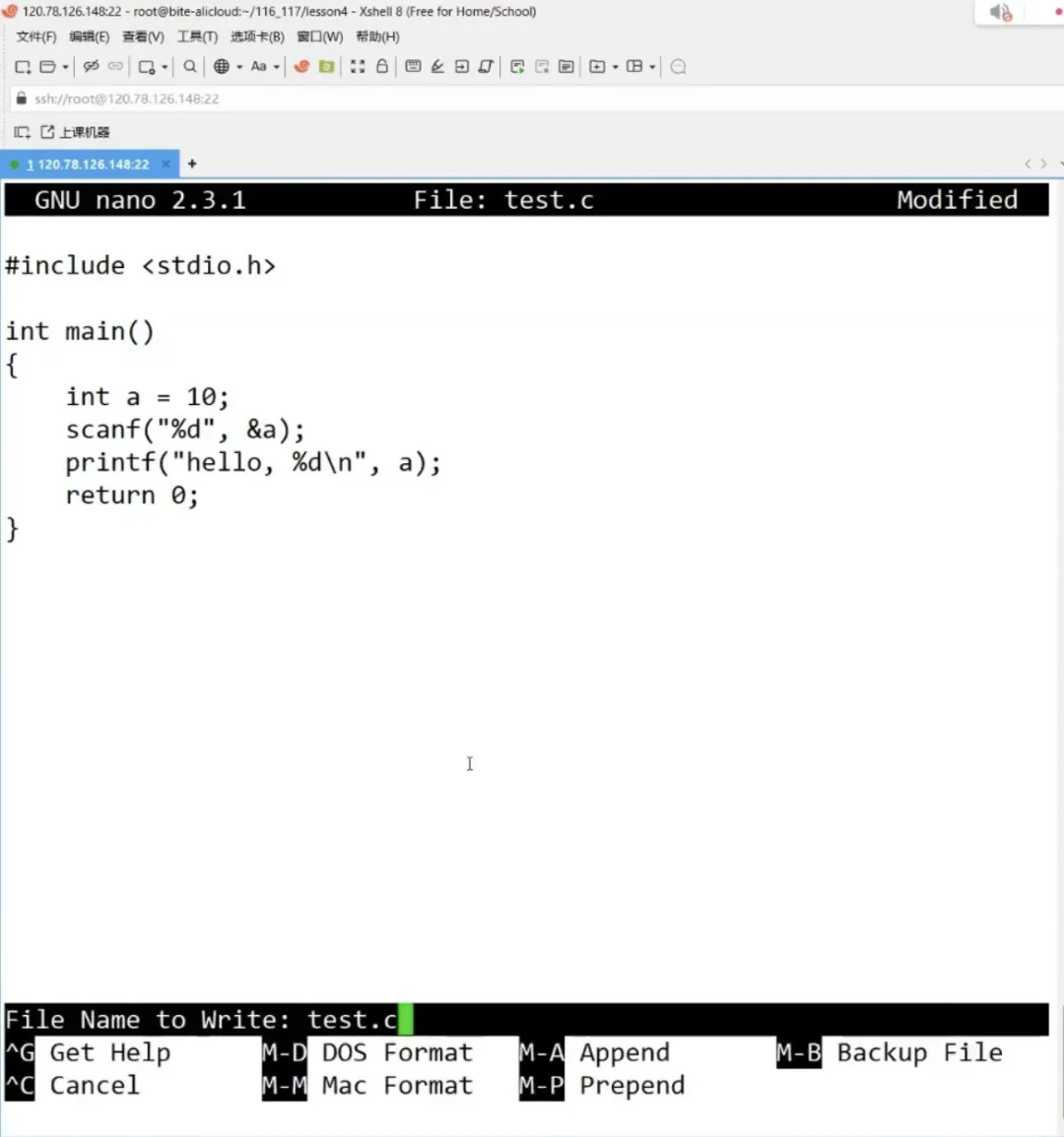
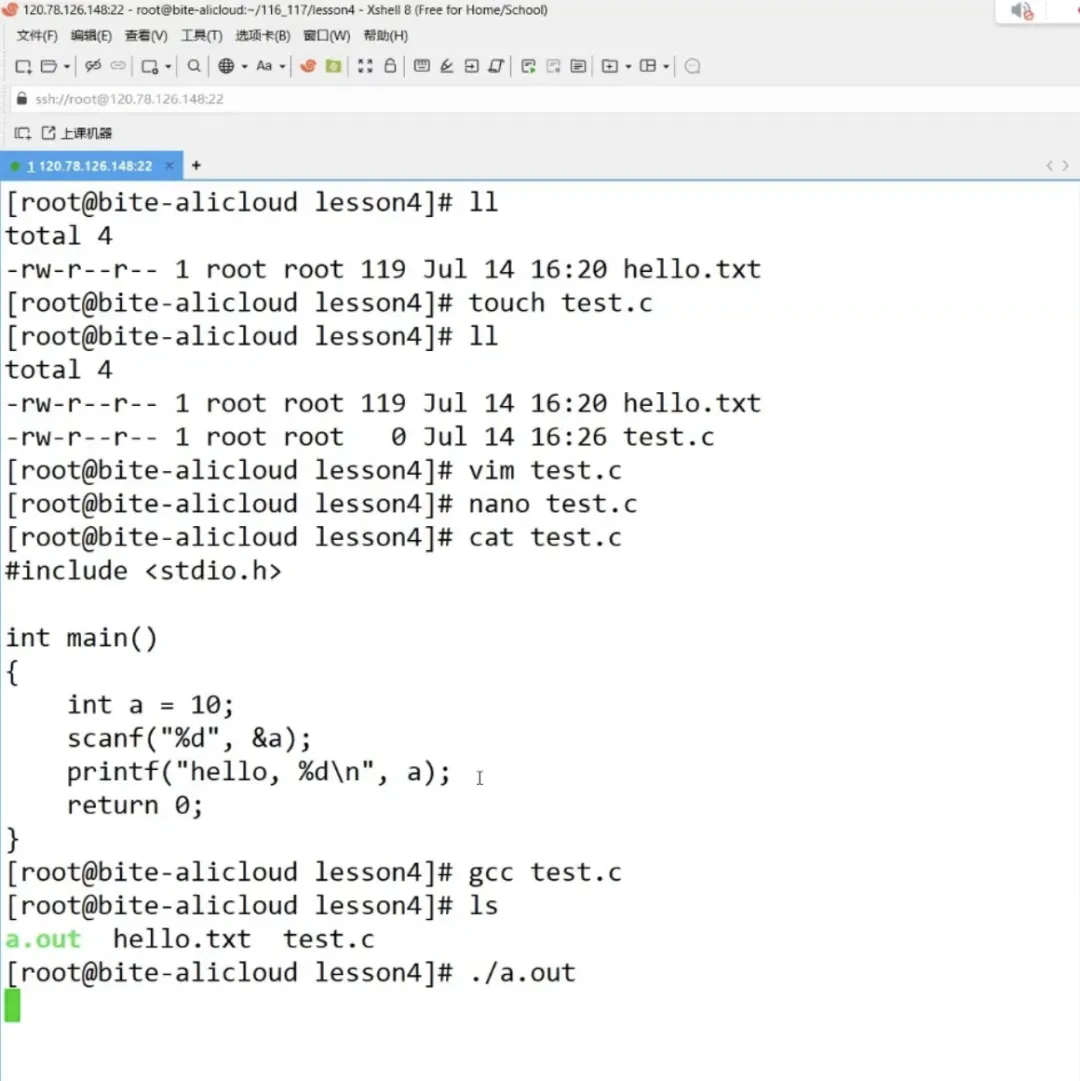
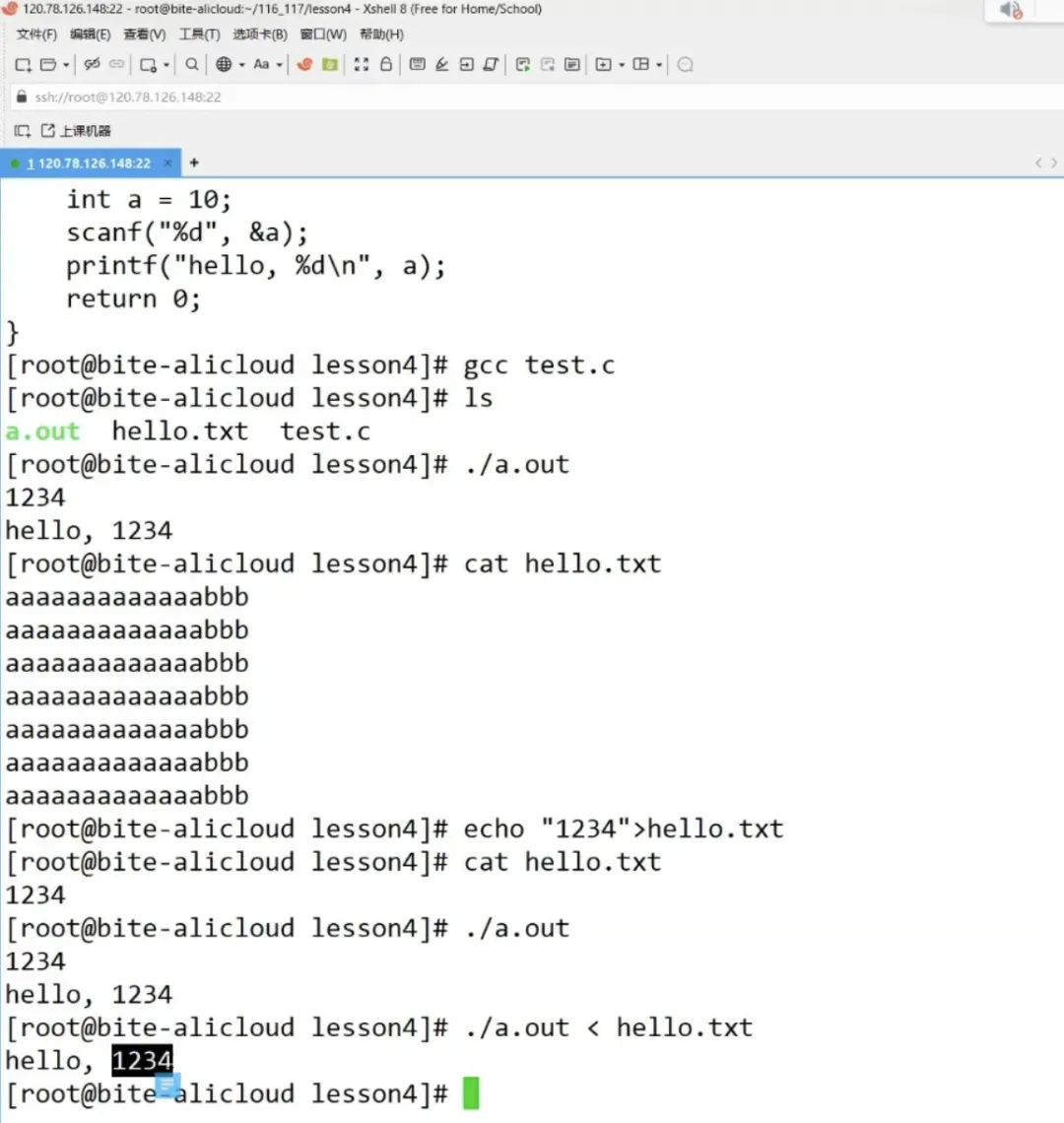
解释这段输入重定向⬇️
完整演示一件事:在Linux里面写一段C语言代码 → 编译 → 运行程序,还演示了两种给程序输入数据的方式(手动敲、从文件读取)
[root@bite-alicloud lesson4]# lltotal 4-rw-r--r-- 1 root root 119 Jul 14 16:20 hello.txt
• ll:是 ls -l 的简写,作用:列出当前文件夹里面所有文件的详细信息
• 现在文件夹里只有一个文件:hello.txt
[root@bite-alicloud lesson4]# touch test.c• touch test.c:创建一个名字叫 test.c 的文件
• .c 后缀代表:这是C语言源代码文件。刚创建出来是空文件,大小是0字节
[root@bite-alicloud lesson4]# lltotal 4-rw-r--r-- 1 root root 119 Jul 14 16:20 hello.txt-rw-r--r-- 1 root root 0 Jul 14 16:26 test.c
再执行ll,现在文件夹有两个文件了,test.c大小0,是空的。
[root@bite-alicloud lesson4]# vim test.c[root@bite-alicloud lesson4]# nano test.c
• vim test.c:用vim编辑器打开test.c写代码
• nano test.c:用nano编辑器打开test.c写代码
vim 和 nano 都是Linux里写文本/代码的软件,二选一用就行,老师这里演示了两个
[root@bite-alicloud lesson4]# cat test.ccat test.c:把test.c里面的内容,直接打印在终端上给我们看,下面就是C代码:
#include<stdio.h>intmain(){int a = 10;scanf("%d", &a);printf("hello, %d\n", a);return 0;}
main结束,返回0,代表程序正常顺利跑完了。
[root@bite-alicloud lesson4]# gcc test.c• gcc:C语言编译器!!
• gcc test.c:读取test.c里面的C代码,翻译成电脑能识别的二进制可执行程序
如果代码没有写错,编译完成之后,默认生成一个叫 a.out 的程序文件
[root@bite-alicloud lesson4]# lsa.out hello.txt test.c
ls看文件:现在多出了 a.out,这就是编译出来、可以直接跑的程序!
[root@bite-alicloud lesson4]# ./a.out./a.out:运行这个a.out程序
为什么要加 ./?
Linux规则:当前目录下的程序,必须写 ./文件名 才能运行,单独写a.out系统找不到。程序跑起来之后,停在 scanf 这里:等着我们手动输入数字
[root@bite-alicloud lesson4]# ./a.out1234hello, 1234
第一种运行方式:手动输入
1. 执行 ./a.out,程序启动,卡在scanf等待输入
2. 我们在键盘敲 1234,回车
3. scanf拿到1234,放进变量a
4. printf打印:hello, 1234
[root@bite-alicloud lesson4]# cat hello.txtaaaaaaaaaaaaaaabbbaaaaaaaaaaaaaaabbbaaaaaaaaaaaaaaabbbaaaaaaaaaaaaaaabbbaaaaaaaaaaaaaaabbbaaaaaaaaaaaaaaabbbaaaaaaaaaaaaaaabbb
cat hello.txt:查看hello.txt里面原来的内容,是一堆a和b
[root@bite-alicloud lesson4]# echo "1234">hello.txtecho "1234" > hello.txt
• echo "1234":输出文字1234
• >:输出重定向符号
作用:不把文字打印到屏幕上,而是写入hello.txt,并且覆盖掉文件里面原来所有内容,执行完这一行,hello.txt里面现在就只有:1234。
[root@bite-alicloud lesson4]# cat hello.txt1234
验证:现在文件内容就是1234
[root@bite-alicloud lesson4]# ./a.out1234hello, 1234
再跑一遍程序,还是手动输入1234,效果一样。
最关键一行:
[root@bite-alicloud lesson4]# ./a.out < hello.txthello, 1234
< 叫做 输入重定向
解释:本来 scanf 默认是从键盘读取数据。
加了 < hello.txt 之后:不让scanf读键盘了,直接去hello.txt文件里面拿数据当做输入。文件里面存的是1234,scanf读到1234,赋值给a,然后printf输出。
全程不需要我们手动敲数字!程序自动从文件读取输入。
这里代码里面的 printf("hello, %d\n", a);
是C语言库函数printf(man 3 printf),写在C代码里面,gcc编译之后程序调用它之前在终端直接敲的 printf "hello %d\n" 3是 shell命令printf(man 1 printf),终端直接执行,两个同名东西,不要搞混!
这些创建的文件在本地是找不到的,我们在操作的时候登录的是远端的云服务器,在我们Windows下是不存在的,这个hello.txt是物理上存在的文件,在磁盘上存的,只不过是在我们的云服务器的机器上存的,这个文件hello.txt和我们所有根目录一样都是文件。
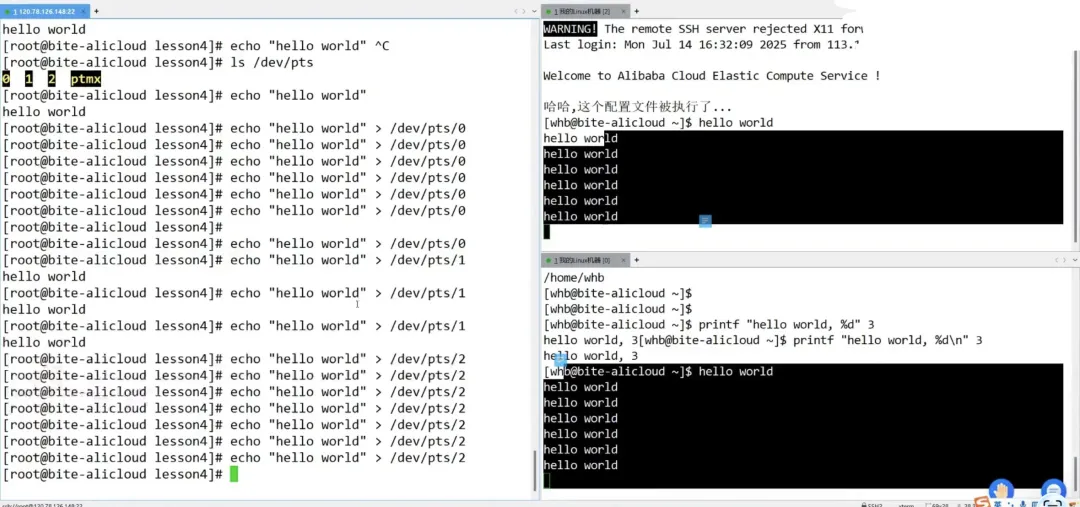
6️⃣我们的远端服务器登录成功之后就会得到下图的界面,这个叫终端,终端在Linux下也是文件,通过这个就可以验证Linux下一切皆文件。终端这个文件在dev/ptr/*(*是一个数字)这个目录下,支持重定向,所以重定向即支持向普通文件(hello.txt)重定向,也支持向显示器文件(dev/ptr/*来指定哪一个显示器文件)写入,我们自己输出的程序默认是在我们自己的显示器,因为我们默认就是在我们自己这个终端写的(图片中的dev/ptr/1),要是我们在我们自己的这个终端来指定写入其他终端,就可以在其他终端同时显示写入的内容。
(2)Linux系统下的文件结构是一个树状结构,普通文件可以直接指定拷贝到文件路径,如果要拷贝一个目录到一个新目录,就要使用枪支命令来拷贝整个目录。
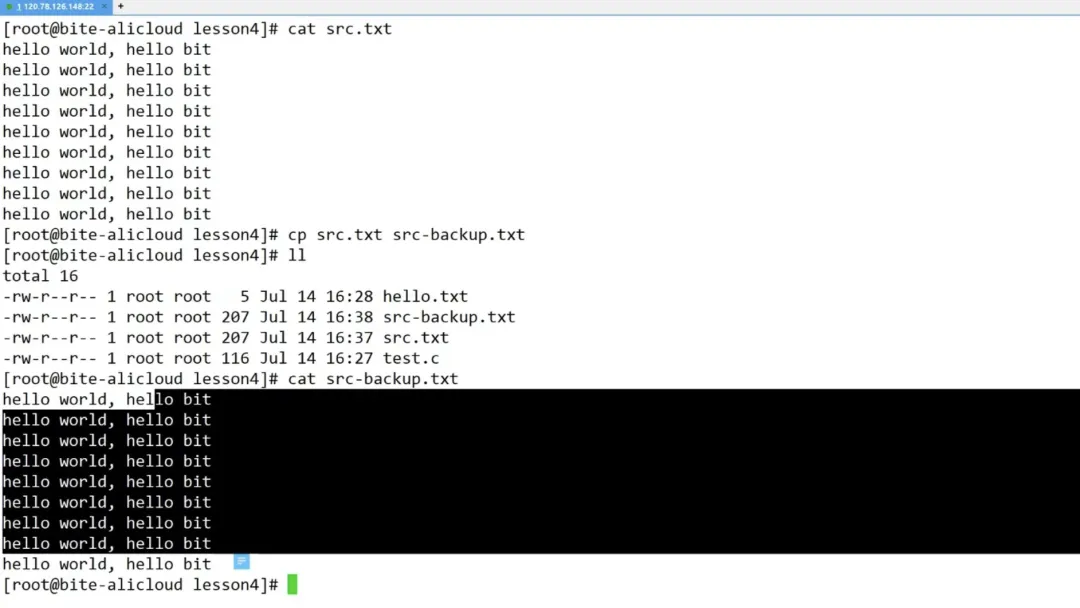
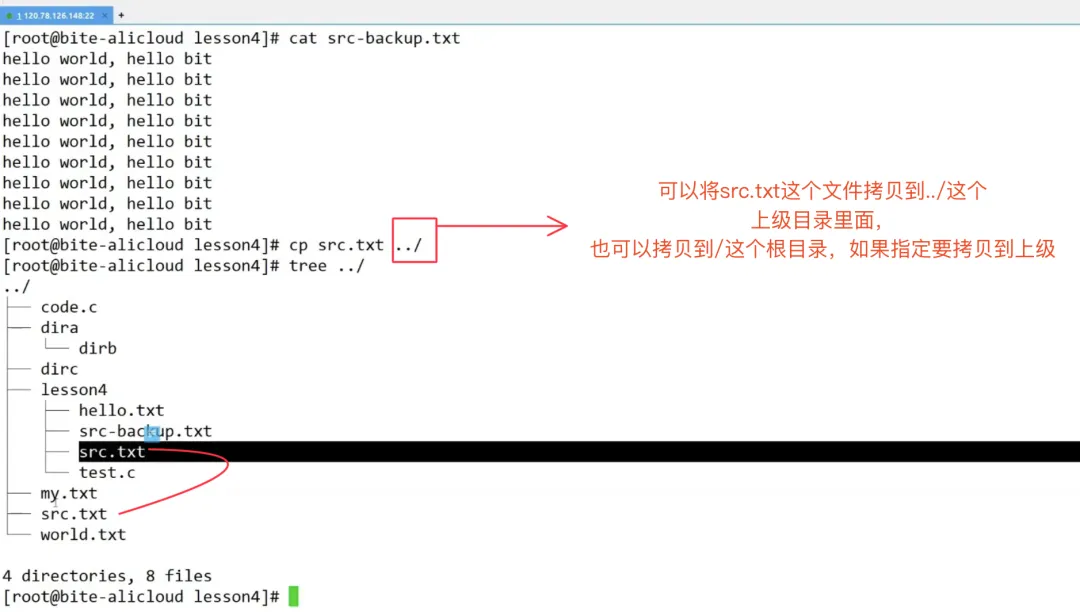
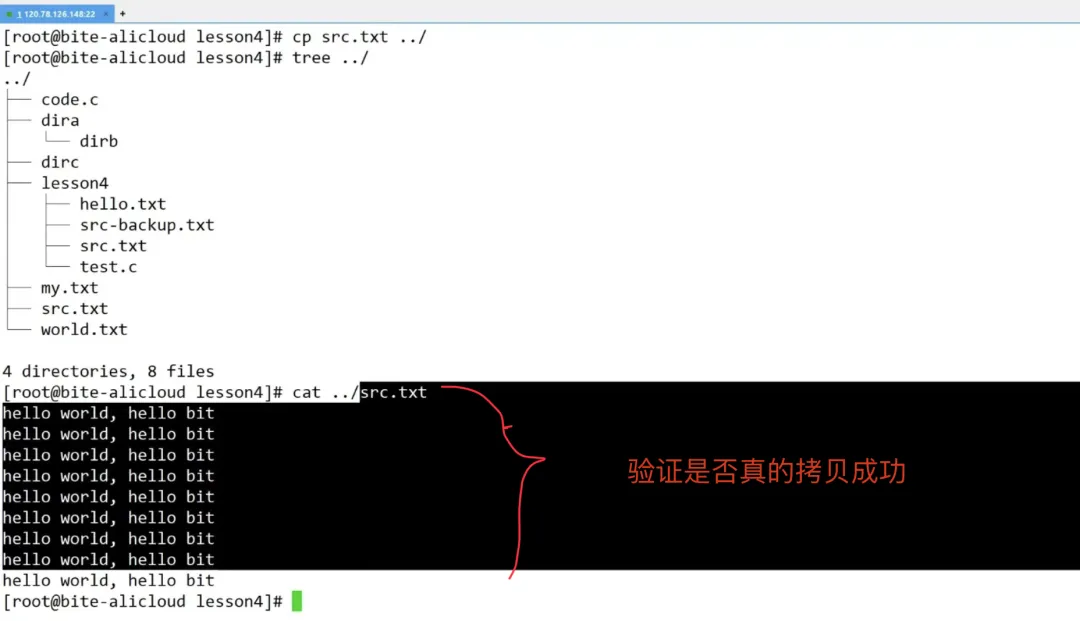
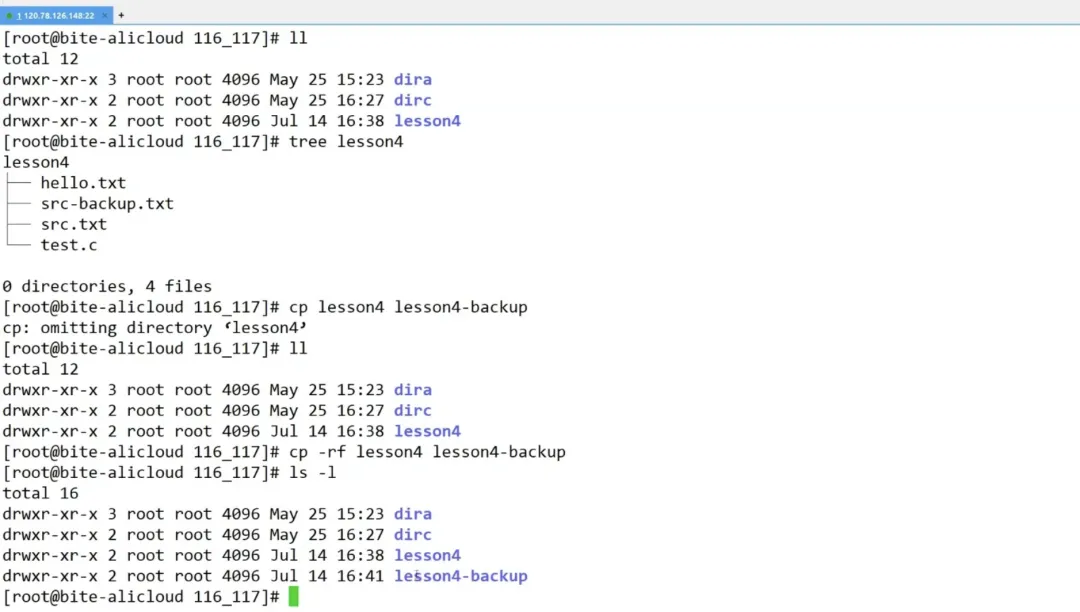
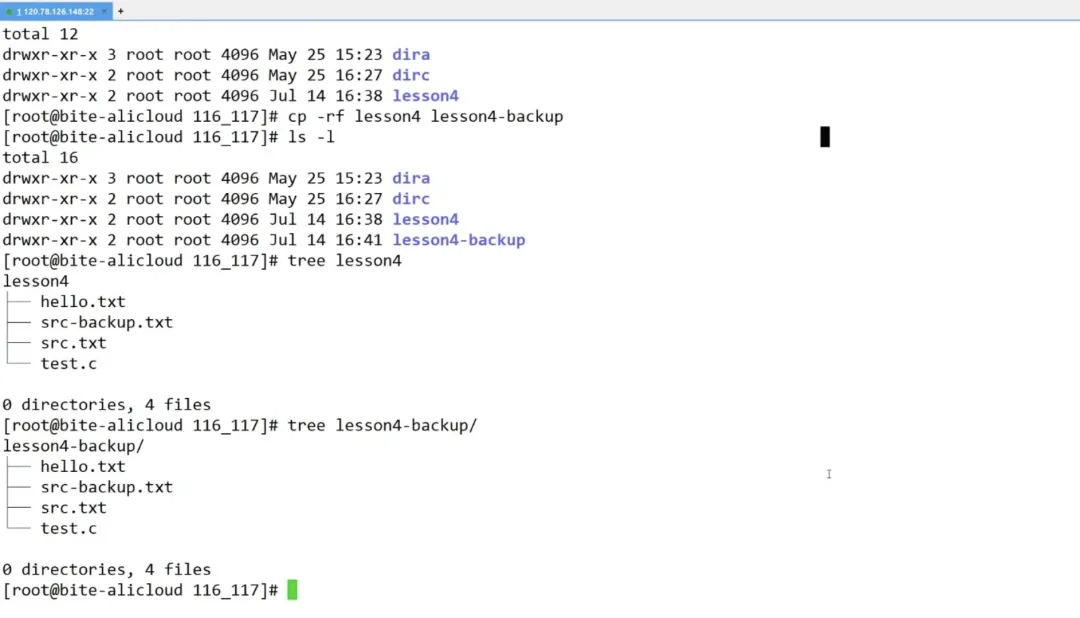
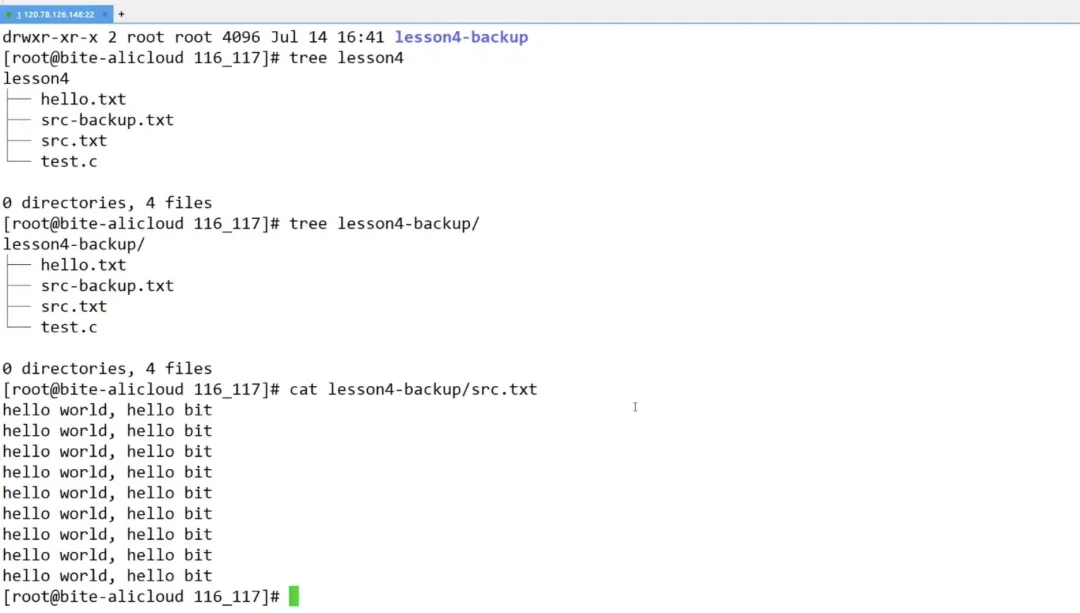
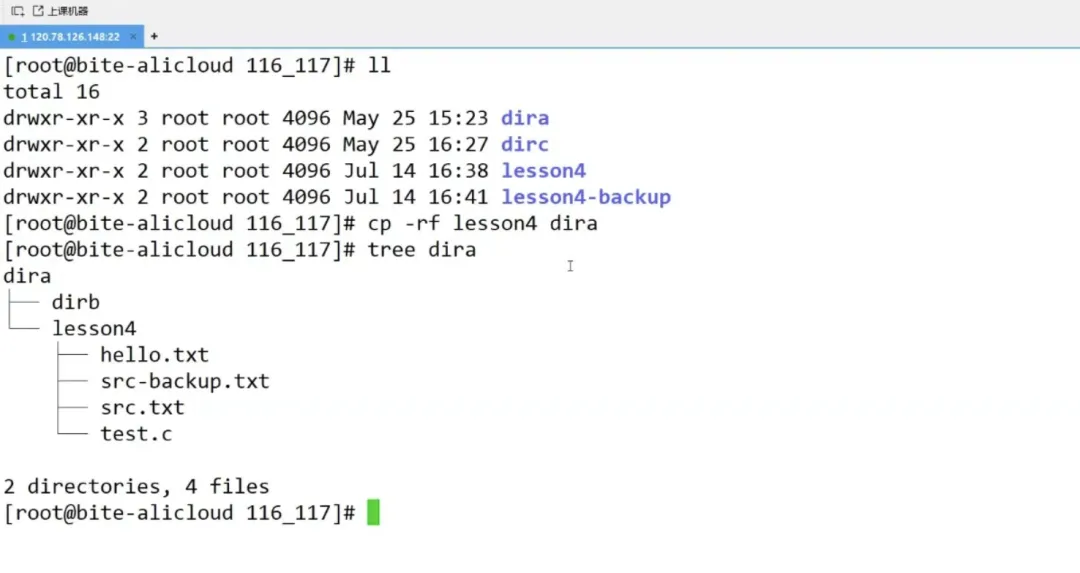
以上可分两大类:
1️⃣复制单个文件(简单,不用加参数)
2️⃣复制文件夹/目录(必须加 -r 参数,不然会失败)
前置知识点:
• . = 当前文件夹
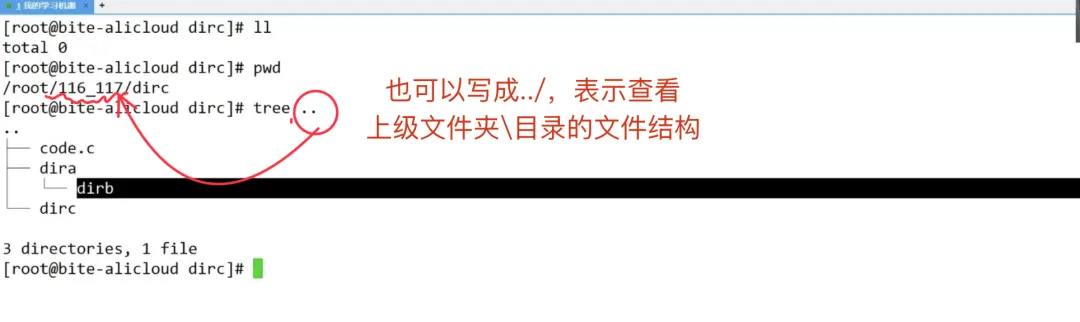
• .. = 上一级文件夹(上级目录)
• root@xxx:~# 这一串是命令提示符,不是你要输入的代码,你只敲后面的命令!
复制文件到同目录,改名备份:
cat src.txt作用:查看 src.txt 里面写了什么内容
输出:一堆 hello world, hello bit
cp src.txt src-backup.txtcp 源文件 目标文件
意思:把 src.txt 复制一份,新名字叫 src-backup.txt,放在同一个文件夹里面(做备份)
类比:电脑里右键复制文件,粘贴,重命名一份备份
llll = ls -l,列出当前目录全部文件,附带权限、大小、修改时间
这里能看到:现在目录里同时有 src.txt 和 src-backup.txt,两个文件大小一样,说明复制成功了
cat src-backup.txt查看备份出来的文件内容,确认内容和原文件一模一样,备份没问题
复制文件到上级目录:
cp src.txt ../cp 源文件 目标路径
../ 代表上一级文件夹
意思:把当前目录的 src.txt,复制一份,放到上一层文件夹里面,文件名保持不变
tree ../tree 命令:树形画出一个文件夹里面所有内容
tree ../:把上级目录里面所有文件、文件夹展示出来
看图里结果:上级目录里面多出了一个 src.txt,就是刚才复制过去的
如果写 cp src.txt / 就是复制到根目录,/ 是整个Linux最顶层目录
验证复制到上级目录的文件内容:
cat ../src.txt读取上级目录里那个刚复制好的 src.txt
../src.txt 路径翻译:上一级文件夹 → 里面的 src.txt 打开看内容,和原来文件完全一致,证明复制成功了。
复制文件夹(不加-r会报错):
现在我们位置变了:在 116_117 这个目录下
ll列出当前目录:里面有 dira、dirc、lesson4(lesson4 是一个文件夹,里面装了4个文件)
tree lesson4树形看 lesson4 文件夹里面:hello.txt、src-backup.txt、src.txt、test.c
cp lesson4 lesson4-backup报错:cp: omitting directory 'lesson4'
翻译:cp 跳过了这个目录。
核心原因:cp 默认只能复制文件,直接复制文件夹,必须加 -r 参数。
-r = recursive,递归:递归把文件夹里面所有子文件、子文件夹全部一起复制
cp -rf lesson4 lesson4-backup-r:递归复制文件夹
-f:force 强制,目标有同名文件直接覆盖,不弹提示(f可以先简单理解为强制)
这条命令:把文件夹 lesson4 完整复制一份,新文件夹名叫 lesson4-backup
ls -l查看当前目录,现在多出来 lesson4-backup 这个文件夹,复制成功。
验证复制出来的文件夹:
tree lesson4看原文件夹里面的内容
tree lesson4-backup/看备份出来的文件夹里面的内容
对比:两个文件夹里面的4个文件完全一样。
cat lesson4-backup/src.txt打开备份文件夹里面的 src.txt,内容和原版一致,文件夹复制成功
打开备份文件夹里面的文件:和上面一样,cat lesson4-backup/src.txt,查看备份文件夹里文件内容,确认数据没问题
把文件夹复制到另一个文件夹里面:
cp -rf lesson4 dira含义:把 lesson4 这个文件夹,完整复制,放到 dira 这个文件夹里面
类比:电脑里,把一个文件夹,复制,粘贴放进另一个文件夹里
tree dira树形查看 dira 文件夹:dira 里面原本有 dirb,现在又多了 lesson4,lesson4里面4个文件全部复制进去了
整理 cp 两种格式:
格式1:复制文件
cp 源文件 目标
• 目标是文件名:同目录复制并重命名 cp a.txt b.txt
• 目标是路径(比如 ../):复制到别的目录,名字不变 cp a.txt ../
格式2:复制文件夹(必须加 -r)
cp -r 源文件夹 目标
• 复制一份新文件夹:cp -r lesson4 lesson4-backup
• 把文件夹复制进另一个目录:cp -r lesson4 dira
日常写 cp -rf 是习惯写法,f用来强制覆盖,避免重复文件弹窗
最容易踩的坑:
1️⃣复制文件夹忘记 -r → 直接报错 omitting directory
2️⃣分不清 ../(上一级)、.(当前)、/(根目录)
3️⃣分不清:cp a.txt b.txt 是复制;不是移动,移动是 mv。
————>mv命令:可以实现在Windows里面的剪切+拷贝(control+x)功能,还能实现重命名功能。
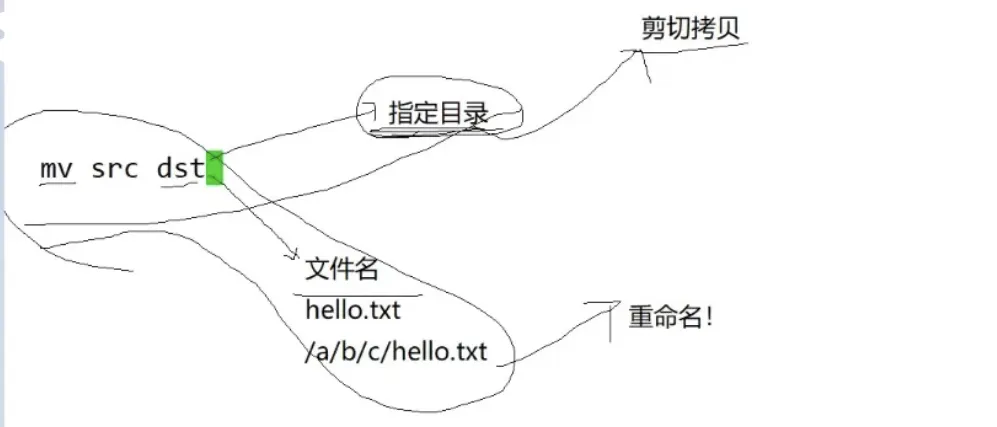
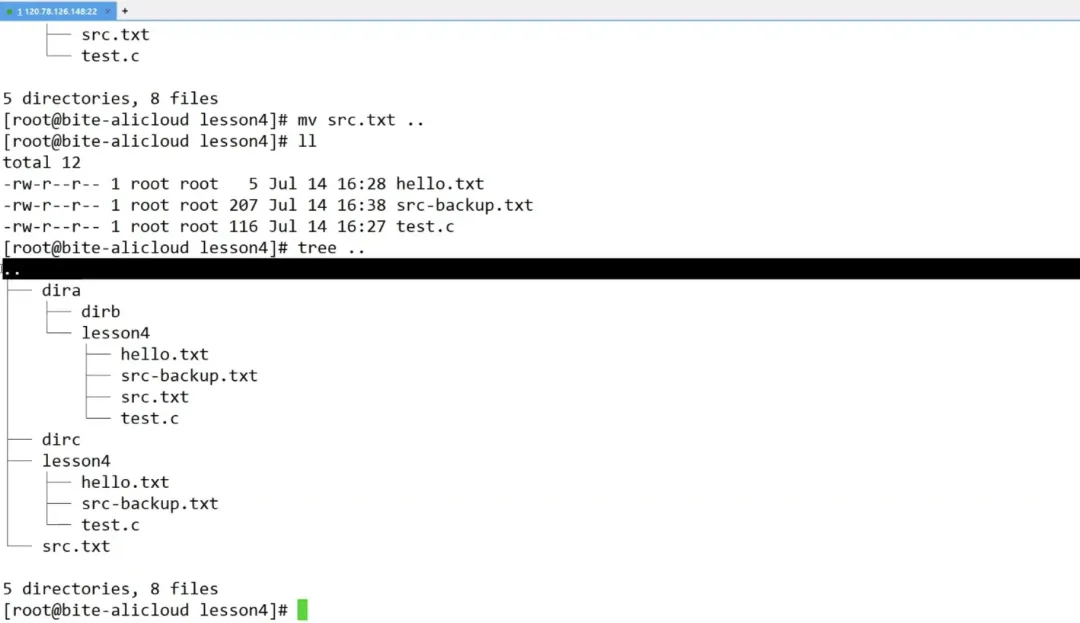
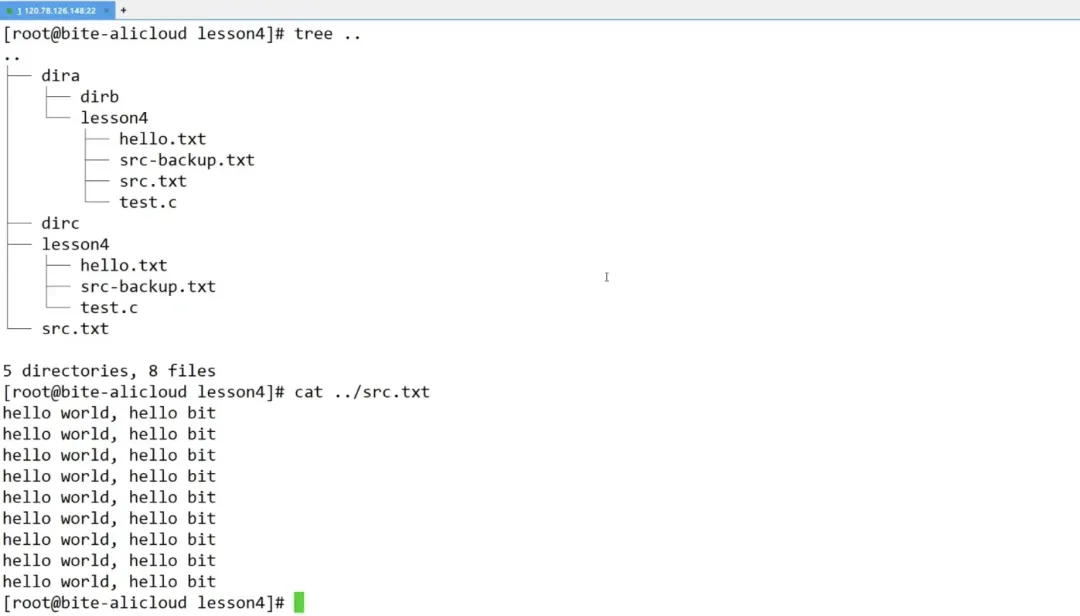
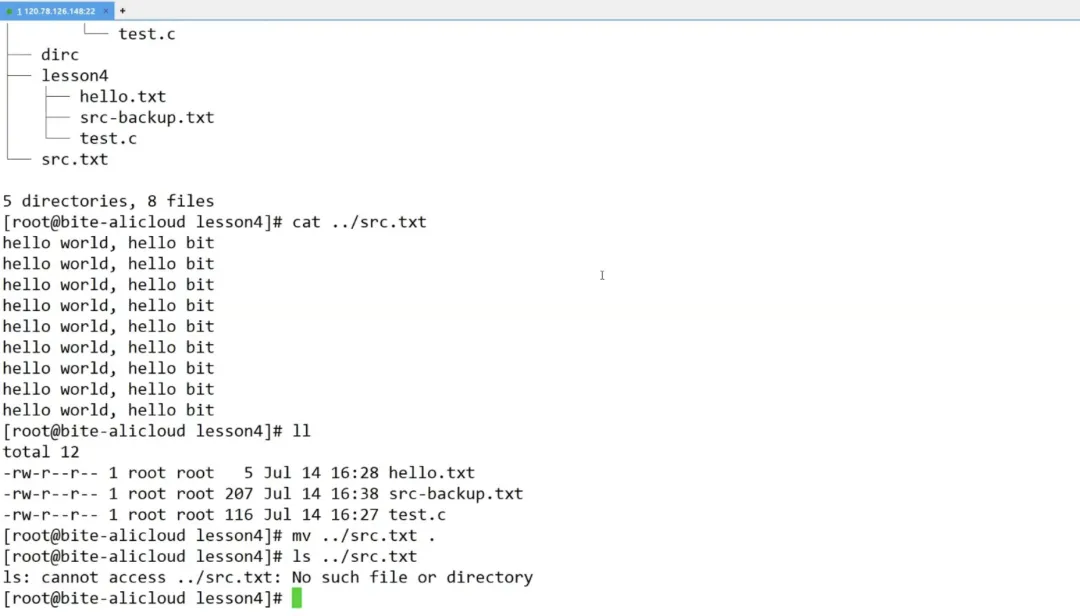
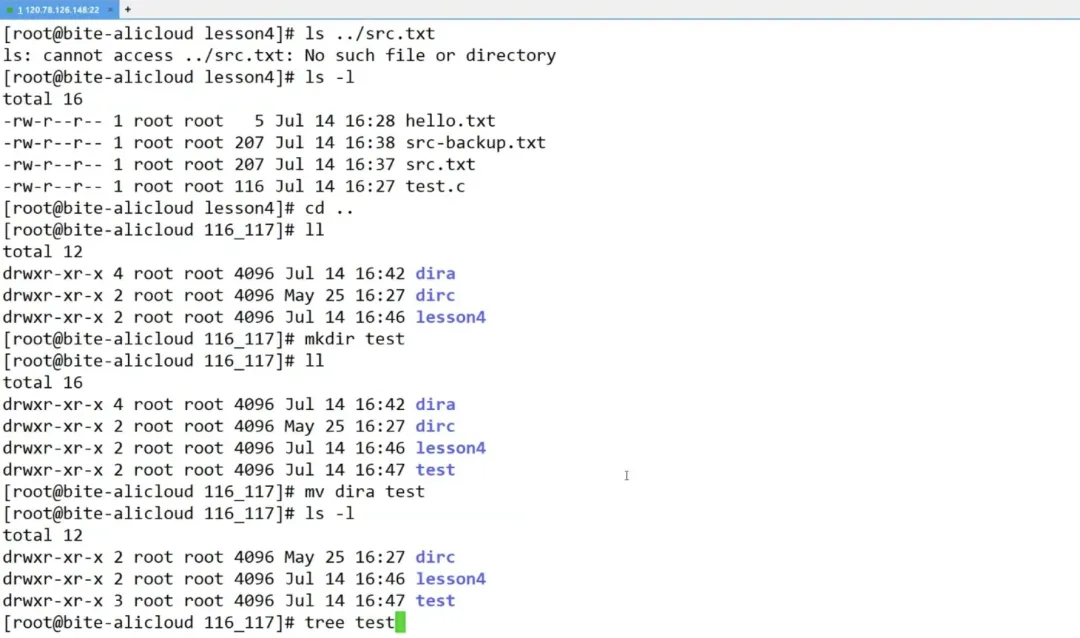
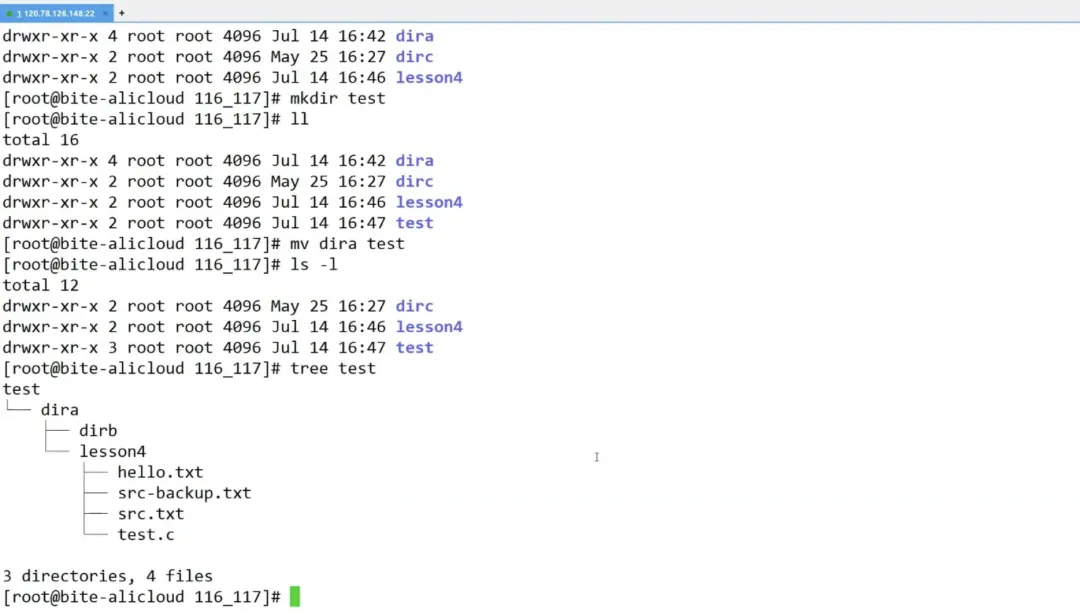
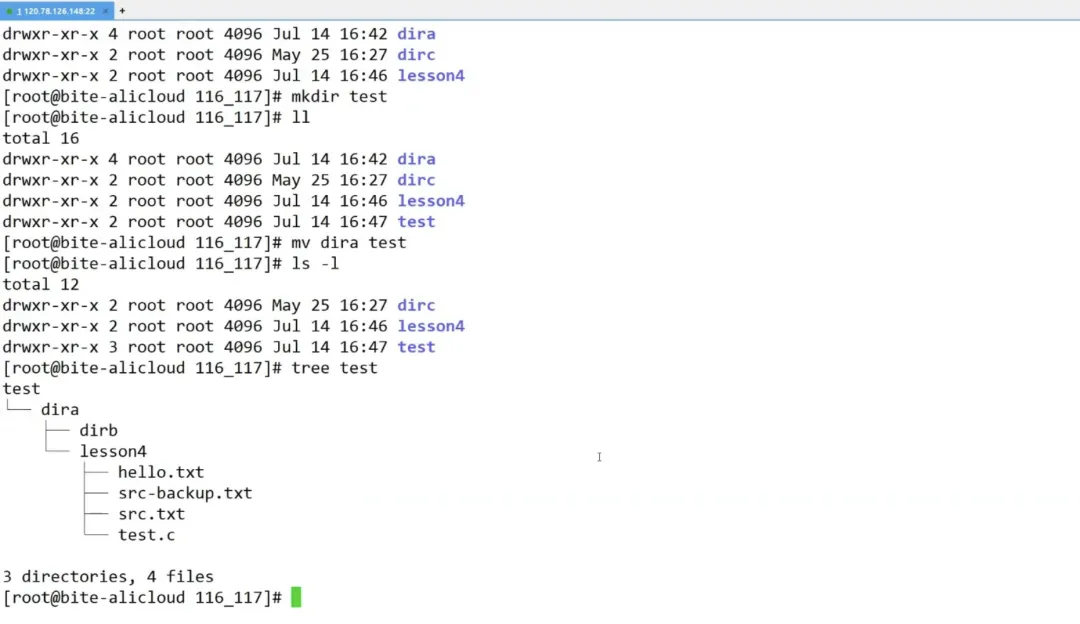
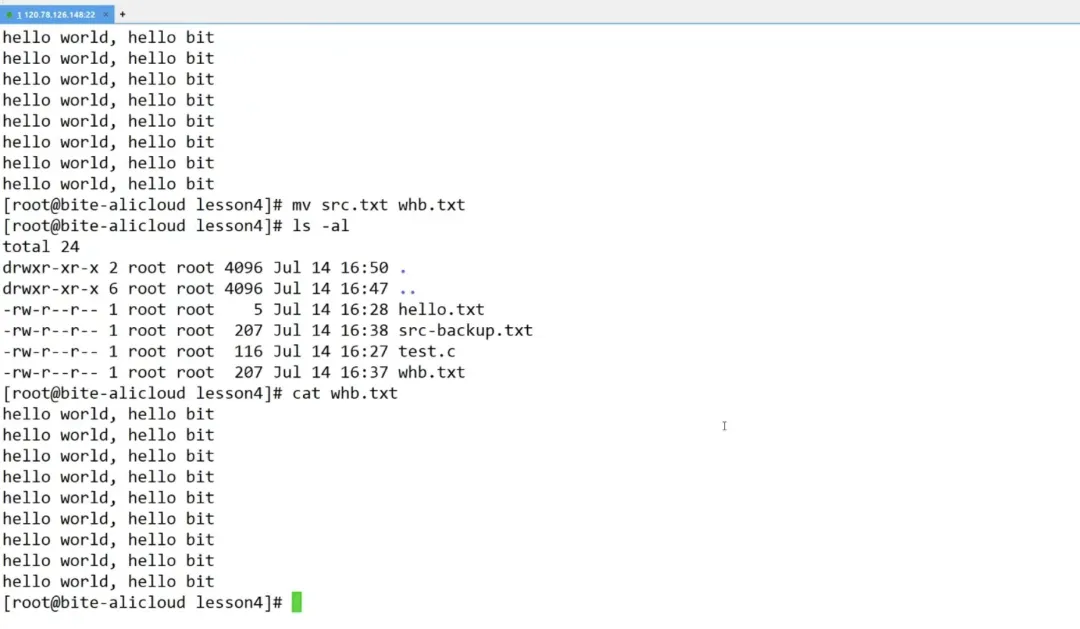
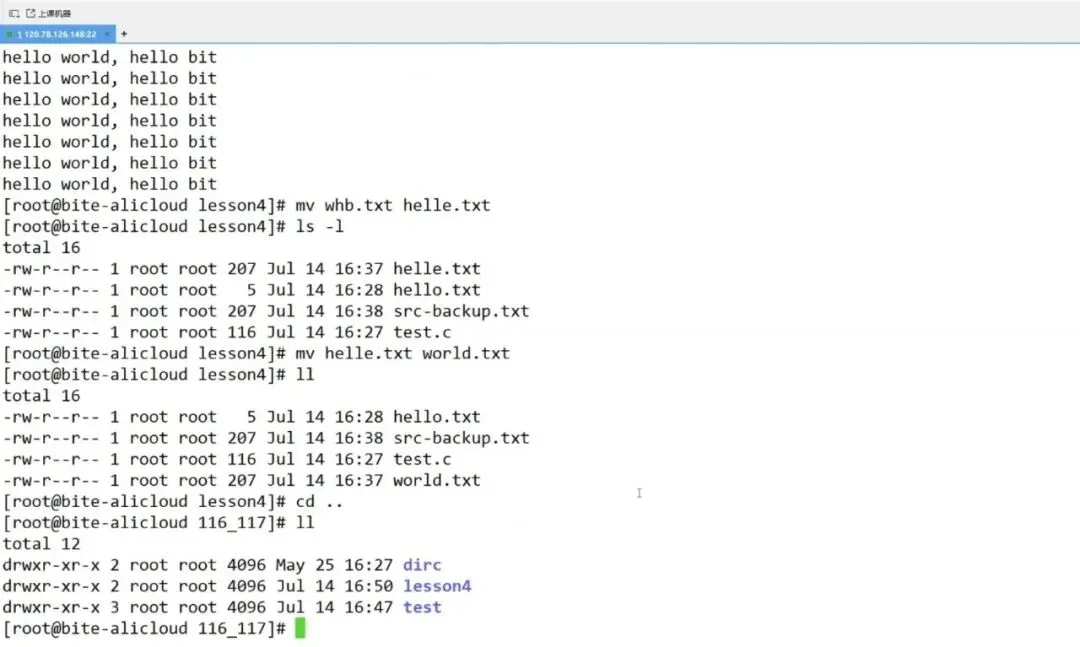
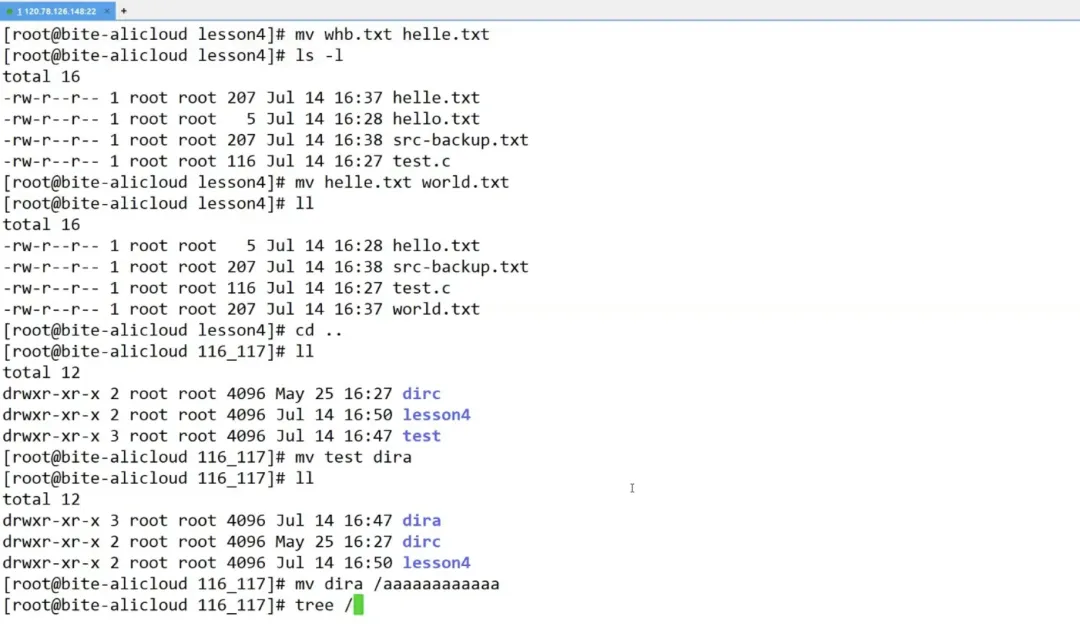
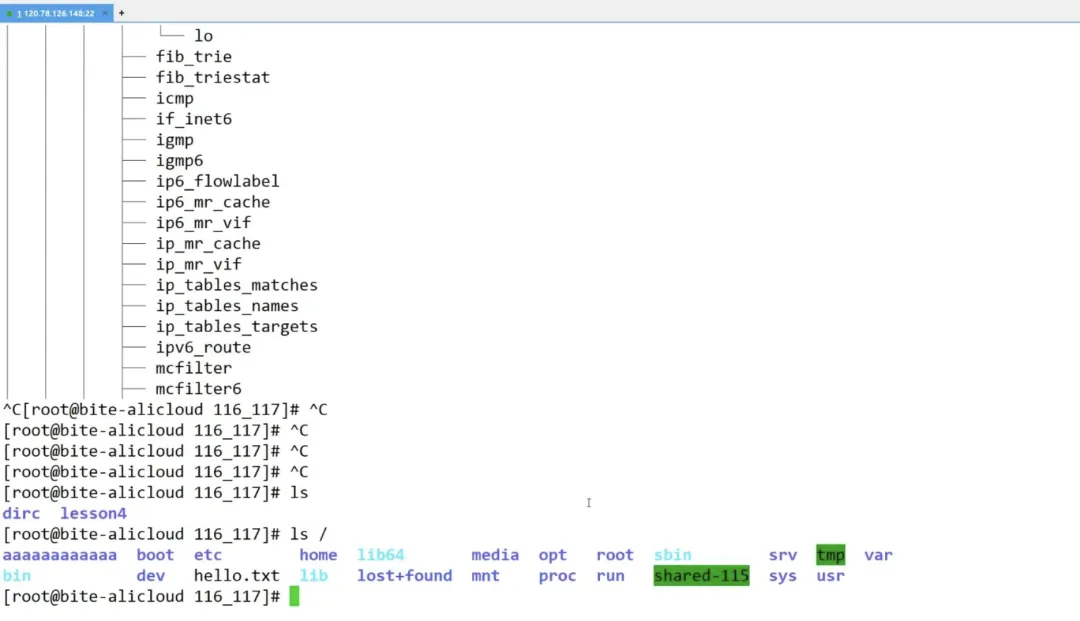
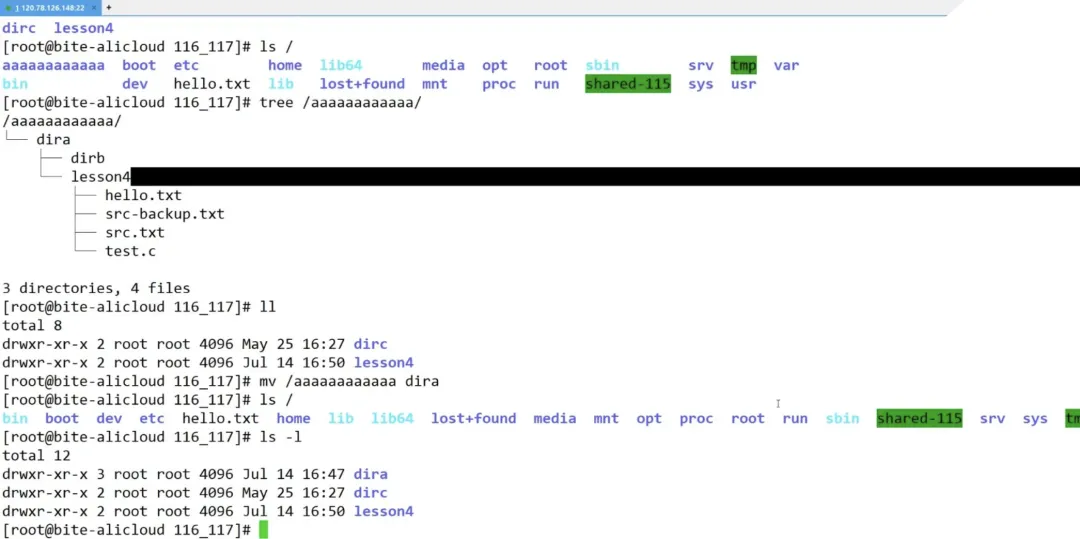
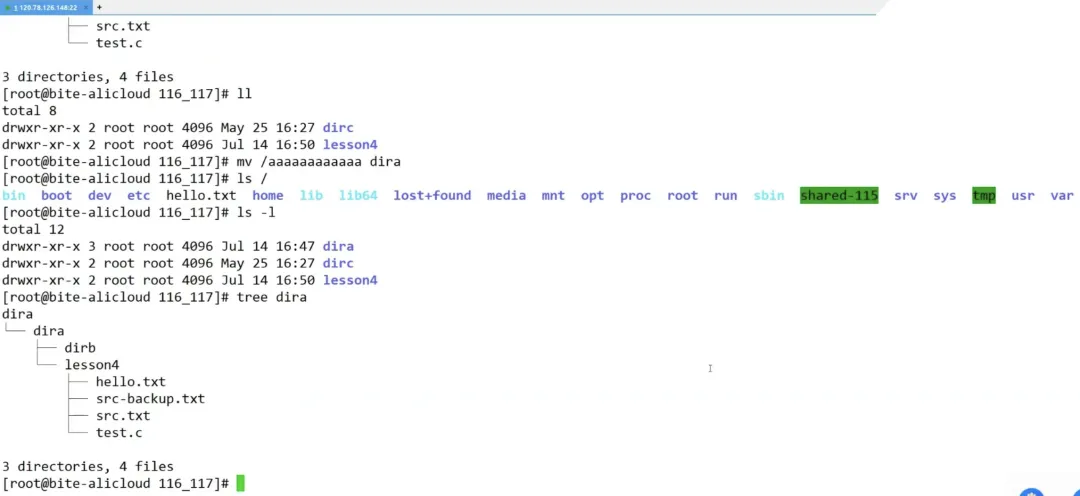
mv = move,对应Windows里两个功能:剪切 + 粘贴,同时它还有一个隐藏能力:重命名
总揽:
1️⃣如果dst是已经存在的文件夹:把src剪切进去(剪切粘贴)
2️⃣如果dst不存在:把src重命名成dst(改名)
重点:Linux里mv不是复制,是剪切,原位置东西就不见了(和cp复制区分开),先把所有前置基础概念讲清楚,再逐行拆解命令,最后总结mv的两大模式。
🔴前置知识:
1️⃣[root@bite-alicloud 116_117]# 这一串叫提示符
◦ root:当前登录用户(超级管理员,权限最高)
◦ bite-alicloud:服务器主机名字
◦ 116_117:当前所在目录名字
◦ #:代表root用户,普通用户是$
只要提示符里写的是116_117,说明现在站在116_117这个文件夹里面;如果提示符变成lesson4,说明已经cd进到lesson4文件夹里面了。
2️⃣两个特殊目录符号:
◦ . :当前目录(你现在站的这个文件夹)
◦ ..:上一级目录 / 父目录(当前文件夹外面那一层)
例子:在116_117/test/dira/lesson4里面,..就是116_117/test/dira
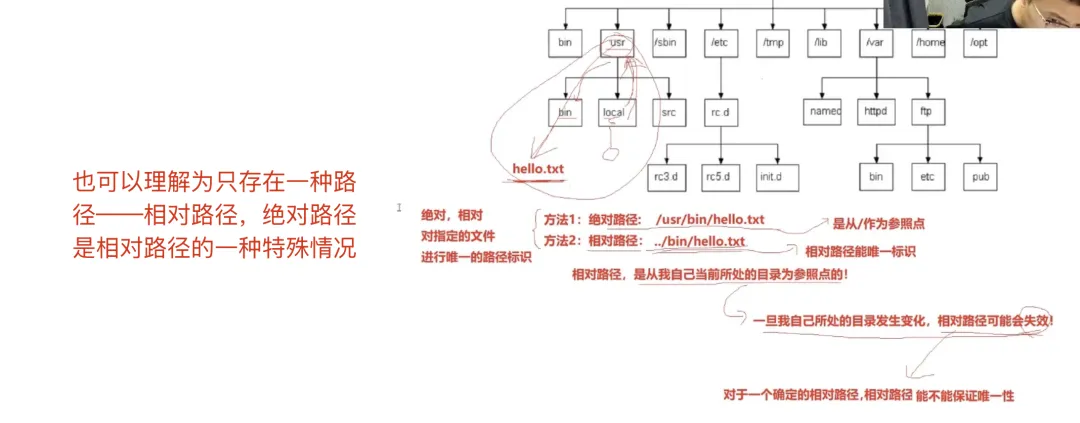
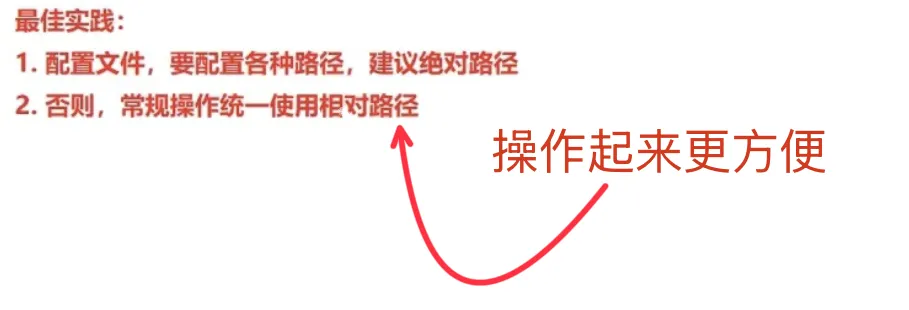
3️⃣绝对路径 vs 相对路径:
◦ 相对路径:不从/开头,以当前位置作为起点去找文件
例:dira、test、src.txt、../src.txt
◦ 绝对路径:从根目录/开头,不管你站在哪,都能精准定位,Linux的/ 等价于Windows的C盘最开头,叫根目录
例:/aaaaaaaaaaaa、/home、/etc
4️⃣辅助命令:
◦ mkdir xxx:make directory,创建文件夹
◦ ll:等价 ls -l,列出当前目录里面所有文件、文件夹,看权限、大小、时间
◦ ls -l 和ll一样
◦ tree xxx:树形打印目录结构,一眼看清里面嵌套了多少子文件夹、文件
◦ cat xxx:查看文本文件里面的内容
◦ cd xxx:change directory,切换文件夹
◦ ^C:Ctrl + C,终止当前正在跑的命令
🟢 第一组:mv剪切移动文件夹(dst是已存在文件夹)
# 初始状态,当前在 116_117 目录[root@bite-alicloud 116_117]# lldrwxxr-x 4 root root 4096 Jul 14 16:42 diradrwxxr-x 2 root root 4096 May 25 16:27 dircdrwxxr-x 2 root root 4096 Jul 14 16:46 lesson4
现在文件夹里有3个文件夹:dira、dirc、lesson4
[root@bite-alicloud 116_117]# mkdir testmkdir test:新建一个名叫test的空文件夹
执行完ll,就多出来一行 drwxxr-x 2 root root 4096 Jul 14 16:47 test
[root@bite-alicloud 116_117]# mv dira test核心命令:
现在:src=dira,dst=test
先判断:test是不是已经存在的文件夹,是的,那么把dira整个文件夹(连带它里面所有子文件、子文件夹全部一起剪切),放进test里面。
类比Windows:选中dira,Ctrl+X,点开test文件夹,Ctrl+V
执行完 ls -l 会发现原来116_117里面的dira不见了。只剩下 dirc、lesson4、test,因为dira被挪进test里面了。
[root@bite-alicloud 116_117]# tree testtree test:打印test里面的树形结构
输出:
test└── dira├── dirb└── lesson4├── hello.txt├── src-backup.txt├── src.txt└── test.c
意思:test里面现在装着dira,dira里面又有dirb、lesson4,lesson4里面有4个文件。
知道:mv移动文件夹的时候,文件夹内部所有内容跟着一起移动,不用单独拷贝里面文件,这个是mv天然支持的。
🟡 第二组:mv 移动文件到上级目录(..的用法)
现在我们执行 cd test/dira/dirb/lesson4,进入lesson4文件夹。提示符变成 [root@bite-alicloud lesson4]#,代表你现在站在lesson4里面。
lesson4里面有:hello.txt、src-backup.txt、src.txt、test.c
[root@bite-alicloud lesson4]# mv src.txt ..拆解:
• src:src.txt(当前目录里的这个文件)
• dst:.. = 当前目录的上一级(也就是dirb目录)
·.. 是已经存在的文件夹,所以是剪切移动
效果:把lesson4里面的src.txt,剪切,放到外面一层dirb文件夹里面。
[root@bite-alicloud lesson4]# llll看当前目录:我们会发现src.txt消失了,剩下hello.txt、src-backup.txt、test.c
[root@bite-alicloud lesson4]# tree ..tree ..:打印上一级目录(dirb)的树结构,用来确认src.txt是不是挪上去了
我们能看到:dirb下面出现了src.txt
[root@bite-alicloud lesson4]# cat ../src.txtcat ../src.txt
• cat:查看文件内容
• ../src.txt:相对路径,上一级目录里面的src.txt
屏幕输出一堆 hello world, hello bit,证明文件还在,内容完好,只是换了位置。
[root@bite-alicloud lesson4]# mv ../src.txt .这个是反向操作:
• ../src.txt:上一级目录的src.txt(源文件)
• .:当前目录(lesson4)
把刚刚挪上去的src.txt,又剪切拿回lesson4里面,执行完,再 ls ../src.txt
ls: cannot access ../src.txt: No such file or directory
报错含义:上一级目录里找不到src.txt了,因为它被搬回当前lesson4了。
重点区分 . 和 .. 是最容易踩坑的点:
. = 我这里,.. = 我外面一层
第三组:mv重命名模式(dst不存在!)
这是mv第二个核心能力,很多小白不知道mv还能改名!
规则:如果源和目标在同一个文件夹,并且目标名字不存在 → mv = 重命名
[root@bite-alicloud lesson4]# mv src.txt whb.txt现在当前目录lesson4里面:
源:src.txt
目标:whb.txt
lesson4里面本来没有whb.txt这个文件,所以不是移动,是改名。
效果:src.txt 改名叫 whb.txt,文件内容不变,位置不变。
[root@bite-alicloud lesson4]# ls -al列表里看不到src.txt,出现whb.txt
[root@bite-alicloud lesson4]# cat whb.txtcat看内容,还是原来的hello文字,证明只是改名字,内容一点没变。
连续两次改名:
mv whb.txt helle.txtmv helle.txt world.txt
whb.txt → 改名成helle.txt → 再改名成world.txt
知道:改名,文件的inode(底层文件编号)不变,只是文件名映射变了,不是新建文件。
🟣 第四组:mv + 绝对路径(跨整个系统移动,从相对路径升级到绝对路径)
先cd回到116_117目录:cd .. 多次,提示符变回 [root@bite-alicloud 116_117]#
[root@bite-alicloud 116_117]# mv test dira现在:test是源,dira是目标。dira是已经存在的文件夹。
剪切整个test文件夹,放进dira里面。
[root@bite-alicloud 116_117]# mv dira /aaaaaaaaaaaa重点:/aaaaaaaaaaaa 是绝对路径,开头带/
现在根目录/下面本来没有aaaaaaaaaaaa这个文件夹。
所以触发重命名:把当前目录的dira,重命名放到根目录下,名字叫aaaaaaaaaaaa
解释:把dira整个文件夹,剪切移动到Linux最顶层根目录/下面,并且改名叫aaaaaaaaaaaa
[root@bite-alicloud 116_117]# ls /ls /:查看根目录/下面有什么,你会看到里面出现了 aaaaaaaaaaaa
[root@bite-alicloud 116_117]# tree /aaaaaaaaaaaa/用tree看根目录下这个文件夹,里面的子结构完好。
[root@bite-alicloud 116_117]# mv /aaaaaaaaaaaa dira源:/aaaaaaaaaaaa(根目录下那个文件夹,绝对路径)
目标:dira(当前目录,116_117里面,dira不存在)
把根目录下面的aaaaaaaaaaaa剪切回来,放到现在的116_117文件夹,改回名字dira,最后 tree dira 验证,东西全部回来了。
🎯 绝对路径的好处:不管现在cd到哪个文件夹,都能精准定位任意位置的文件,不会因为换位置而找错。
🔵 总结:
mv 源 目标
1️⃣目标是一个已经存在的文件夹:剪切源,放进这个目标文件夹里(移动)
mv file.txt dir1 # dir1已经存在 → file.txt进dir1
mv dirA dirB # dirB已经存在 → dirA整个文件夹进dirB
2️⃣目标不存在:把源重命名为目标(可以同时换位置+改名!)
mv src.txt newname.txt # 同目录改名
mv src.txt /root/new.txt # 移动到/root并且顺便改名
坑点:
1️⃣mv 不是复制! 原文件消失;复制要用cp命令
2️⃣分不清..和/:..是上一层,/是系统最顶部根目录
3️⃣目标文件夹名字写错,不小心触发重命名,而不是移动!
例子:
本来想写 mv test dira(dira存在,移动进去),结果手滑写成 mv test diraa(diraa不存在)→ 直接把test改名叫diraa,不是放进去。
4️⃣移动文件夹的时候,里面所有子内容全部跟着走,不需要递归参数(cp才需要-r)
5️⃣绝对路径开头必须带/,不带就是相对路径
📌 补充:
手写图 mv src dst 两个分支:
• 分支1:dst是【指定目录(已经存在)】→ 剪切拷贝(移动)
• 分支2:dst是【文件名,不存在】→ 重命名
————>cat指令:打印指定普通小文件的内容
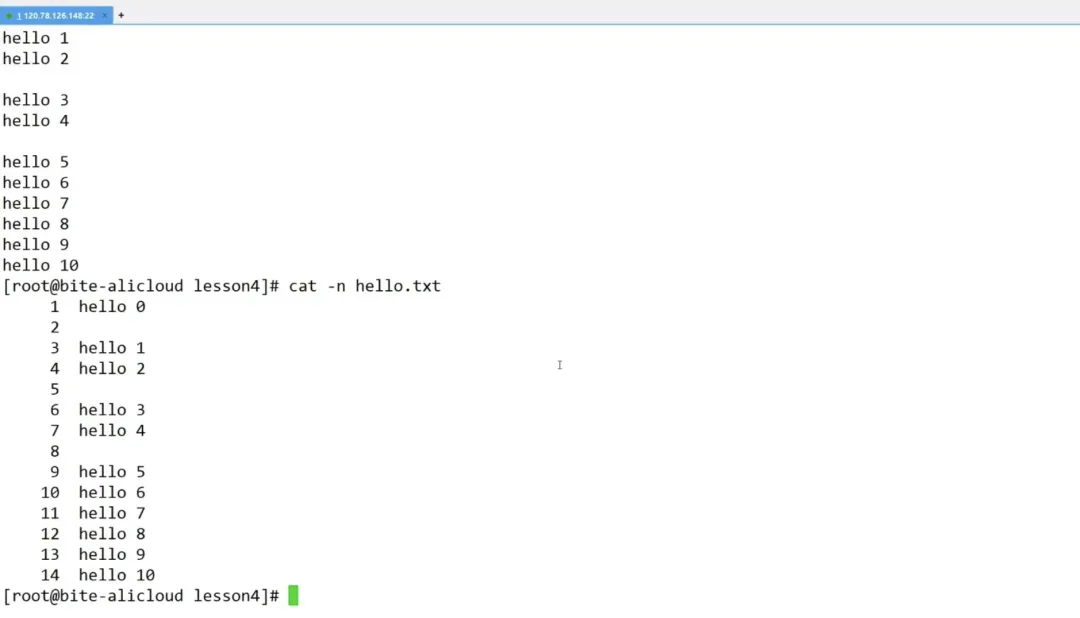
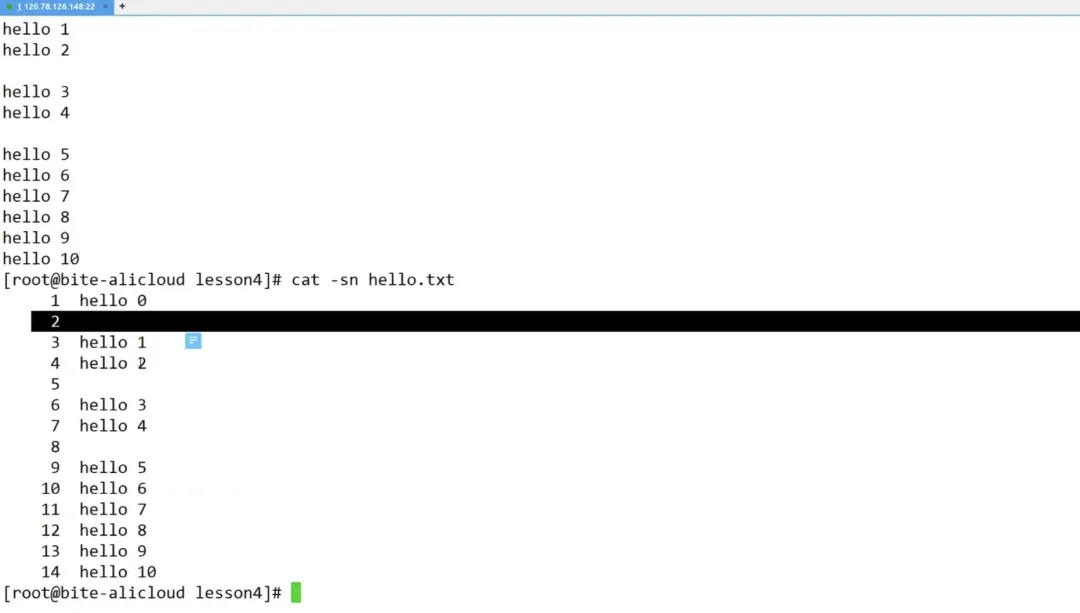
cat -n 文件名称对输出的所有行编号,示例如下:
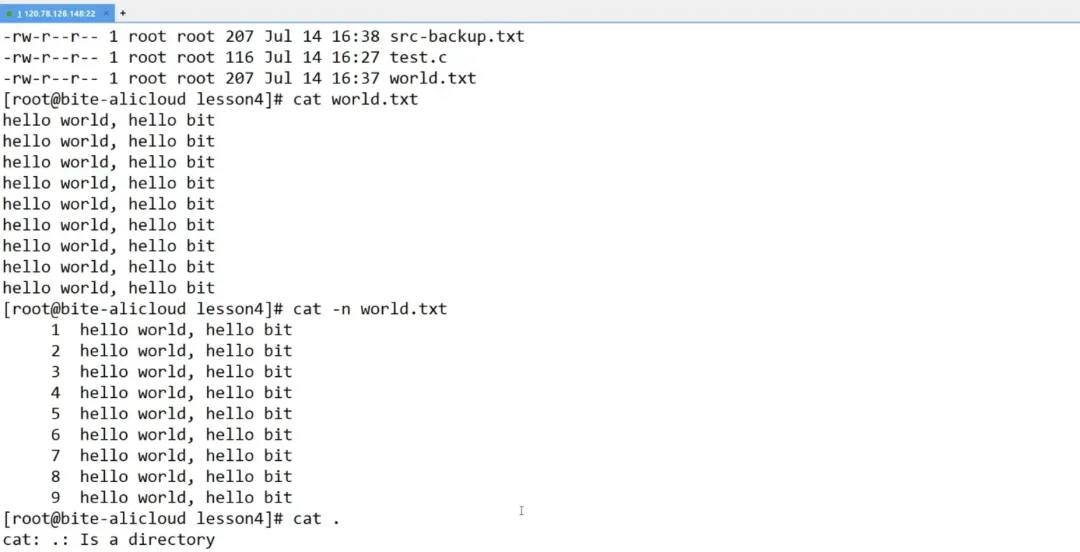
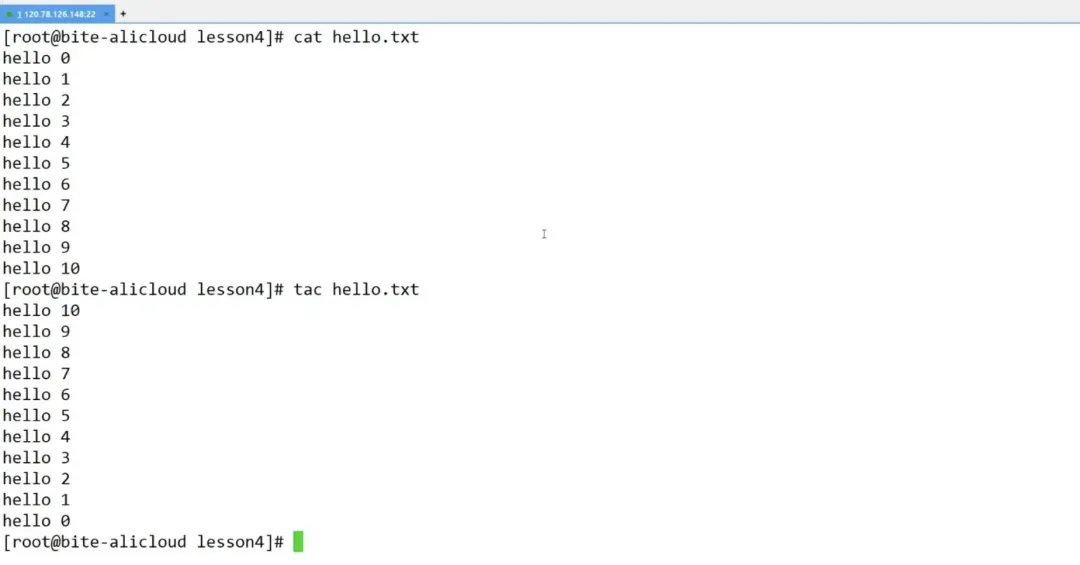
区分cat&tac:
·cat:正向打印文件的内容;
·tac逆向打印文件的内容。(应用:如支付宝转账记录就是逆向来呈现的,从当前往前来展示的)
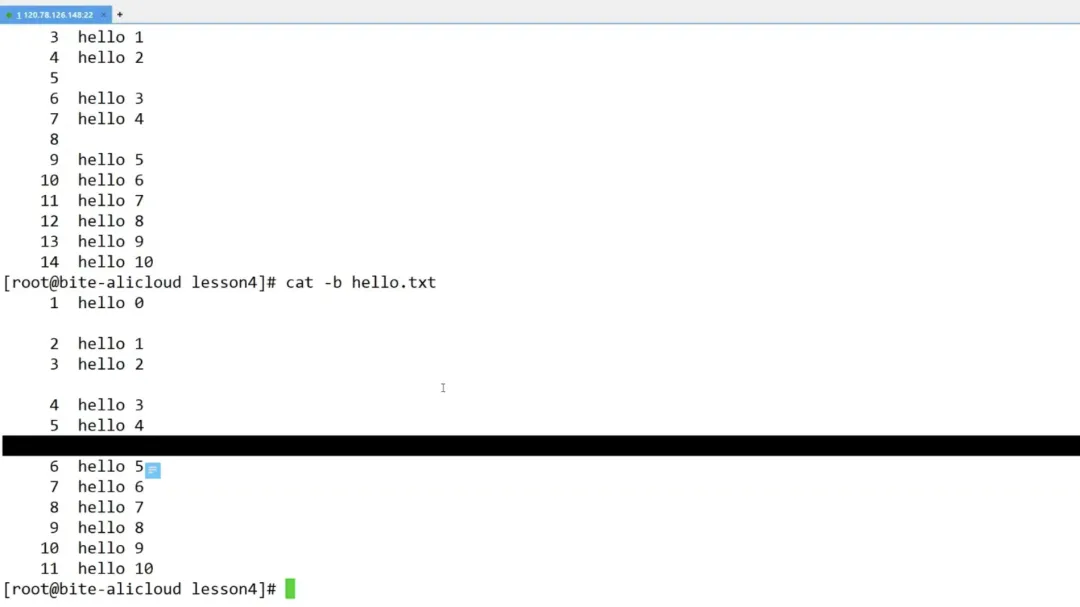
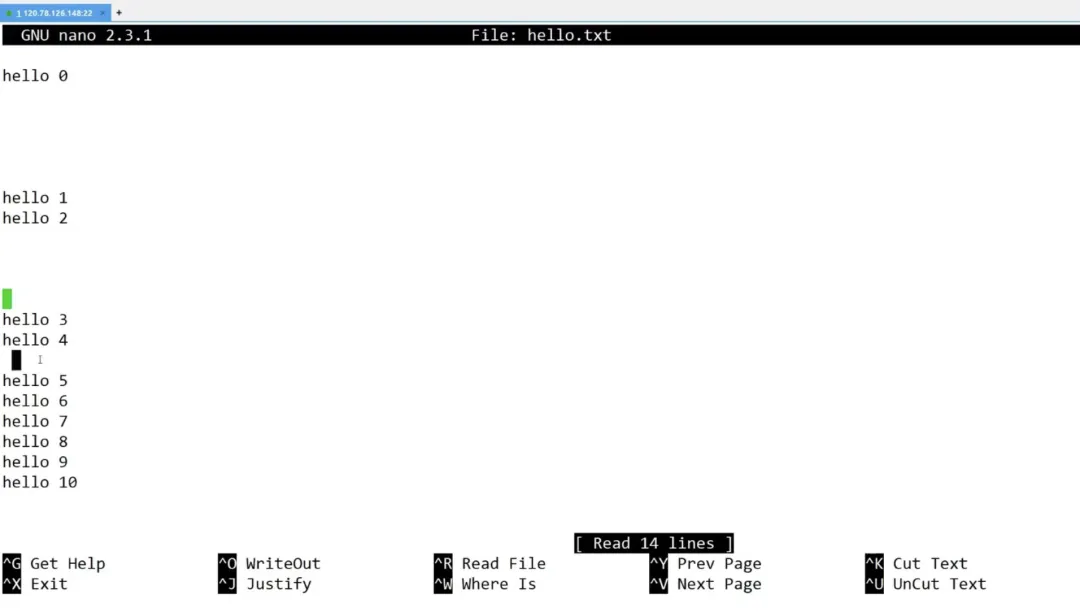
cat -b对非空输出行编号,空行不做编号。-n空行也编号
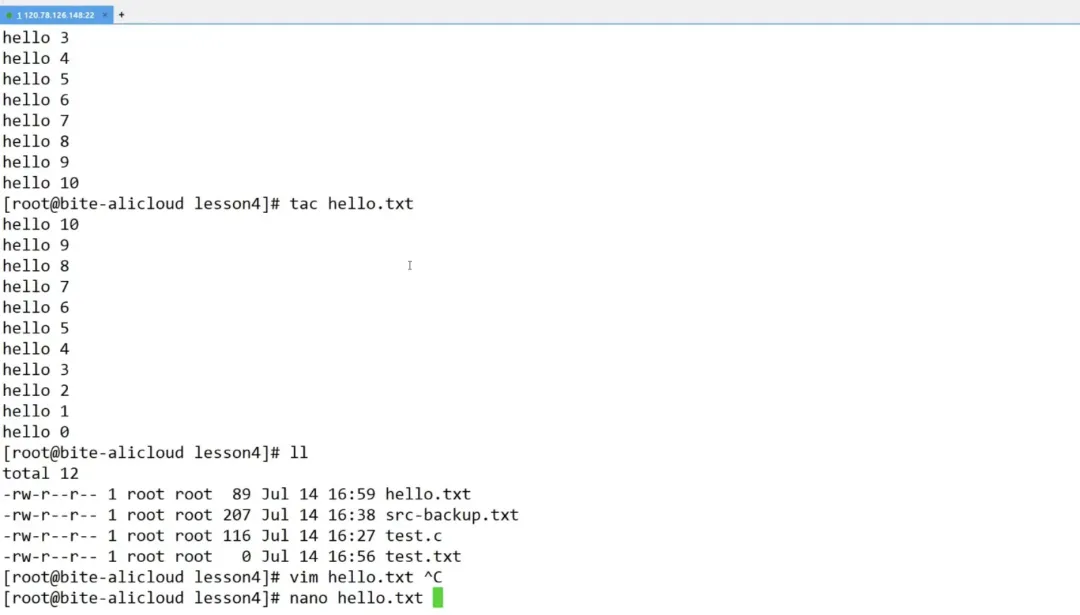
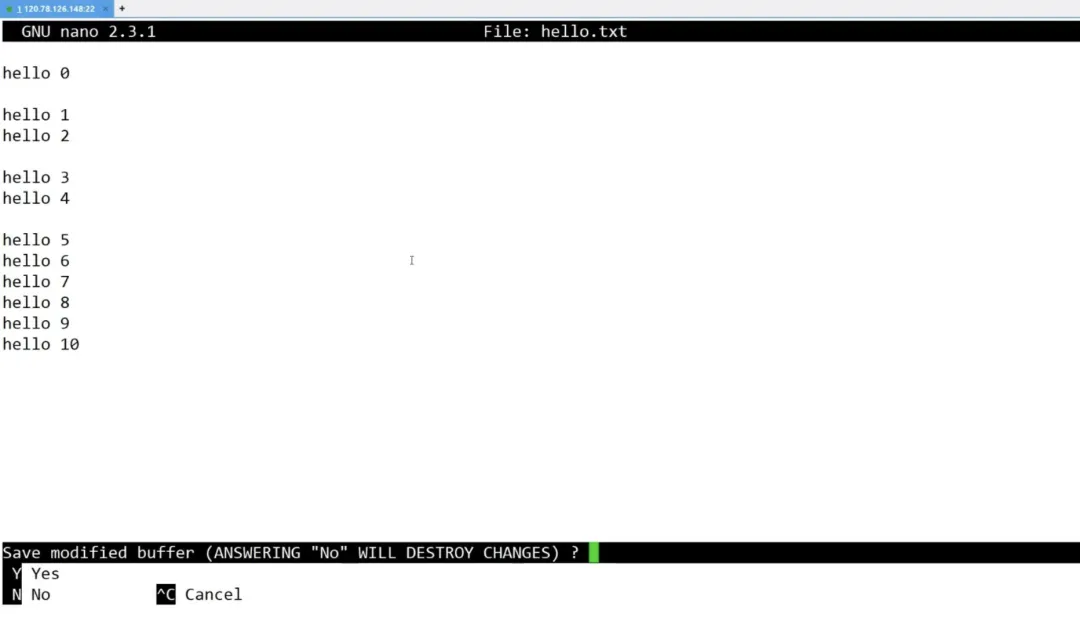
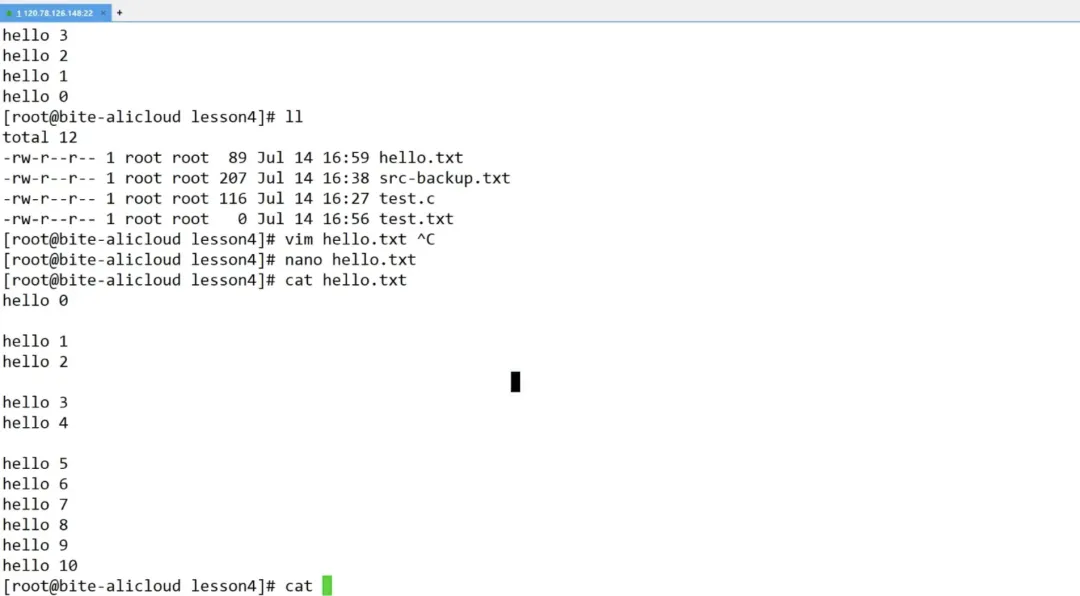
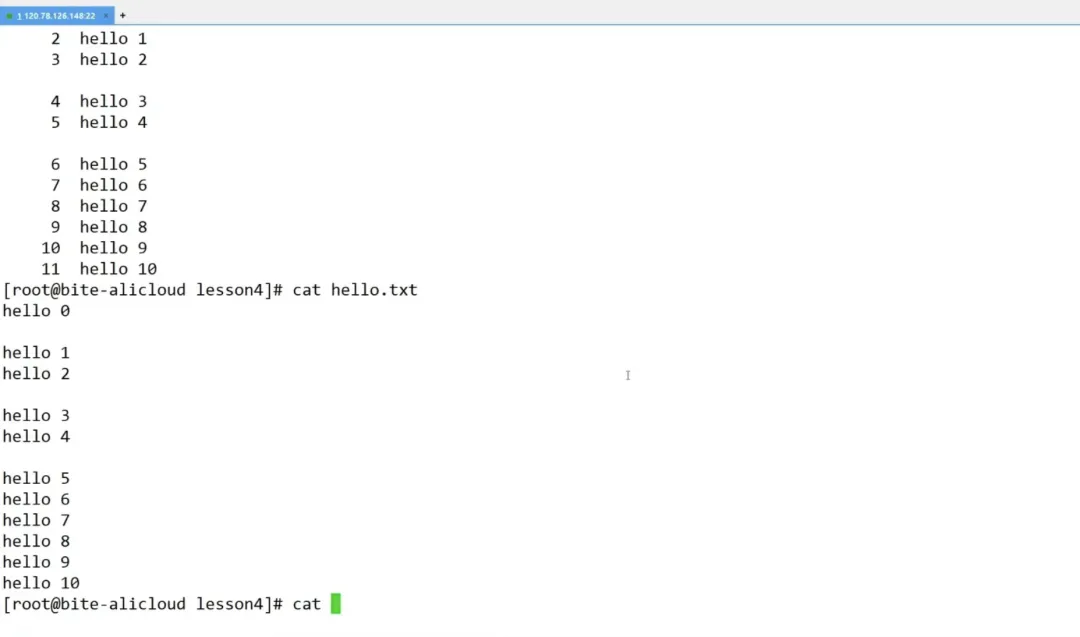
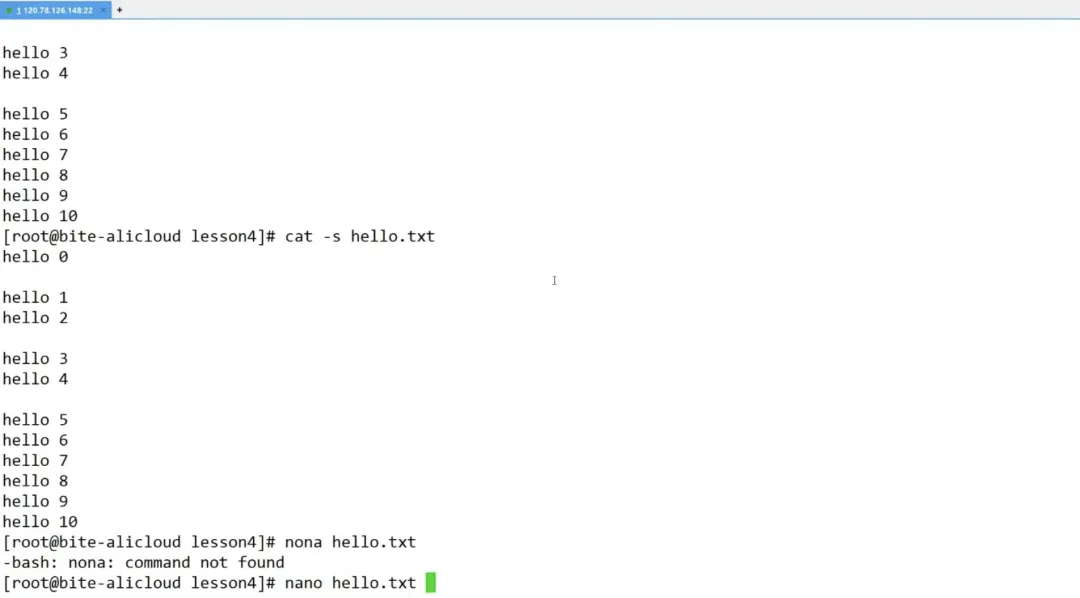
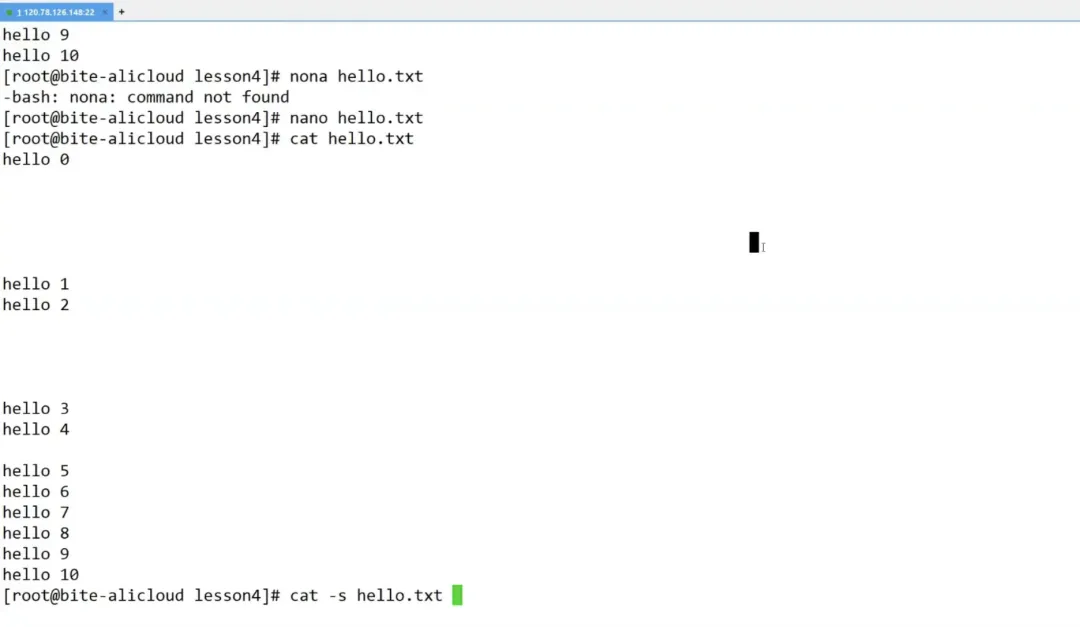
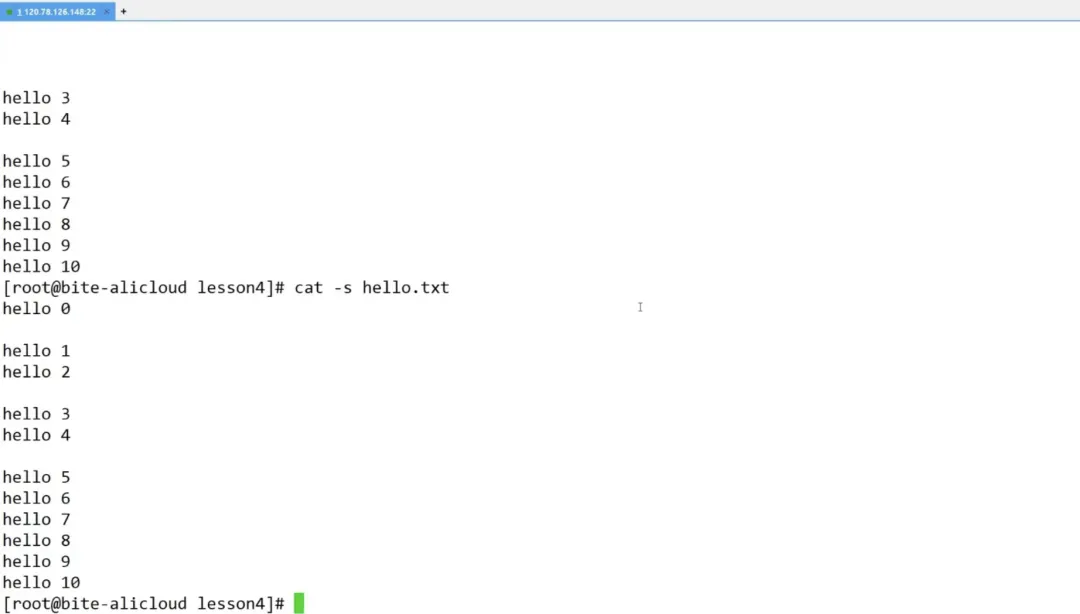
cat -s不输出多行空行,即遇到多于或等于一行的空行都转成一行。
cat只用于查看小文件,如果我们要查看的文件很长,那么cat就没办法直接去查了,会有刷屏效果,那就必须要有新的工具去查看新的文件,这就引入了more和less(推荐)指令。
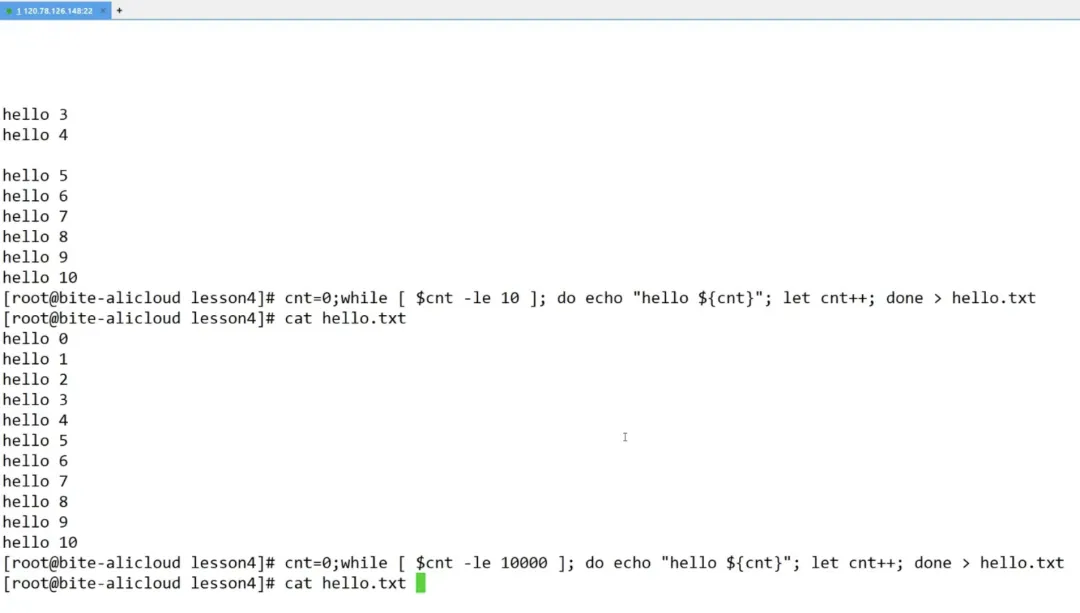
————>more指令:查看大文件
使用more进入文件之后,先把一整个屏幕写满了,按回车键往下翻,不支持上下键来上下翻。
·-n 指定输出行数
·按q退出more
————>less指令:按less 文件名字进入之后,先把一个屏幕都写满,按⬆️⬇️键来上下查看内容。
·/+文件内容中包含的关键字,回车开始搜索,按n来进行遍历当前文件中包含的所有关键字的每一行。
————>head&tail指令:
「」
·head:head 与 tail 就像它的名字一样的浅显易懂,它是用来显示开头或结尾某个数量的文字区块,head 用来显示档案的开头至标准输出中,而 tail 想当然尔就是看档案的结尾。
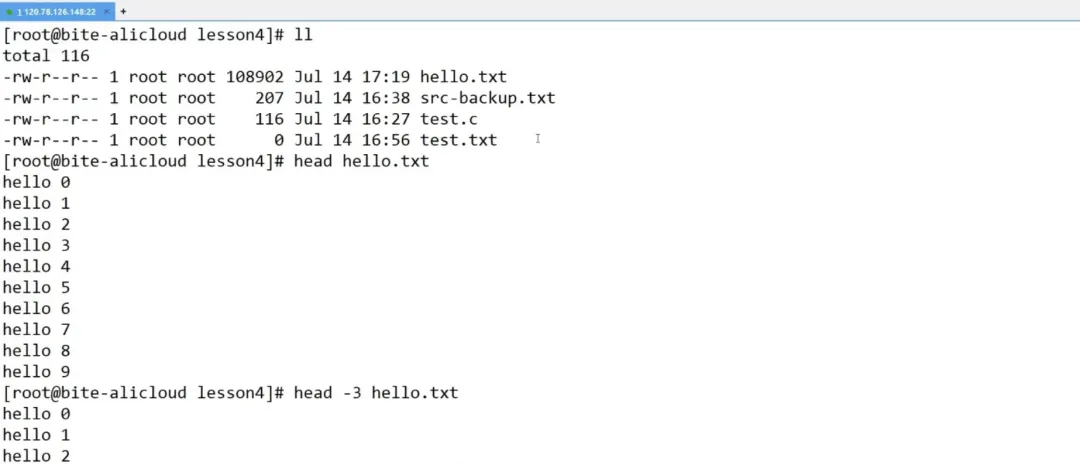
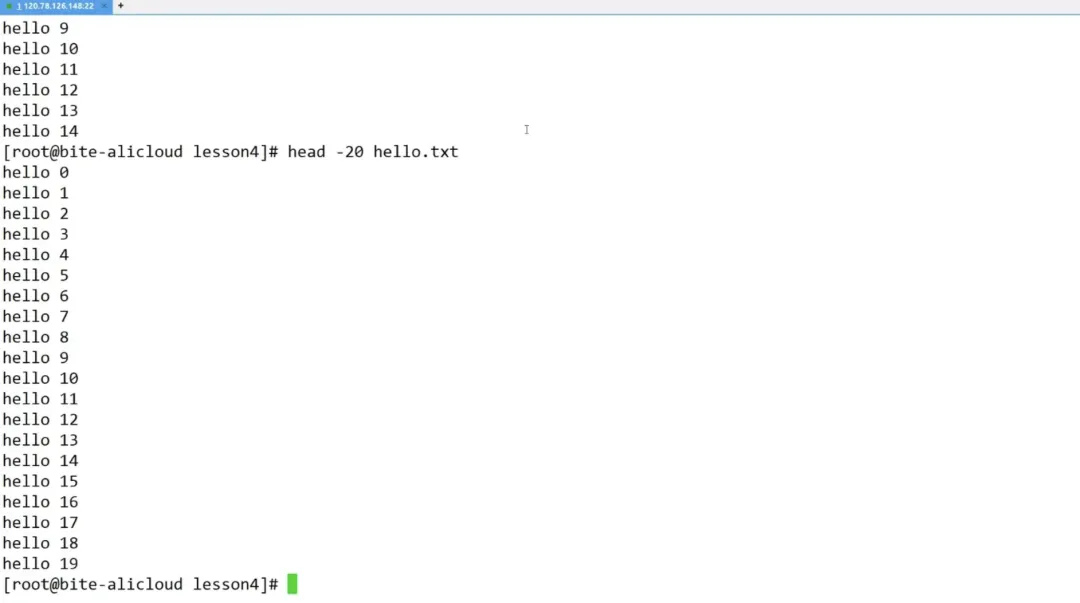
语法:head [参数]..[文件].
功能:head 用来显示档案的开头至标准输出中,默认head命令打印其相应文件的开头10行。
选项:- <行数>显示的行数
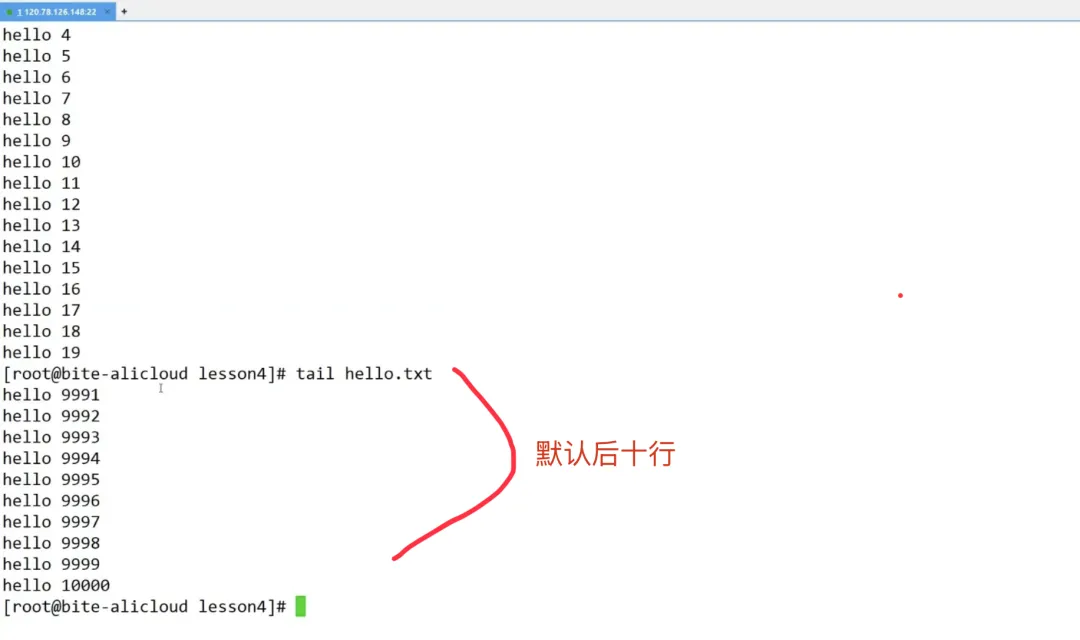
·tail:tail 命令从指定点开始将文件写到标准输出.使用tail命令的-f选项可以方便的查阅正在改变的日志文件,tail-ffilename会把filename里最尾部的内容显示在屏幕上,并且不断刷新,使你看到最新的文件内容.
语法:tail 必要参数[文件]
功能:用于显示指定文件末尾内容,不指定文件时,作为输入信息进行处理。常用登看日志交件。
选项:
-f 循环读取
-n <行数>显示行数
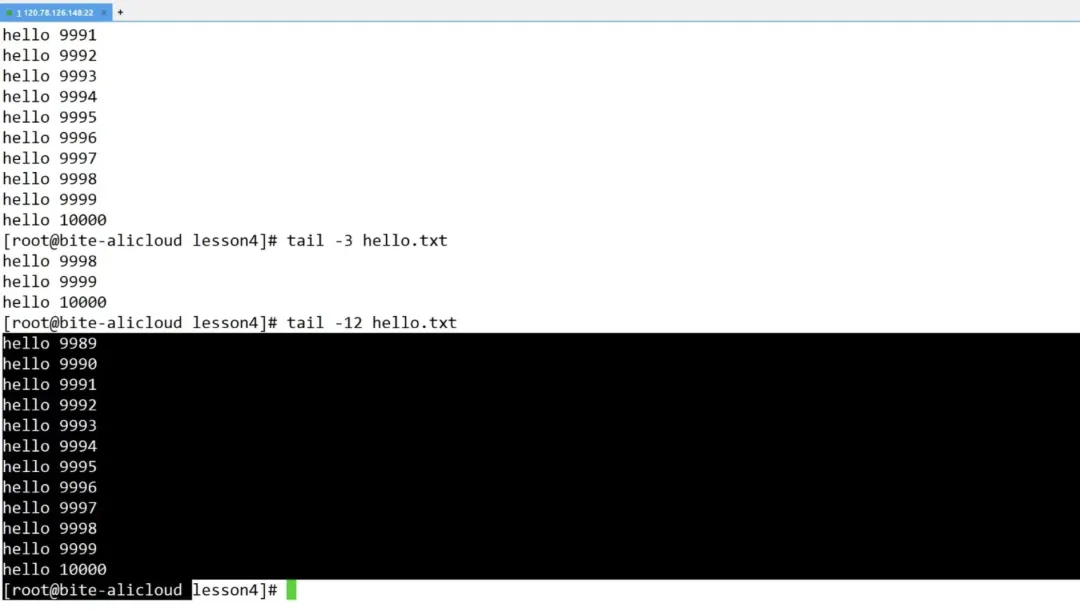
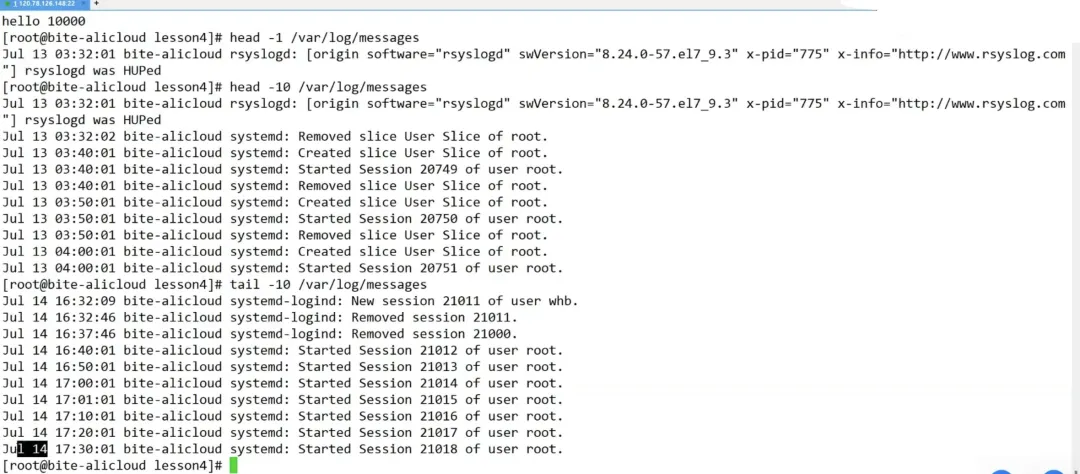
这张图的代码内容是 Linux 命令行操作:核心3个命令:head、tail,用来看系统日志文件 /var/log/messages。
/var/log/messages 是CentOS7(图里这个系统)里系统全局日志文件,操作系统、服务运行、用户登录的信息都会存在这里,相当于电脑的“系统事件记录本”
第一条命令:head -1 /var/log/messages
head -1 /var/log/messageshead 英文意思:头 → 看文件开头内容
-1:参数,代表只看前1行
/var/log/messages:要查看的文件路径(系统日志)
作用:打印这个日志文件的第一行
输出内容:
Jul 13 03:32:01 bite-alicloud rsyslogd: [origin software="rsyslogd" swVersion="8.24.0-57.el7_9.3" x-pid="775" x-info="http://www.rsyslog.com"] rsyslogd was HUPed解释:7月13日 03:32:01,这台机器上的日志服务rsyslogd(负责收集日志的程序)收到了HUP信号,重启/重新加载配置了。
HUP信号:就是:“重新读一下配置,不用完全关掉程序”
第二条命令:head -10 /var/log/messages
head -10 /var/log/messages-10:看文件开头10行
作用:打印日志文件最前面10条日志
举里面里面几条日志:
1️⃣systemd: Removed slice User Slice of root.
systemd是Linux的系统管家;意思:销毁root用户的资源分组(会话结束)
2️⃣systemd: Created slice User Slice of root.
创建root用户的资源分组,准备给root开会话
3️⃣systemd: Started Session 20749 of user root.
开启了root用户的一次登录会话,会话编号20749
Session(会话):你登录一次系统,就是一个会话;登出会话就结束。每一次登录都有唯一编号。
简单记:
Created slice + Started Session = 用户登录进来
Removed slice = 用户退出、会话结束
第三条命令:tail -10 /var/log/messages
tail -10 /var/log/messagestail 英文意思:尾巴 → 看文件末尾内容
-10:看文件最后10行
作用:查看日志最新的10条记录。
日志是不断追加写的,新日志永远写在文件最后面,所以tail非常常用,排查报错都用它看最新消息。
输出日志举例:
Jul 14 16:32:09 bite-alicloud systemd-logind: New session 21011 of user whb.解释:7月14日 16:32:09,用户whb新建了一个登录会话,编号21011
Jul 14 16:32:46 bite-alicloud systemd-logind: Removed session 21011.解释:用户whb这个会话21011已经断开(下线、退出登录)
后面一堆 Started Session of user root:就是root管理员反复登录、新建会话。
「」head和tail的综合应用:如果我们想打印文件中间行数的信息,该怎么操作?重定义到临时temp文件里。
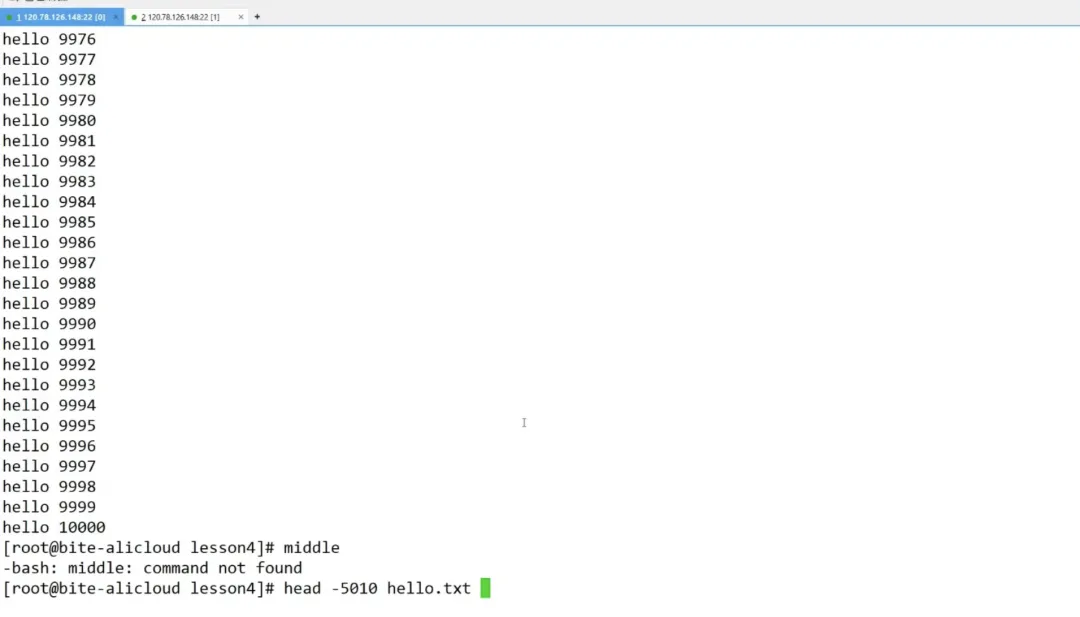
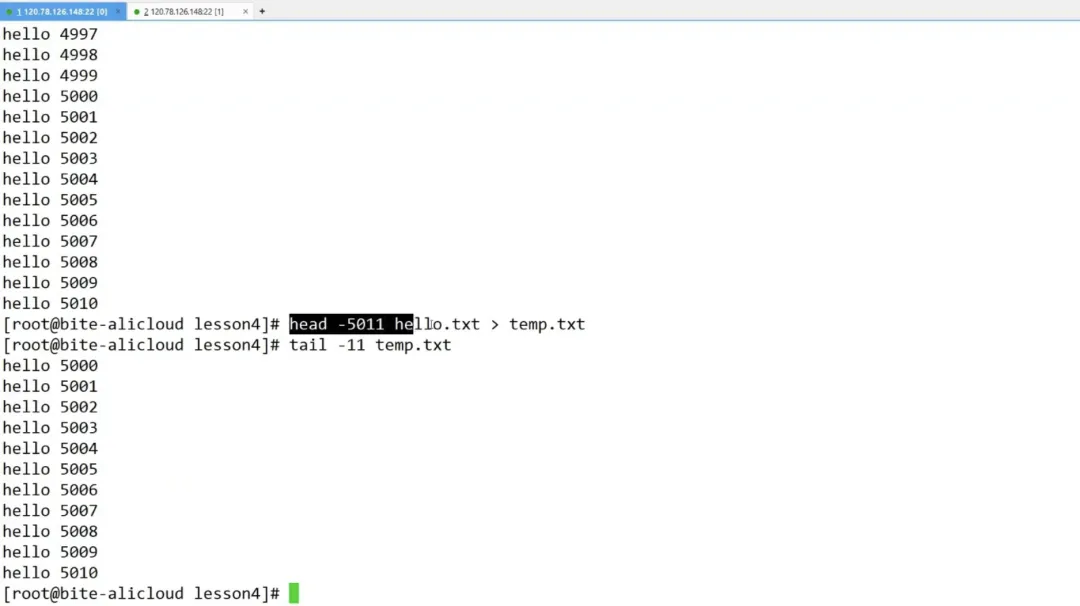
「」虽然确实可以重定向到临时文件里来打印相应行数的信息,但是如果信息量过大,如几百万行几亿行,获取中间的数据就很不方便,因为还要拷贝到临时文件里,这就引入了管道:在Linux系统当中,存在一种可以用来连接多条指令的\执行结果的语法特征—————管道:
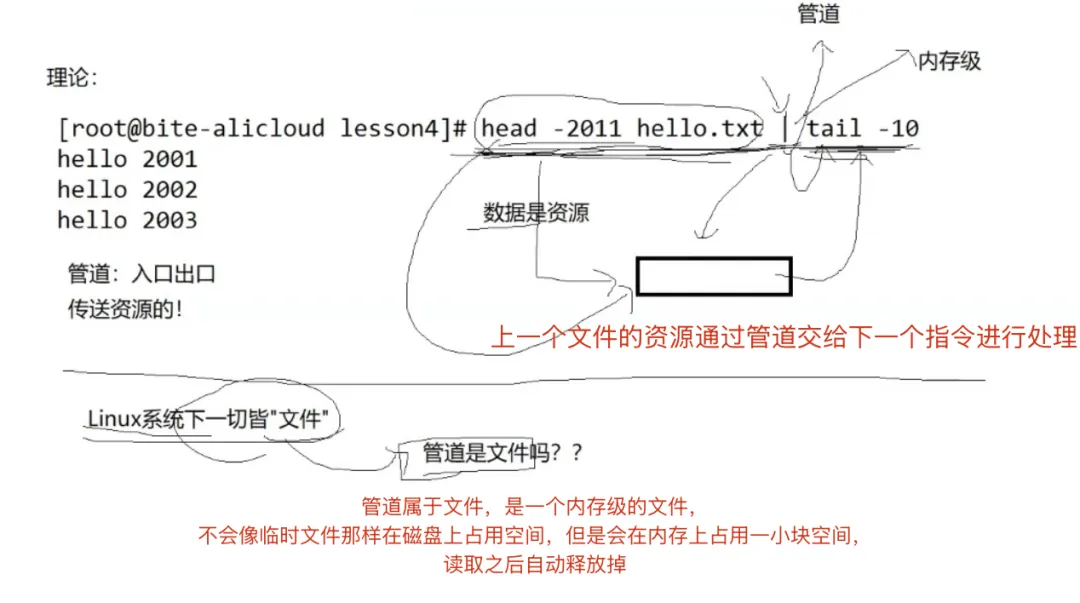
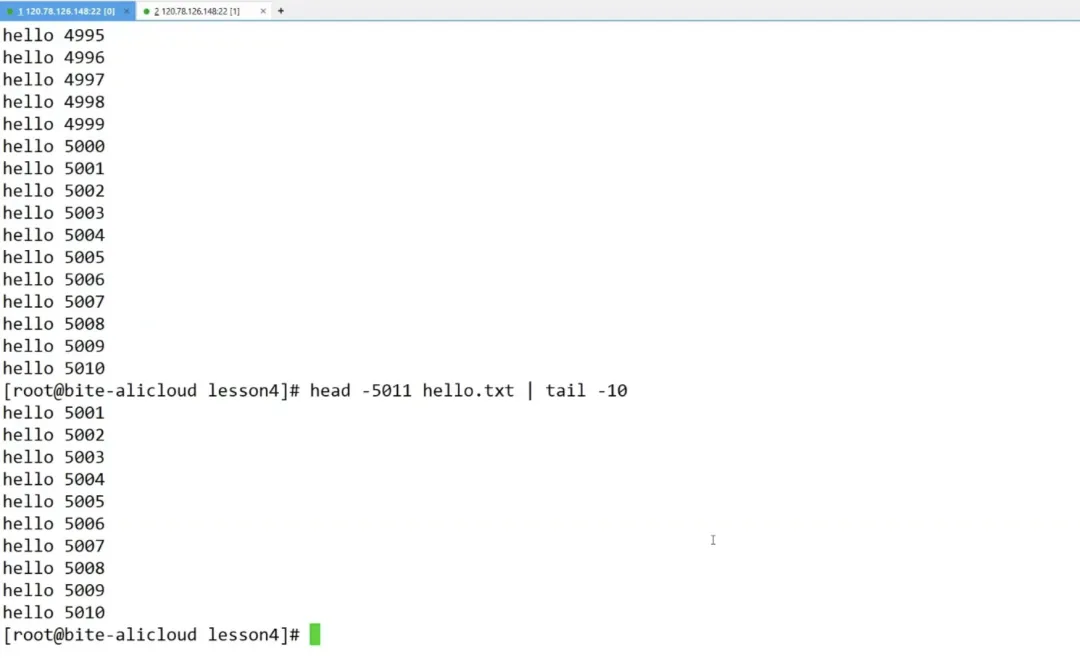
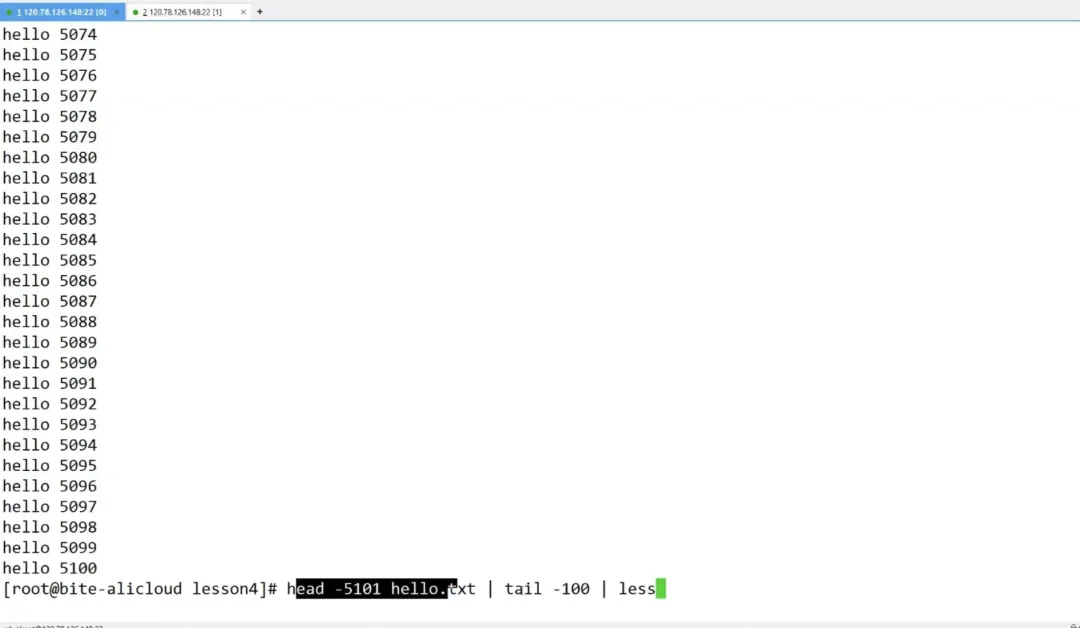
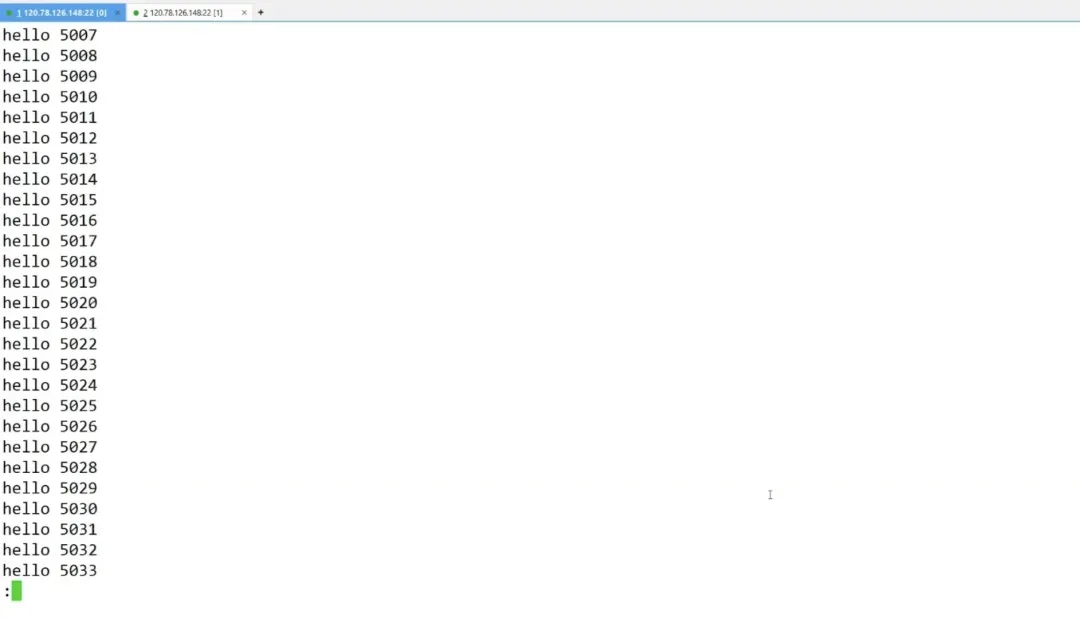
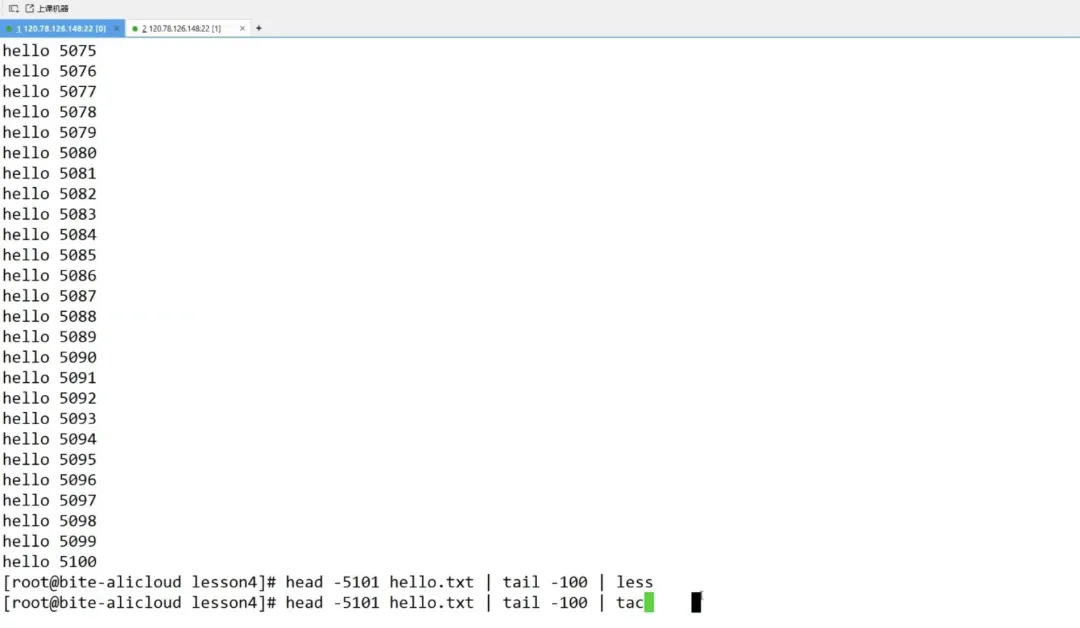
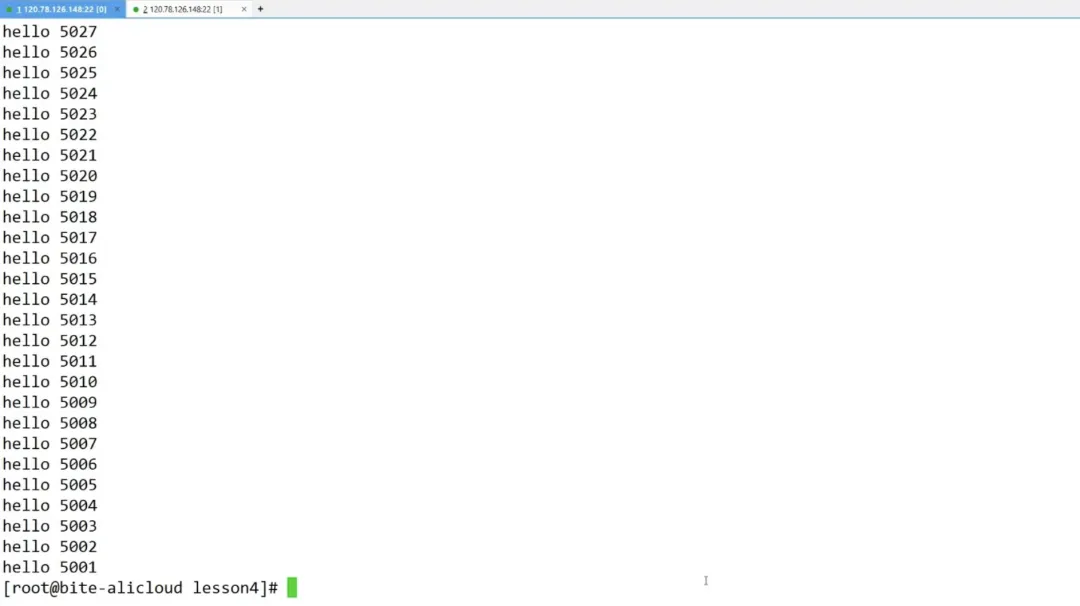
管道的应用:把不同的命令的能力组合在一起进而达我们想要达到的目的,每一个命令都有自己的功能,就像是一个完整的流水线一样。
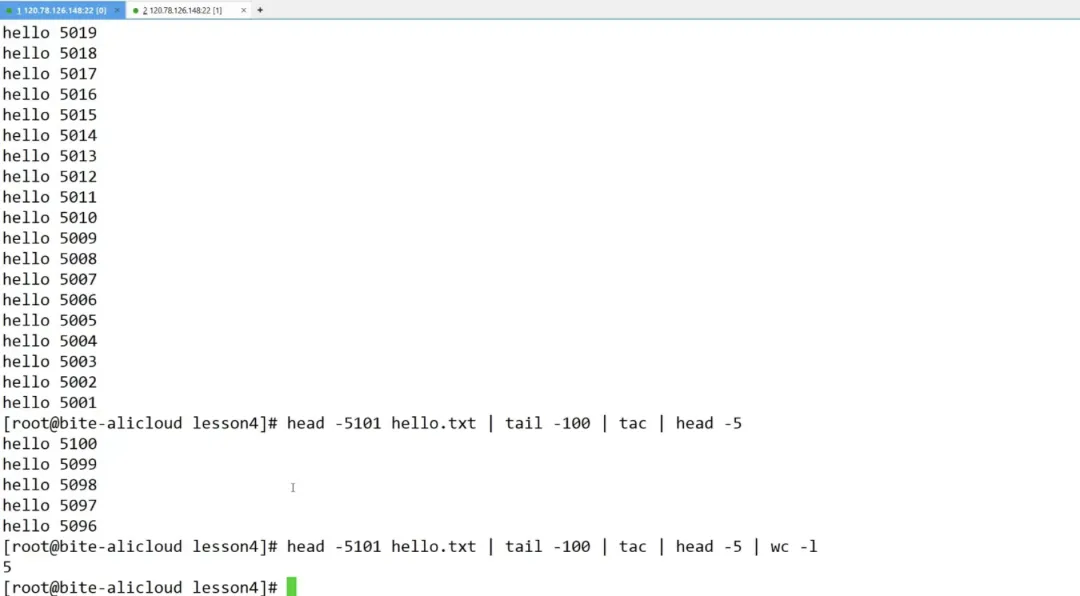
| wc -l• wc 是单词 word count 的缩写,用来统计
• -l 是参数:统计行数(line)
合起来:统计前面那一堆命令输出结果一共有多少行,我们把整条命令拆开,一步一步拍碎讲
整条命令:
head -5101 hello.txt | tail -100 | tac | head -5 | wc -l按从左往右,一步一步走:
1️⃣head -5101 hello.txt
拿出 hello.txt 文件的前5101行
2️⃣| tail -100
管道:拿上面这5101行,再取出这5101行里最后的100行
3️⃣| tac
tac = cat 反过来写,作用:把这100行顺序颠倒(原来最后一行变第一行,第一行变最后一行)
4️⃣| head -5
在颠倒后的内容里,取出前5行
到这里,屏幕上就打印出了:
hello 5100hello 5099hello 5098hello 5097hello 5096
一共正好5行
5️⃣| wc -l :不再打印文字了,而是统计上面输出的内容有多少行,最后输出数字 5
区分两个写法:
1️⃣不加 | wc -l
head -5101 hello.txt | tail -100 | tac | head -5效果:直接打印这5行文字
2️⃣末尾加上 | wc -l
head -5101 hello.txt | tail -100 | tac | head -5 | wc -l效果:不打印hello文字了,只告诉你一共几行,输出数字 5
补充知识:
◦ wc -w:统计单词数量
◦ wc -c:统计字符数量(包含换行、空格)
• 管道 | 理解口诀:左边输出,右边输入,流水线传递数据
• 这条命令的用途:怎么从一个超大文件里,取出指定范围、倒序、再取前N行,并且统计行数
————>date指令:
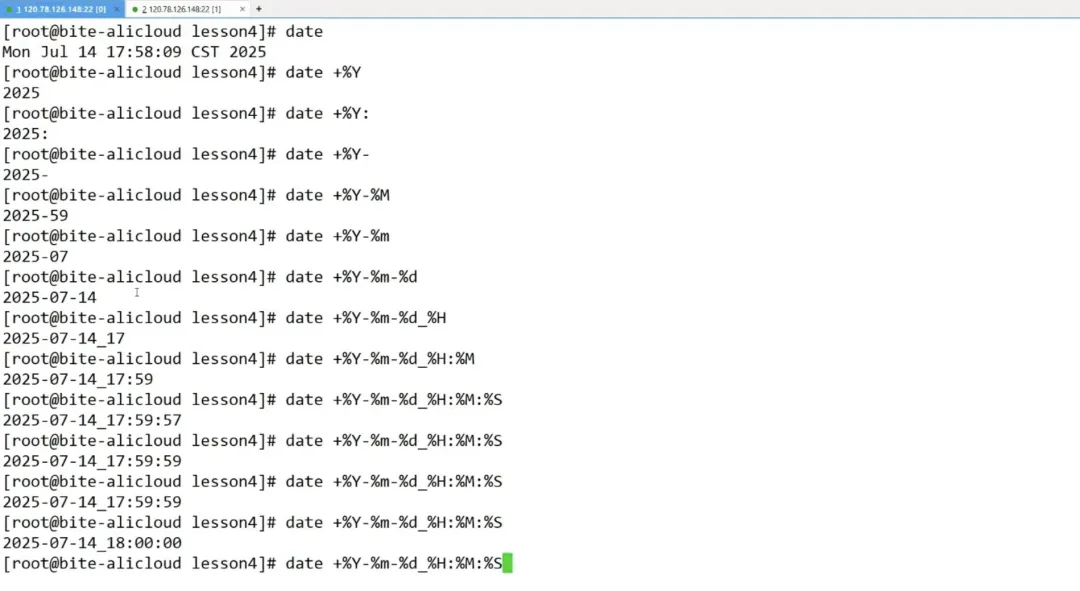
指定格式显⽰时间: date +%Y:%m:%d
⽤法: date [OPTION]... [+FORMAT]
1️⃣在显⽰⽅⾯,使⽤者可以设定欲显⽰的格式,格式设定为⼀个加号后接数个标记,其中常⽤的标记列表如下:
•%H : ⼩时(00..23)
•%M : 分钟(00..59)
•%S : 秒(00..61)
•%X : 相当于 %H:%M:%S
•%d : ⽇ (01..31)
•%m : ⽉份 (01..12)
•%Y : 完整年份 (0000..9999)
•%F : 相当于 %Y-%m-%d
2️⃣在设定时间⽅⾯:
•date -s //设置当前时间,只有root权限才能设置,其他只能查看。
•date -s 20080523 //设置成20080523,这样会把具体时间设置成空00:00:00
•date -s 01:01:01 //设置具体时间,不会对⽇期做更改
•date -s “01:01:01 2008-05-23″ //这样可以设置全部时间
•date -s “01:01:01 20080523″ //这样可以设置全部时间
•date -s “2008-05-23 01:01:01″ //这样可以设置全部时间
•date -s “20080523 01:01:01″ //这样可以设置全部时间
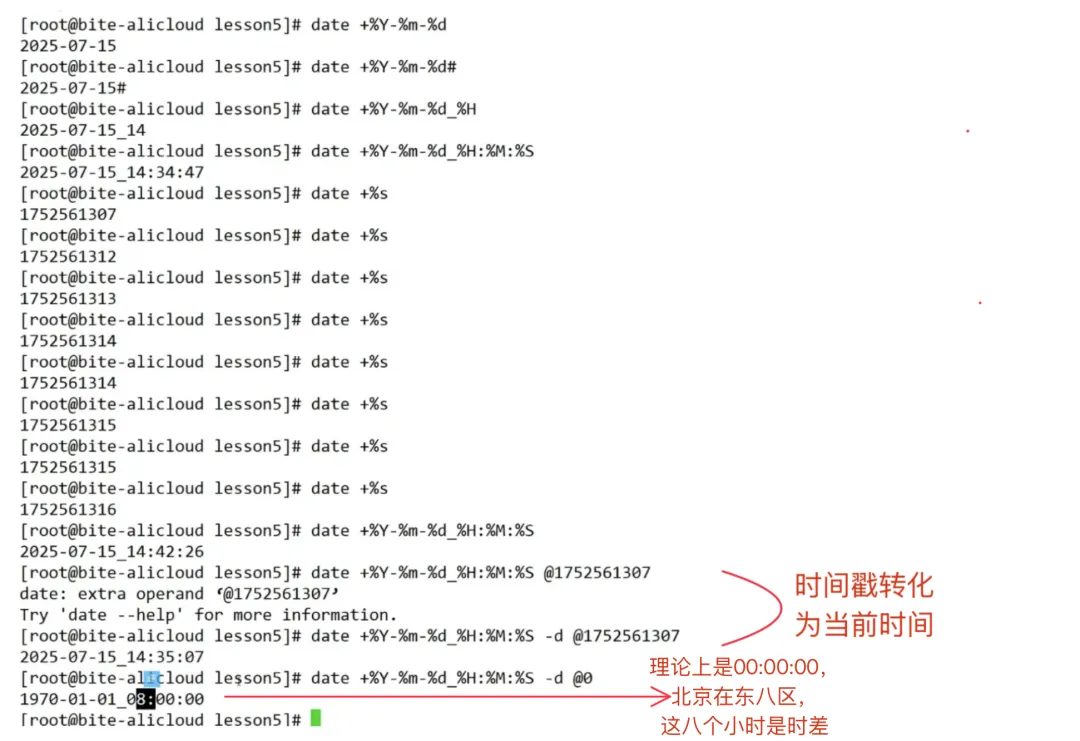
3️⃣时间戳:本质是一个计数器,会每隔一秒递增一次,当然实际上并不是每隔一秒后面还有他的微秒、纳秒级别的计时统计,这是我们计算机统计时间的精度问题,我们只要看到秒的级别就可以了。时间戳是一个线性递增的计数器,其最重要的作用除了能给我们呈现时间之外,还能
•时间->时间戳:date +%s
•时间戳->时间:date -d@1508749502
•Unix时间戳(英⽂为Unix epoch, Unix time, POSIX time 或 Unix timestamp)是从1970年1⽉1⽇(UTC/GMT的午夜)开始所经过的秒数,不考虑闰秒。
4️⃣举例:
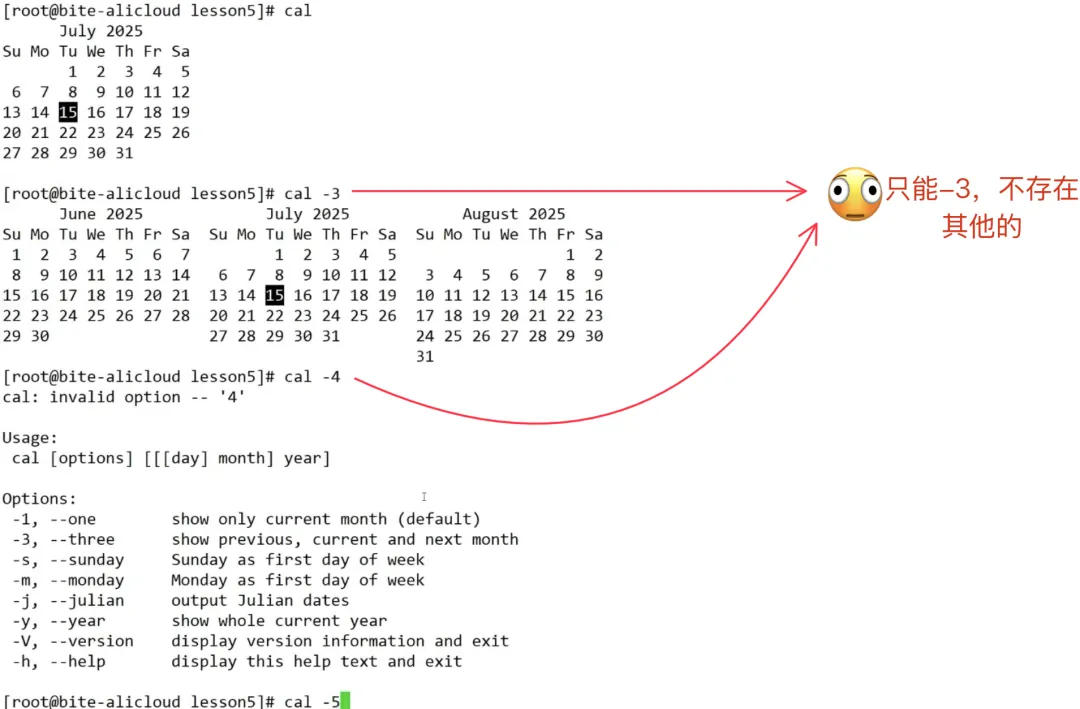
cal命令可以⽤来显⽰公历(阳历)⽇历。公历是现在国际通⽤的历法,⼜称格列历,通称阳历。“阳历”⼜名“太阳历”,系以地球绕⾏太阳⼀周为⼀年,为西⽅各国所通⽤,故⼜名“西历”。
命令格式: cal 参数 [年份]
功能:⽤于查看⽇历等时间信息,如只有⼀个参数,则表⽰年份(1-9999),如有两个参数,则表⽰⽉份和年份
常⽤选项:
•-3 显⽰系统前⼀个⽉,当前⽉,下⼀个⽉的⽉历
•-j 显⽰在当年中的第⼏天(⼀年⽇期按天算,从1⽉1号算起,默认显⽰当前⽉在⼀年中的天数)
•-y 显⽰当前年份的⽇历
·举例如下:
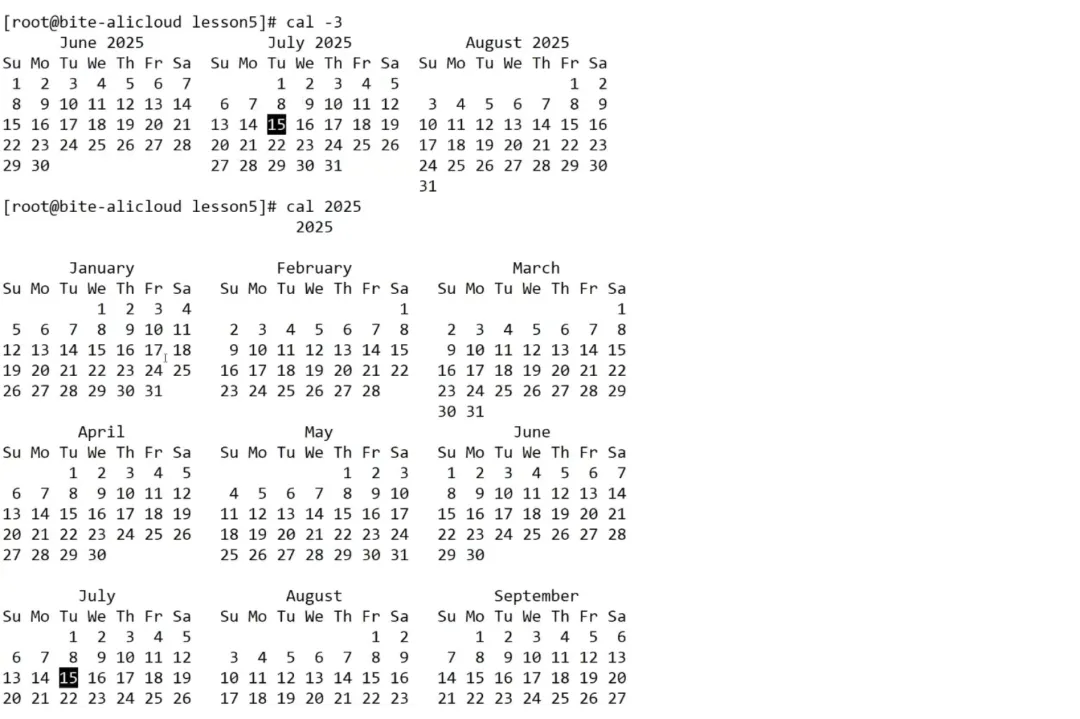
了解:为什么Linux要有这种指令?有时候我工作岗位的核心机房里面是禁止带手机的,在机房里工作很长时间,想看时间就借助这个。
————>find指令:
•Linux下find命令在⽬录结构中搜索⽂件,并执⾏指定的操作。
•Linux下find命令提供了相当多的查找条件,功能很强⼤。由于find具有强⼤的功能,所以它的选项也很多,其中⼤部分选项都值得我们花时间来了解⼀下。
•即使系统中含有⽹络⽂件系统( NFS),find命令在该⽂件系统中同样有效,只你具有相应的权限。
•在运⾏⼀个⾮常消耗资源的find命令时,很多⼈都倾向于把它放在后台执⾏,因为遍历⼀个⼤的⽂件系统可能会花费很⻓的时间(这⾥是指30G字节以上的⽂件系统)。
语法: find pathname -options
功能:⽤于在⽂件树中查找⽂件,并作出相应的处理(可能访问磁盘)
常⽤选项:
•-name 按照⽂件名查找⽂件
•其他选项需要在查,这个命令其实⽐较复杂
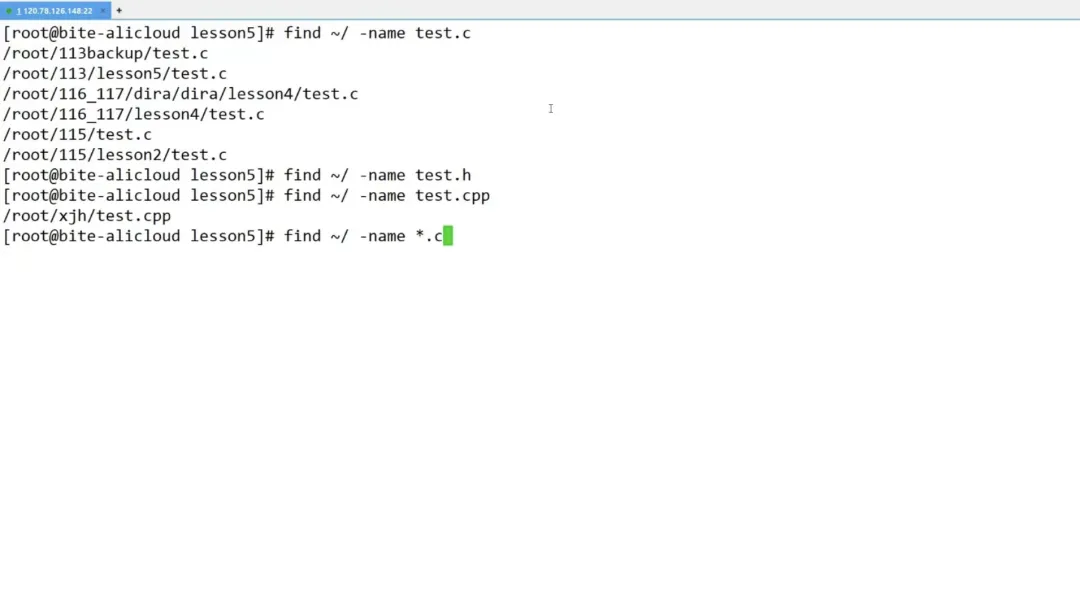
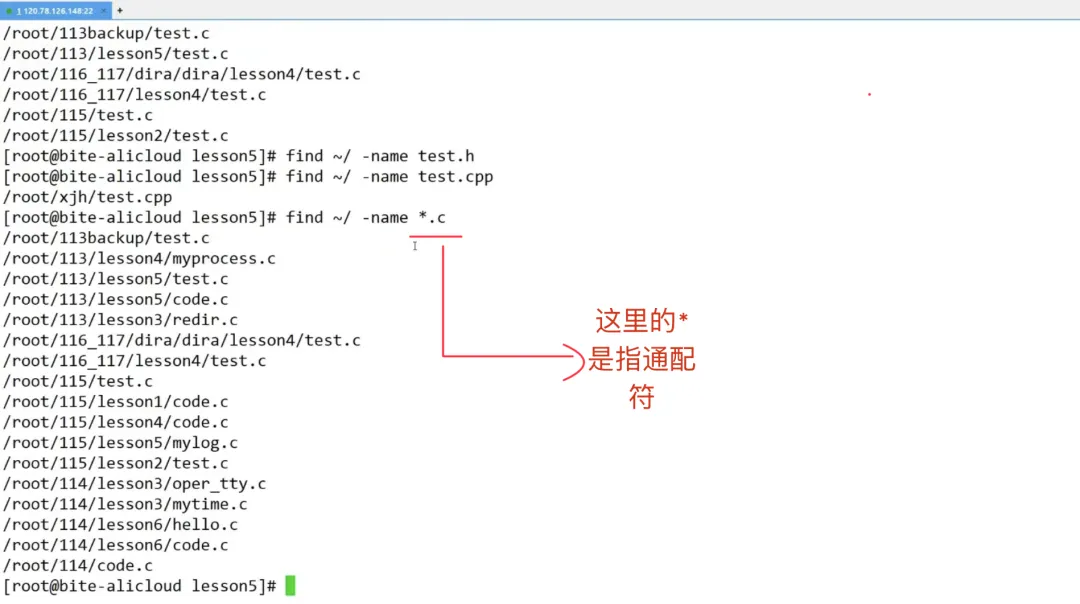
补充:了解指令的本质(大部分)是可执行文件。
·一开始在根目录/下找ls时要反应一会很慢,
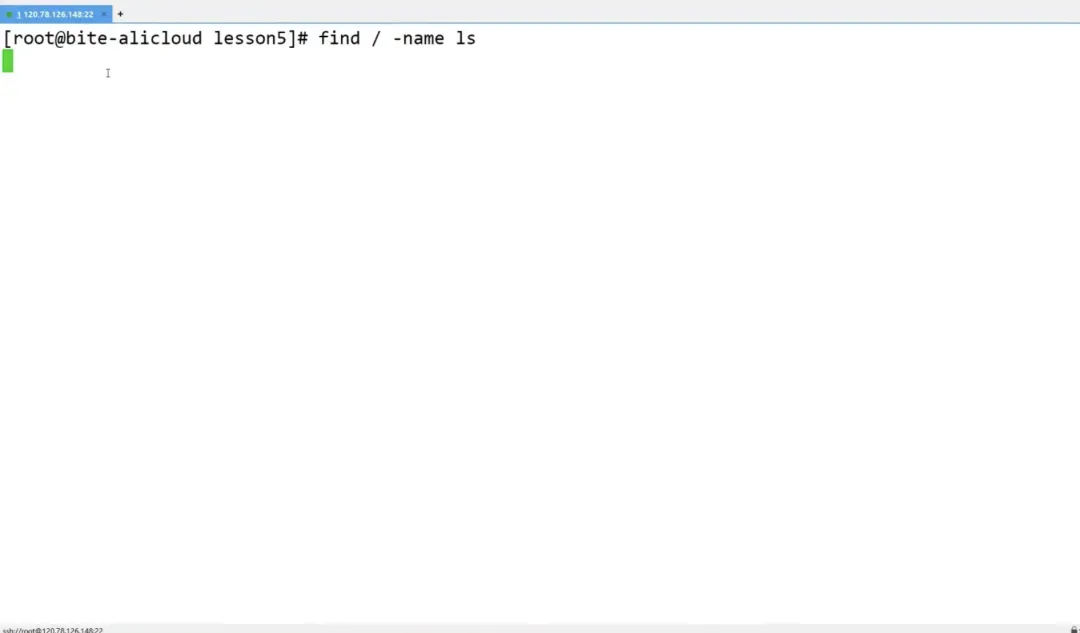
·原因是/tmp 里面有一些临时挂载的特殊目录(这里是nvim编辑器产生的临时挂载),这个目录本身设置了隔离保护,不让find进去扫描。
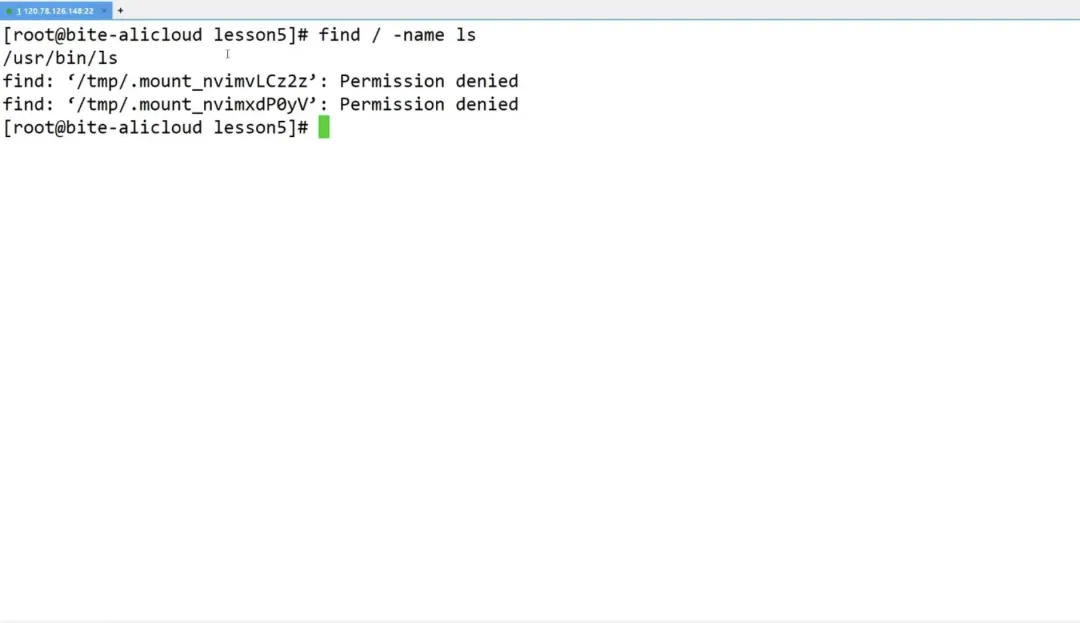
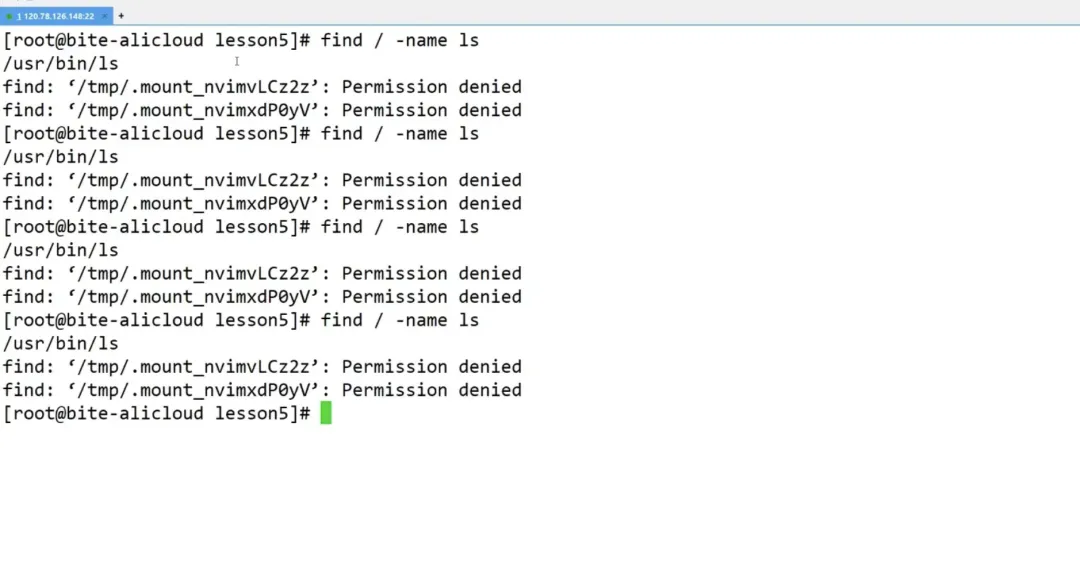
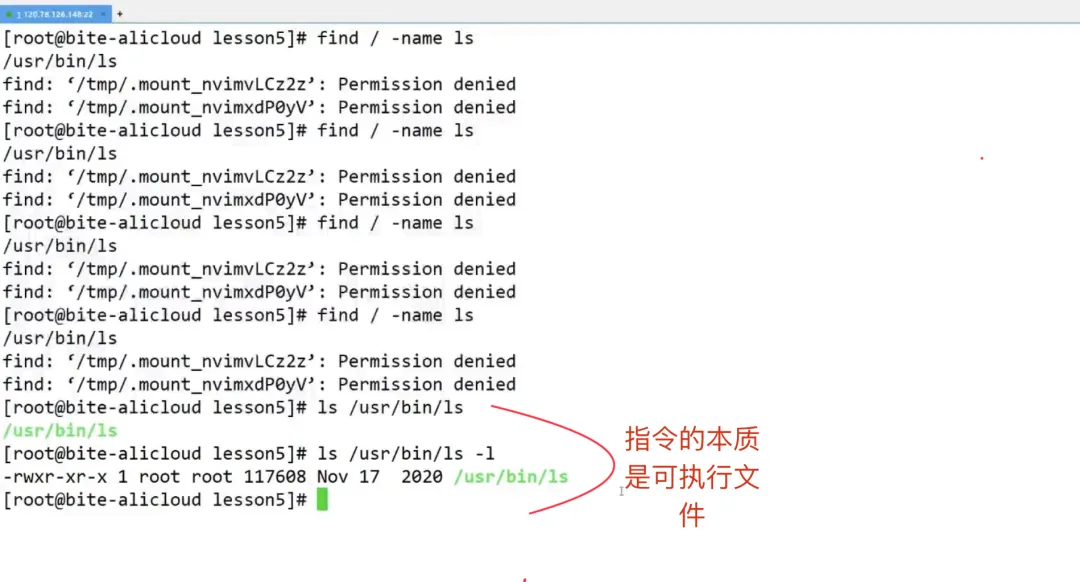
·那么接下来如果要调用ls指令来去使用后就不止一种方法
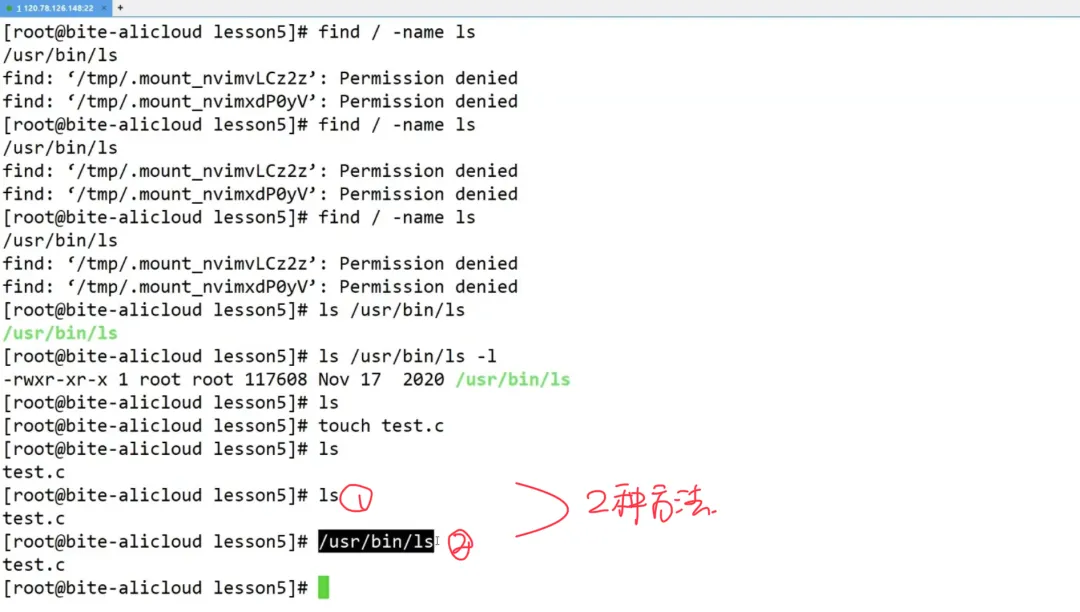
·ls和command同为二进制文件,为什么一个可以运行,一个运行不了?是因为ls就在user/bin这个目录下,系统在找目录时,就默认在user/bin这个目录下去找对应的目录。
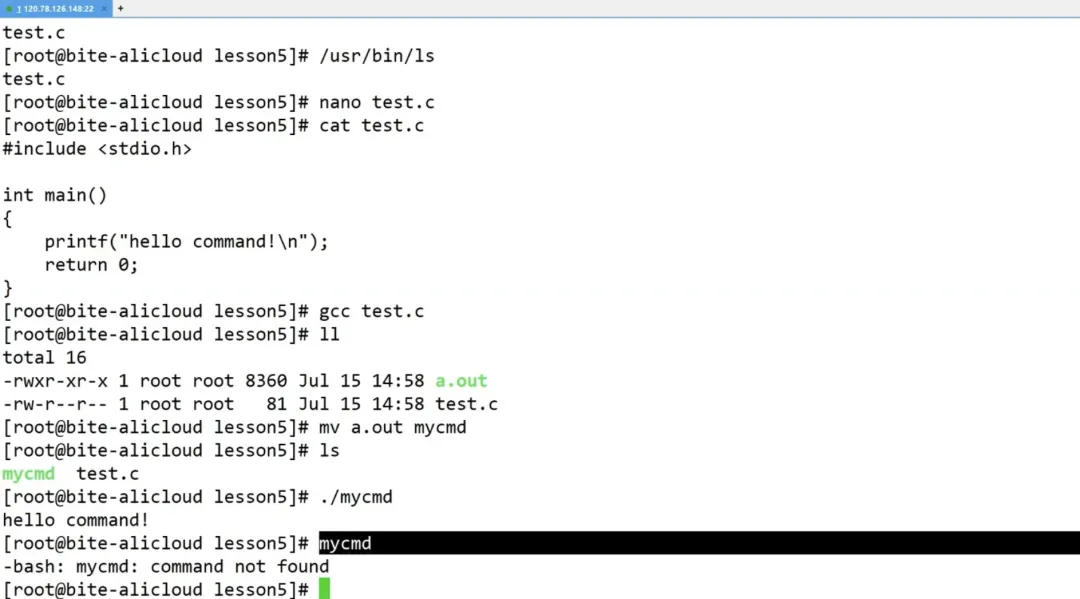
·接下来把这个命令安装到系统中(user/bin),就可以运行了
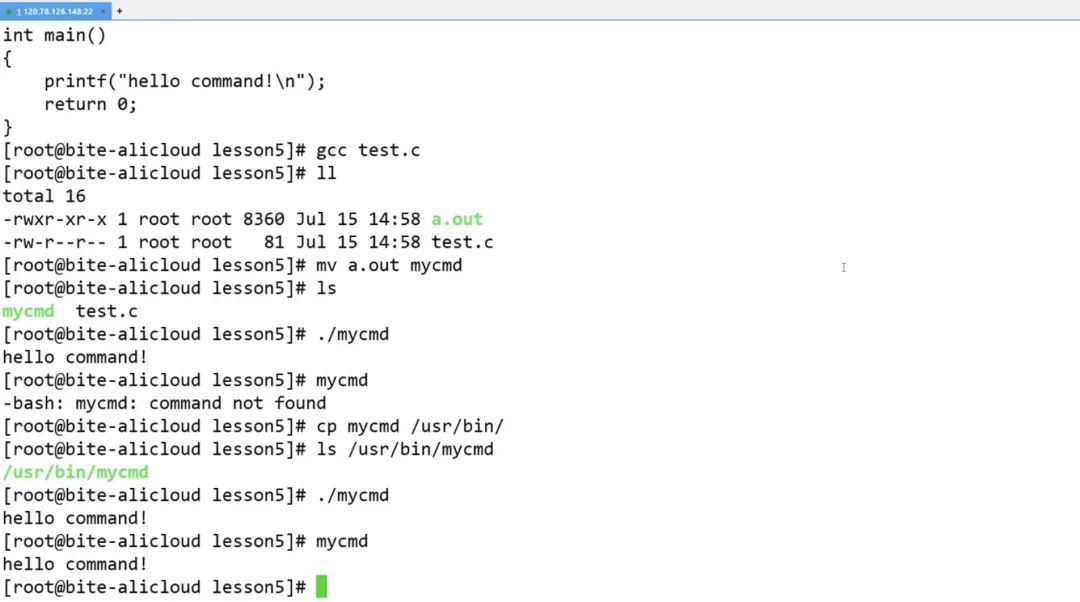
·这个路径usr/bin/中的bin是binary二进制的意思
总结以上流程可得到:我们未来所见到的大多数文件本质就是Linux系统下固定目录(user/bin)下的可执行(二进制)文件。
我们现在对于指令的认识就是:我们所写的所有指令无非就是二进制进文件,和我们自己自己写用C语言编译出来的代码没有任何区别!
因此未来我们自己所写的指令、软件等部署到我们的系统里,就是把指令拷贝到指定目录下,这就是朴素版的软件安装。
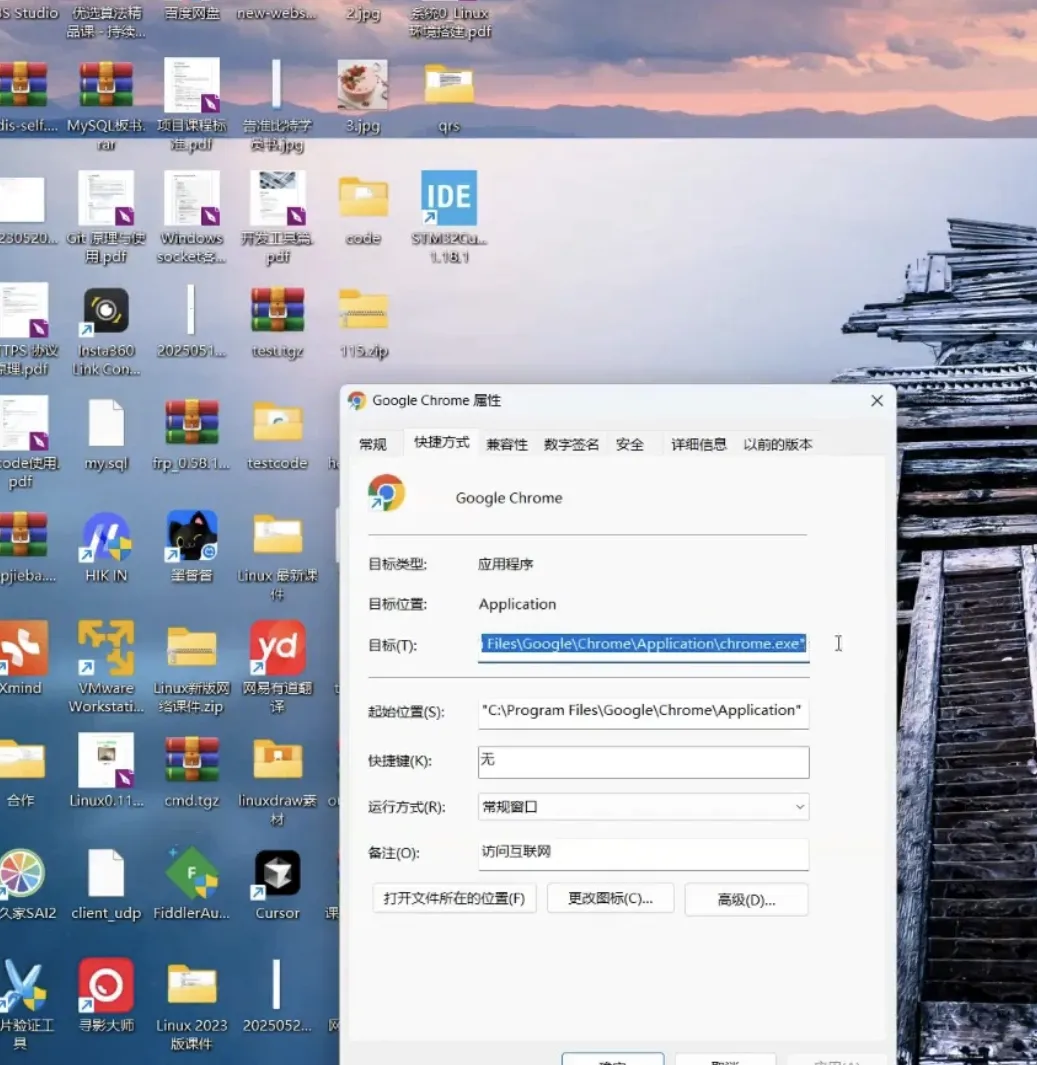
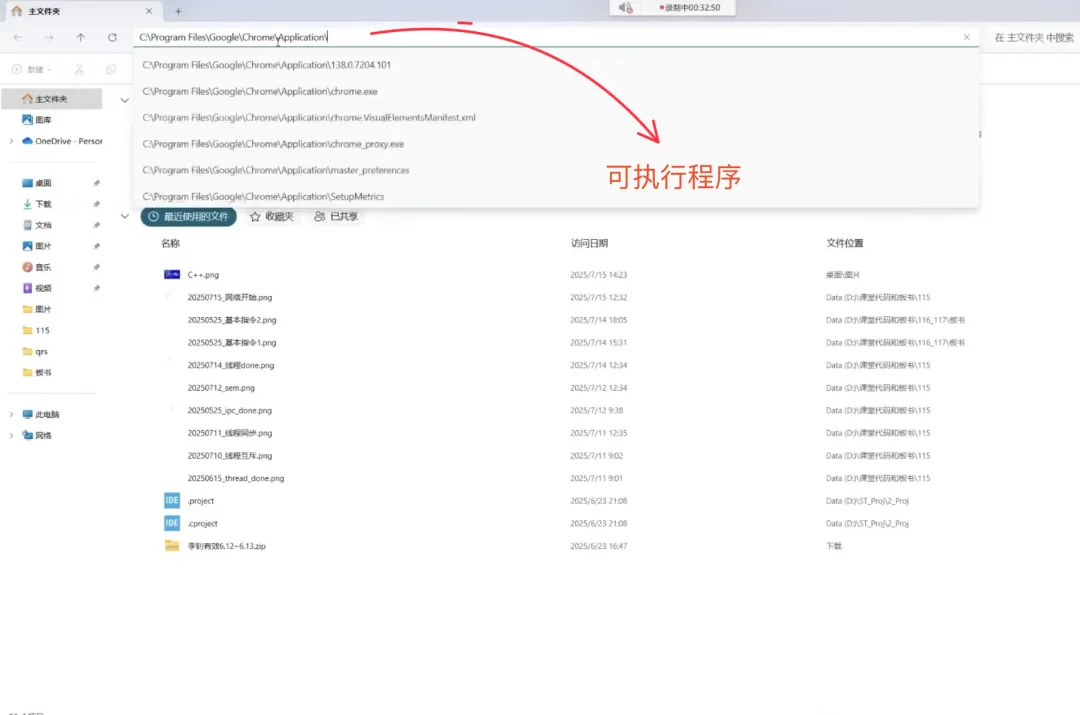
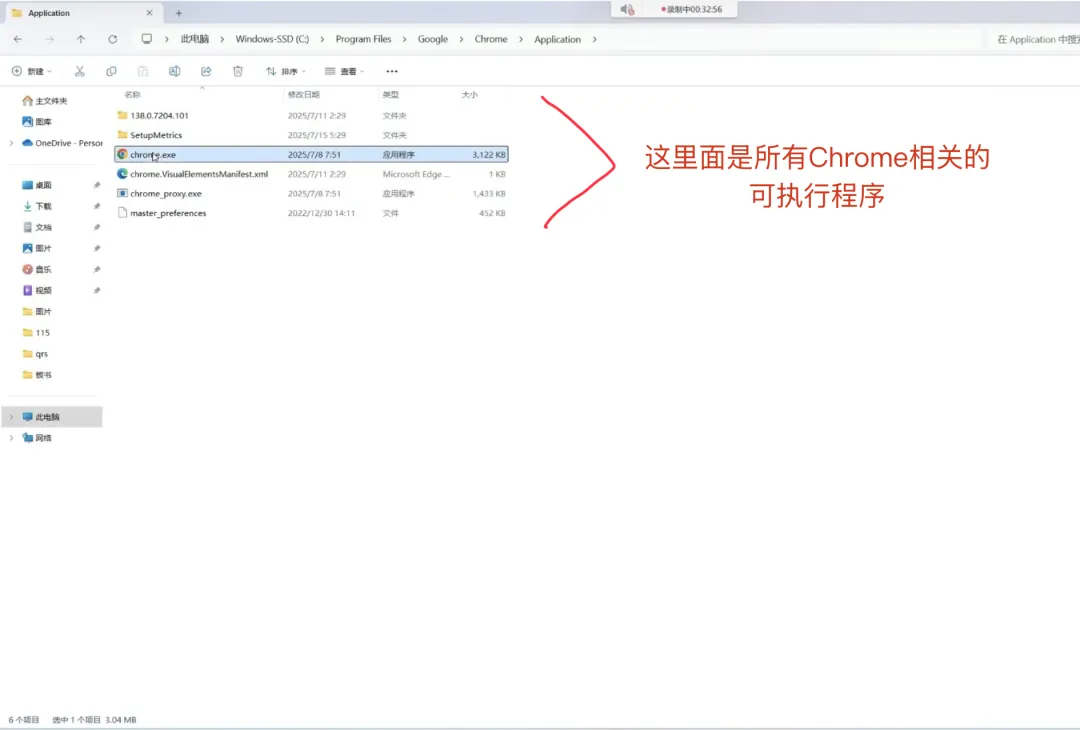
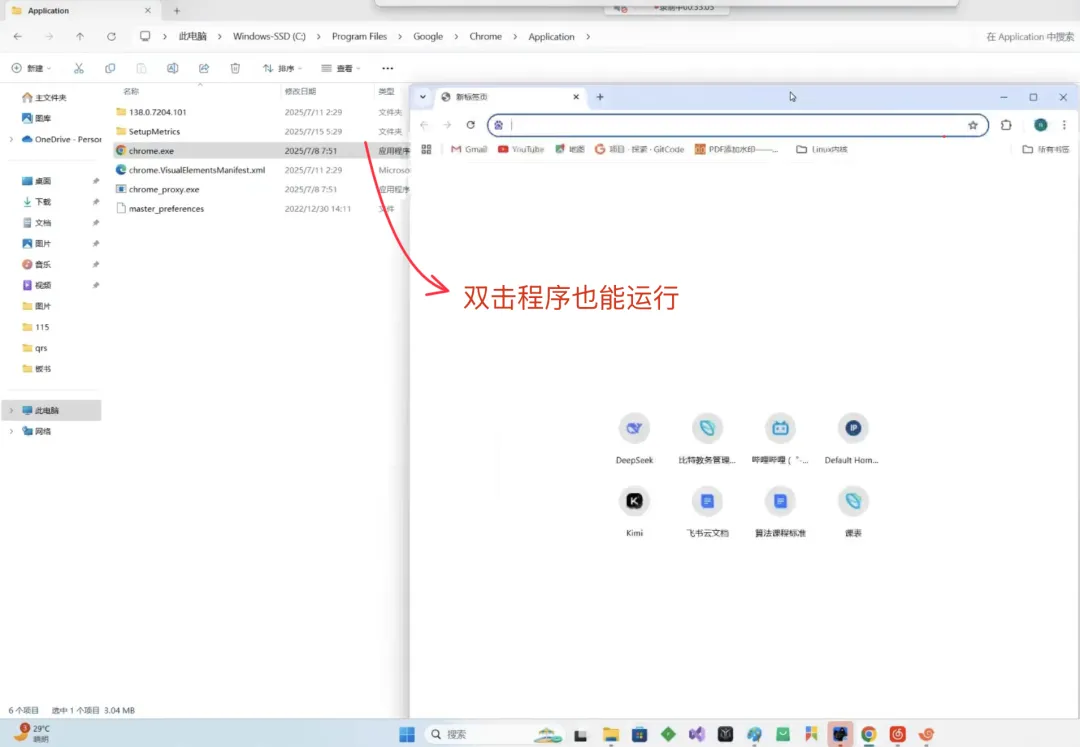
我们平常在Windows系统中安装软件,大部分情况都是在做拷贝,但是确实会有些软件会修改环境变量、修改注册表,但是大部分都是在做拷贝,我们平常被那种形象化的描述所误导(安装在CorD盘的这个操作),本质就是拷贝到指定目录下,然后这个软件就会有二进制文件,那么我们最终就可以跑这个代码。在Windows系统中也是如此,(下图实例)因此把软件安装到系统里,大部分都是把软件及相关的配置二进制文件全部拷贝到指定的目录下Windows下为了方便我们找到建立了一个快捷方式。
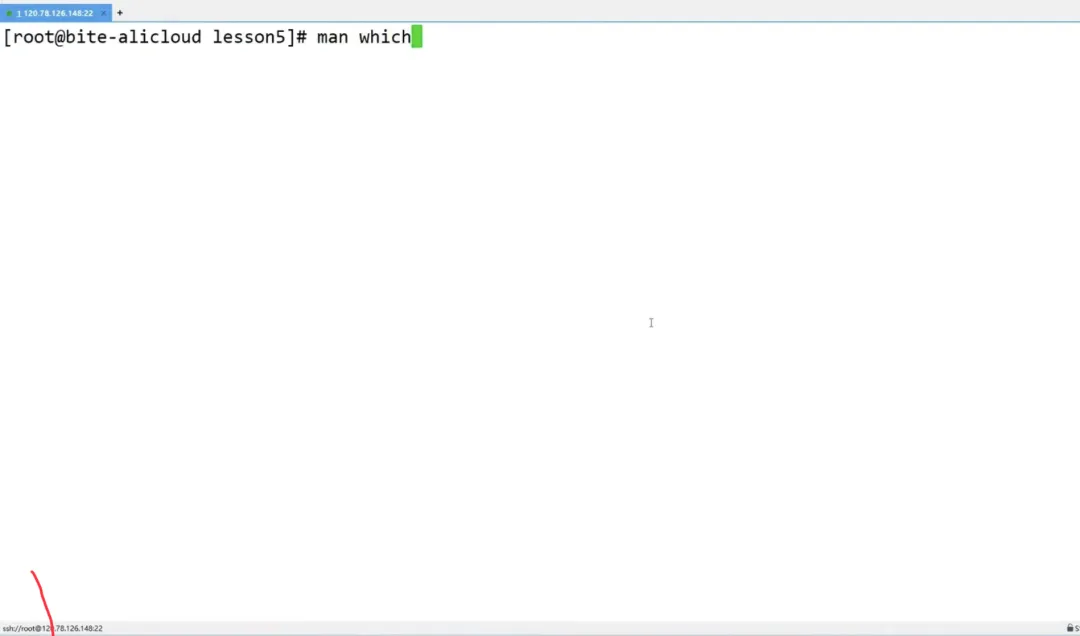
————>which指令:专门用来搜指令的。
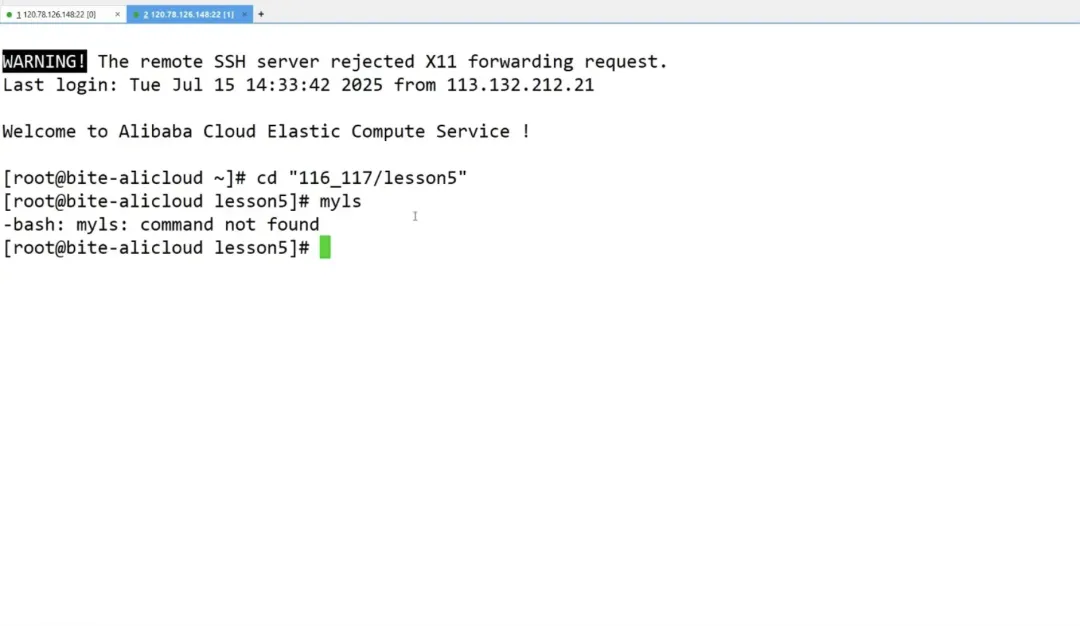
那么试想如果以后写一个软件,把这个软件拷贝到usr/bin目录下那么我们是不是就可以在Linux系统里用我们自己写的软件?yes!我们写一个C\C++代码,编译之后就变成了.exe了,我们把这个.exe拷贝到指定目录下然后给这个.exe生成一个指定的快捷方式,最终跑我们自己的软件也可以。虽然说这样把我们的代码拷贝到usr/bin是可以的,但是我们通常不建议这样做,是因为会污染系统的命令池,我们自己写的代码是没有经过测试的,把它直接扔到系统当中,过了一段时间我们自己忘记把命令拷贝进去过后来我们运行的时候就会出现一些问题(如运行了我们不知道的一行代码)。所以我们自己写的命令运行调用必须./mycmd来调用,执行命令之前要先找到命令而我们的命令默认在当前的文件夹下是找不到的,它只会在usr/bin下去找,所以我们执行命令要./系统才行。
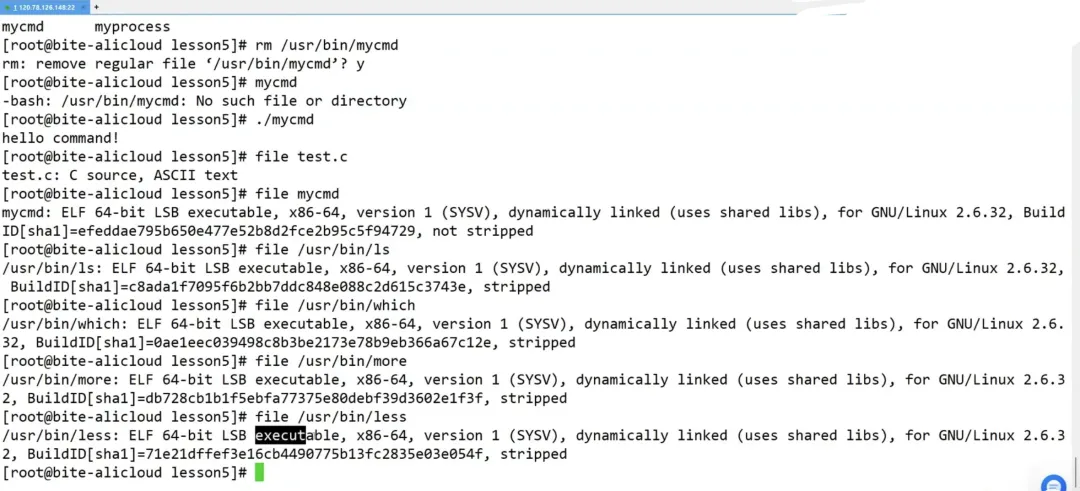
我们前面学到的那些指令都是二进制的,那么我们如何确认这些文件是二进制的呢?这就引入了file。
————>file命令:是用来查看文件详细类型的命令。
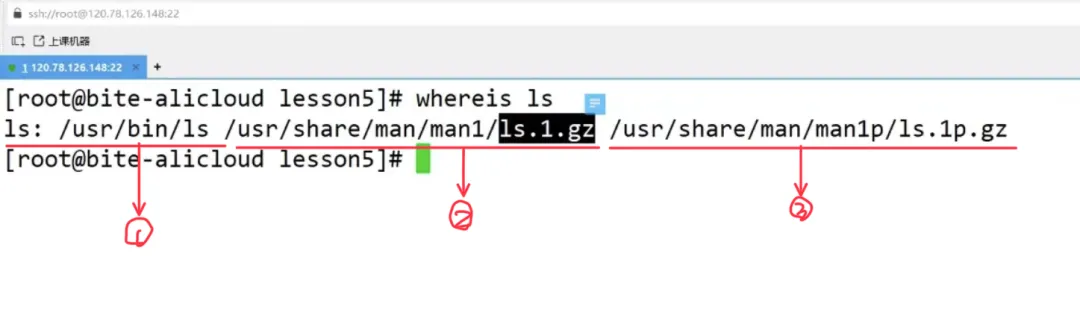
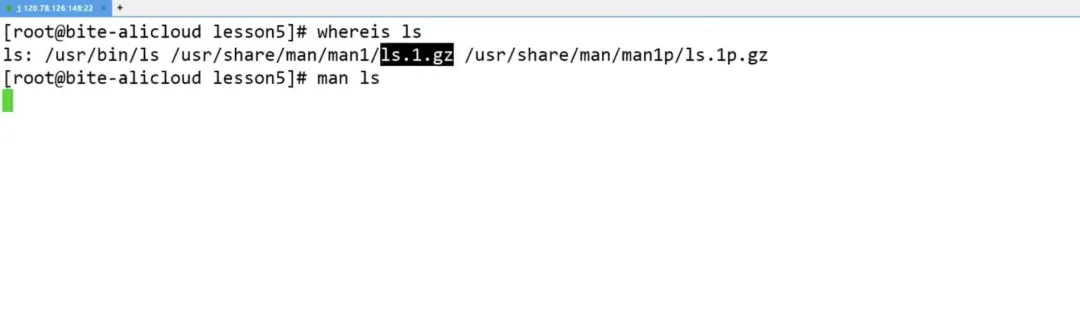
————>whereis指令:⽤于找到程序的源、⼆进制⽂件或⼿册
就把系统当中指定目录下的指定目录下的,一般Whereis的搜索路径是固定的,我们自己新建的路径whereis不搜,which只会在usr/bin路径里面找,whereis或者是which只会去系统当中的特定路径下去搜索,哪些特定的路径会有它自己对应的规定,系统里会配置好。像find命令我们可以自己自由指定路径去搜索,而whereis其查找的路径会更多一些,如下图,会在三个路径下去搜索(其除了会在/usr/bin下找,还会在/usr/share/man/man1/下找到ls.1.gz(这是ls对应的手册)……),(我们就可以知道ls的输出并不是由man本身所输出的,当我们man ls时,其会去usr/share/man/man1(man1是man的一号手册)去找ls.1.gz这个文件,找到之后,打开之后给我们cat出来)
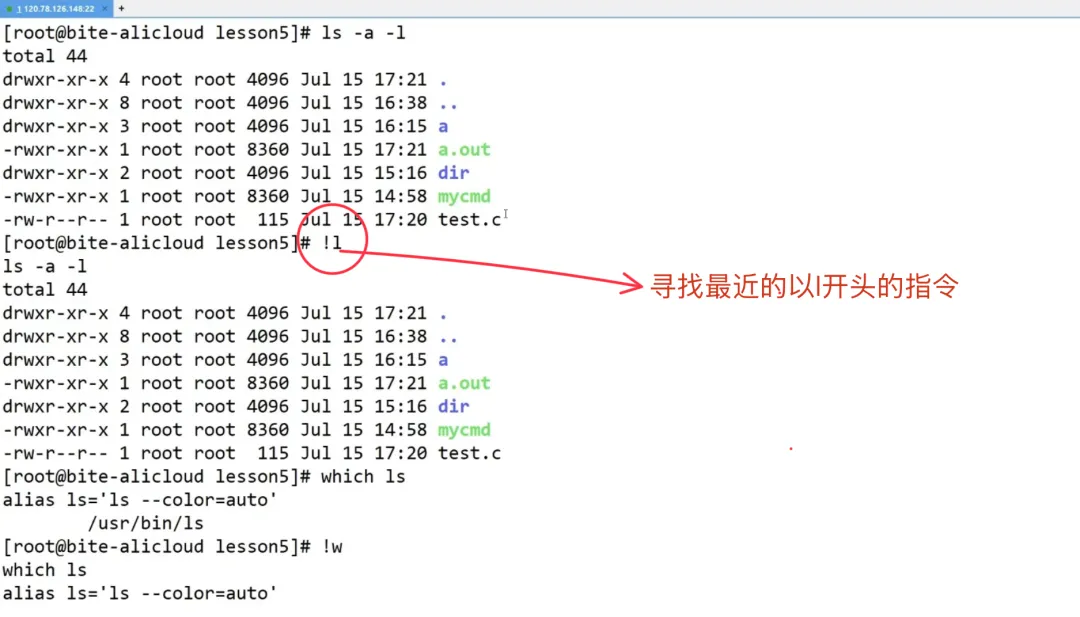
————>alais指令:
(1)两个疑问:
alias是什么意思?画横线的两个表示的颜色为什么不一样?
alias就是别名的意思,Linux系统允许一个指令或一个指令带若干个选项,整体给改命令起一个新的别名,(如下图)
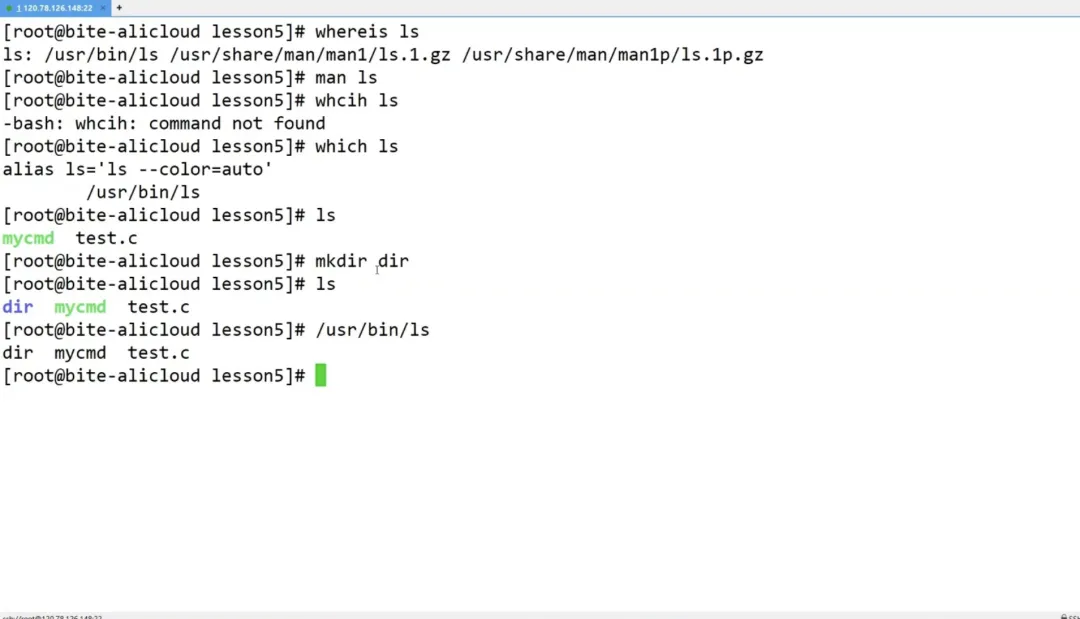
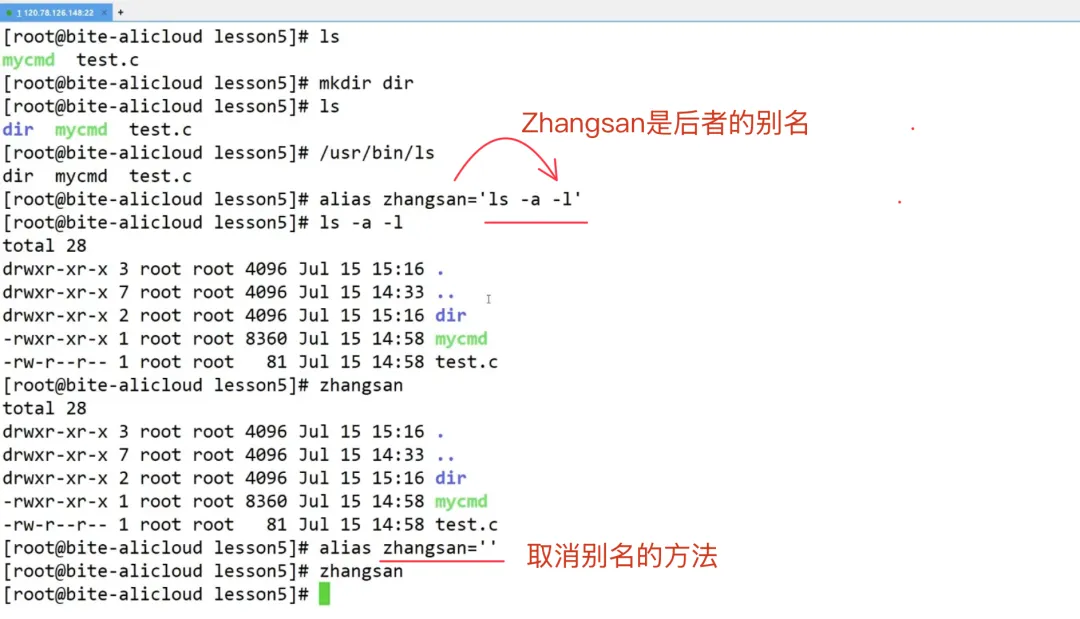
Linux系统的ls命令默认输出是不带彩色的,但是其有一个现象叫做--color=auto就可以把彩色带上,我们执行ls时统用户默认就把彩色给带上,所以Linux系统启动时,后果吧ls -- color=auto又给命名成了ls,所以我们系统在查的时候优先找到的是那个别名ls,执行时就运行了对应彩色的输出。
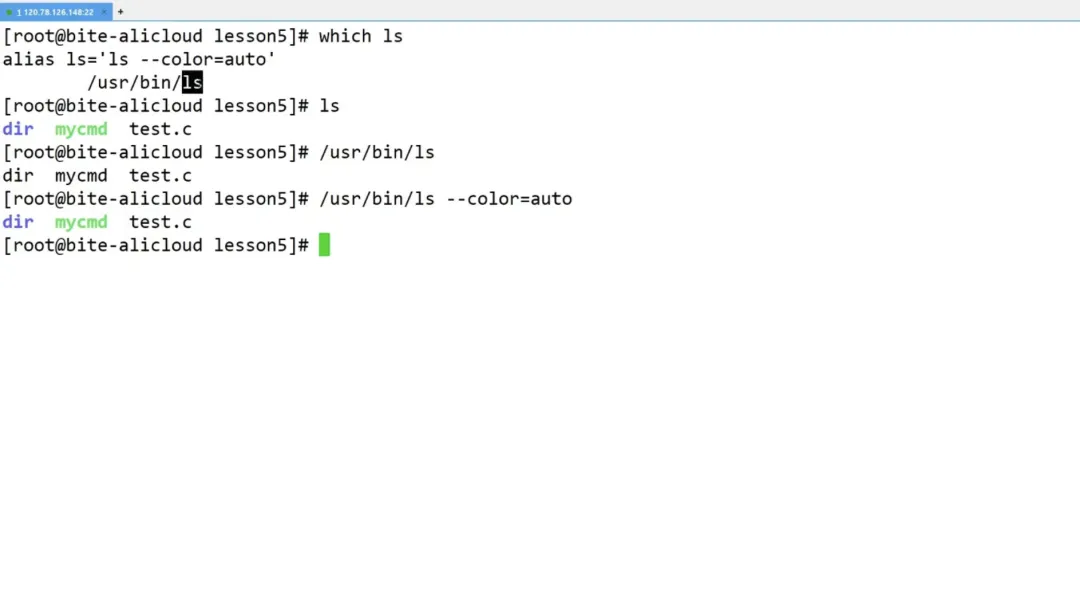
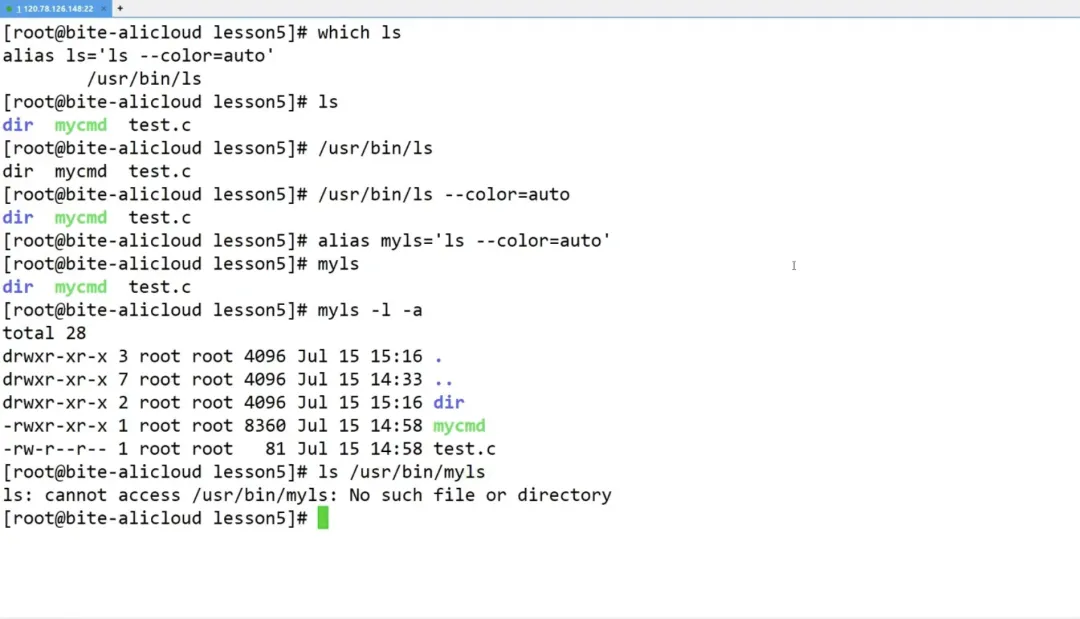
总结以上:执行命令时会优先搜索别名,不存在在usr/bin/xx指定目录下搜索。
alais会不会在usr/bin下存在呢?是以什么方式存在呢?下图可以知道我们自己去的别名并不在usr/bin这个磁盘目录下,并且我们新开一个终端登录再运行我们在上一个终端上所起的别名,在这个新开的终端上找不到。我们所起的别名,将来从Linux系统里面退出去了,那么这个别名自动就消失了,下次我们想使用就要重新命名,因为我们自己起的别名是内存级的,并不在文件里真实存在,重新登录就没有了。
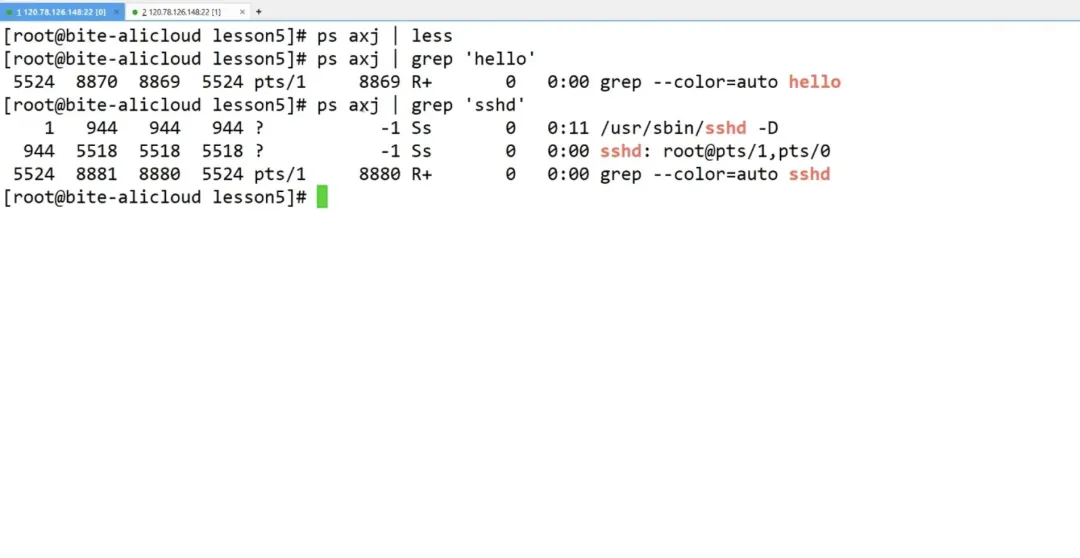
————>grep指令:是一个用来文本处理的命令,叫做行文本过滤工具,grep可以根据特定的关键词,在一个大文本当中,一个包含该关键词的行给过滤出来。
常⽤功能:
•-i :忽略⼤⼩写的不同,所以⼤⼩写视为相同
•-n :顺便输出⾏号
•-v :反向选择,亦即显⽰出没有 '搜寻字符串' 内容的那⼀⾏
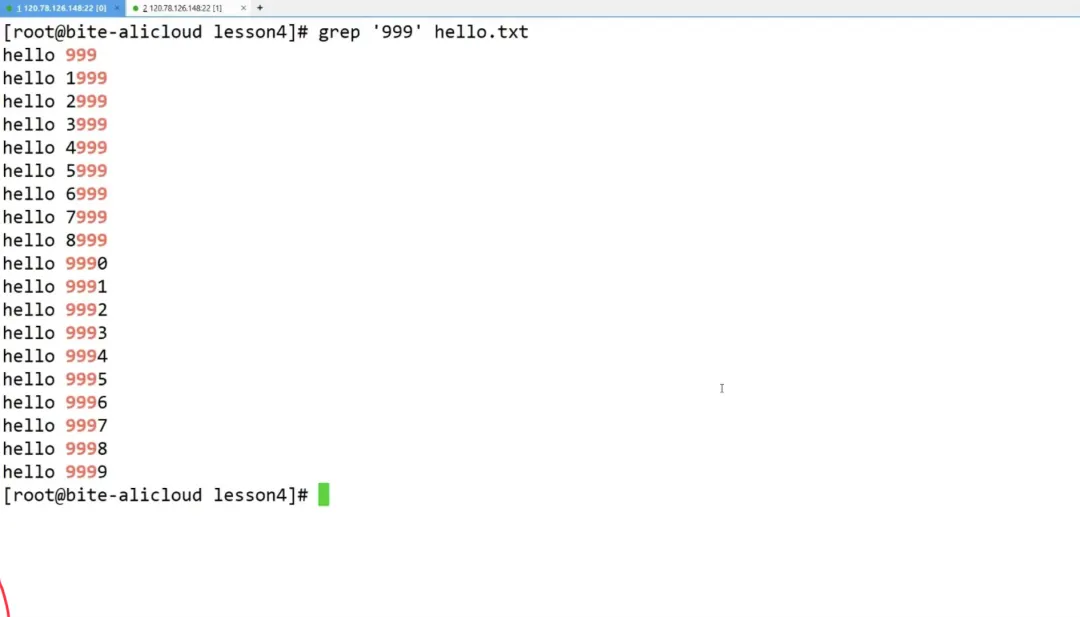
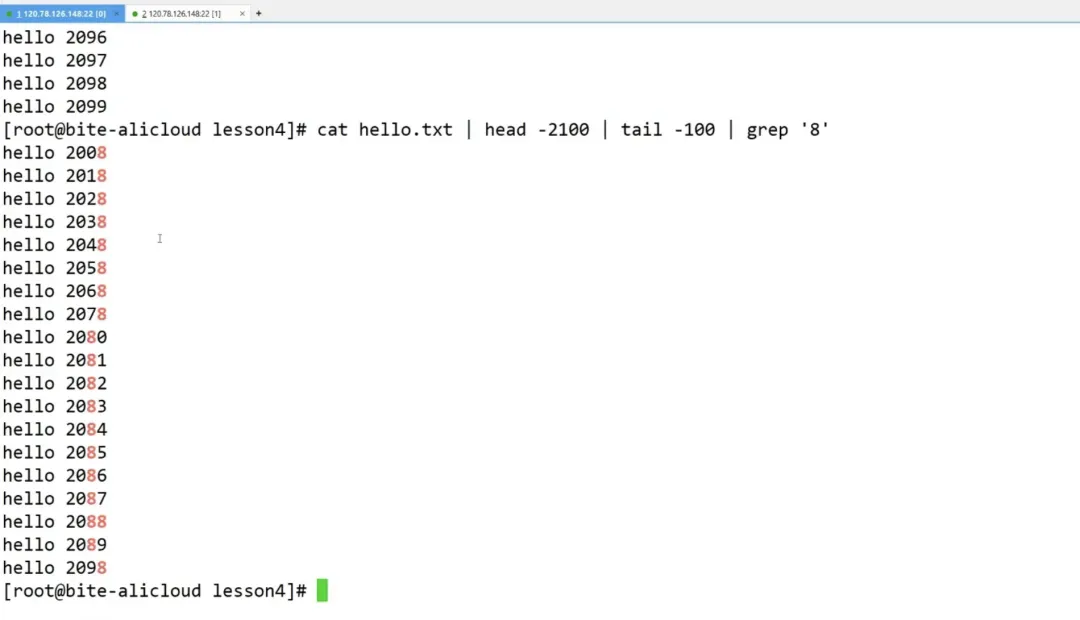
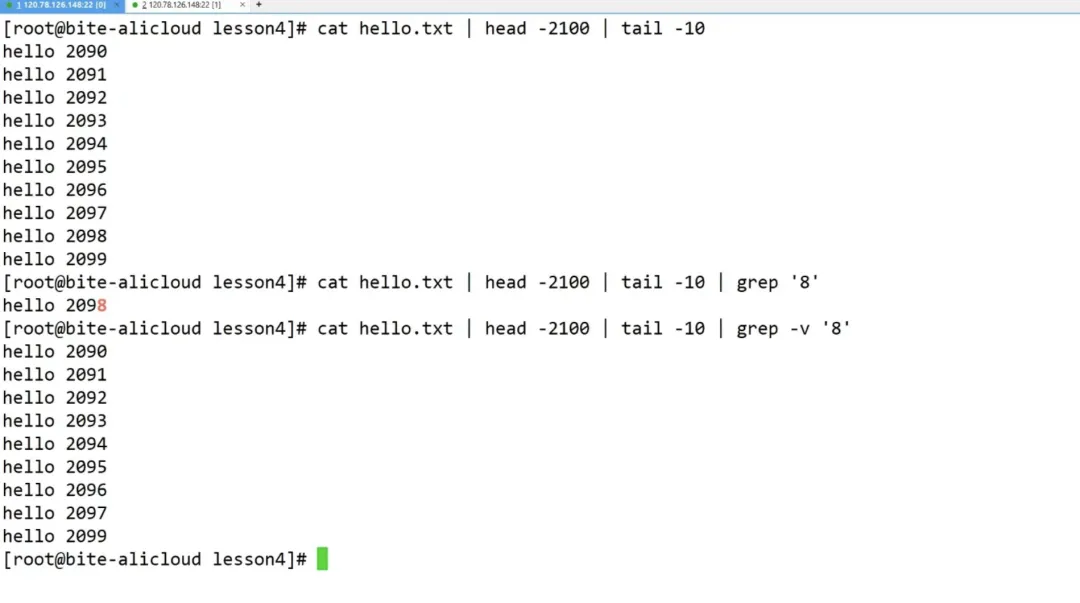
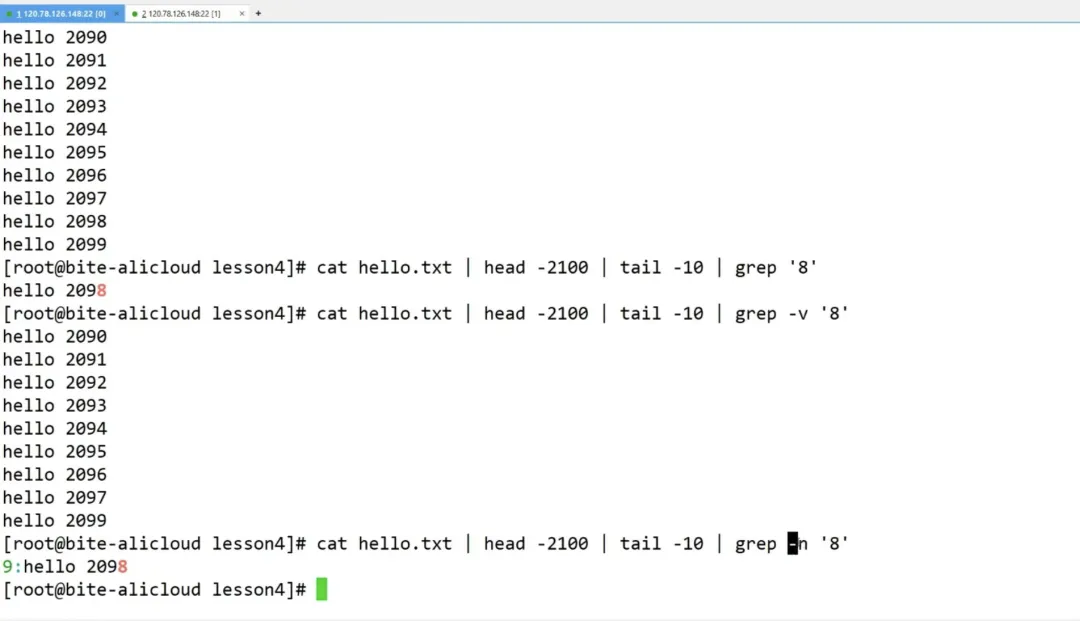
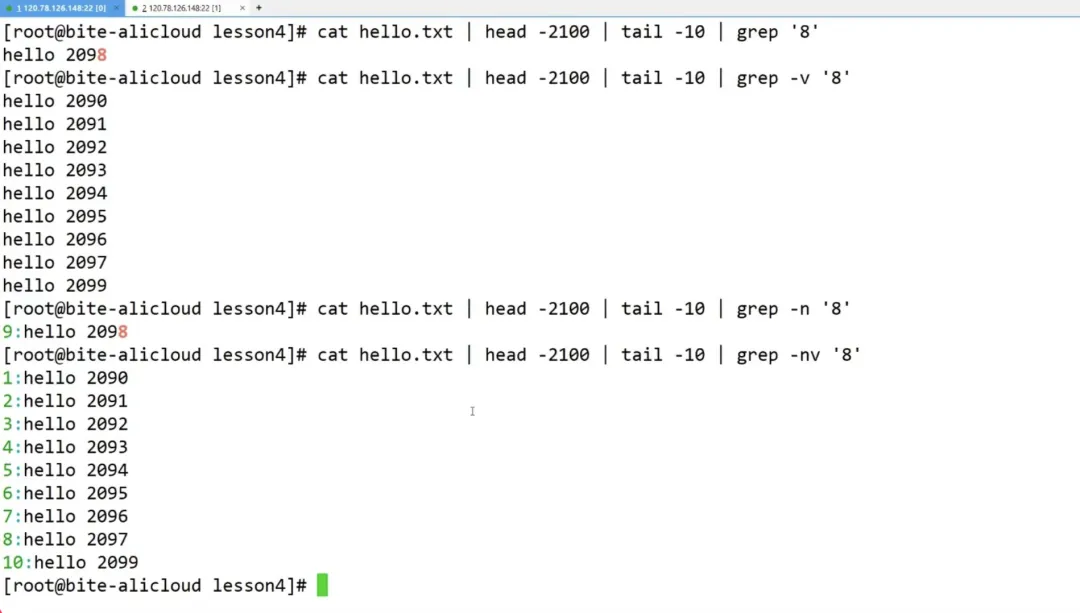
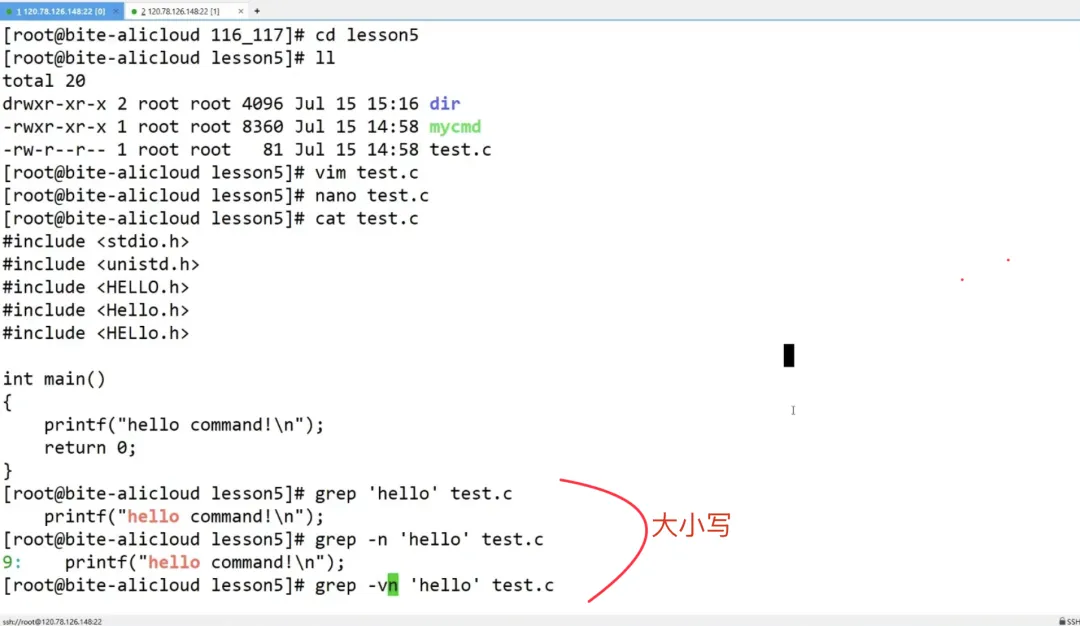
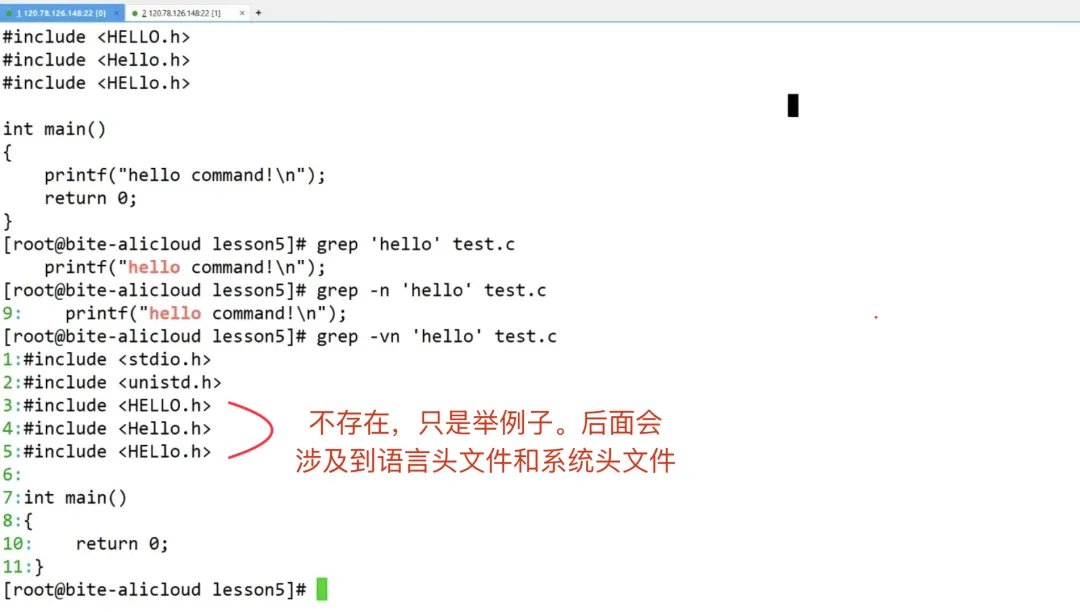
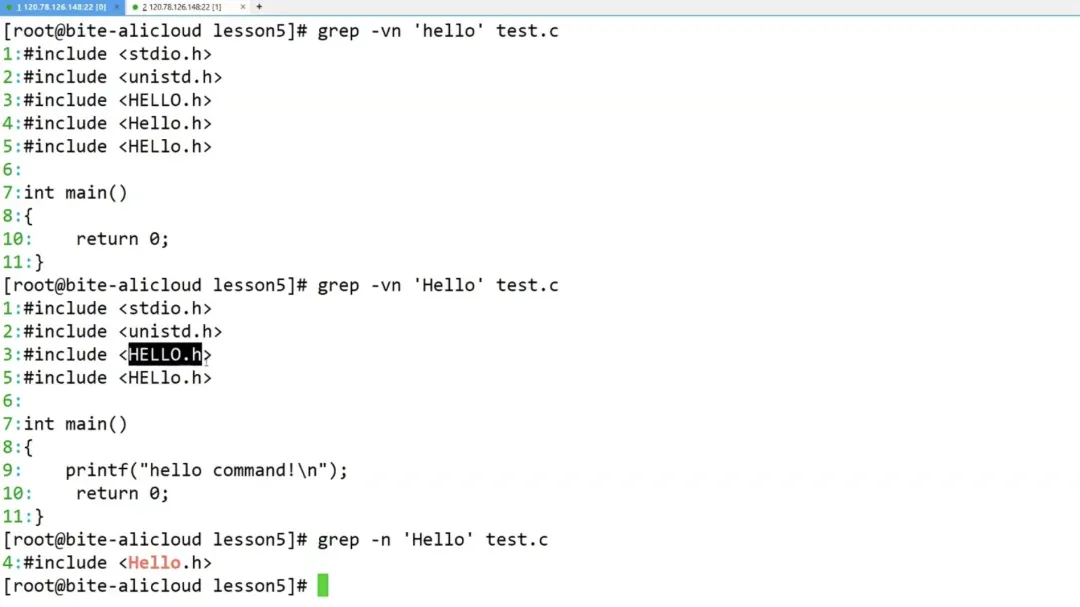
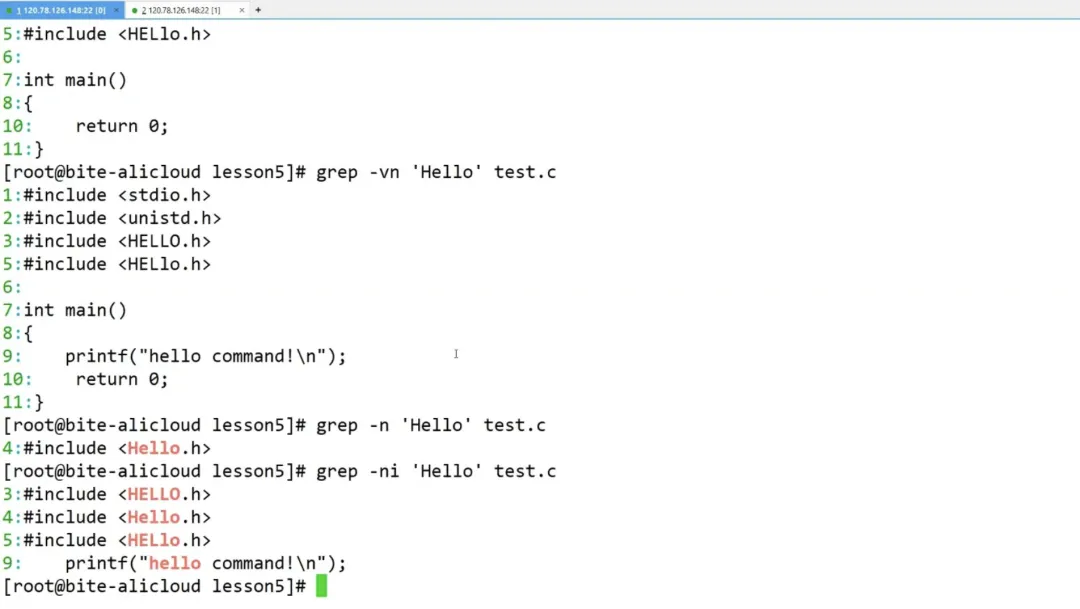
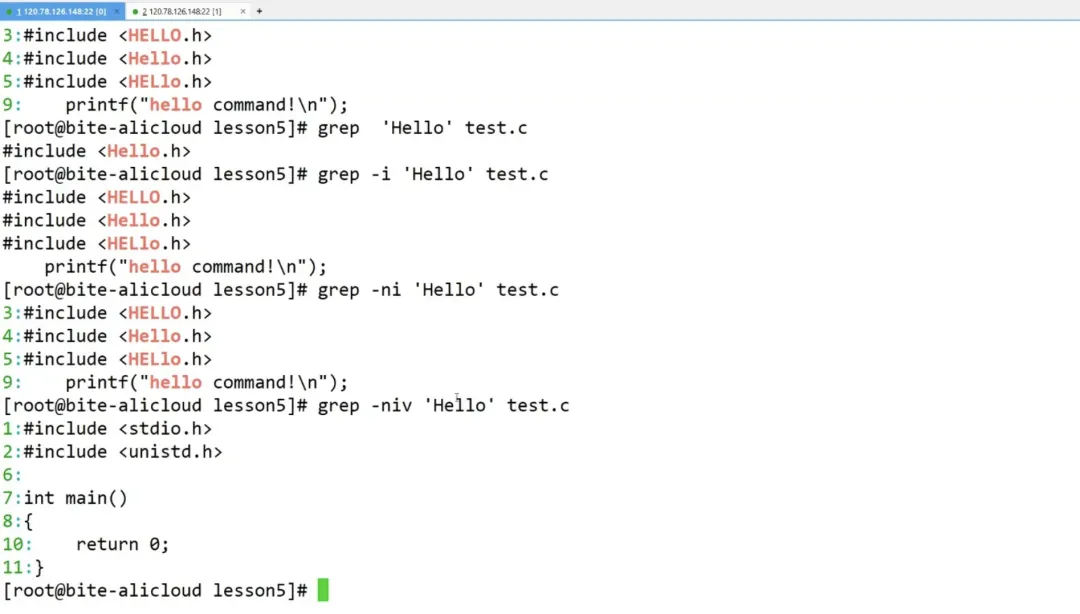
grep的应用场景:可以用来做日志查看,我们可以把arrow、warning、fatel……等一些错误关键字,错误信息给过滤出来。未来我们也会接触到在Linux系统里创建进程,查看进程。
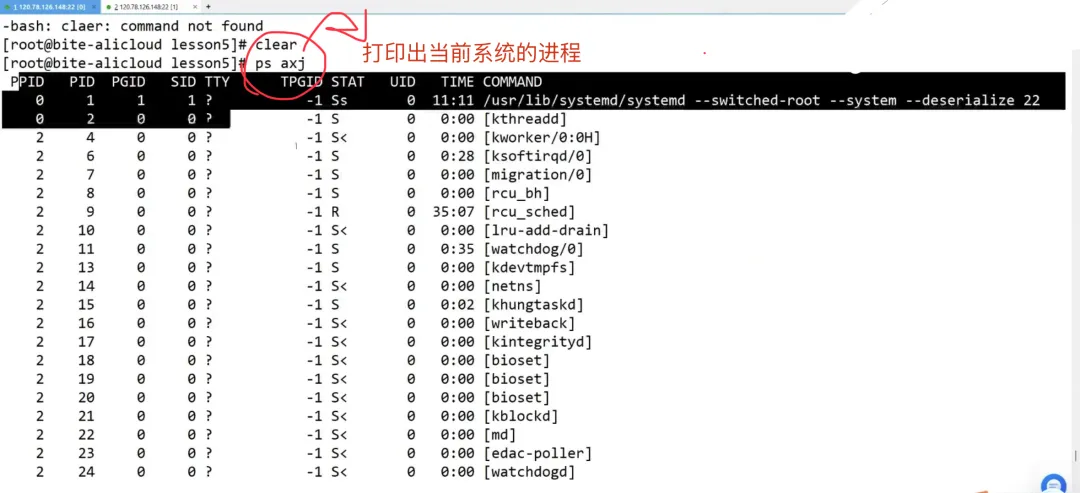
————>top指令:在Windows系统中,我们打开任务管理器,可以查看(1)电脑的进程、性能等,所以任务管理器可以检测操作系统内部运行了哪些任务,数据也是不断会变化的。
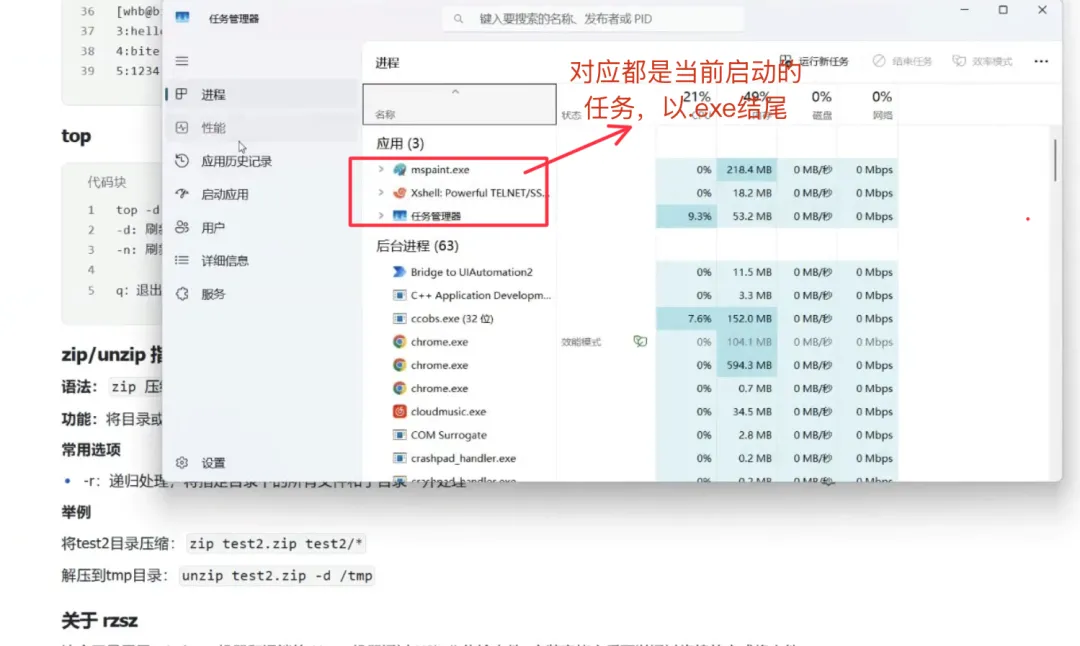
(2)在Linux上,我们也可以有类似的工具来检测其状态变化,那么这个工具就是top,但是这个我们使用的频率不高,我们推荐使用htop
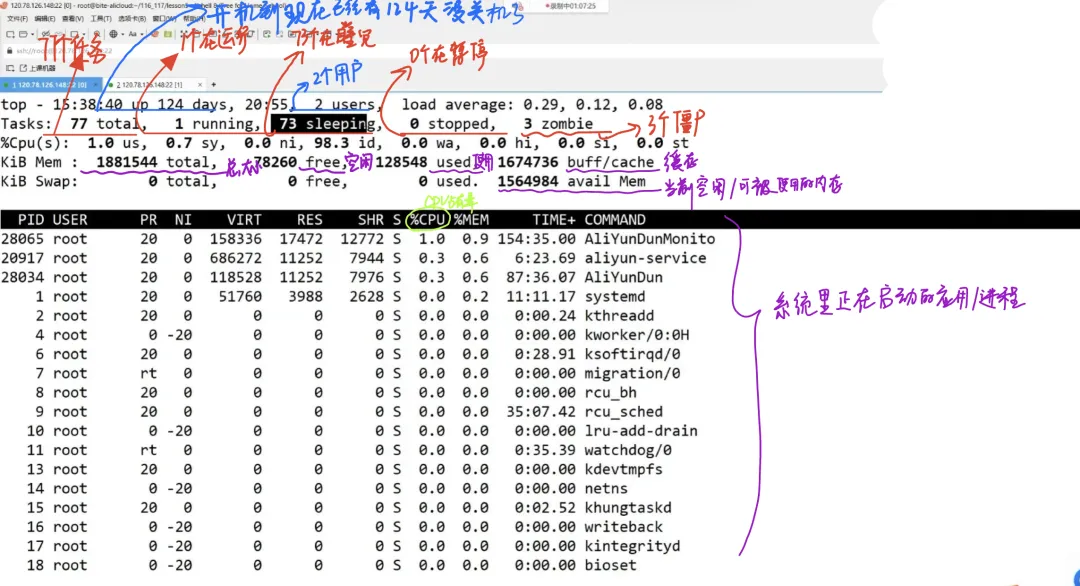
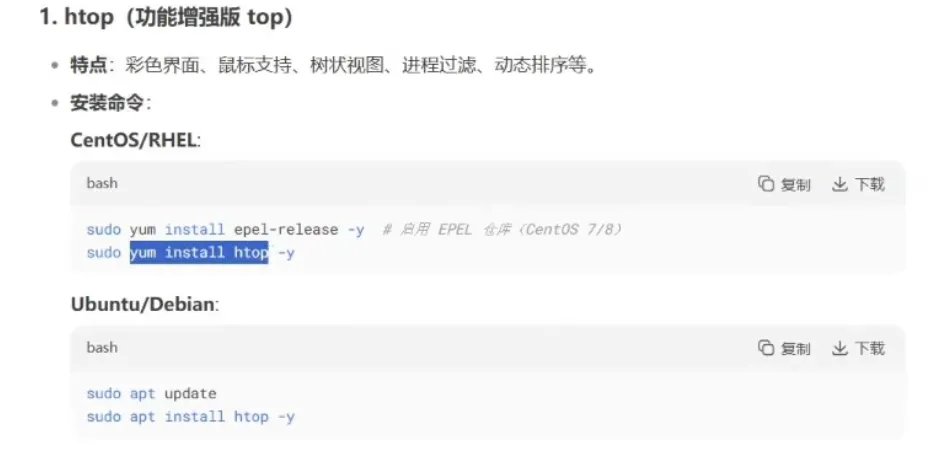
(3)top的相关选项:
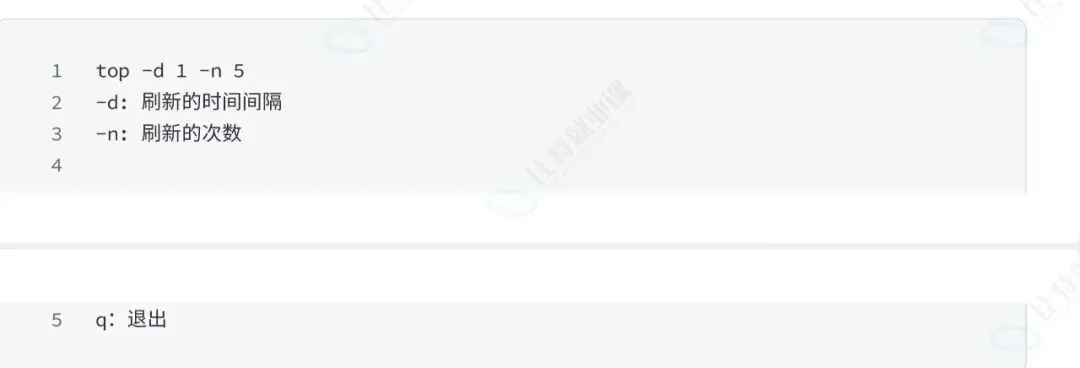
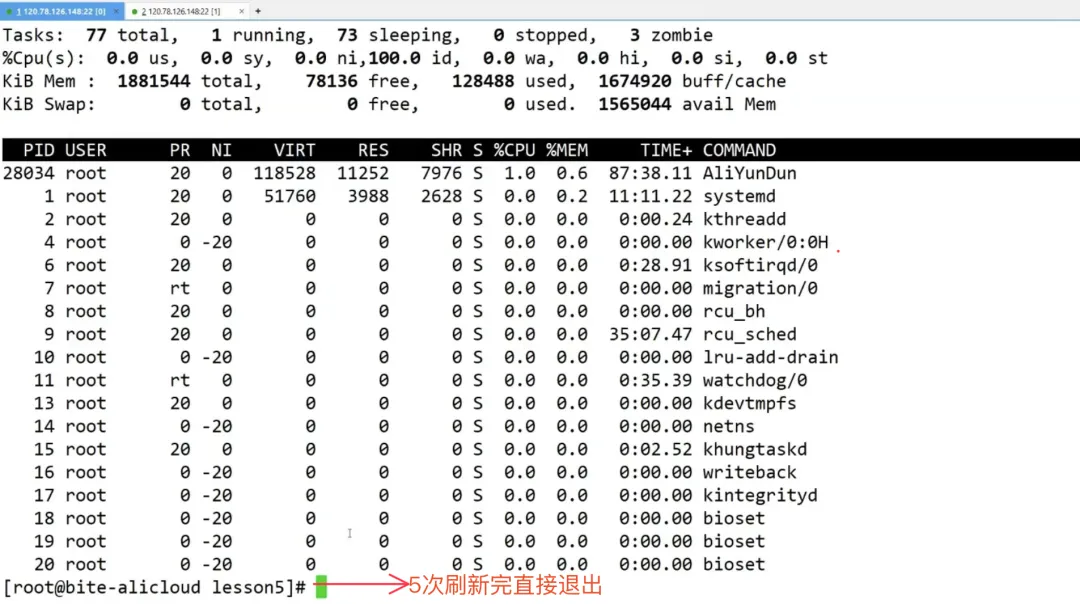
-d 1表示每个1秒刷新一次(可改1位置的数据),-n 5表示一共刷新的次数(5位置的数据可以改),刷新之后就直接退出该top命令。
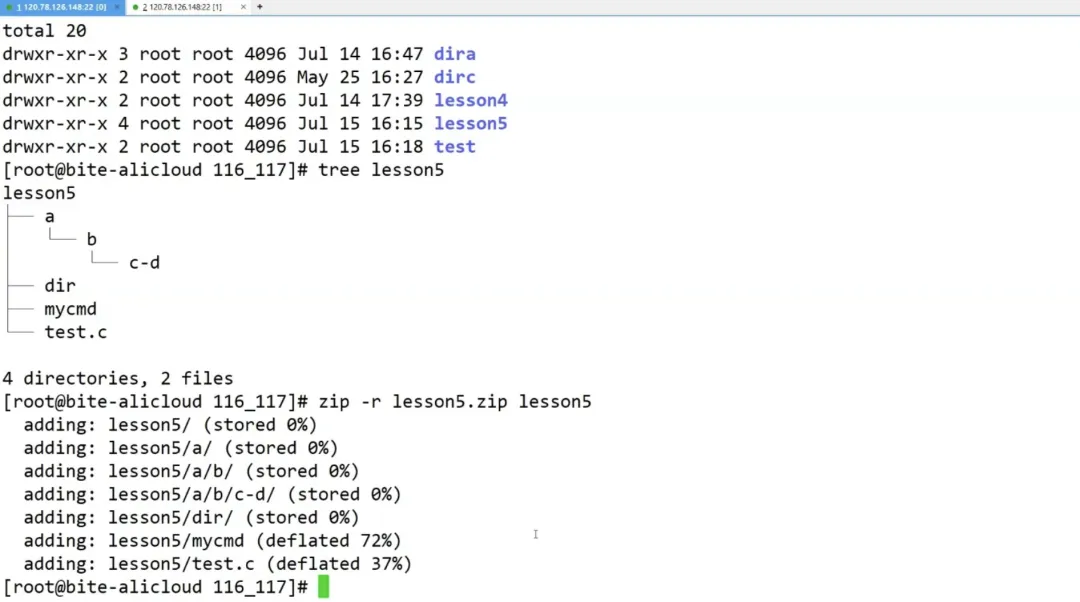
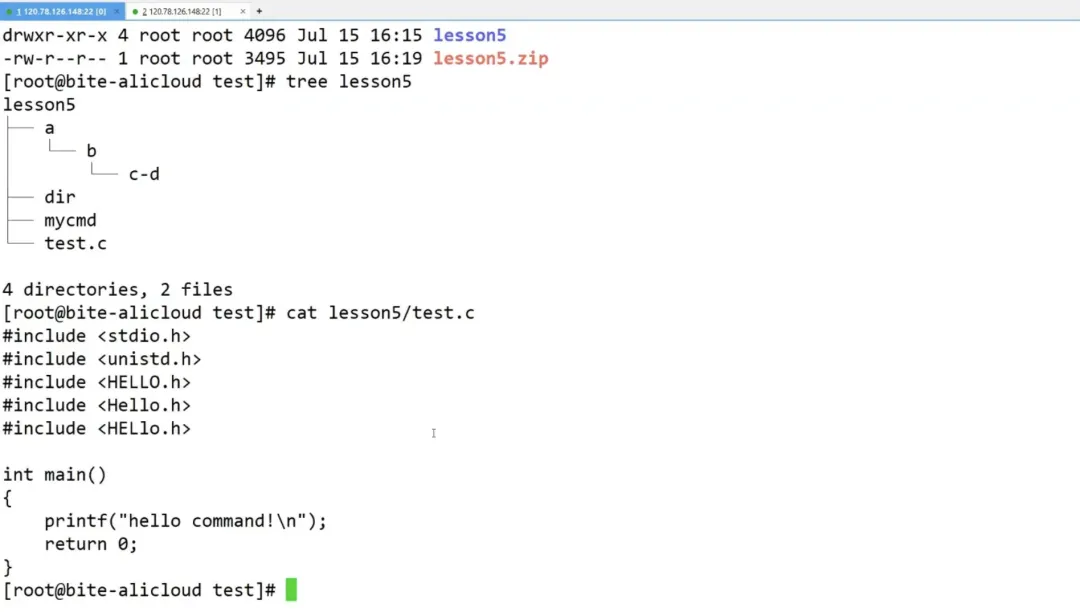
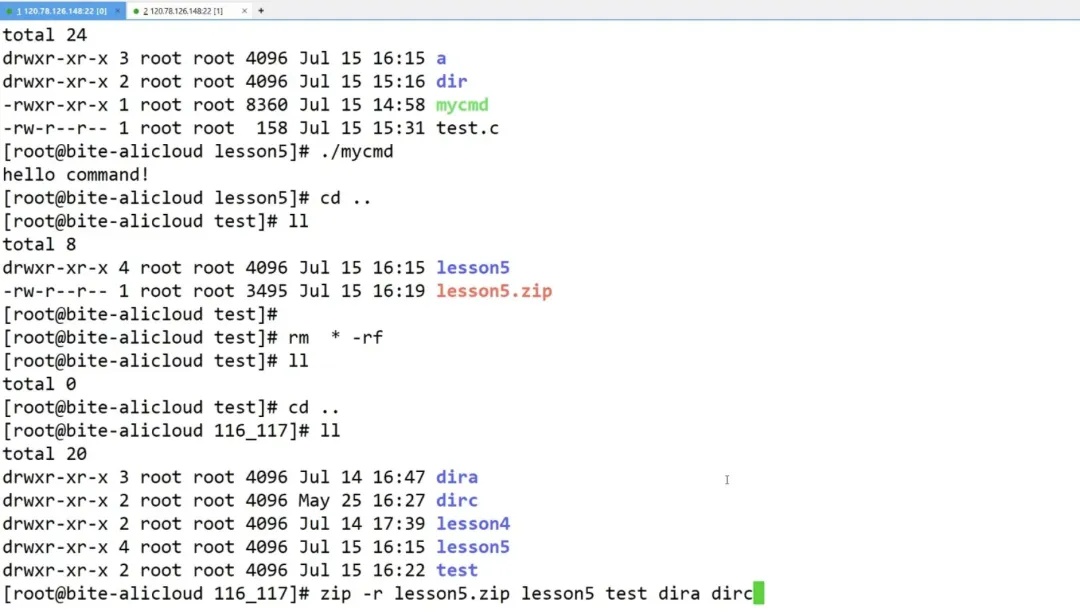
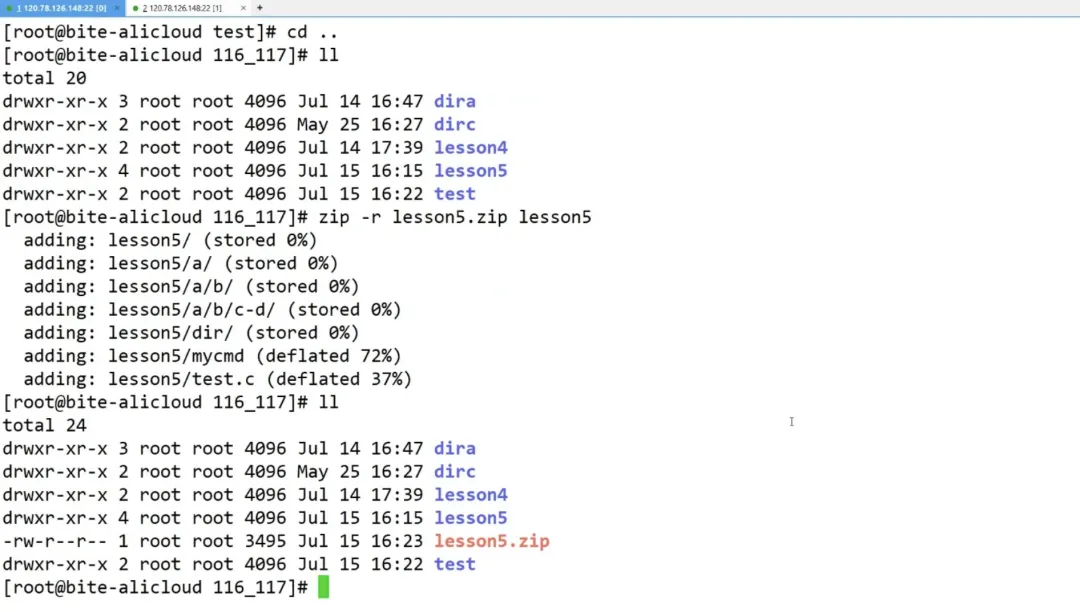
————>zip/unzip指令:两个重点打包压缩命令之一
常⽤选项:
•-r:递归处理,将指定⽬录下的所有⽂件和⼦⽬录⼀并处理
举例:
将test2⽬录压缩: zip test2.zip test2/*
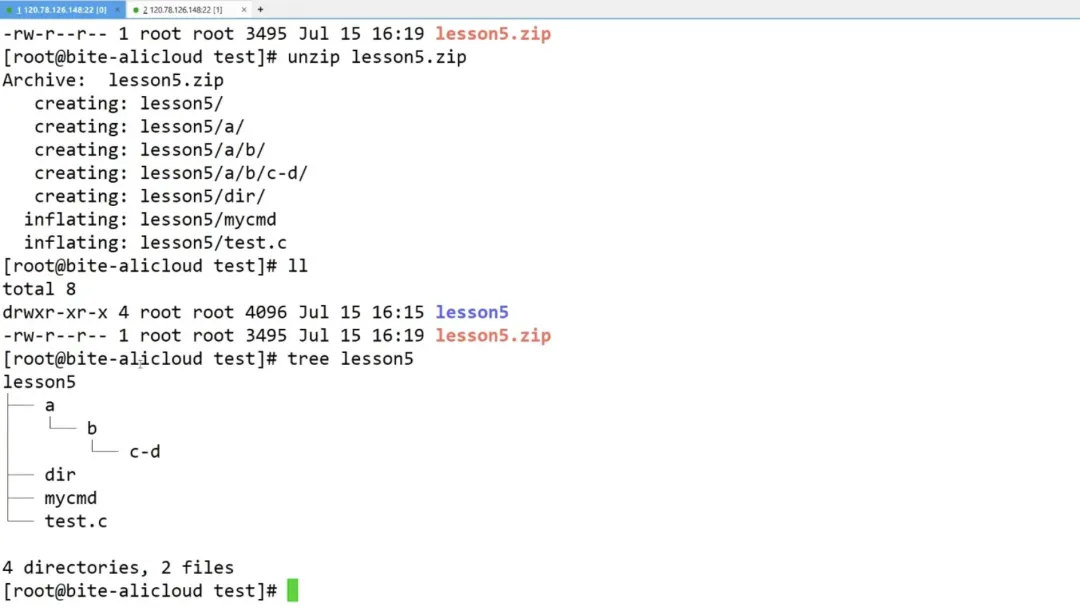
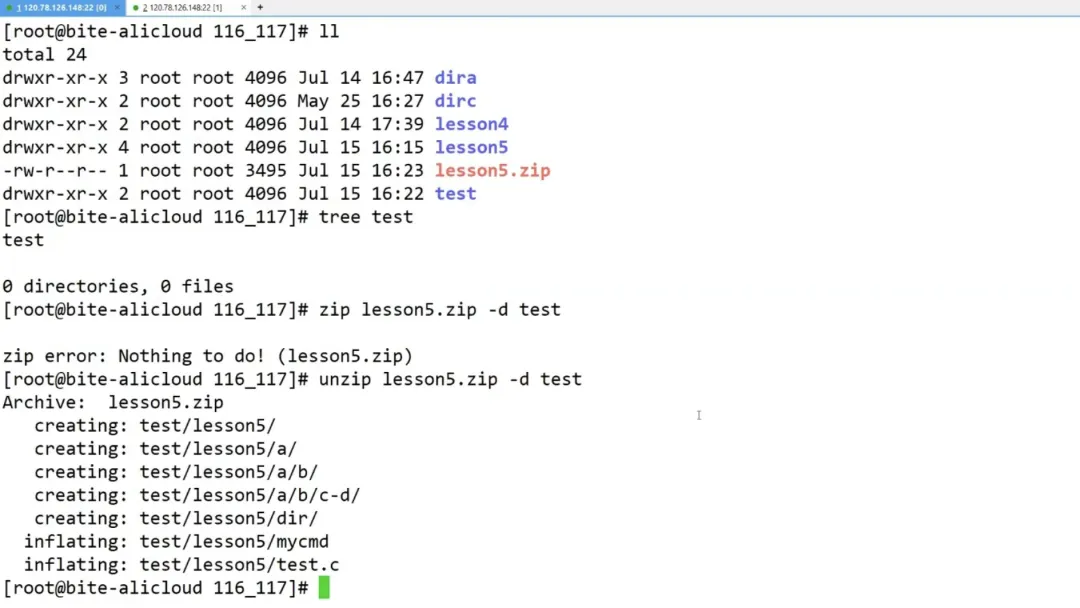
解压到tmp⽬录: unzip test2.zip -d /tmp
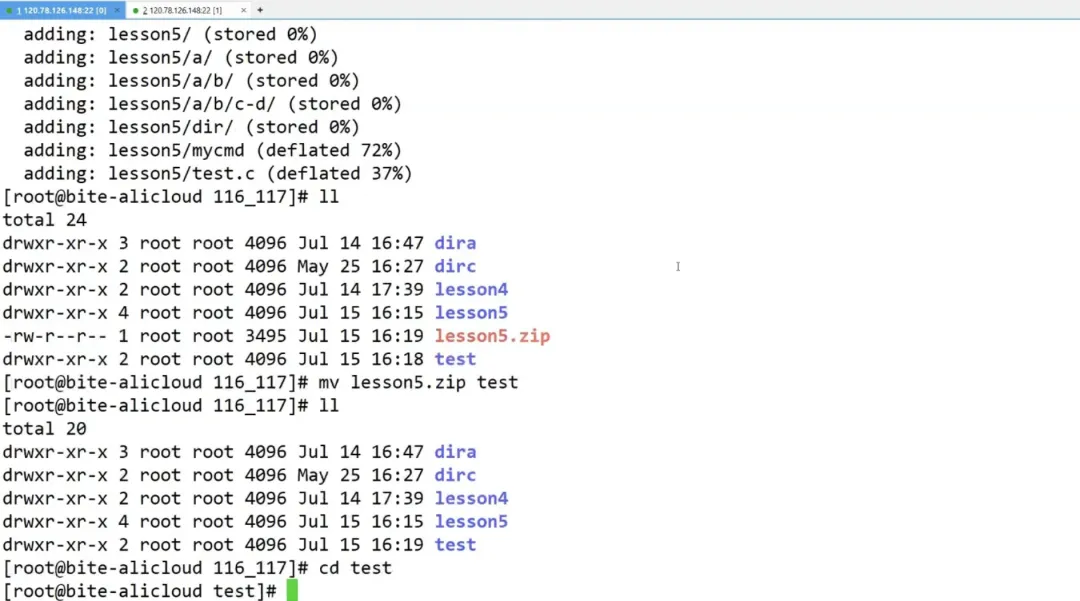
(1)什么是打包和压缩?打包就是把多个文件形成一个文件的过程,在Linux系统当中存在一个命令,把多个文件打包形成一个文件打包之后的文件的后缀是tar,现在开始往后打包压缩不分家,压缩就是把袋子里的东西抽干净,让其能保存更多东西。我们的很多文件都要进行网络传输、U盘级拷贝,在网络传输的时候打包压缩是有好处的,比如我们自己写一个文件内容很多,所以为了防止漏发我们可以把多个文件进行打包,但是光打包就让我们的程序的体积很大,而我们的东西都是要进行网络传输的,网络传输对时间要求比较高,所以传输的效率就变低了,所以我们可以把文件进行压缩,到了对端再进行解压/解包就可以了。网络传输效率很高可以提高用户下载的效率,虽然说现在的带宽已经很快了当今,但是打包压缩这种场景依旧存在,因为带宽再快,只要我们能够打包压缩,那么就能够提高我们网络传输的效率,而我们打包和压缩都是由我们自己的计算机和对方的计算机来实现的,本质是使用我们的本地算力来降低网络传输的成本,是一种空间换时间的思想。Linux是后端服务,我们后面如果自己写了一件软件,把我写的软件放在云服务器上形成一个链接让别人去下载,那么我肯定会把我的代码打包压缩来让别人下载。
(2)压缩有对应的压缩算法,不同的压缩算法压缩会形成不同格式的压缩文件,在Linux系统当中有很多特定格式的文件,如.zip/.gz/.tgz/.lsz……
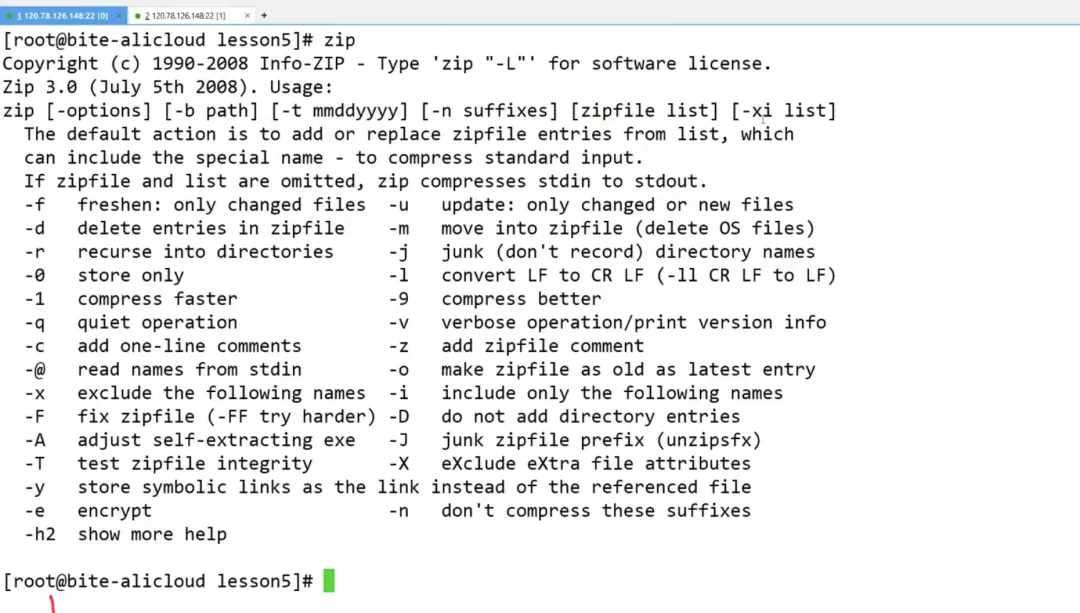
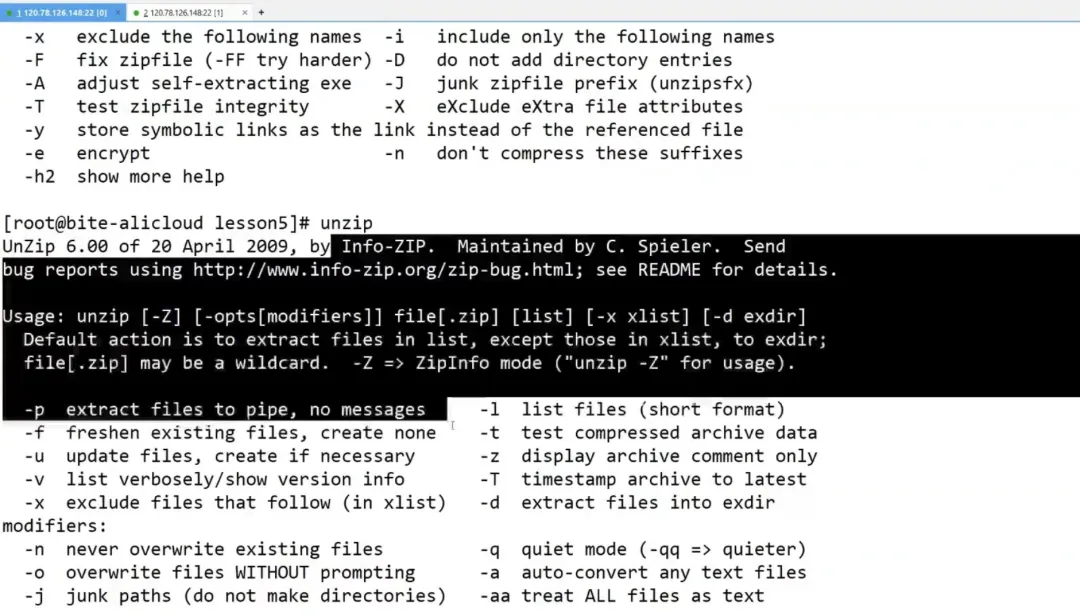
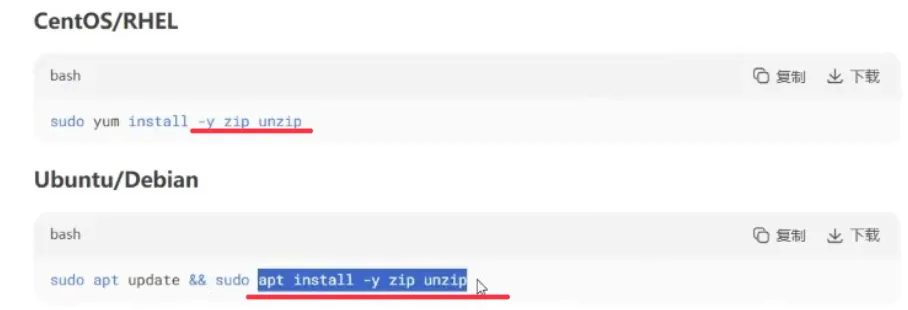
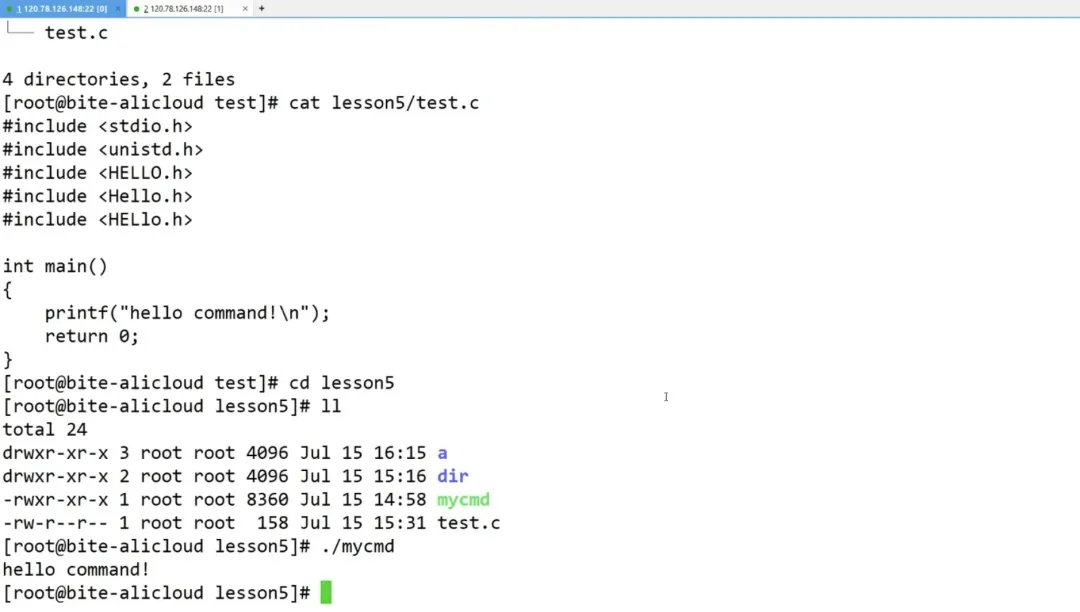
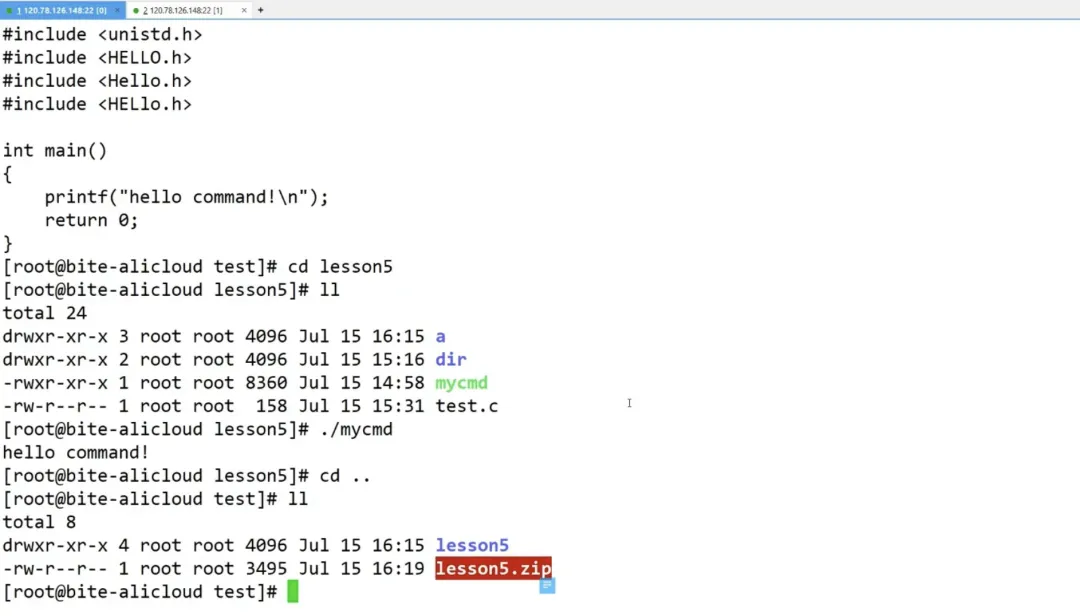
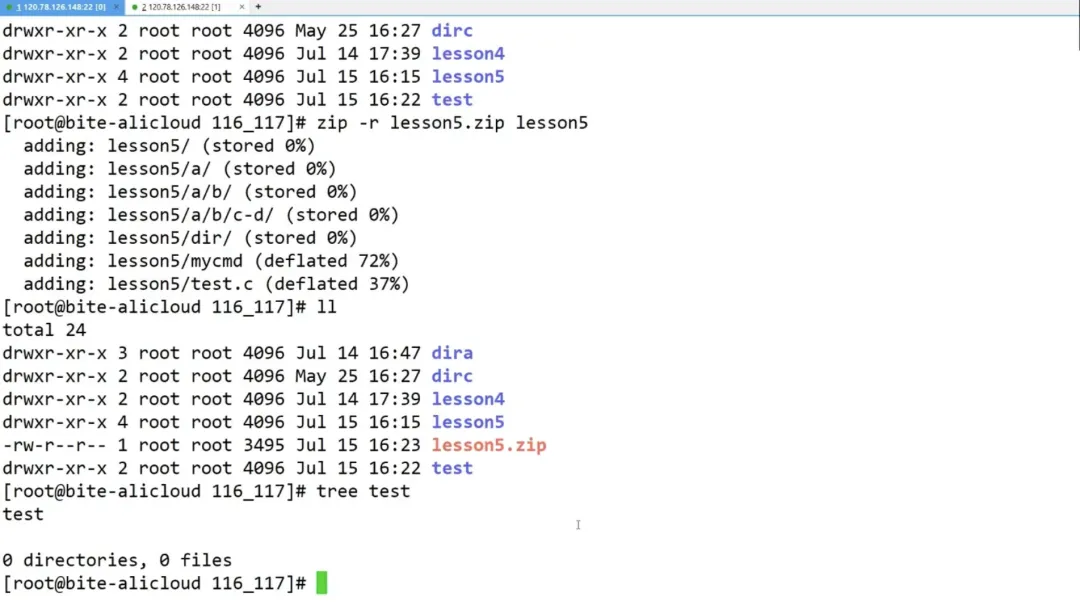
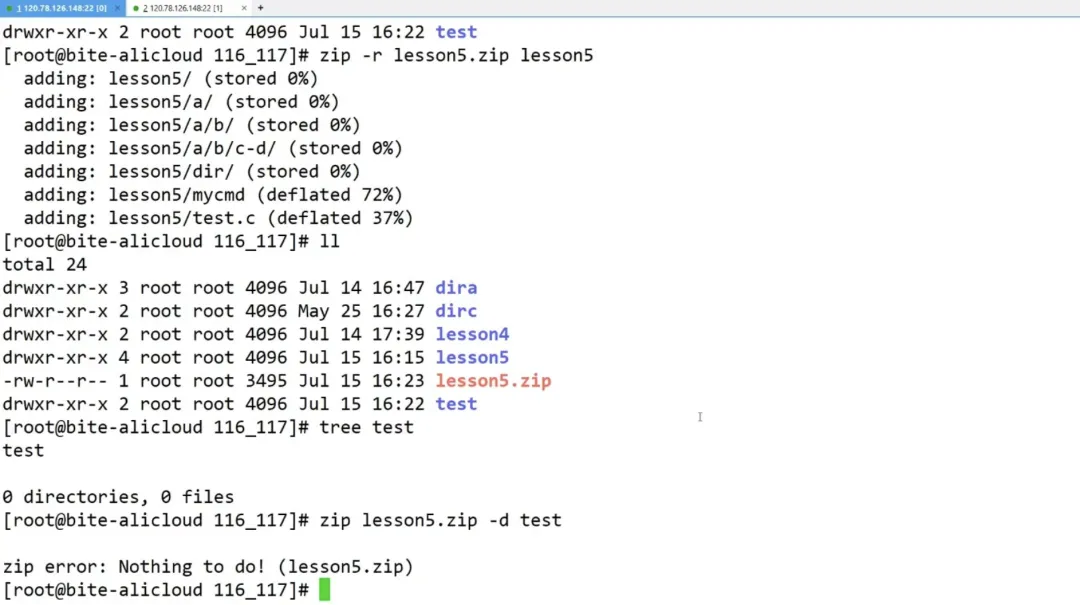
(3)zip/unzip这两个指令在我们的Linux系统上有可能默认是没有安装的,如果出现下图所示就表明安装了否则就是没有安装。没有安装对应图3安装命令来去安装。
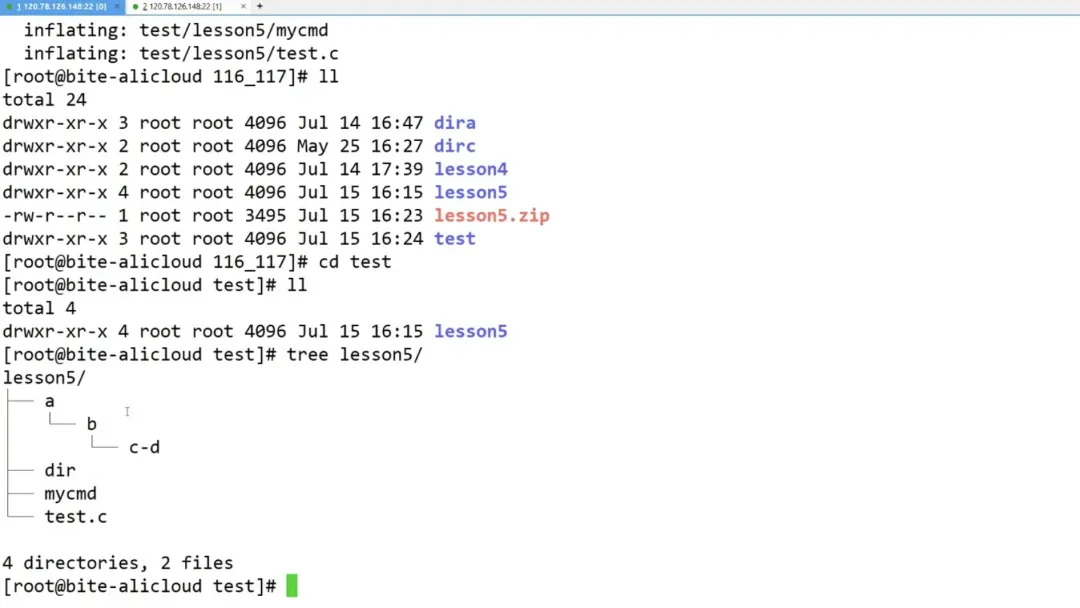
————>rz(收)sz(发)指令:这个⼯具⽤于 windows 机器和远端的 Linux 机器通过 XShell 传输⽂件. 安装完毕之后可以通过拖拽的⽅式将⽂件上传过去.

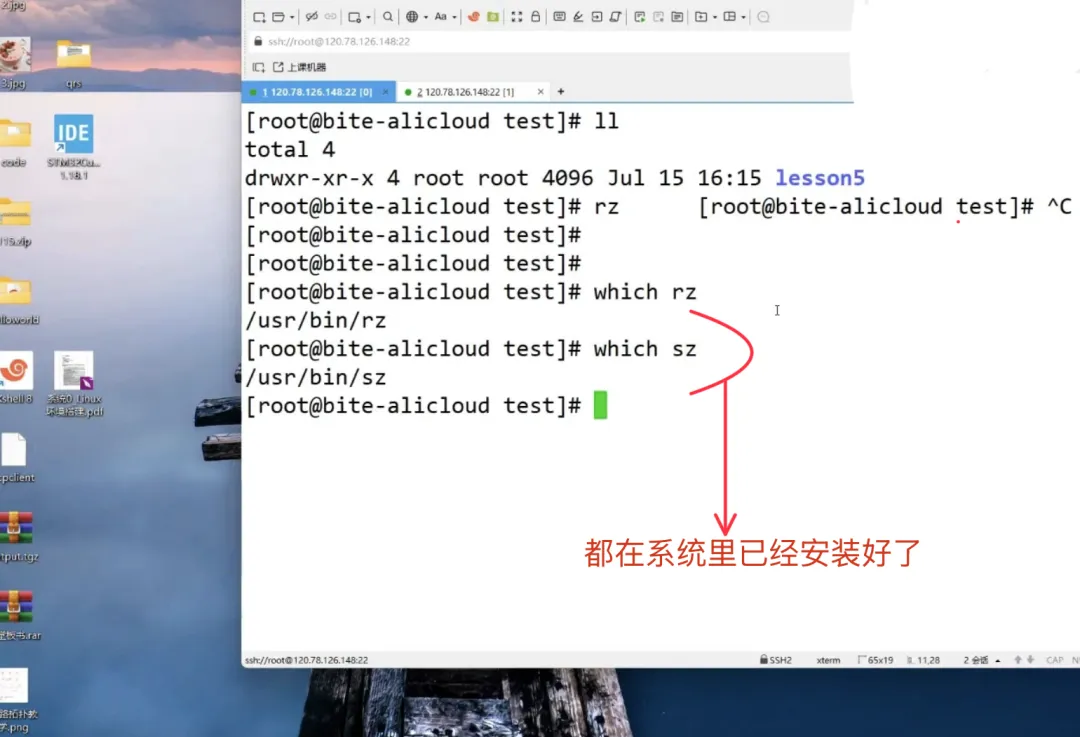
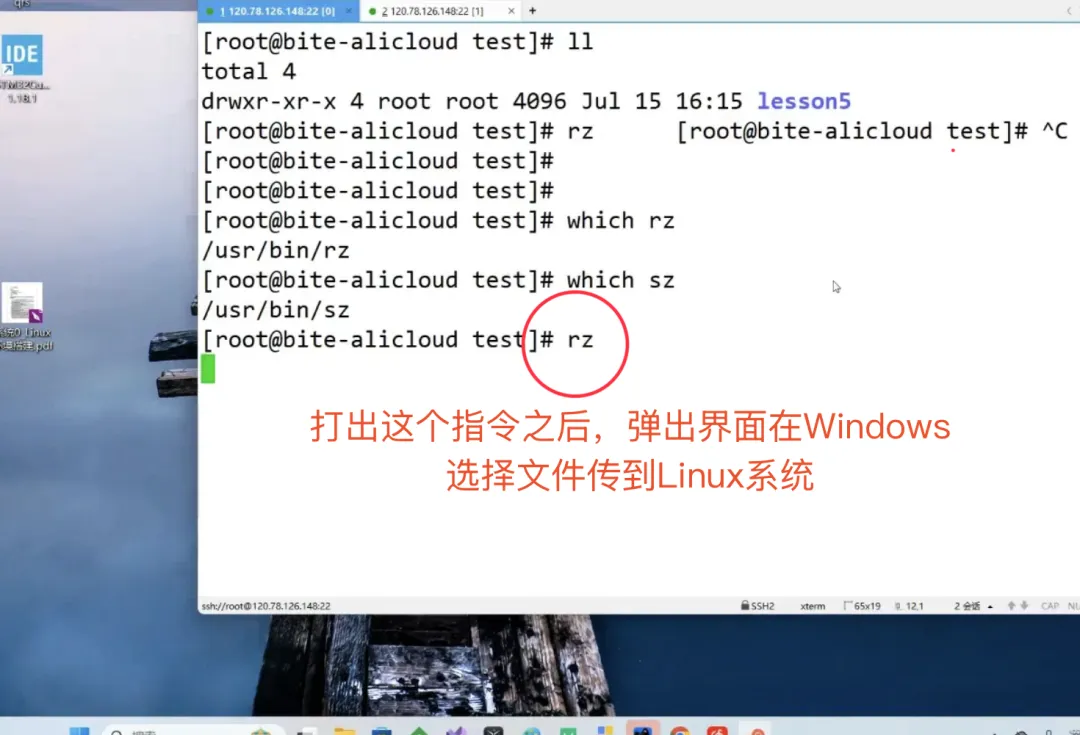
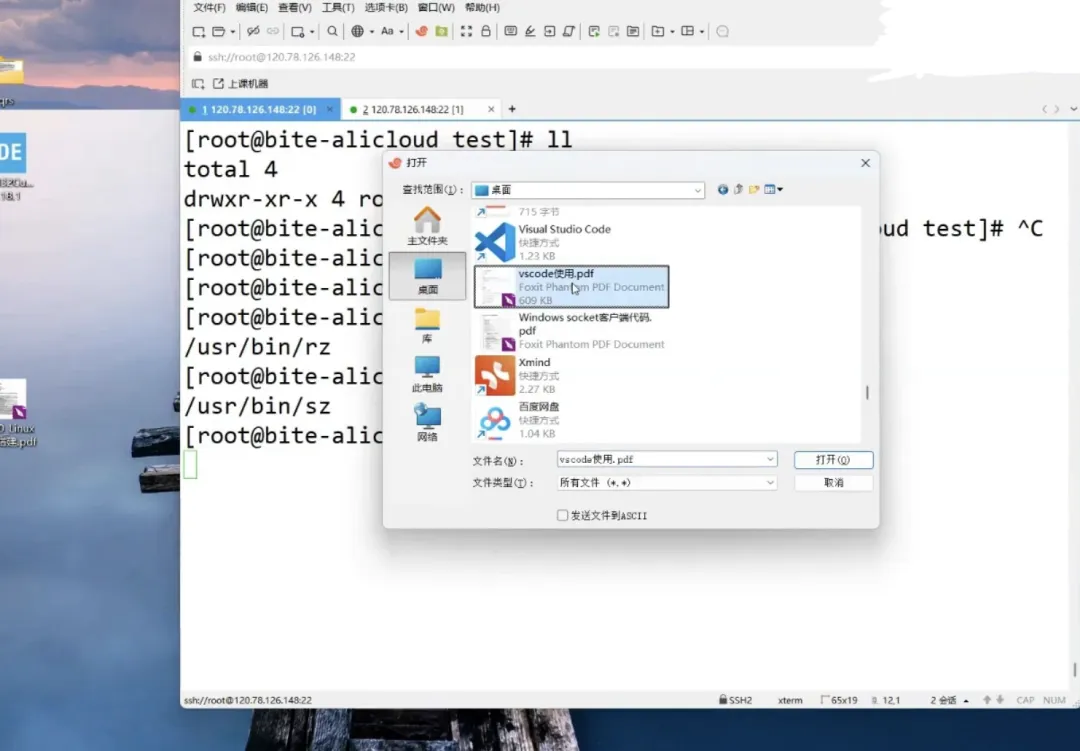
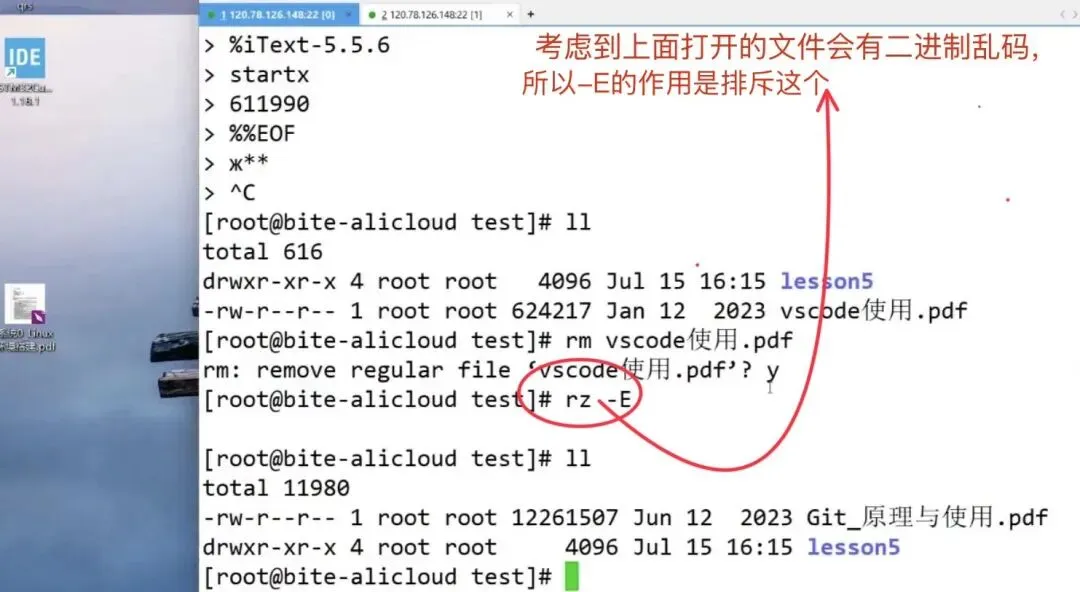
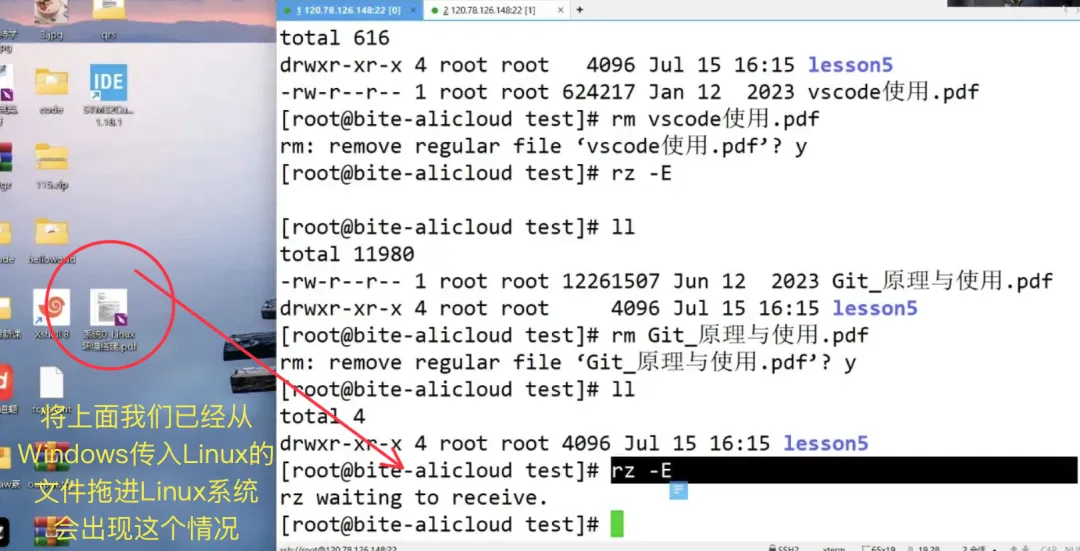
2️⃣接受到Windows:
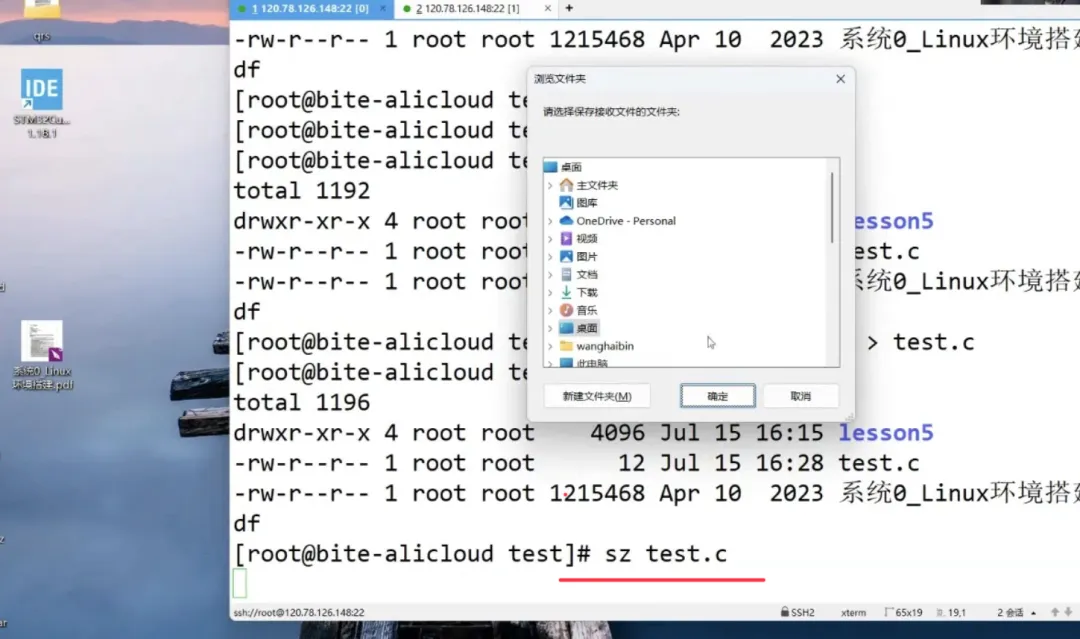
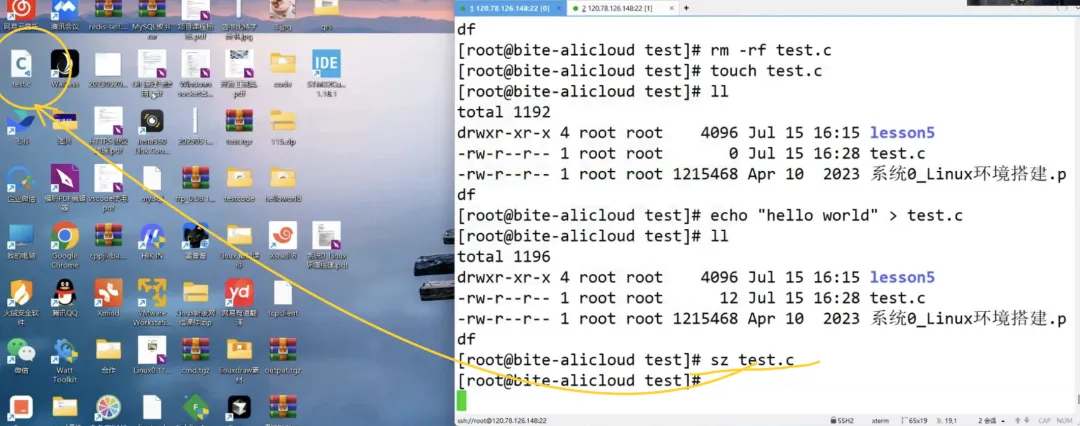
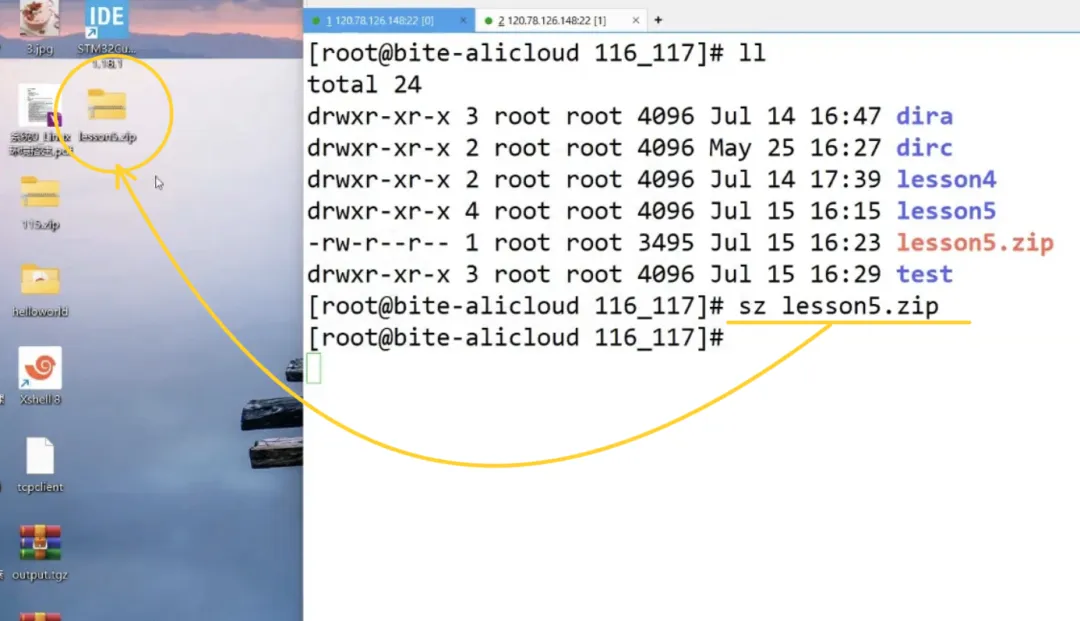
—————>tar指令:打包/解包,不打开它,直接看内容。(两个压缩指令之一)
功能选项:
•-c :建⽴⼀个压缩⽂件的参数指令(create 的意思);
•-x :解开⼀个压缩⽂件的参数指令!
•-t :查看 tarfile ⾥⾯的⽂件!
•-z :是否同时具有 gzip 的属性?亦即是否需要⽤ gzip 压缩?
•-j :是否同时具有 bzip2 的属性?亦即是否需要⽤ bzip2 压缩?
•-v :压缩的过程中显⽰⽂件!这个常⽤,但不建议⽤在背景执⾏过程!
•-f :使⽤档名,请留意,在 f 之后要⽴即接档名喔!不要再加参数!
•-C : 解压到指定⽬录
1️⃣解压缩例子:
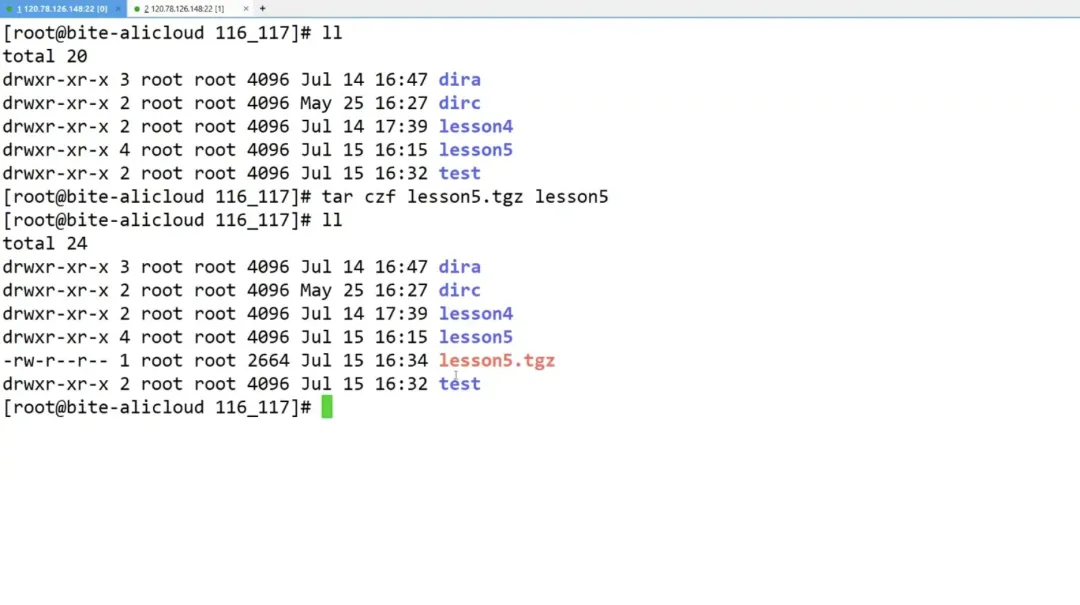
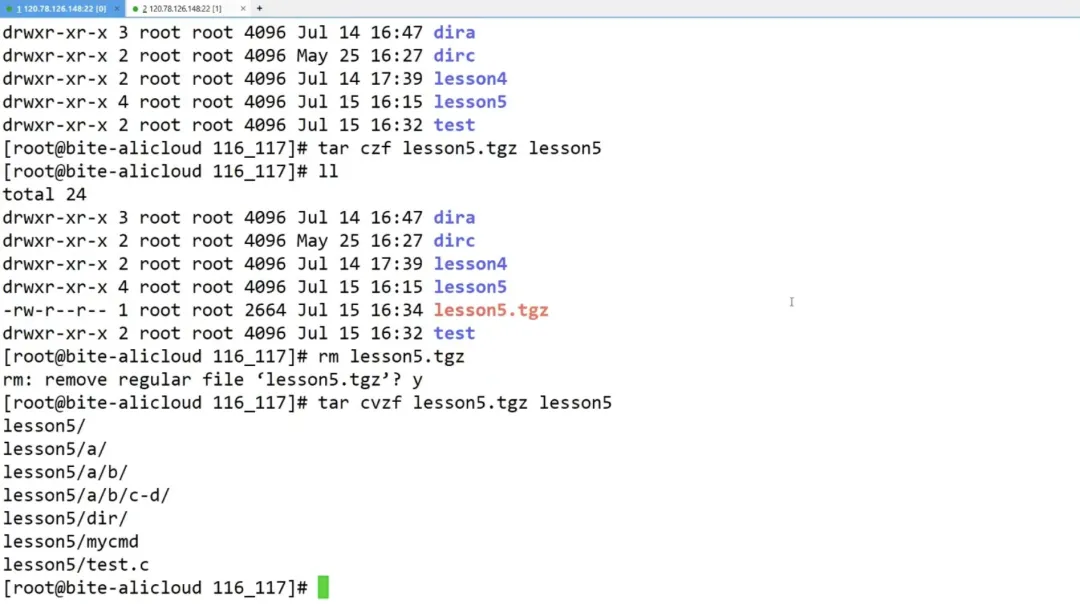
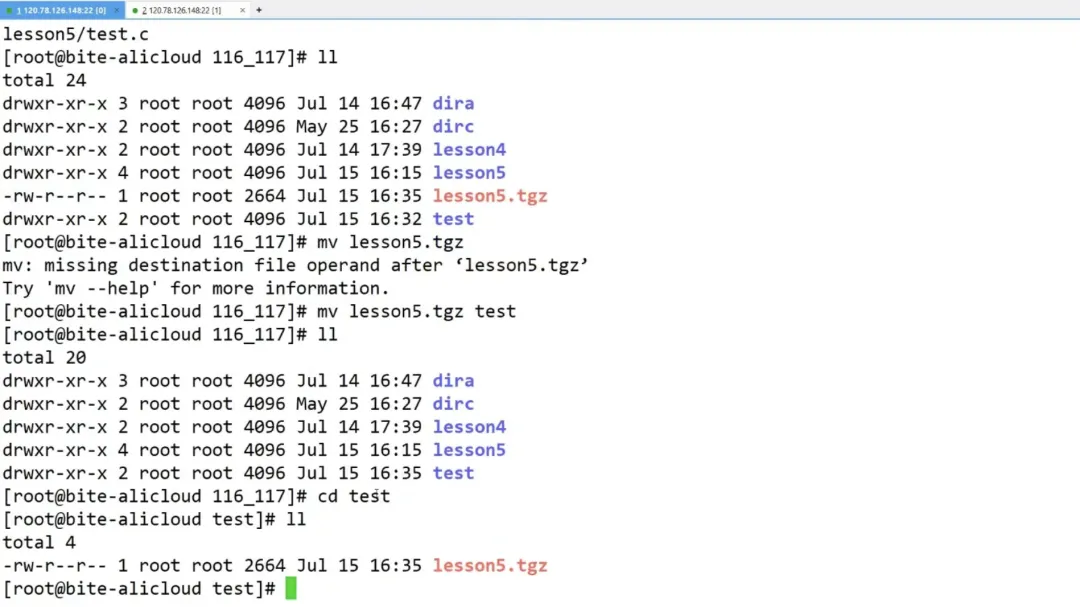
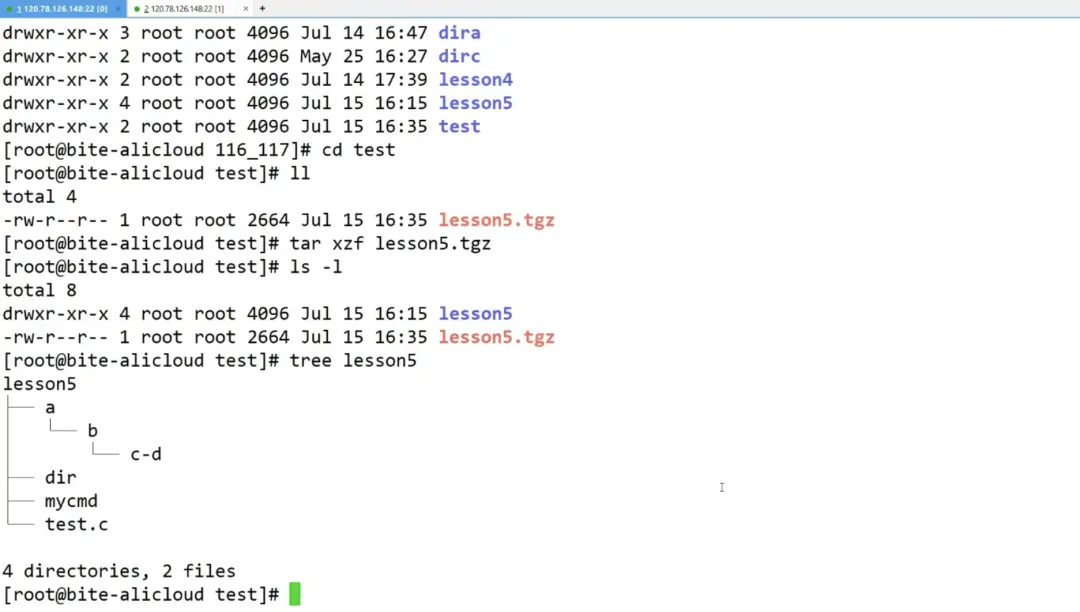
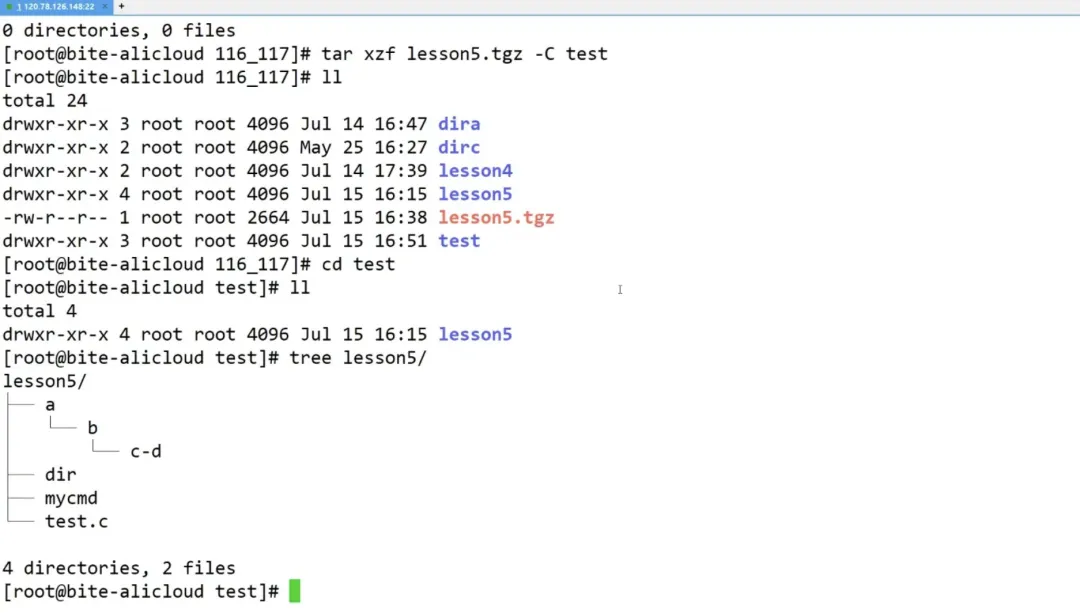
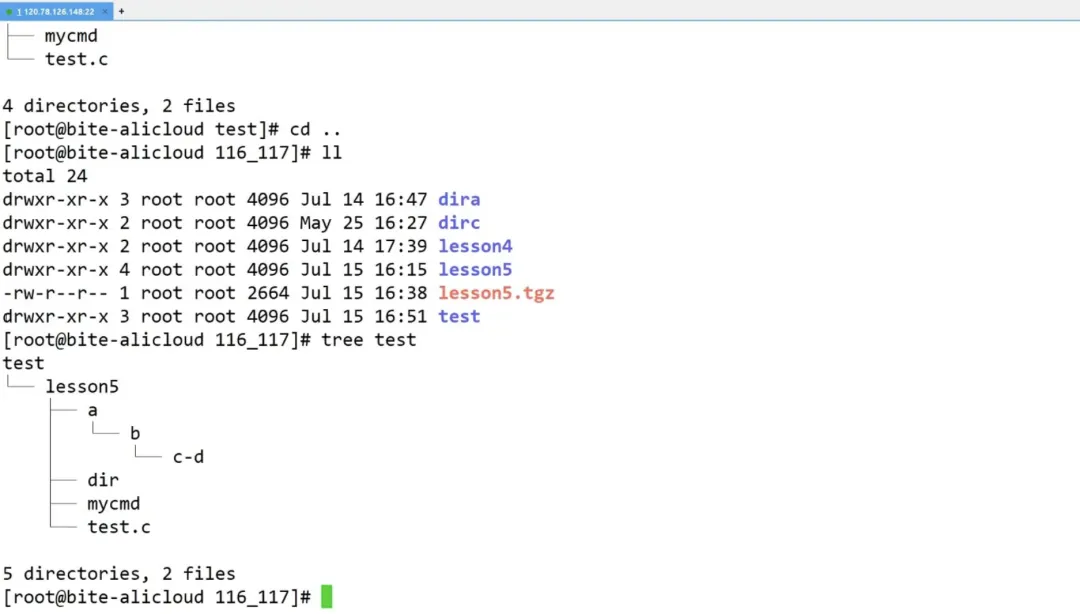
2️⃣如何在两个云服务系统里传压缩文件?
先知补充:比如查看自己的机器是CentOs还是Ubuntu?
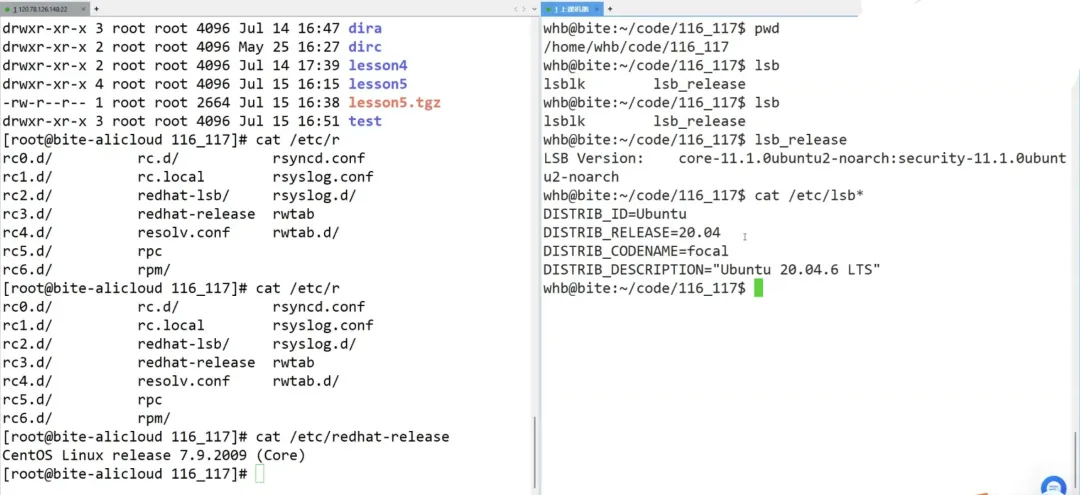
这张图左右是两台不同的Linux机器,左边是 CentOS(红帽系),右边是 Ubuntu(Debian系),他们都在做同一件事:查看自己这台Linux是什么发行版本(是CentOS?Ubuntu?哪个版本号)就像看Windows是Win10还是Win11,Linux有很多牌子,CentOS、Ubuntu就是不同牌子。
先看右边窗口(用户whb,Ubuntu机器):
pwd
pwd:print working directory,打印当前在哪个文件夹
输出:/home/whb/code/116_117
意思:你现在在普通用户 whb 的code目录下面
lsblsblk lsb_release
lsb 只打了一半,按tab自动补全提示:有两个命令 lsblk 和 lsb_release
• lsblk:看磁盘分区(不是我们现在要用的)
• lsb_release:就是用来查系统版本的命令
lsb_releaseLSB Version: core-11.1.0ubuntu2-noarch:security-11.1.0ubuntu2-noarch
执行lsb_release,输出了LSB版本信息
cat /etc/lsb*拆解:
• cat:读取文件内容并打印到屏幕
• /etc/:Linux放系统配置文件的标准目录(非常重要,几乎所有系统配置都在这里)
• lsb*:通配符,匹配文件名以lsb开头的所有文件
输出内容:
DISTRIB_ID=UbuntuDISTRIB_RELEASE=20.04DISTRIB_CODENAME=focalDISTRIB_DESCRIPTION="Ubuntu 20.04.6 LTS"
翻译:这台机器是 Ubuntu 20.04.6 LTS
LTS = 长期支持版,稳定版,服务器很常用。
知识点:Ubuntu(Debian家族),版本信息放在 /etc/lsb-release
左边窗口(root管理员,CentOS机器):
提示符是 [root@bite-alicloud 116_117]#
# 代表我们现在是root超级管理员权限,右边是$代表普通用户
cat /etc/r只输入了 /etc/r,按tab补全,列出了/etc下面所有r开头的文件:
rc0.d、rc1.d、redhat-lsb、redhat-release ……重点:redhat-release 这个文件。
cat /etc/redhat-release读取这个文件,输出:
CentOS Linux release 7.9.2009 (Core)翻译:这台机器是 CentOS 7.9
知识点:CentOS属于红帽RedHat家族,它的版本信息写在 /etc/redhat-release
核心重点:
Linux两大派系,查版本的文件不一样:
1. Ubuntu / Debian 系列(右边)
◦ 命令:lsb_release -a(完整查看)
◦ 版本文件:/etc/lsb-release
2. CentOS / RHEL 红帽系列(左边)
◦ 版本文件:/etc/redhat-release
为什么不能统一?因为Linux各个发行版是不同团队开发的,没有强制规定版本信息必须放在同一个文件里。
容易混淆的点:
1. $ 和 #
◦ $:普通用户(右边whb),权限低,不能随便改系统
◦ #:root管理员(左边),最高权限,想删啥改啥都行
2. /etc 目录
etc = et cetera(等等),所有系统全局配置文件都放这里,不是你的个人文件,不要随便乱改。
3. Tab补全:
图里两次出现只打一半,按tab列出候选,这是Linux非常高频的操作,防止你记不全文件名。
4. 两个机器对比总结
◦ 右:Ubuntu20.04 → 看 /etc/lsb-release
◦ 左:CentOS7.9 → 看 /etc/redhat-release
回到问题:我们举例子如何把一台机器上的压缩包通过网络传输给另一台机器?使用远程拷贝指令scp。
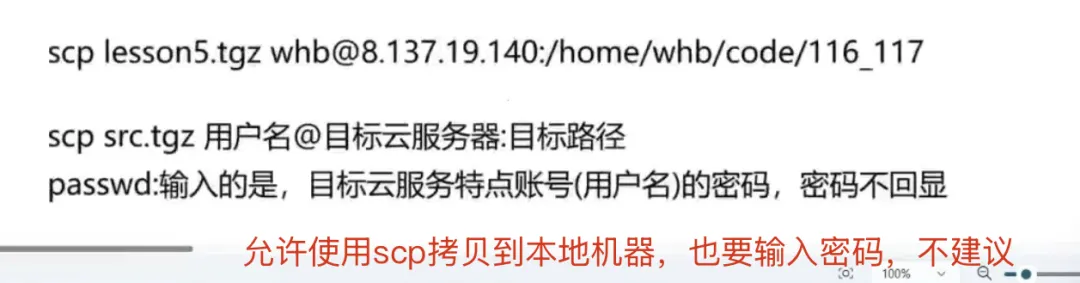
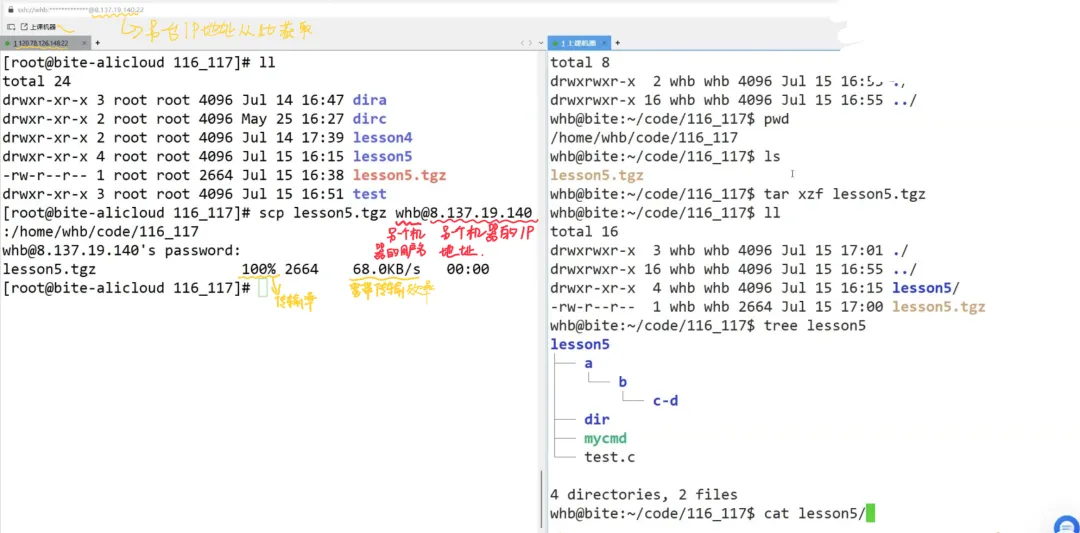
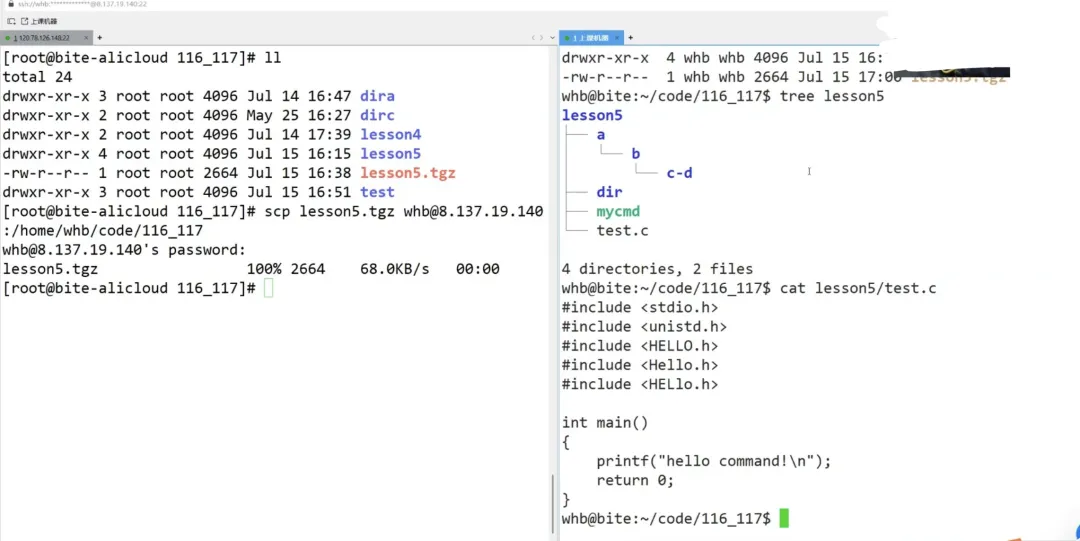
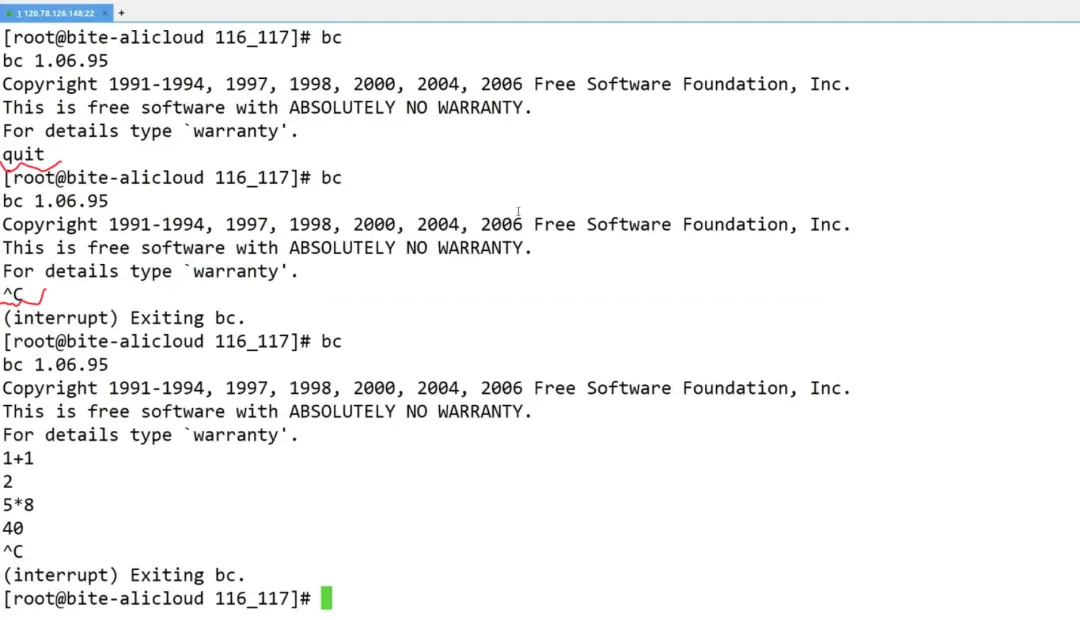
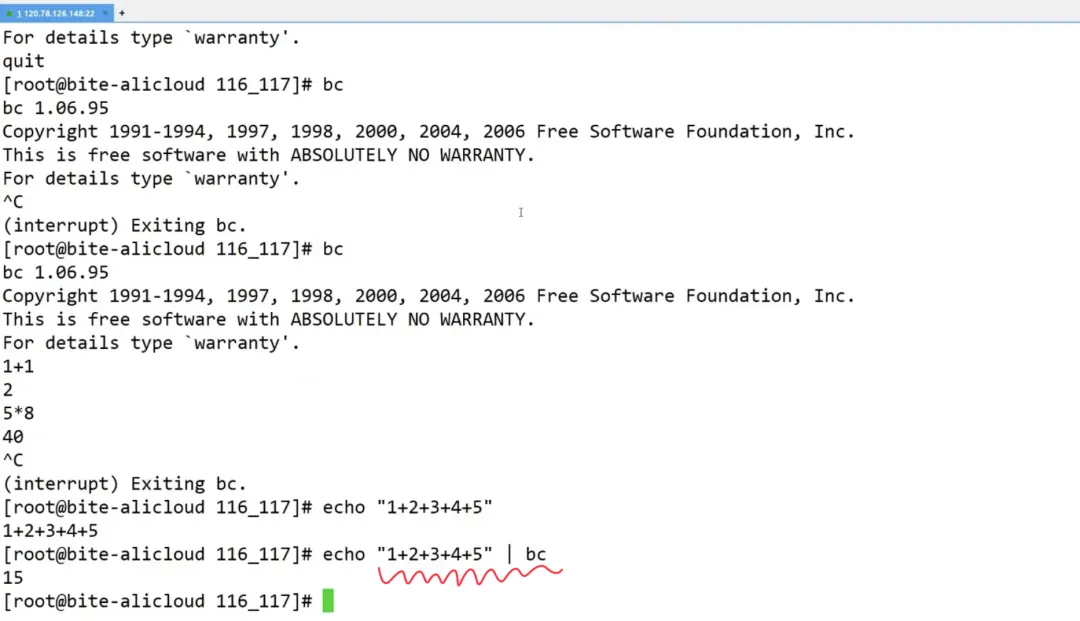
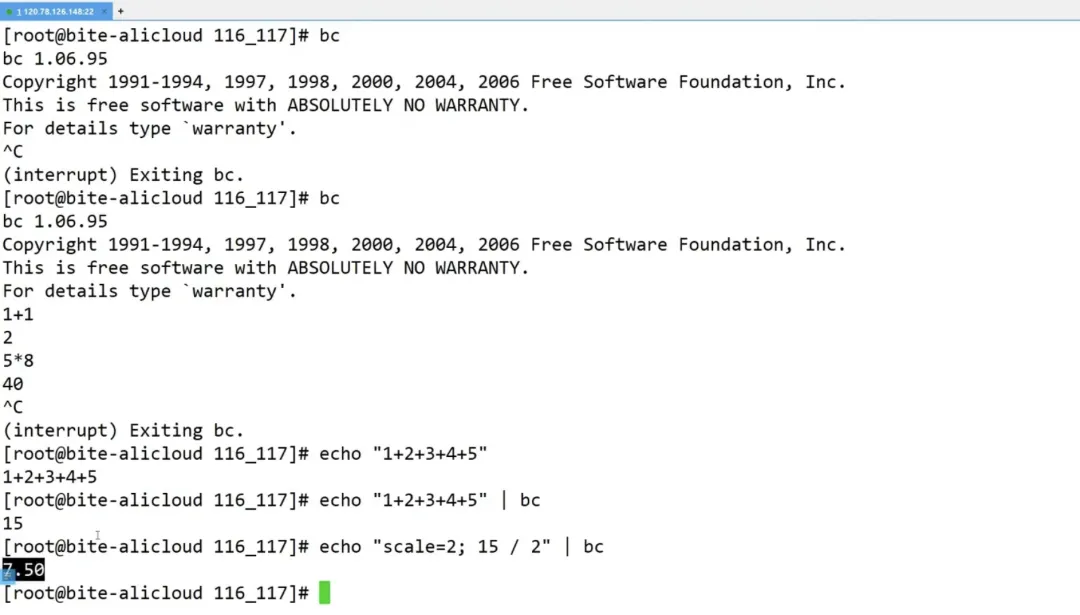
————>bc指令:bc是Linux当中内置的一个计算器,bc命令可以很⽅便的进⾏浮点运算。
进入指令之后按quit或control+C停止,并且支持管道传输。
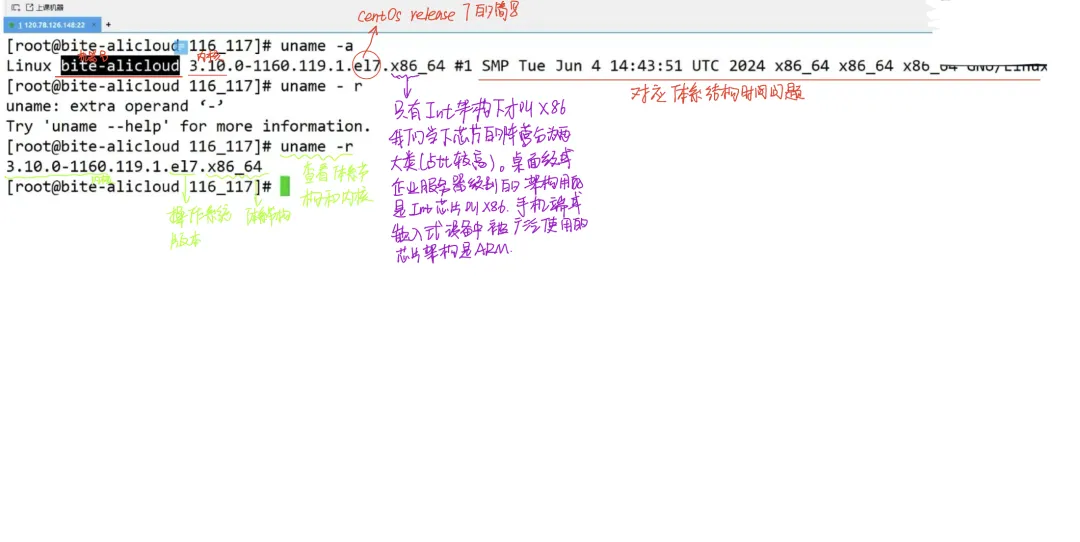
如何去查看我们自己的Linux机器的体系结构?(本质是在问CPU的架构,包括查我们的内核版本)
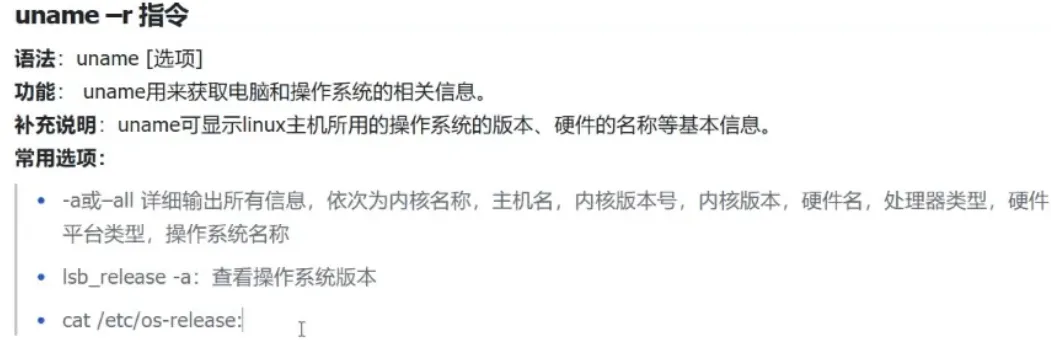
————>uname指令:
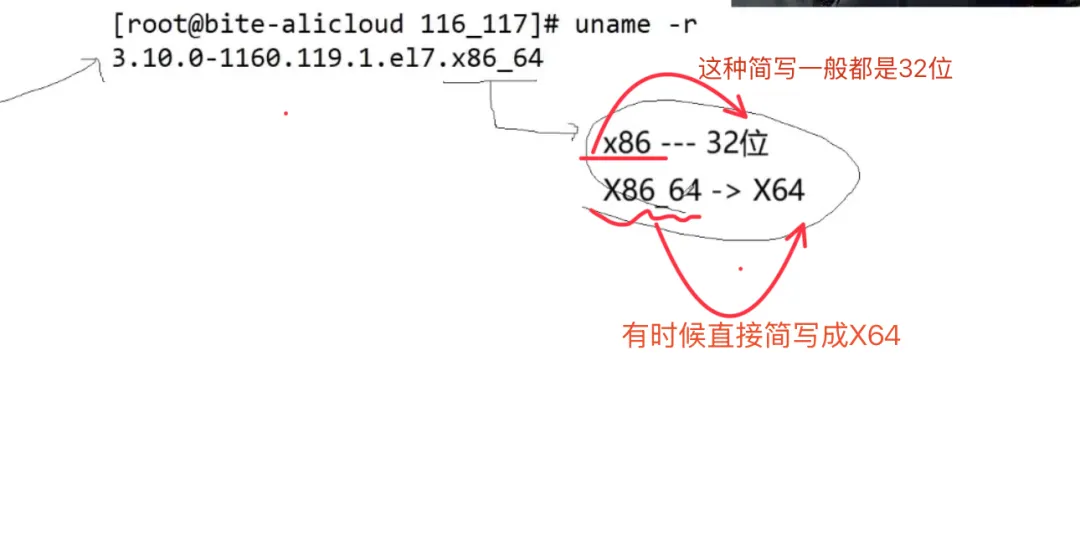
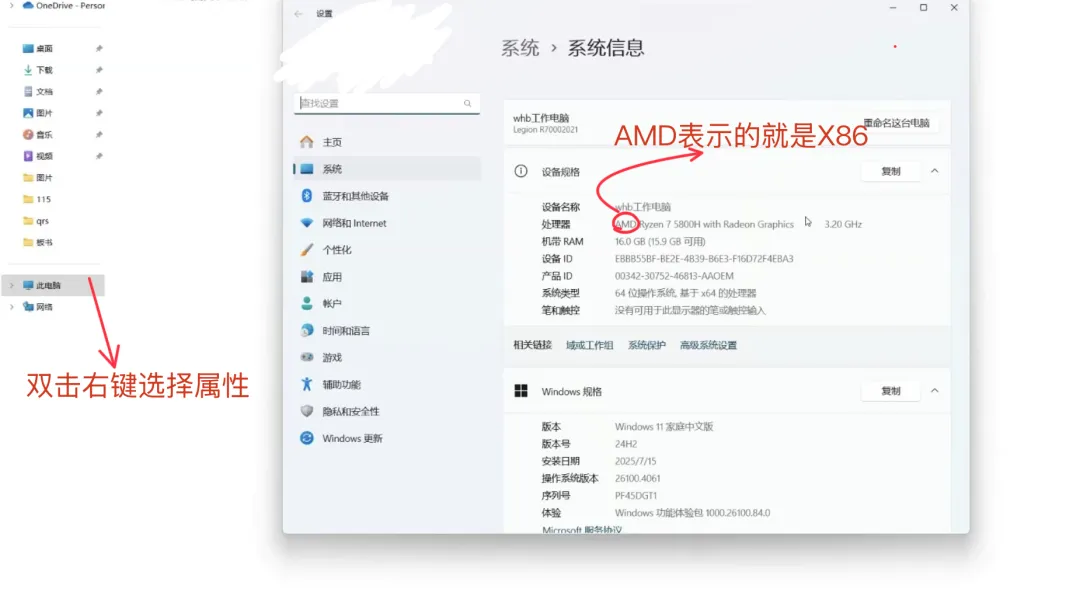
如何查看CPU和内存相关的?
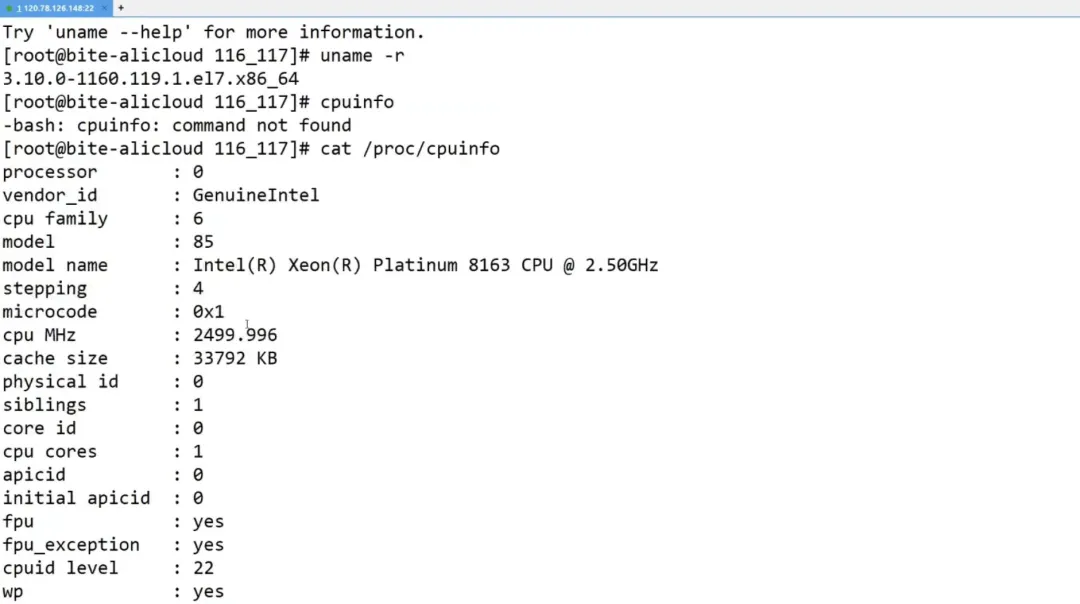
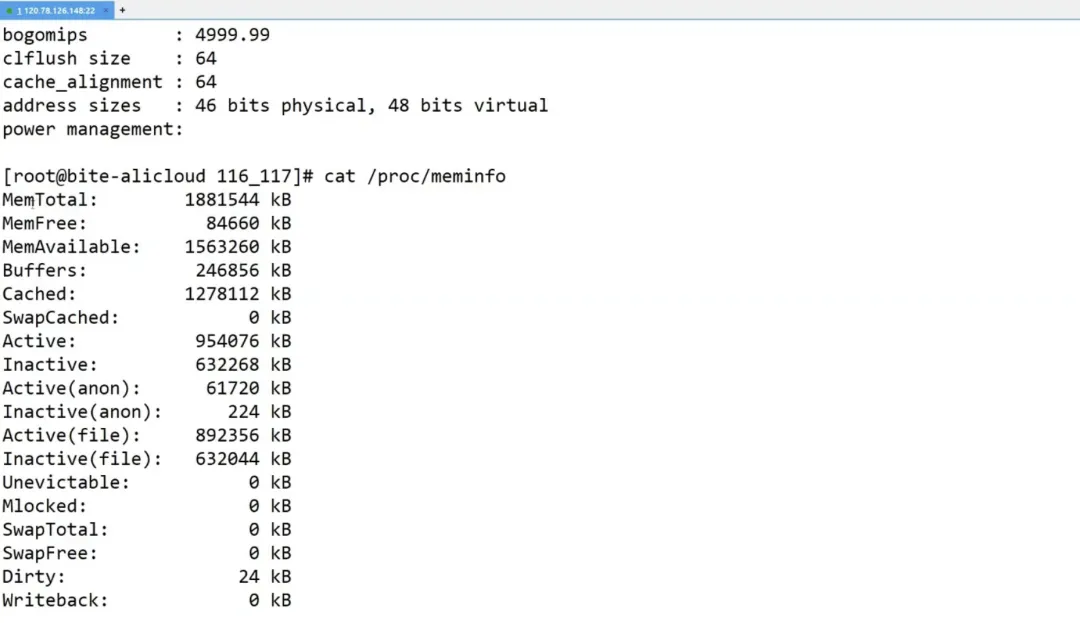
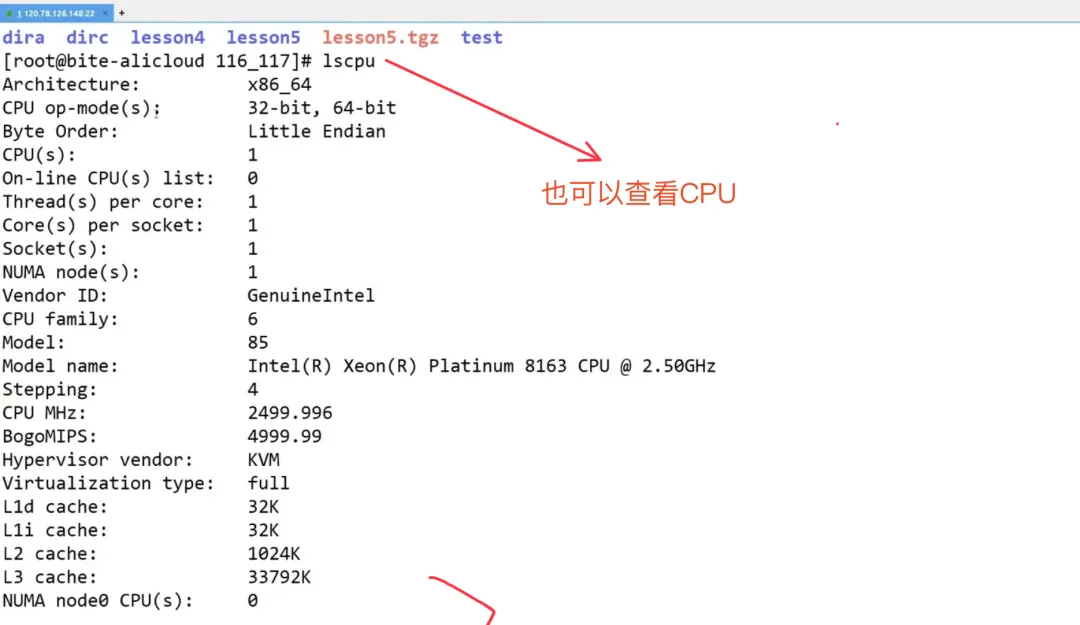
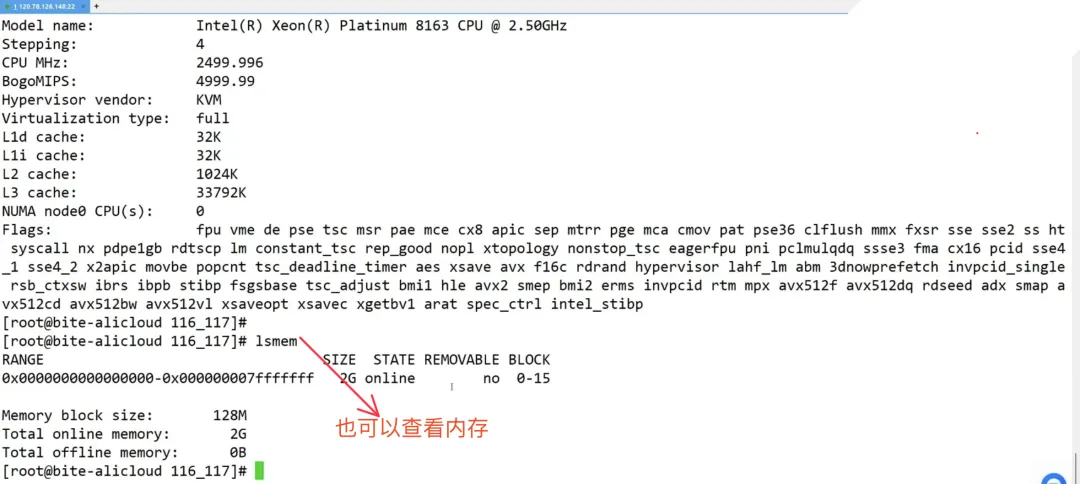
————>重要的几个热键:Linux支持命令补全功能
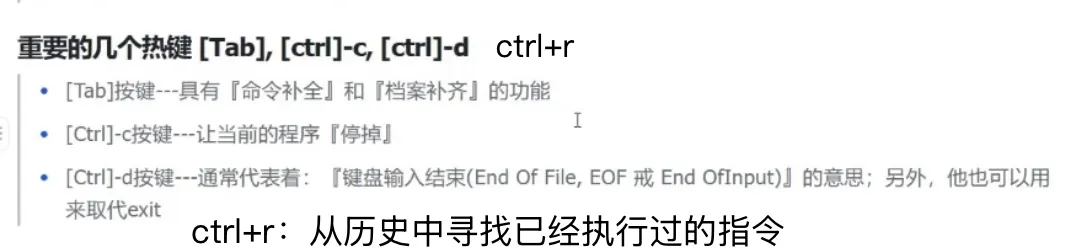
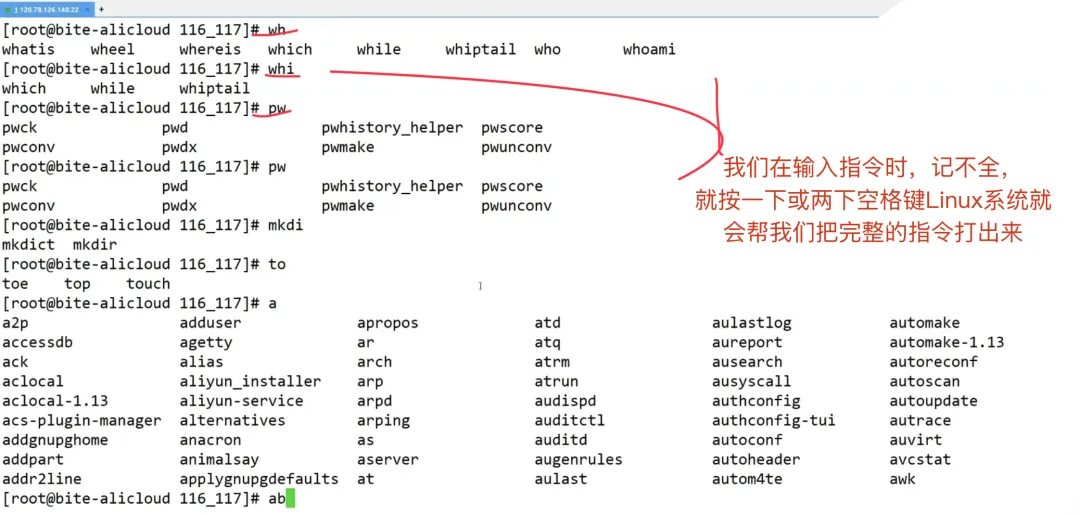
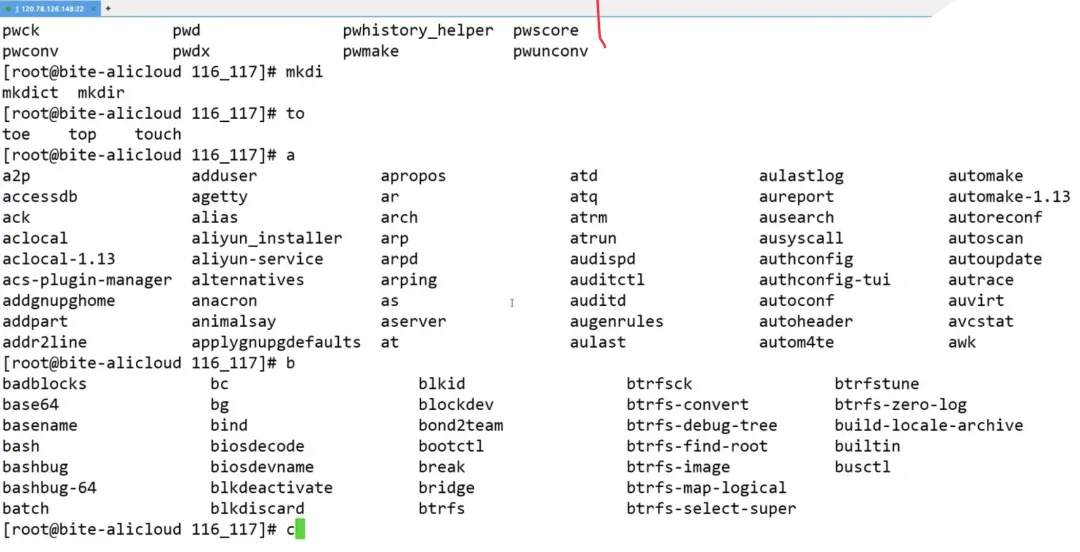
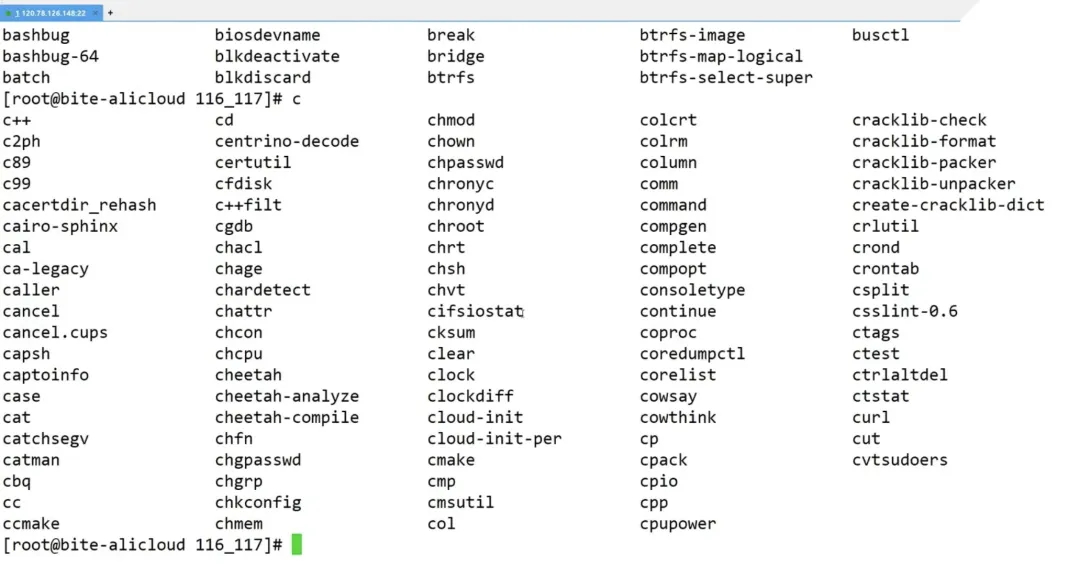
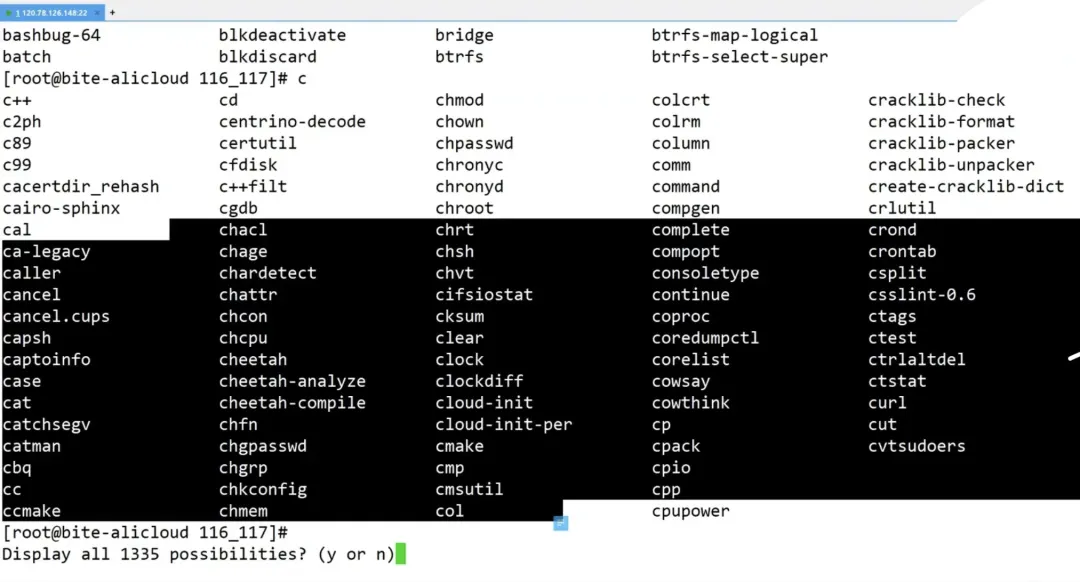
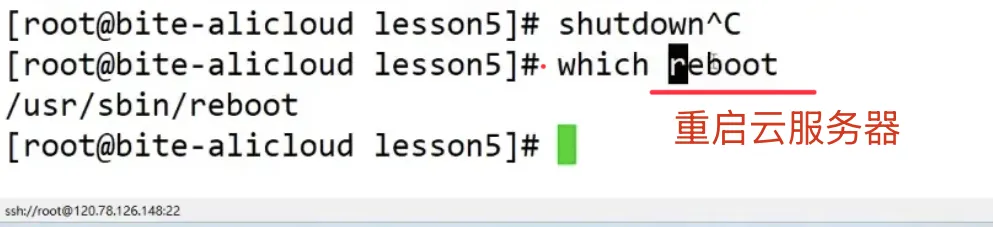
注意:云服务器禁止关机!!!!没有开机指令,只能在买服务器的腾讯云阿里云后台找云服务器实例又开机网页端操作。最重要的不要关机是因为里面可能还跑着指令。我们平常只是退出了xshell这个软件不代表把云服务器关机了!
————>深入了解前面的指令
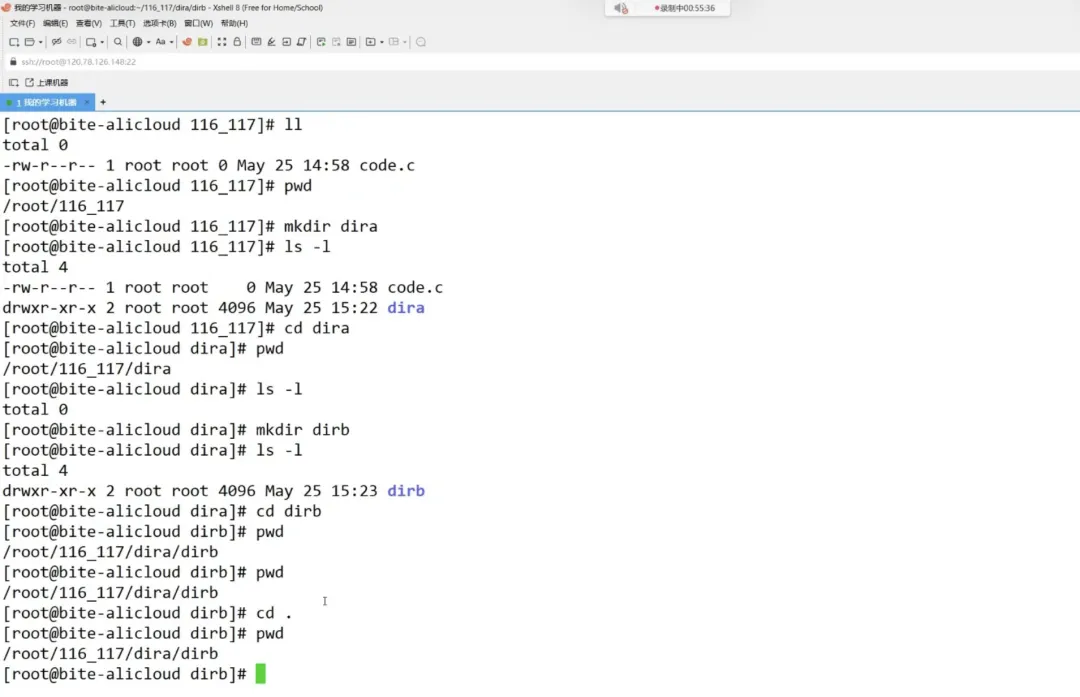
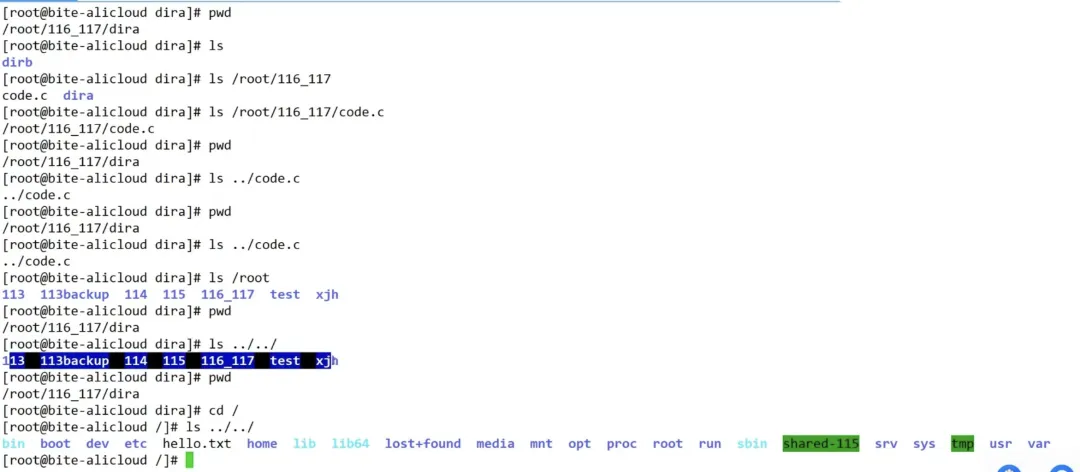
·Linux中一个.表示当前路经,两个.表示上级路经。
例子:
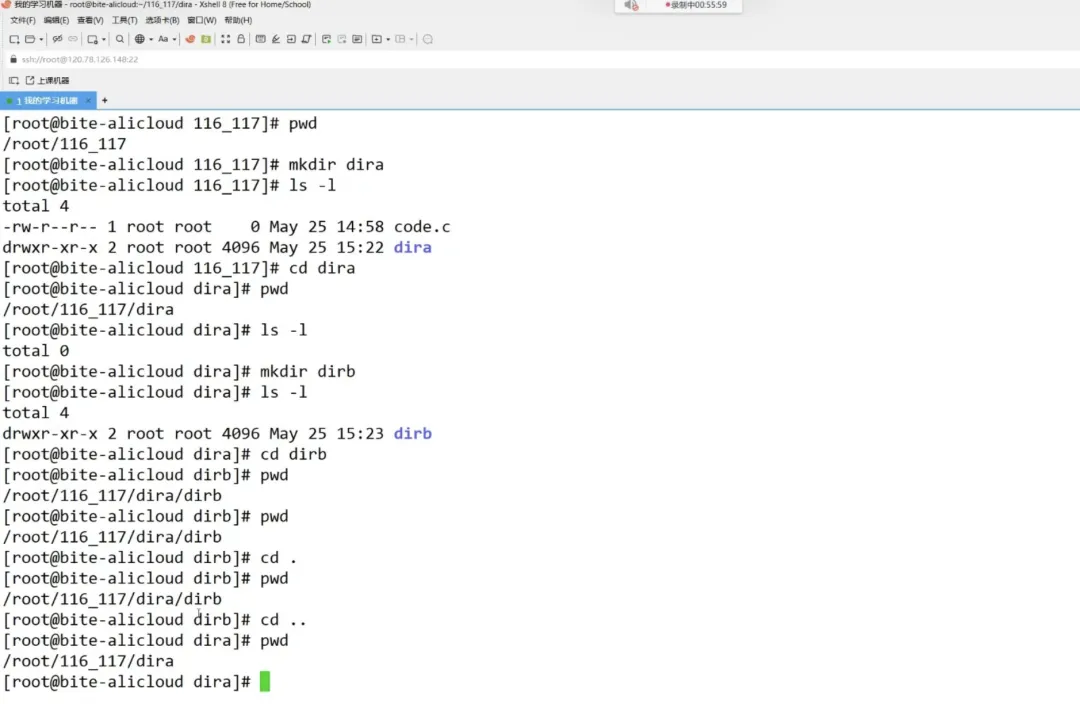
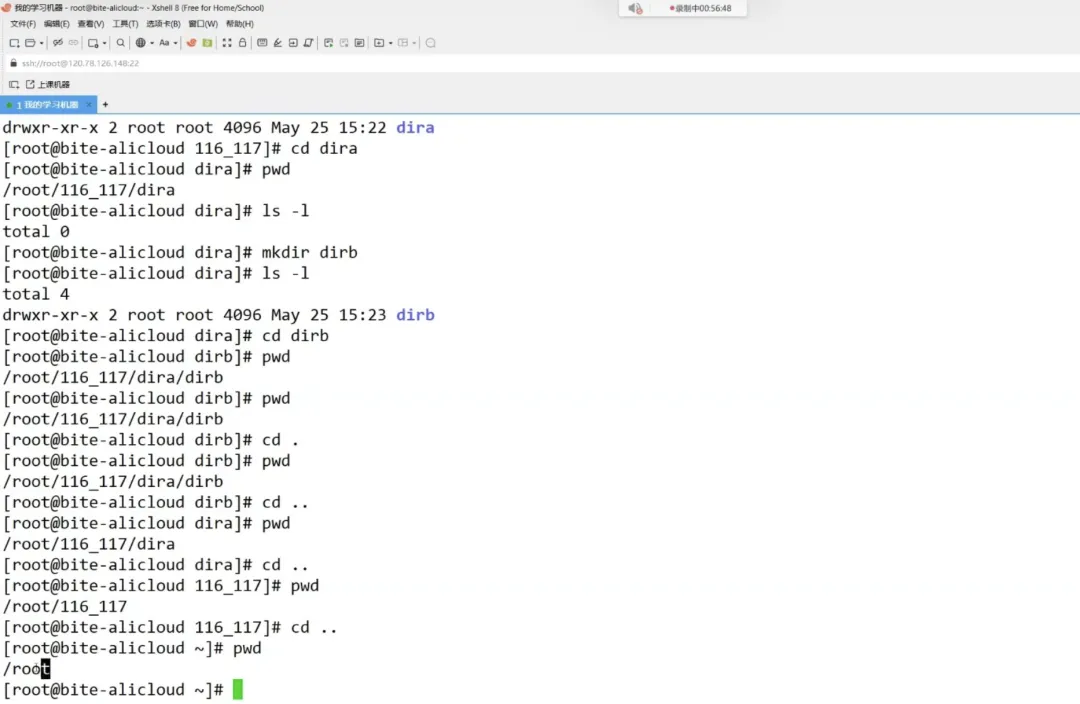
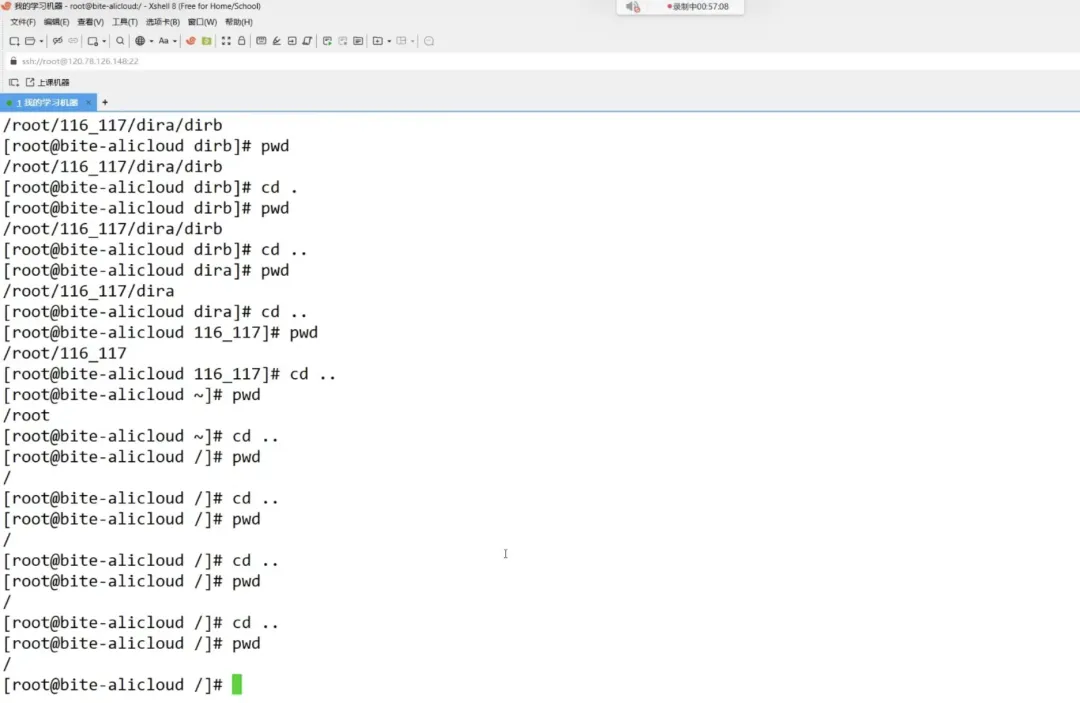
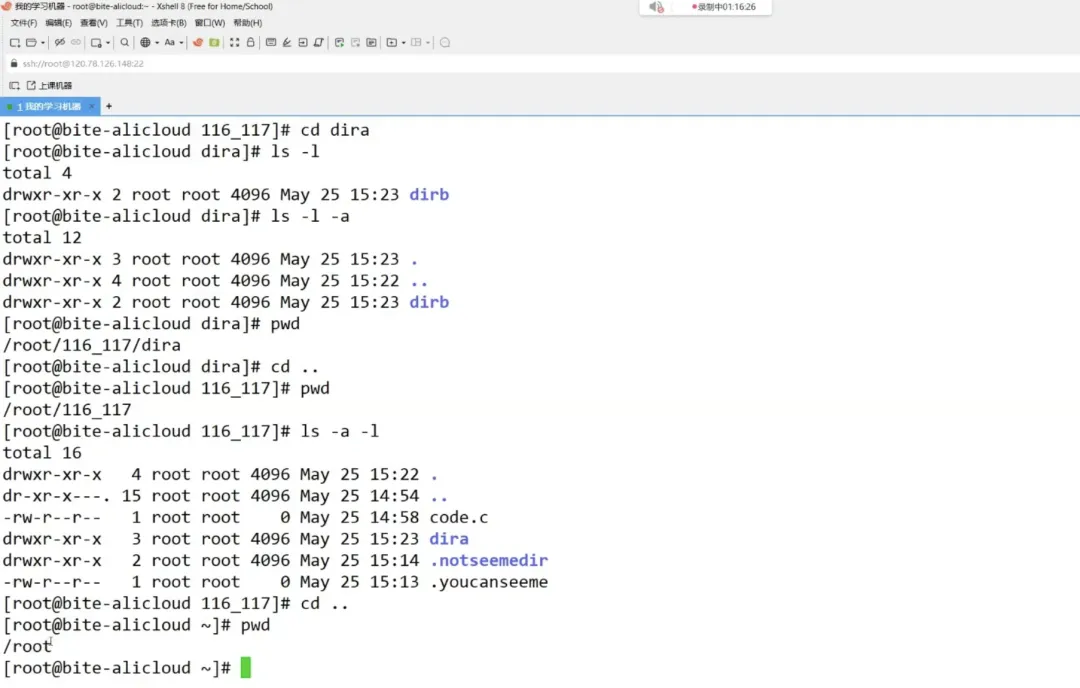
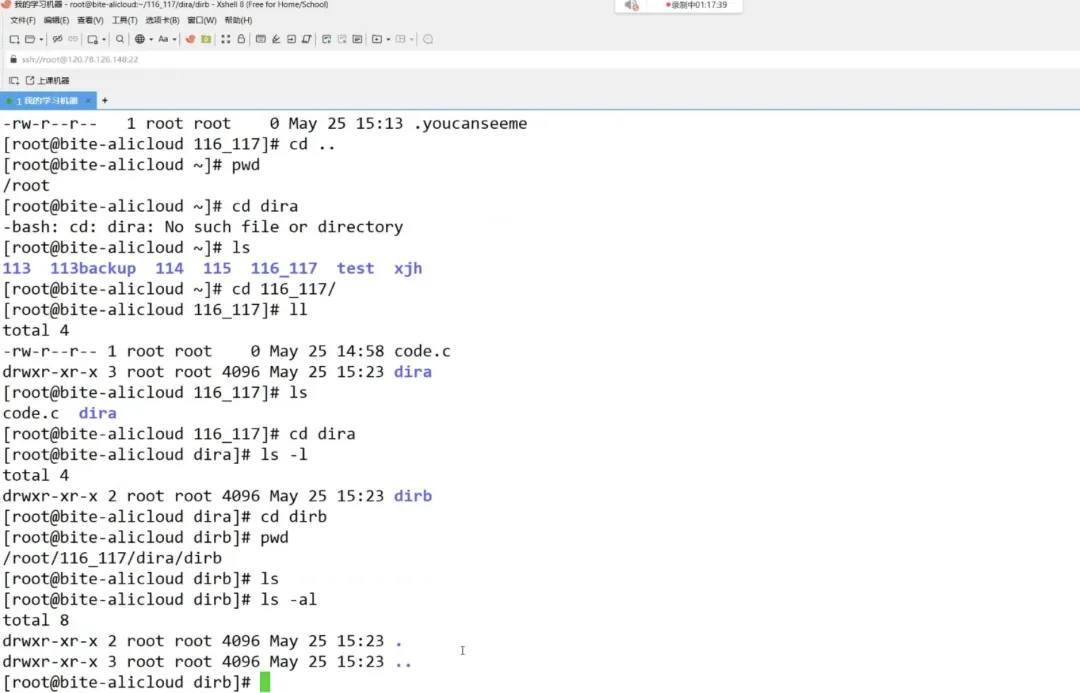
·Linux中,任何目录都隐藏存在.和..(上级目录)。可以理解为每一个目录都有两个指针,一个指针指向上一个目录,一个指针指向自己,而在显式表达时,用.or..来表示。根目录不能往上退可以理解为..指向他自己了。如下
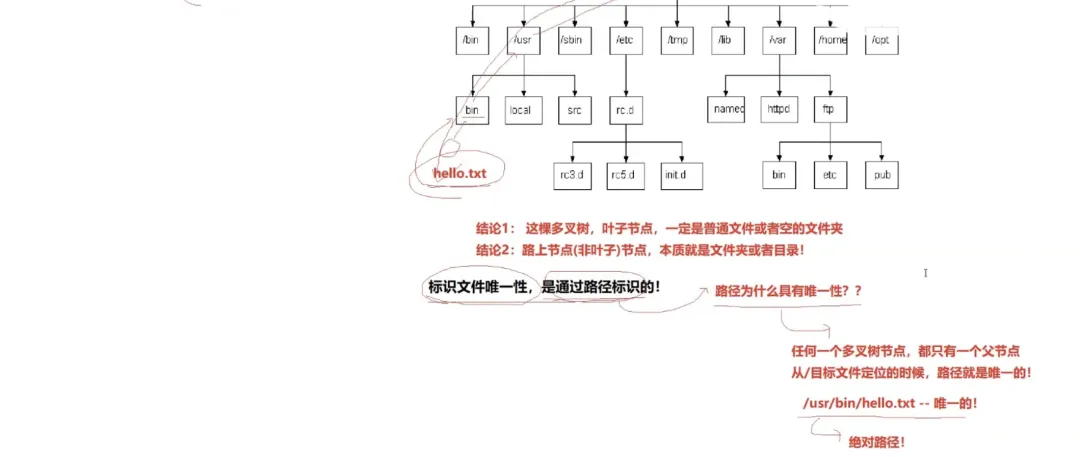
对比理解windows系统,把此电脑当作/(根目录),C盘、D盘、E盘、F盘当作文件夹。绝大多数的操作系统的文件结构都是树状结构,因为树状结构可以保证文件的唯一性。
·路径问题
·查看自己的文件结构是树状结构的方法——tree指令(绝对路径&相对路径)

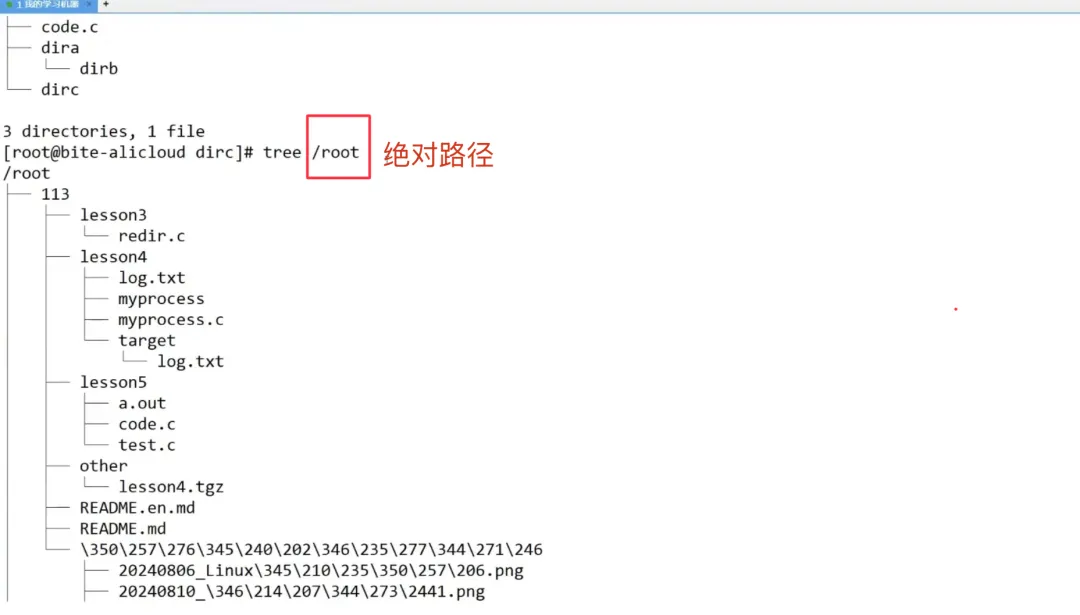
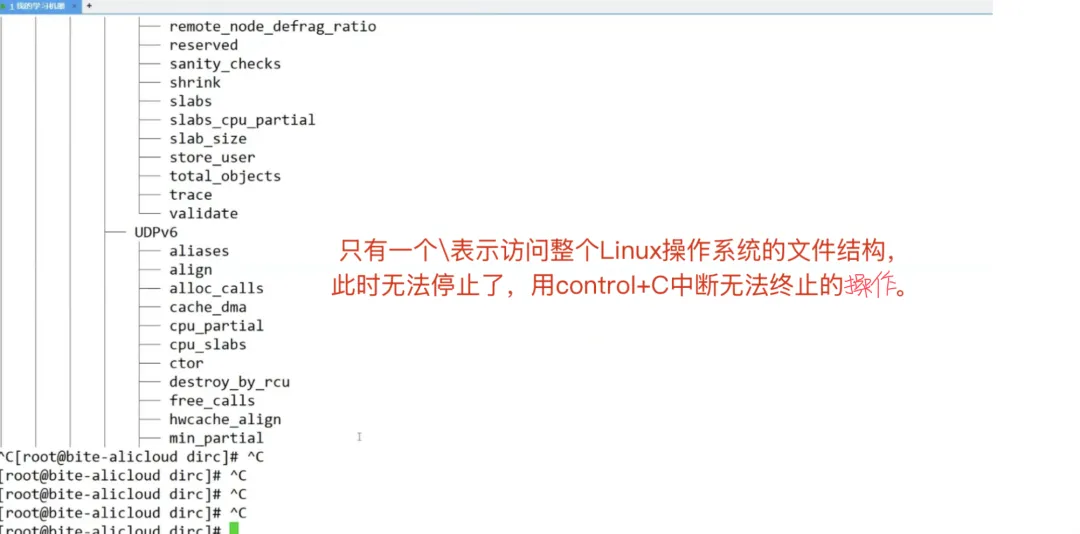
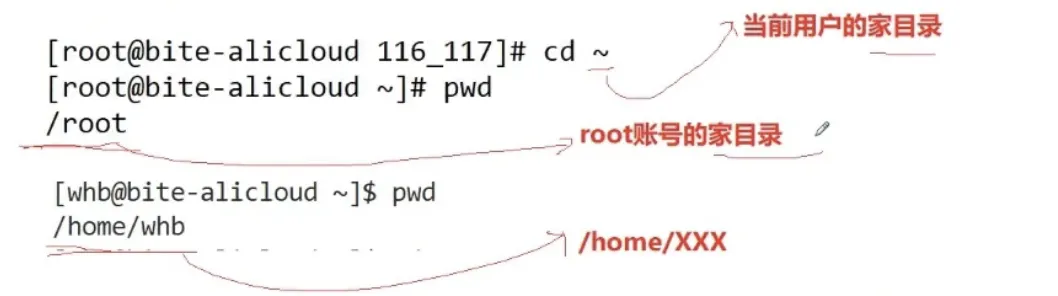
·cd ~:进入当前用户所对应的家目录
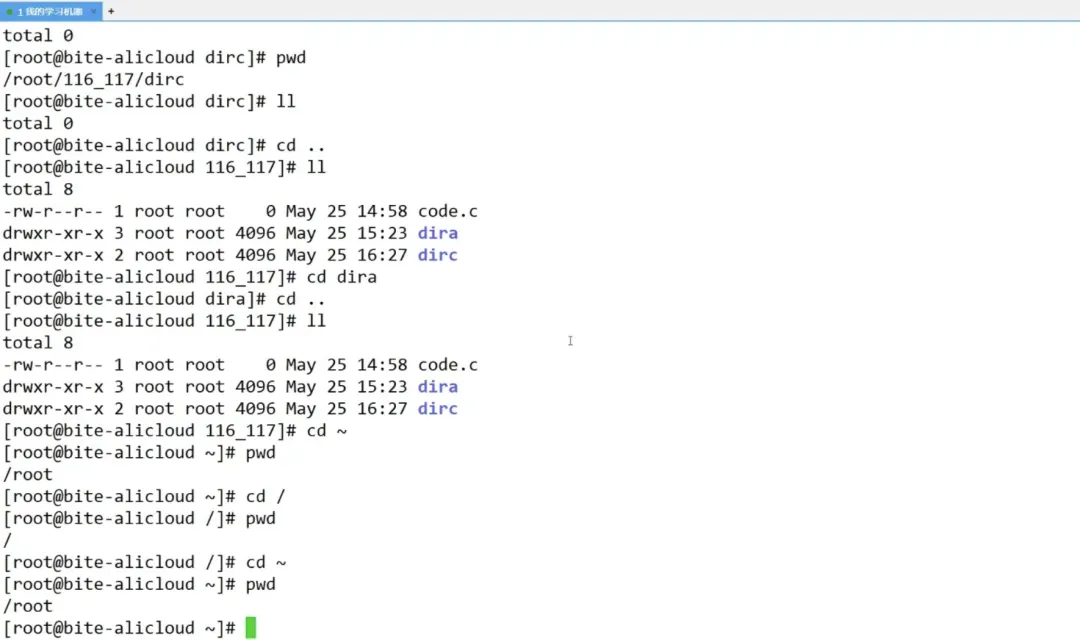
·cd -:回退到上次所处的路径
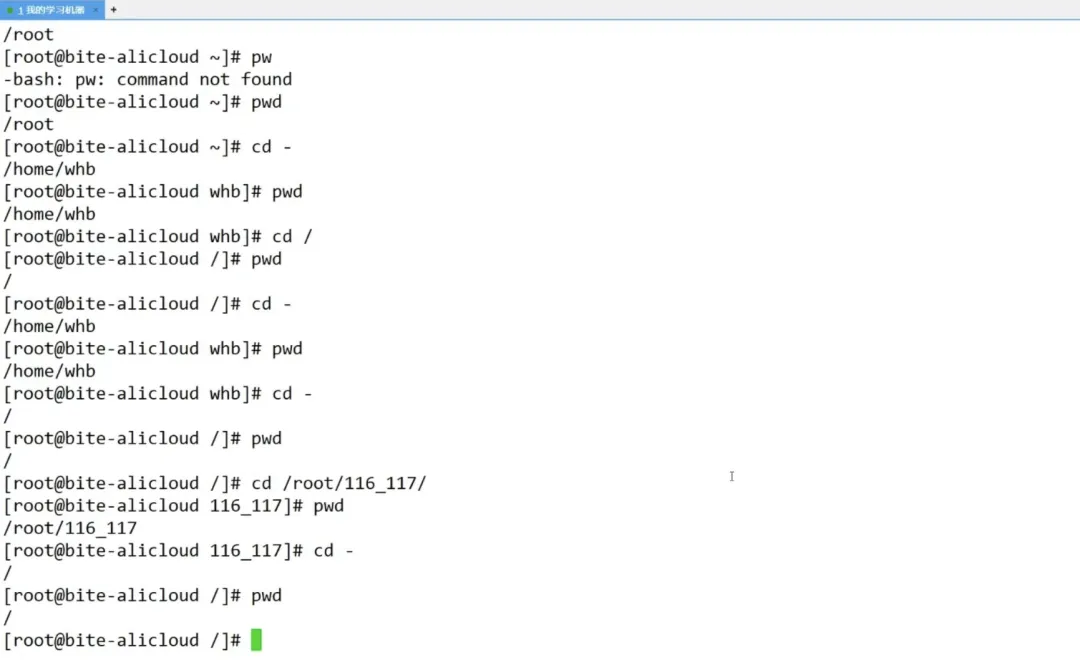
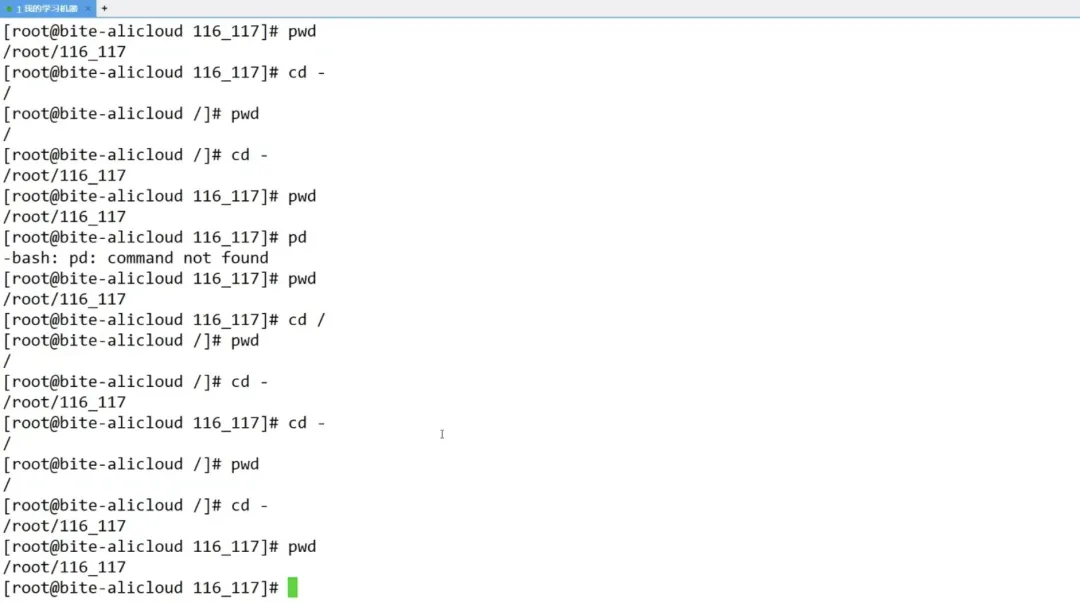
家目录VS根目录:
根目录是Linux路径的起始路径(在哪个国家),家目录(家的详细地址)是当前用户默认所处的路径。
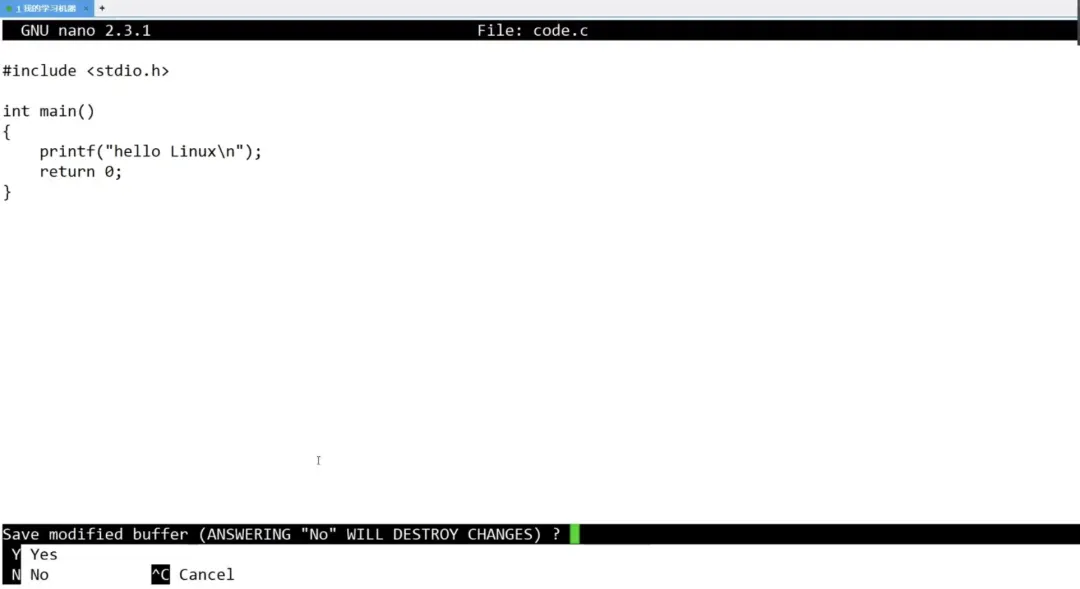
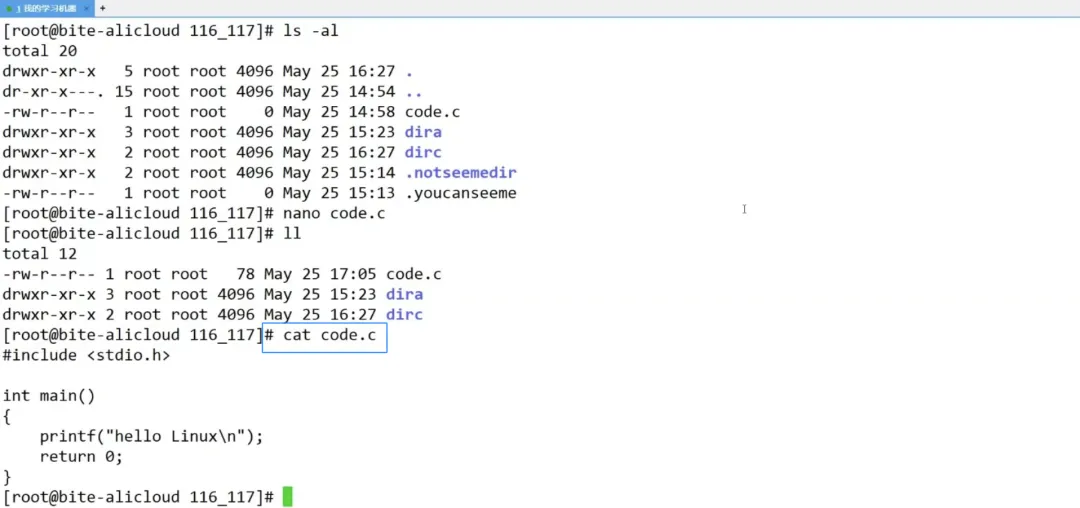
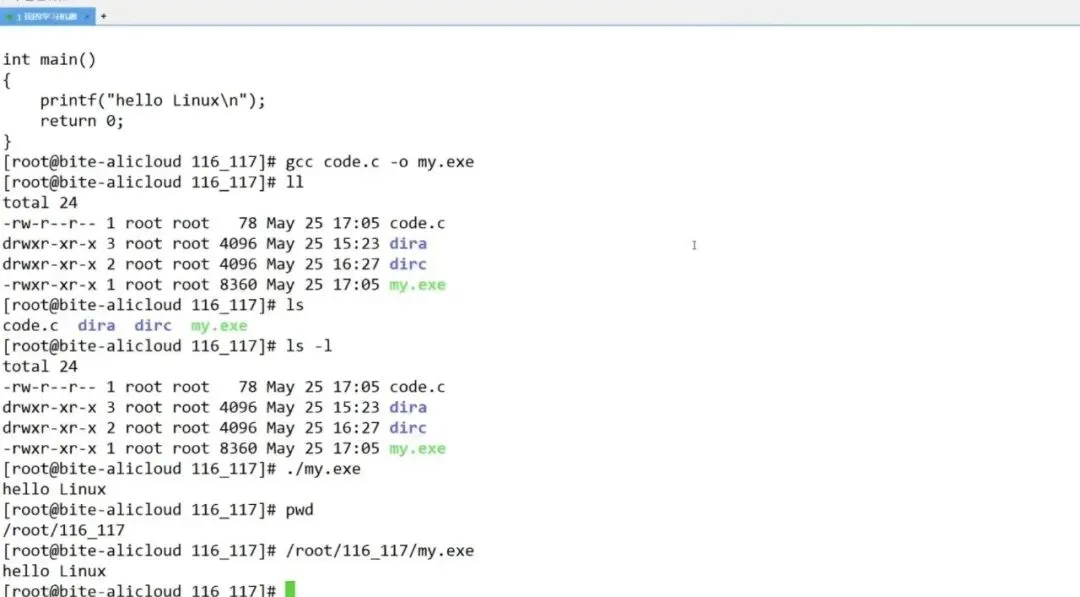
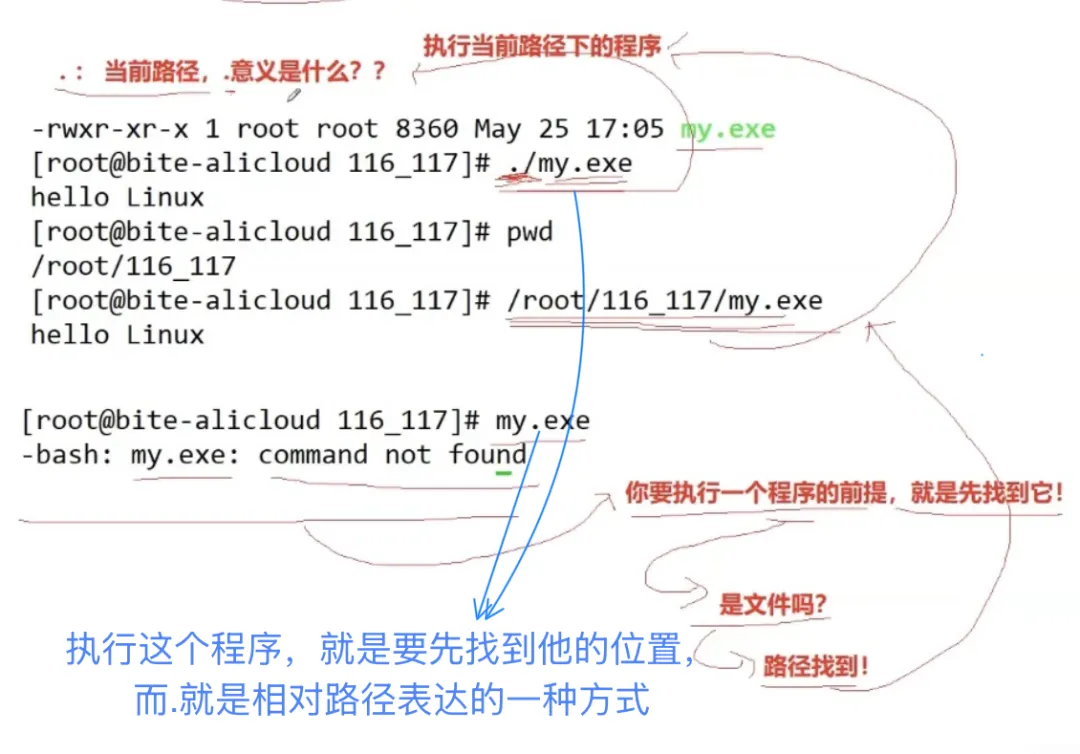
·执行的例子和点(.)的作用
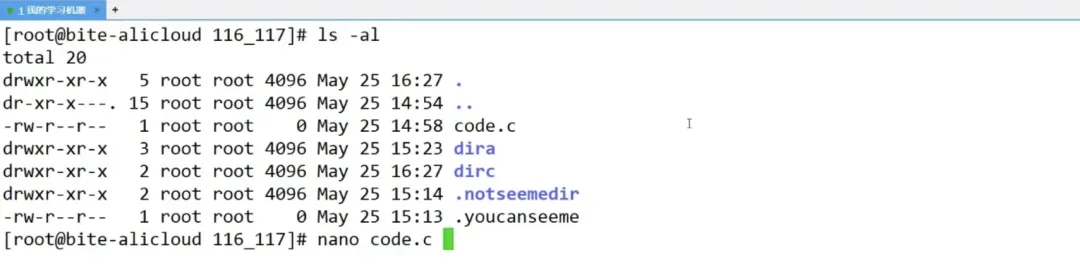
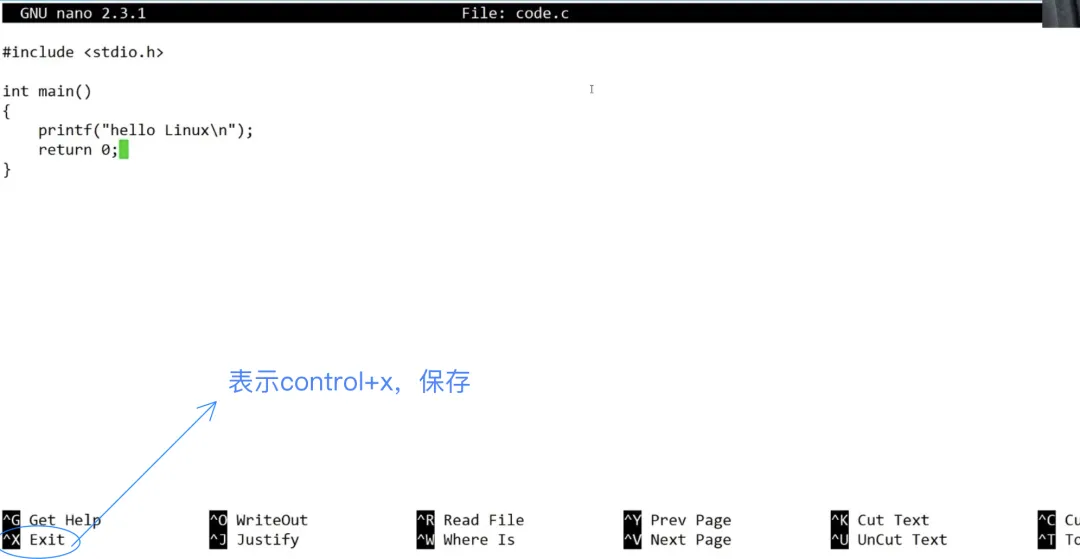
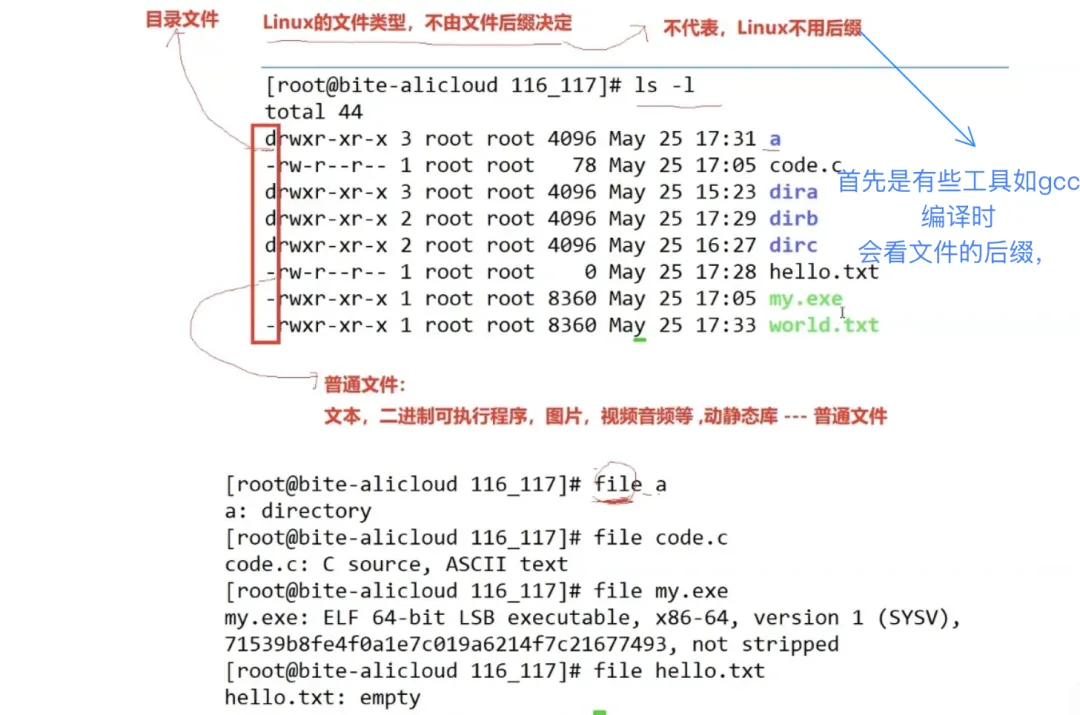
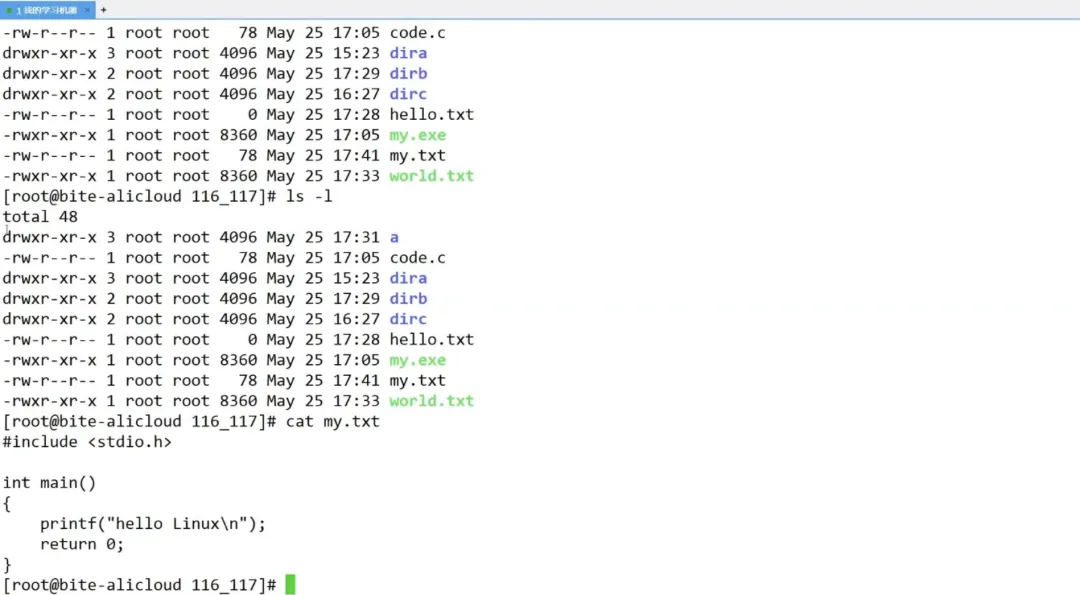
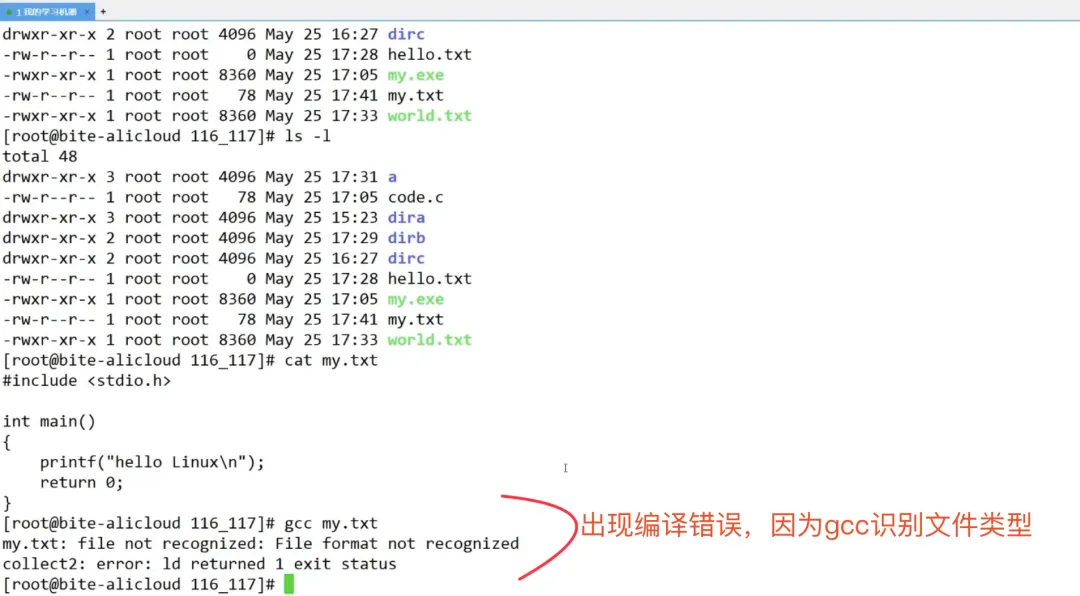
·在Linux中,Linux的文件类型不由文件后缀决定。