 夜雨聆风
夜雨聆风这几个月大家有没有发现,Mac mini 被买断货,都是因为 OpenClaw 龙虾的流行。虽然说现在很多人开始卸载龙虾,但是你的 Mac mini 总是不好退掉的,对吧?
我得到的消息是,在前两个月 Mac mini 全网售罄,二手价格都涨了接近 30%。连谷歌 AI 的负责人都专门为了体验 OpenClaw,下单了一台 Mac mini。中国市场更加夸张,催生了专门的代安装服务,很多人连龙虾都还没装上,就急着先把 Mac mini 买回来。
如果你也是为了安装 OpenClaw 买的这台 Mac mini,买回来了、拆箱了、接上显示器,然后发现你从来没有用过 Mac 系统,那应该怎么办呢?
这篇文章是我拿到一台新的 Mac mini 的完整装机记录。从开机到安装工具,然后再安装龙虾,我会一步一步告诉你这台电脑应该装什么,以及为什么要装。
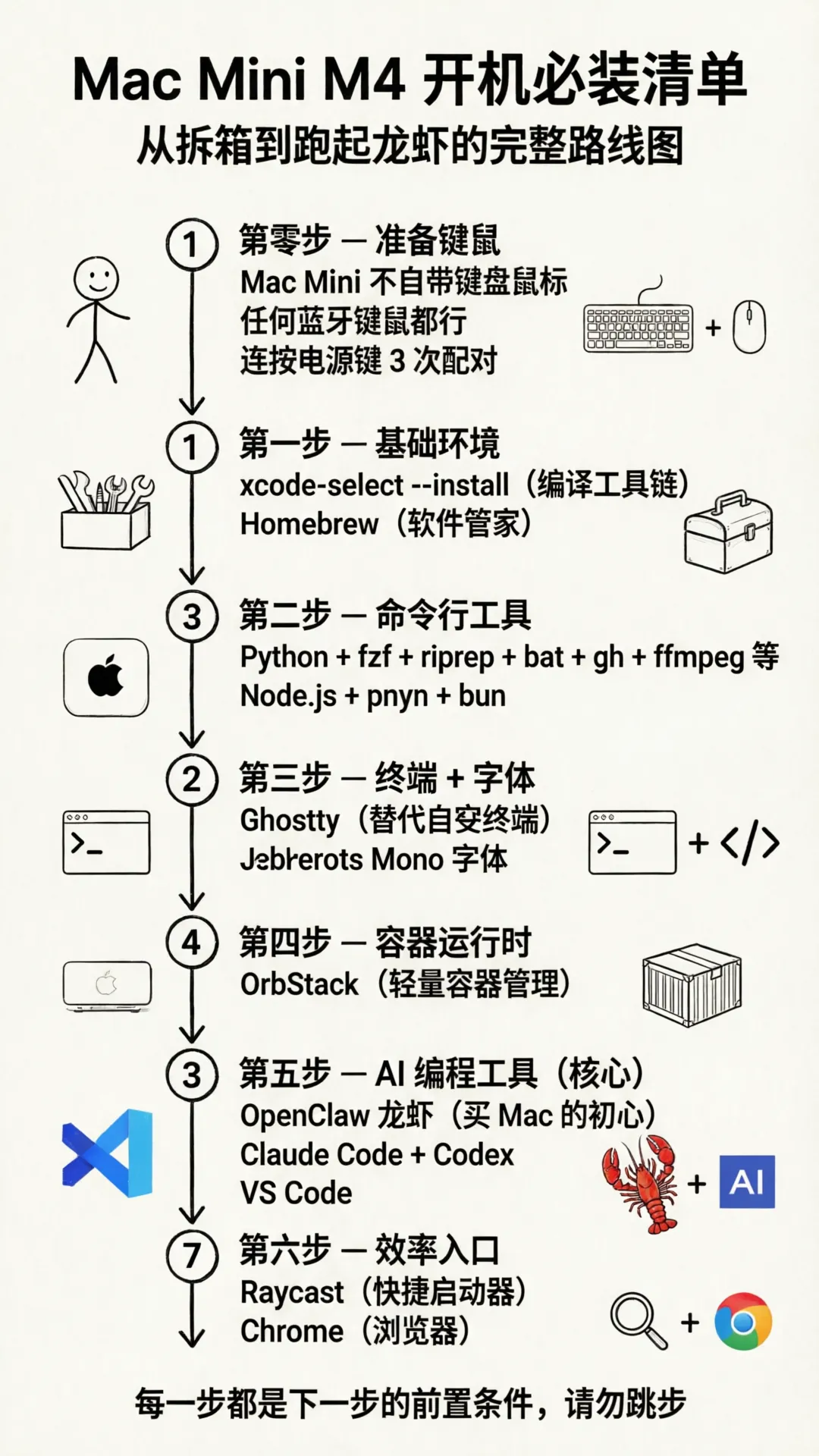
下面这张图是完整的装机路线图,建议先保存,装的时候对照着来:
第零步:开机前先准备一样东西
在装任何软件之前,有一件事很多人没想到:Mac Mini 不自带键盘和鼠标。
它就是个主机盒子,开箱后必须自己接上键鼠才能进入系统设置。没有键鼠,你连开机设置都过不去。
好消息是,不用买 Apple 官方的妙控键盘和妙控鼠标。随便一套蓝牙键鼠就行——罗技的、几十块的都行,只要能蓝牙配对。
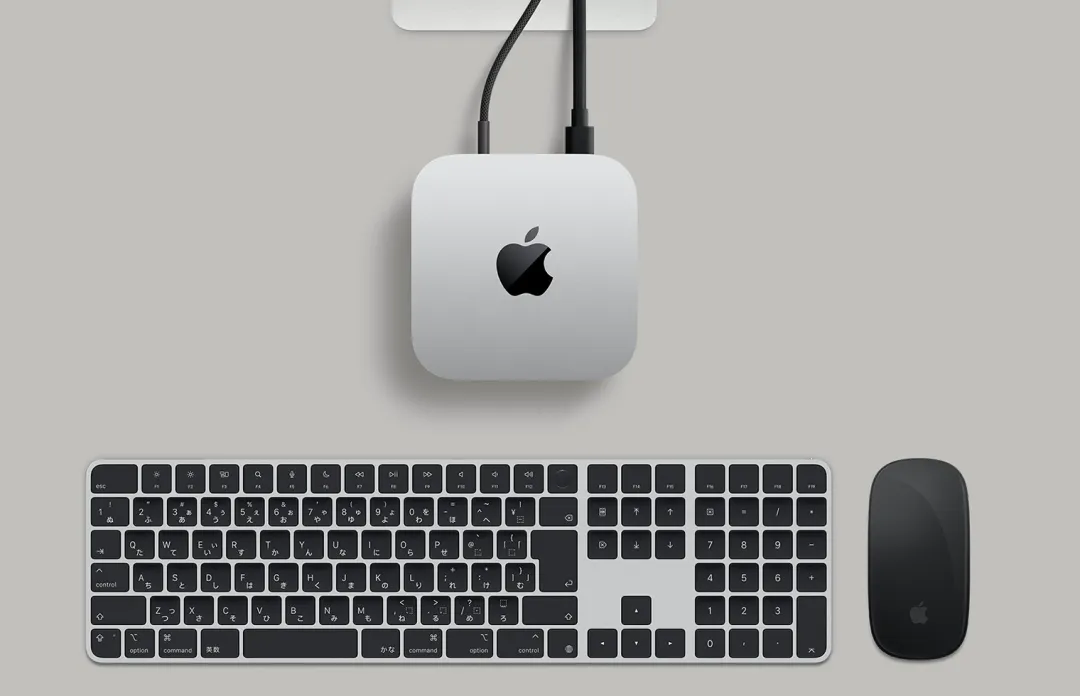
配对方法: Mac Mini 开机后,连按电源键 3 次,屏幕会提示你把键盘切到蓝牙配对模式。按提示输入屏幕上显示的数字,配对完成。
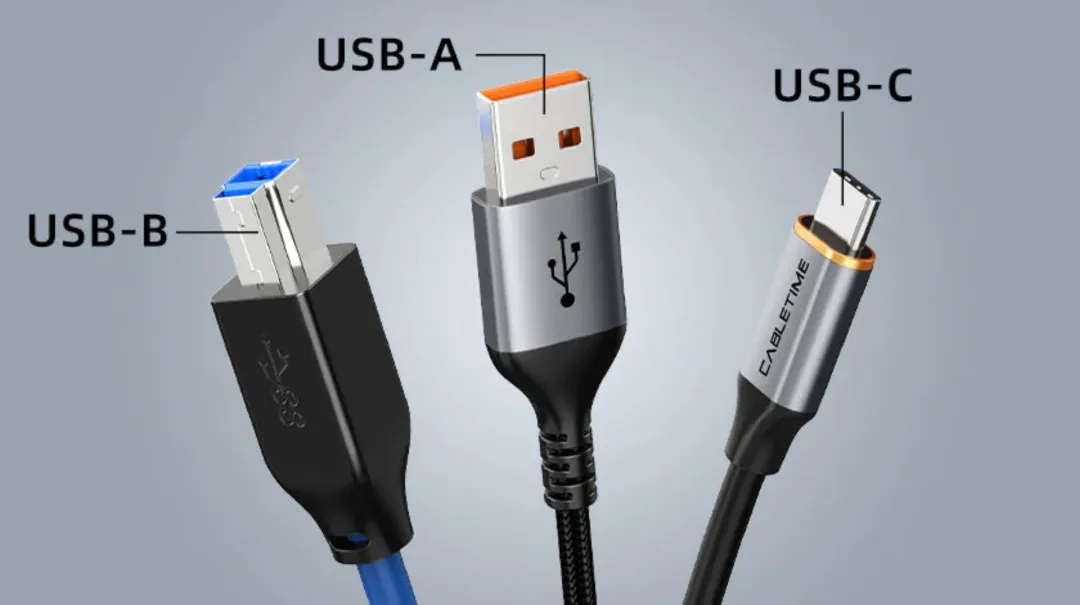
如果你手边有 USB 键鼠,直接插上也行,更简单。但是值得注意的是,Mac mini 只有 USB-C 的接口。如果你只有老式的 USB-A 键盘或鼠标,最好自己再购买一个转接头。
在开始之前:终端是什么?
这份清单里会反复出现"终端"这个词。先花一分钟讲清楚。
终端就是一个让你用文字命令操作电脑的窗口。 平时你用鼠标点点点、图标拖来拖去,那是"图形界面"。终端是另一种方式——你打字,电脑执行。
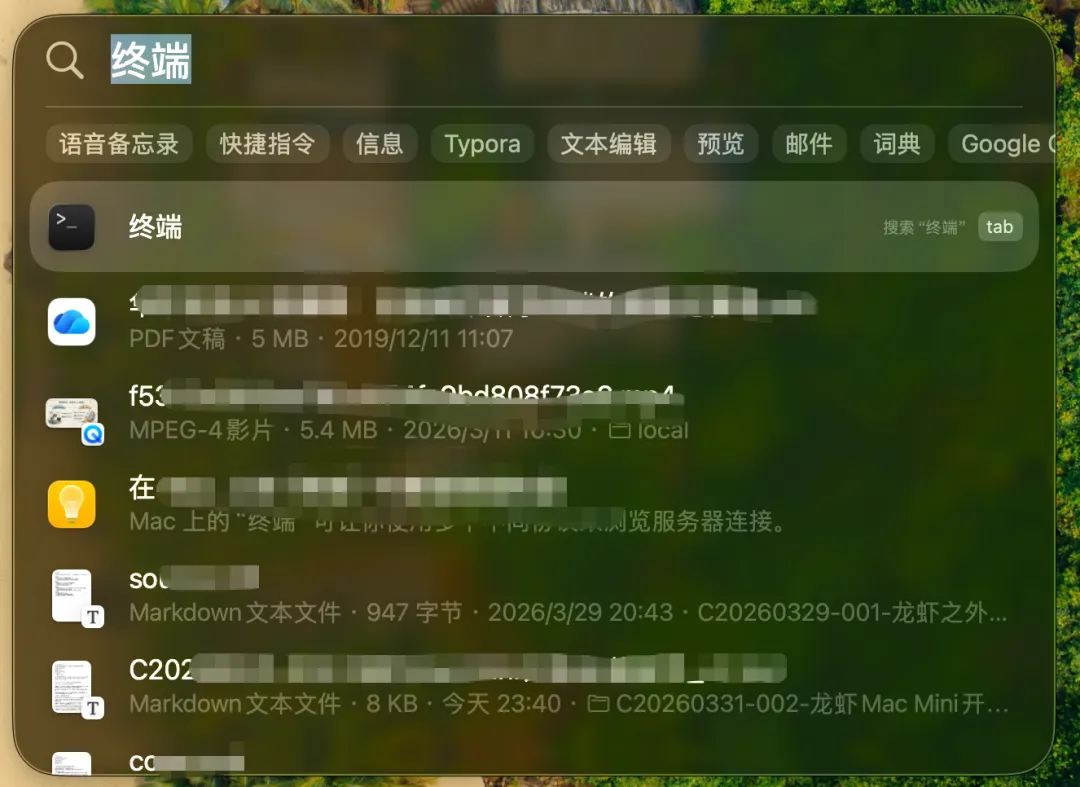
打开方式:同时按下键盘左下角的 Command(⌘) 和 空格键,输入"终端"或"Terminal",回车,就打开了。
你会看到一个窗口,上面有一行闪烁的光标,等着你打字——这就是终端。
后面所有安装命令,都是在这个窗口里完成的。操作就三步:复制命令 → 粘贴到终端 → 按回车。
你可能会问:Mac 不是已经自带终端了吗,为什么后面还要装 Ghostty?
因为自带终端比较基础,就像手机自带浏览器能上网,但大家还是会装 Chrome。Ghostty 更快、显示更好、功能更多。但它是可选的——你可以先用自带终端装完所有东西,之后再换。
第一步:装基础环境
先装编译工具链——后面很多软件依赖它,包括 git:
xcode-select --install
会弹出一个对话框,点"安装",等它跑完。这一步别跳过,很多人装到一半报错再回头补,白白浪费时间。
然后装 Homebrew——Mac 上的软件管家,后面 80% 的软件都靠它安装。复制下面这行命令,粘贴到终端,按回车:
/bin/bash -c "$(curl -fsSL https://raw.githubusercontent.com/Homebrew/install/HEAD/install.sh)"
安装过程需要几分钟,中间会提示你输入密码——就是开机密码。输入时屏幕不会显示字符,这是正常的,输完按回车就行。

装完之后,后面所有的 brew install 命令就都能用了。
第二步:命令行工具
Homebrew 装好了,接下来一把梭装一堆实用工具。复制下面两行命令,分别粘贴执行:
brew install python fzf zoxide eza ripgrep bat fnmbrew install gh yt-dlp imagemagick ffmpeg
每个工具一句话说清楚干什么的:
| fzf | |
| zoxide | |
| eza | |
| ripgrep | |
| bat | |
| fnm | |
| python | |
| gh | |
| yt-dlp | |
| imagemagick | |
| ffmpeg |
其中 gh、ffmpeg、imagemagick 不是"进阶选装"——它们是 AI Agent 的手脚。没有 ffmpeg,AI 处理不了视频;没有 gh,AI 操作不了 GitHub。这里面我每天用得最多的是 fzf 和 ripgrep,装完你就知道为什么了。
再装 Node.js 和包管理器:
fnm 装好了,但它只是版本管理器,还需要用它安装 Node.js 本体:
fnm install --lts
装完后 node 和 npm 就都有了。装完记得重启终端,不然 node 命令可能找不到——这个坑我自己踩过。
再装两个常用的包管理器:
npm install -g pnpmcurl -fsSL https://bun.sh/install | bash
第三步:换一个更好的终端 + 装字体
前面说了,自带终端能用,但 Ghostty 更好。现在装它:
brew install --cask ghostty
再装一个字体:
brew install --cask font-jetbrains-mono-nerd-font
为什么要装这个字体? 终端里经常会显示图标和特殊符号,Mac 默认字体会显示成乱码或方框。JetBrains Mono 是开发者最常用的等宽字体,装完后终端图标显示正常,代码也更易读。
装完后打开 Ghostty,在设置里把字体改成 JetBrains Mono Nerd Font。以后就用它代替自带终端。
第四步:容器运行时
brew install --cask orbstack
OrbStack 是什么? 简单理解,它是一个比 Docker Desktop 更轻量的容器管理工具。很多 AI 工具和服务需要跑在容器里,装了 OrbStack,你的 Mac 就具备了运行容器的能力。
如果你暂时不清楚什么是容器——没关系,先装上,后面用到了就不会卡住。
第五步:AI 编程工具
这一步是最核心的:先装龙虾,再装几个 AI 编程工具。
OpenClaw(龙虾):
curl -fsSL https://openclaw.ai/install.sh | bash
这就是你买 Mac Mini 的初心。装完终端输入 openclaw 就能用。其实 Mac 安装就这么简单。
如果需要更详细的安装或使用指南,可以去相关网站查看。
Claude Code:
curl -fsSL https://claude.ai/install.sh | bash
Claude Code 和龙虾是两个不同的 AI 编程工具,各有擅长,建议都装上。
Codex CLI(可选):
npm install -g @openai/codex
再装两个 Claude Code 的辅助工具:
brew install --cask cc-switch # Claude Code 多账号切换brew install --cask claudebar # 菜单栏监控 Claude 用量
VS Code 也装上:
brew install --cask visual-studio-code
不管你是否懂编程,我建议你都把这些工具装上。
因为所有的 AI 编程工具,其实都可以为你的本地创作、文档书写、绘画或其他任务提供服务。你只需要把它们当作平时使用的普通工具即可。
第六步:效率入口
brew install --cask raycast # 快捷启动器brew install --cask google-chrome # 浏览器
Raycast 替代 Mac 自带的 Spotlight。装完后按 Option + 空格 唤出它,搜文件、开应用、算汇率、翻译单词,比 Spotlight 好用很多。
Chrome 不解释,浏览器嘛。
装完这些,你能做什么
你的 Mac mini 加了 GitHub、FFmpeg、ImageMagick 这些工具,就像是给你的"龙虾"安装了手脚,能帮你操作 GitHub、处理视频、批量处理图片等等。有了它们,你就不再需要手动操作,使用起来也流畅得多。
当然,还不止于此。Mac mini 还可以使用其他工具跑本地 AI 模型:
硬件优势:苹果的设计可以让 GPU 直接访问全部内存。 性能表现:一台 16GB 的 Mac mini 相当于拥有 16GB 的显存,运行 7B 到 14B 参数的小型模型毫无压力。
这也是为什么很多公司或个人采用 Mac mini 来部署本地模型,以此节约 Token 费用的主要原因。
买的时候是为了龙虾 OpenClaw,装完才发现这台机器能做的事远比你想的多。