夜雨聆风
夜雨聆风
一、前期准备(核心必做)
1. 硬件与系统要求
2. 核心依赖安装
OpenClaw 基于 Node.js 开发,必须先安装 Node.js 18.0 及以上版本(低于 18 会报错)。
我们以windows安装为例:
(1)Windows安装 Node.js打开 Node.js 官方下载页:https://nodejs.org/选择 LTS 长期支持版(推荐 20.x 或 22.x),下载对应系统安装包运行安装包,全程点击「下一步」,勾选 Add to PATH(自动配置环境变量)
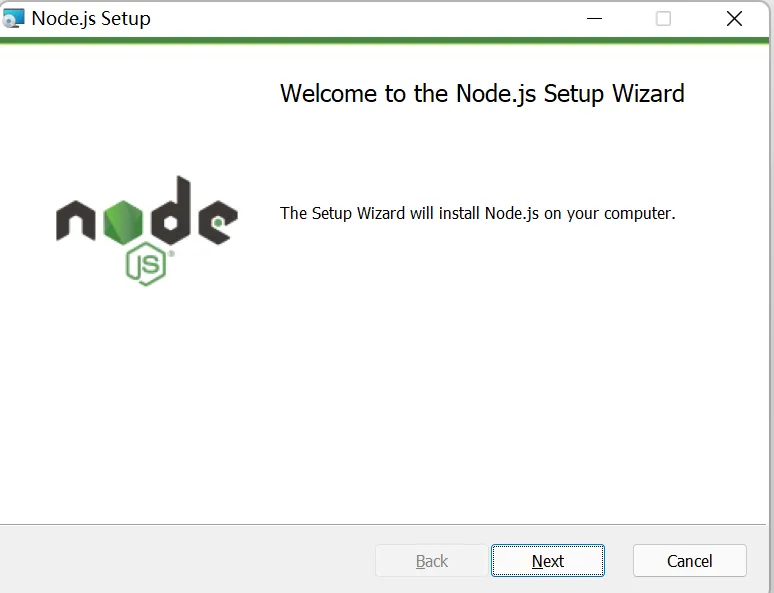
一键点Next无脑安装。
(2)windows安装git打开git官方下载页面:https://git-scm.com/install/windows

现在完后也是一键到底无脑安装。 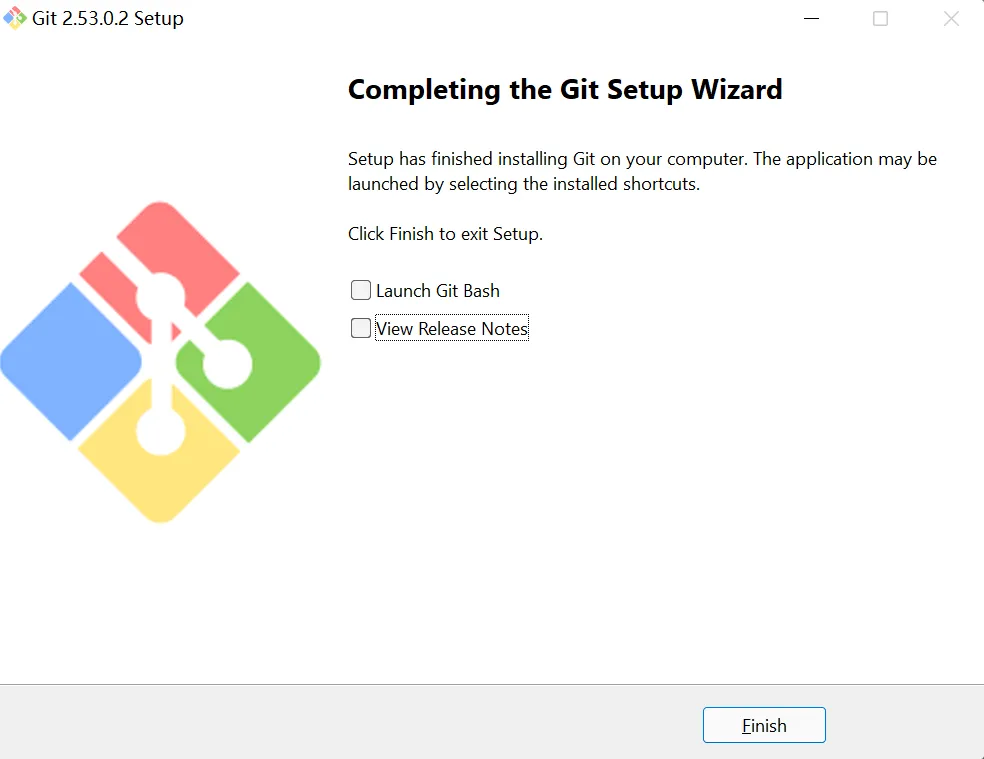
(3)飞书账号准备
登录飞书开放平台:https://open.feishu.cn/用手机号注册,下载飞书客户端。
二、OpenClaw 安装(全平台通用)
OpenClaw 提供npm
全局安装(推荐)、源码安装(进阶)两种方式,新手优先选 npm 安装。
npm 全局安装(新手首选,5 分钟完成)
打开命令行工具:
Windows:按 Win+R 输入 cmd,打开命令提示符
执行全局安装命令(无需管理员权限,除非报错):
npm install -g openclawopenclaw --version # 输出 openclaw/x.x.x 即成功# 或查看帮助,确认指令可用openclaw --help
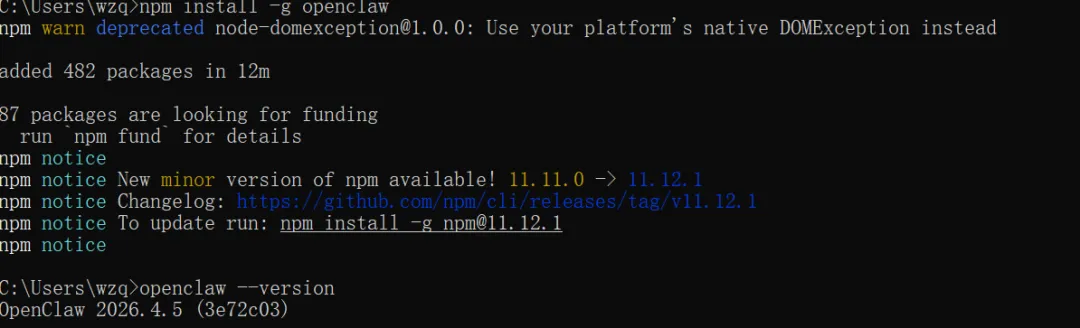
安装成功。
三、飞书开放平台配置(关键步骤)
1. 创建飞书企业自建应用
登录飞书开放平台(https://open.feishu.cn/),进入「开发者后台」 左侧菜单栏点击「创建应用」,选择「企业自建应用」 填写应用基本信息: 应用名称:自定义(如「OpenClaw 智能助手」) 应用描述:简单说明(如「对接 OpenClaw 的飞书机器人」) 应用图标:可选上传图片 点击「创建」,完成应用创建,自动进入应用详情页。
2. 获取应用核心凭证
进入应用详情页的「凭证与基础信息」标签 找到以下两个关键信息,复制保存(后续配置必填): - App ID
:格式为 cli_xxxxxx(以 cli_ 开头) - App Secret
:点击「显示」后获取,一串随机字符(妥善保管,勿泄露)
3. 启用机器人能力
左侧菜单栏进入「应用功能」→「机器人」 点击「启用机器人」,补充机器人信息: 机器人名称:与应用名称一致即可 机器人头像:可选上传 保存设置,机器人能力即启用。
4. 配置应用权限(批量导入,避免漏配)
OpenClaw 需调用飞书消息、事件等接口,必须配置对应权限,推荐批量导入(手动添加易出错)。
左侧菜单栏进入「权限管理」→「批量导入」 粘贴以下权限 JSON 代码,点击「确定」:
{"apis": ["im:message", // 发送消息权限"im:message.group_at_msg", // 群聊@回复权限"im:message.send", // 主动发送消息权限"im:resource", // 接收/上传文件/图片权限"contact:user.id:readonly" // 获取用户ID只读权限],"events": ["im.message.receive_v1" // 接收消息事件权限]}
权限导入后,点击「提交申请」,等待管理员审批(企业内部应用通常 1 分钟内通过)。
5. 配置事件订阅(WebSocket 长连接)
核心步骤:OpenClaw 无需公网 IP,通过 WebSocket 长连接与飞书服务器通信,必须选择长连接方式。
左侧菜单栏进入「事件订阅」 订阅方式选择:使用长连接接收事件(WebSocket)(默认是 Webhook,需切换) 点击「添加事件」,搜索并选择 im.message.receive_v1(接收消息事件)勾选事件后,点击「保存」,事件订阅配置完成(暂不发布应用)。
6. 发布应用(必须!否则无法配对)
左侧菜单栏进入「版本管理与发布」→「创建版本」 填写版本信息(如「V1.0 初始版本」),点击「保存」 点击「提交审核」,企业内部应用由飞书企业管理员审批(通常秒通过) 审核通过后,点击「发布」,应用正式生效(未发布无法对接机器人)
四、OpenClaw 对接飞书通道(核心配置)
1. 安装飞书官方插件
OpenClaw 需安装飞书专属插件,才能支持飞书消息收发、事件响应。
打开命令行 / 终端,执行安装命令:
openclaw plugins install @openclaw/feishuopenclaw plugins list# 输出中包含 @openclaw/feishu 即安装成功
2. 添加飞书通道(两种方式:交互配置 / 命令行配置)
方式 1:交互配置(新手友好,无需记参数)
执行添加通道命令:
openclaw channels add按终端提示逐步输入(全程回车默认即可):
请选择渠道类型:输入 feishu(或直接回车,按列表选择)
请输入渠道名称(自定义):输入 feishu_default(或其他名称)
请输入 App ID:粘贴第一步复制的 cli_xxxx
请输入 App Secret:粘贴第一步复制的 Secret 字符串
请输入机器人名称:输入飞书机器人名称(如「OpenClaw 智能助手」)
请选择私聊回复策略:输入 pairing(配对模式,更安全)
请选择群聊回复策略:输入 open(仅 @机器人回复)
提示「Channel added successfully」即配置完成。
五、启动 OpenClaw 并完成配对验证
1. 启动 OpenClaw 网关
OpenClaw 网关是与飞书通信的核心,必须启动才能建立连接。
前台启动(调试用,可看日志)
openclaw gateway启动成功后,终端会输出日志,最后显示 Gateway started successfully。
后台启动(正式部署,不占终端)
# 启动网关openclaw gateway start# 查看网关状态openclaw gateway status# 停止网关openclaw gateway stop
2. 飞书端配对机器人
打开飞书客户端,搜索应用名称(如「OpenClaw 智能助手」) 找到对应的机器人,点击「添加」,将其添加到我的应用 私聊发送配对指令: /pair(必须加斜杠)飞书会回复一串配对码(如 123456),复制该码
3. OpenClaw 端完成配对
回到 OpenClaw 终端(前台启动的终端,后台启动可重新执行 openclaw gateway进入交互)终端提示「请输入配对码」,粘贴飞书回复的配对码,回车 提示「Pairing successful!」即配对成功,连接建立。
4. 最终测试验证
飞书私聊发送消息: 你好若 OpenClaw 正常回复,说明私聊通道打通 飞书群聊中 @机器人(如 @OpenClaw 智能助手 测试一下)若机器人正常回复,说明群聊通道打通 发送图片 / 文件:测试机器人是否能接收并回复(需确认已配置 im:resource权限)
六、常见问题与解决方案(避坑手册)
1. 配对失败:「App ID/Secret 错误」
检查:重新核对飞书开放平台的 App ID 和 Secret,确保没有复制错误(区分大小写) 解决:删除错误通道,重新执行 openclaw channels add配置
2. 配对失败:「应用未发布 / 未审核通过」
原因:飞书应用必须发布并审核通过后才能配对 解决:回到飞书开放平台「版本管理与发布」,确认应用已发布,状态为「已上线」
3. 机器人无响应:「权限未申请 / 未通过」
原因:未配置 im:message等核心权限,或权限未审批解决:重新批量导入权限 JSON,等待审批通过后,重启 OpenClaw 网关
4. 群聊 @机器人无响应
原因:群聊回复策略未配置为 open,或未添加im:message.group_at_msg权限解决: 重新配置通道,将 groupPolicy设为open确认飞书权限中已添加 im:message.group_at_msg并通过审批
5. OpenClaw 启动失败:「端口被占用」
原因:网关默认端口 8000 被其他程序占用 解决:修改端口,执行命令(以 8080 为例):
openclaw gateway start --port 8080七、进阶配置(可选)
- 国际版飞书(Lark)对接
:修改配置文件中 domain为lark,其余步骤不变 - 多飞书应用接入
:重复添加通道步骤,给每个应用配置不同 account名称 - 日志查看:
openclaw gateway logs # 查看实时日志openclaw gateway logs --tail 100 # 查看最后100行日志
卸载 / 更新 OpenClaw:
# 卸载npm uninstall -g openclaw# 更新npm update -g openclaw
至此,OpenClaw 安装与飞书接入全流程完成!你可以基于 OpenClaw 扩展更多能力,如接入大语言模型、对接飞书文档 / 多维表格等。如果需要进一步优化配置,可参考 OpenClaw 官方文档:https://openclaw.dev/。
感谢观看,关注我后续继续更新。