 夜雨聆风
夜雨聆风🔥 新手必看|告别剪映,PR入门零门槛
很多新手想进阶专业剪辑,却被PR的“复杂感”吓退——不知道怎么安装才不踩坑、看着满屏面板无从下手、不会设置参数只能望而却步。
不用慌!这篇专为新手量身打造的PR入门指南,全程口语化、无晦涩术语,从安装避坑到界面认知,从初始设置到剪映无缝衔接,手把手带大家迈出PR剪辑第一步,零基础也能轻松上手~

一、PR安装避坑|3个关键点,新手稳过关
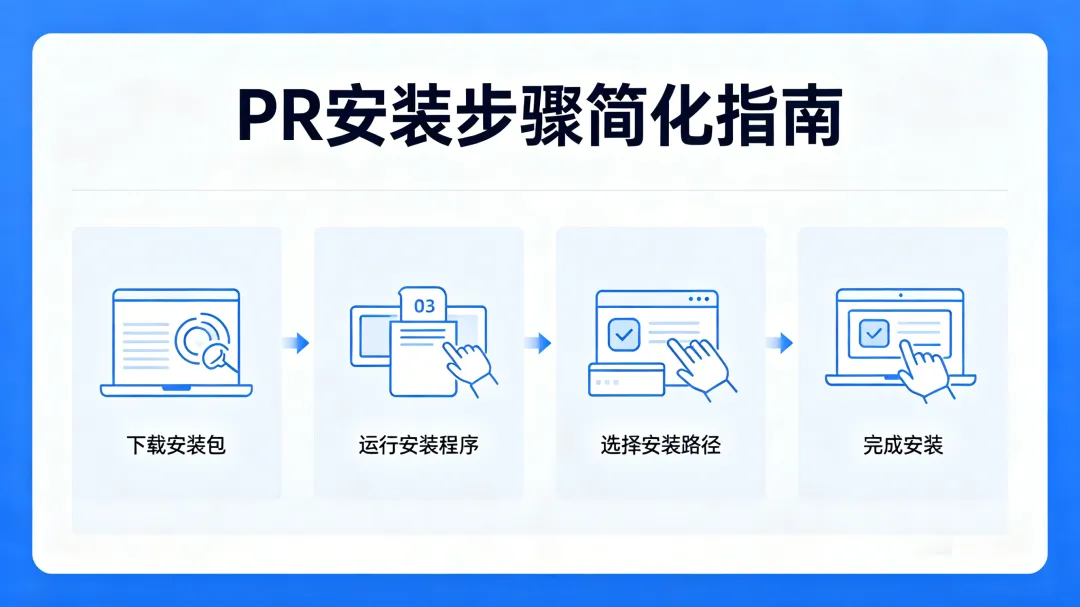
新手安装PR,核心不是追最新版,而是“稳”和“净”,记住3个关键点,轻松避坑:
1. 下载渠道要正规:优先选PR官网或知名第三方正规平台,拒绝来路不明的链接,避免安装后出现恶意软件、病毒,影响电脑使用;
2. 拒绝捆绑软件:安装过程中,每一步都要仔细看,遇到“捆绑插件”“附加工具”的勾选框,直接取消,别让多余程序占用电脑内存;
3. 版本适配电脑:不用硬冲最新版,根据自己的电脑配置选择,低配置电脑选轻量化旧版,运行更流畅,新手操作也不会卡顿。
二、核心界面拆解|4个面板,搞定基础操作
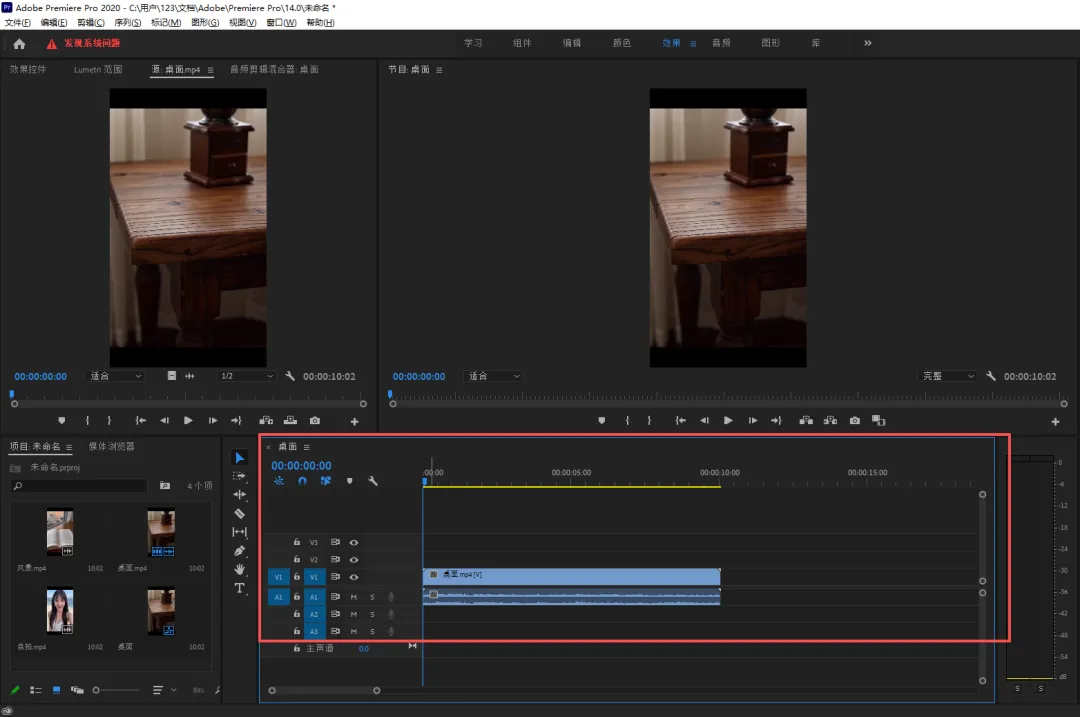
PR界面看似繁杂,其实新手不用记所有按钮,重点掌握4个核心面板,就能快速上手,轻松摸清操作逻辑:
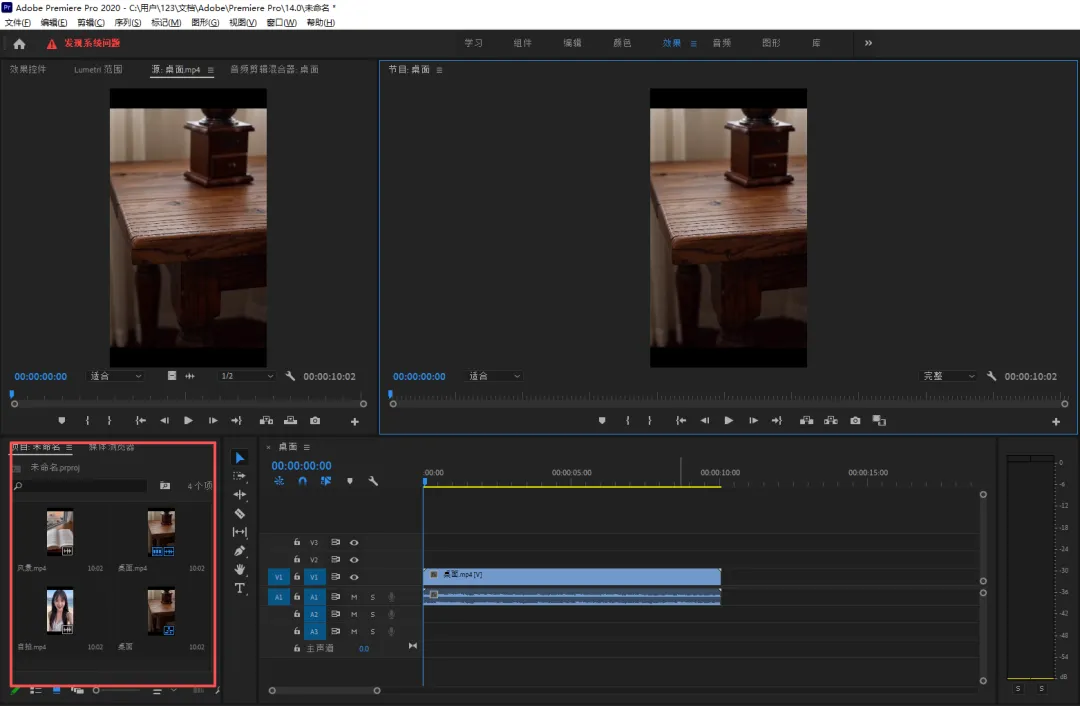
✅ 项目面板:相当于“素材仓库”,所有导入的视频、图片、音频都存放在这里,可新建文件夹分类,后续找素材不用翻来翻去,高效又省心;
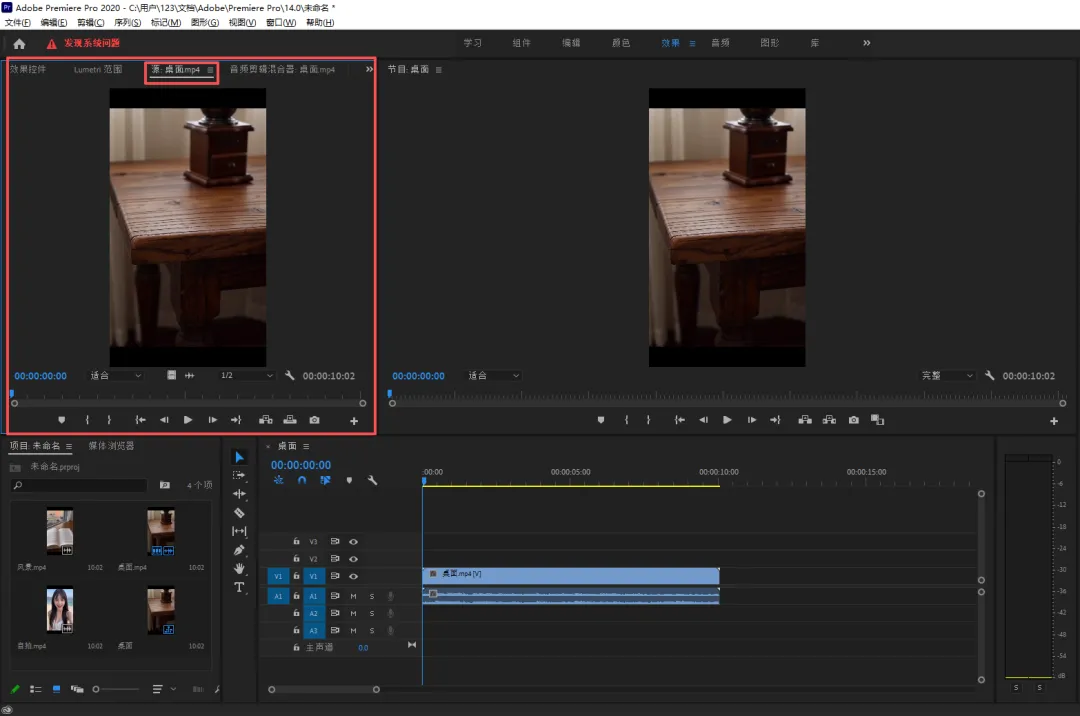
✅ 源监视器:专门用来预览单个素材,还能精准截取需要的片段,避免把多余内容导入轨道,减少后续剪辑工作量;
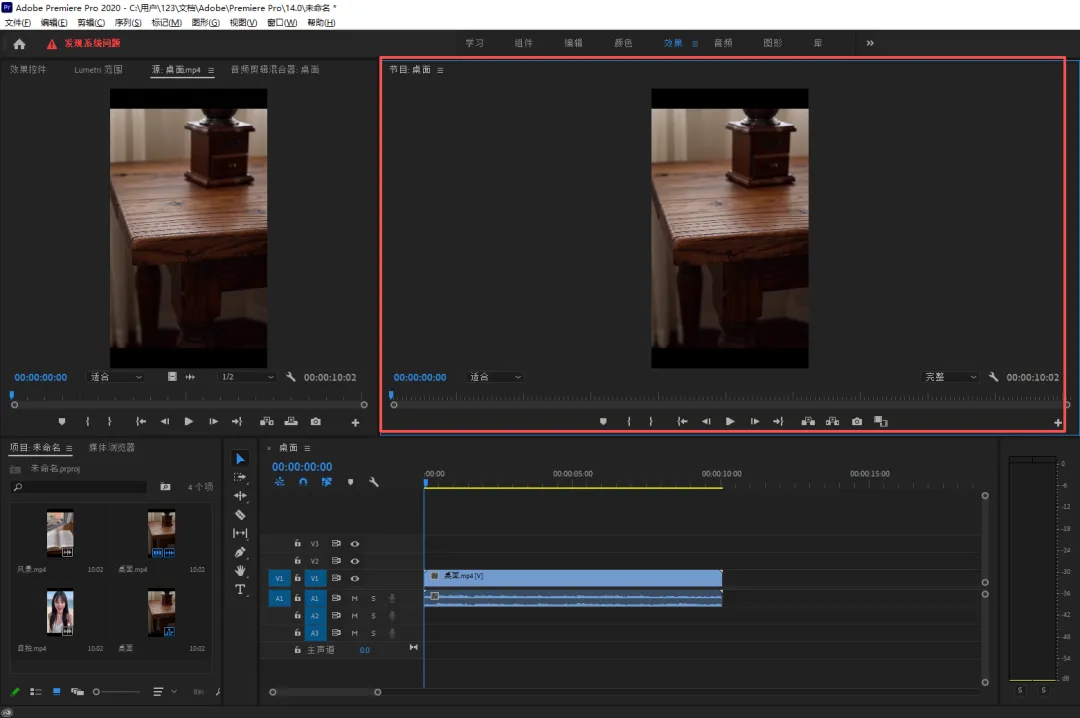
✅ 节目监视器:实时预览整个剪辑作品的效果,剪辑过程中可以随时查看,发现问题及时调整,不用等到剪完才返工;
✅ 时间轴:剪辑的核心“操作台”,素材拼接、调整顺序、添加字幕、设置特效,都在这个面板完成,新手先学会拖拽素材,就能完成基础剪辑。
三、初始设置|新手直接抄作业,不用费脑调参数
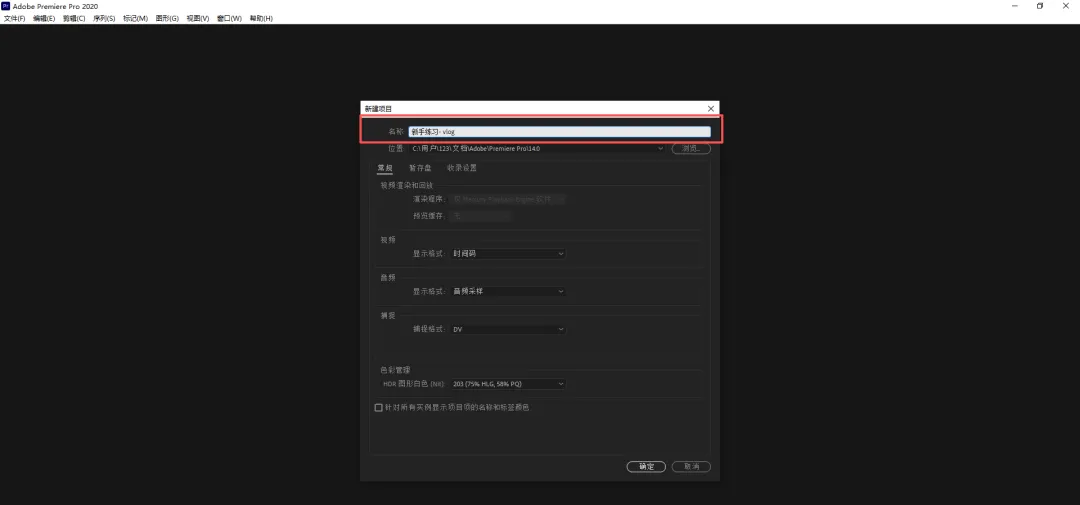
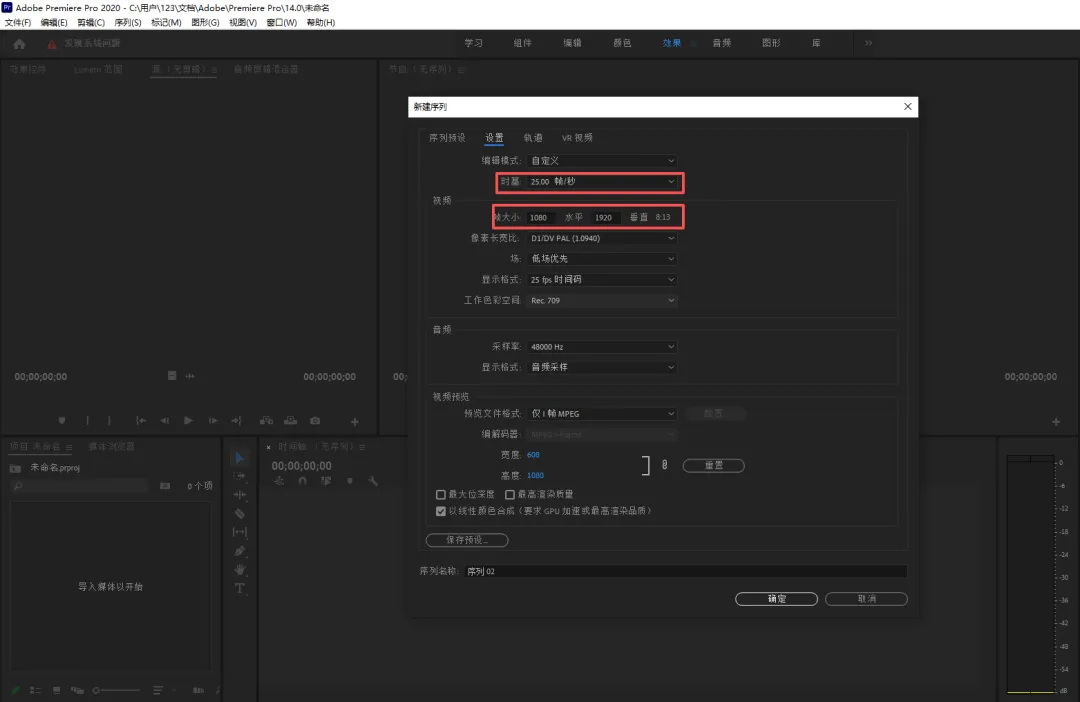
打开PR后,不用研究复杂参数,2步完成初始设置,直接上手剪辑,小白也能轻松搞定:
① 新建项目:给项目起一个好记的名字(比如“新手练习-美食vlog”),选择容易找到的保存路径,避免后续找不到项目文件,白费功夫;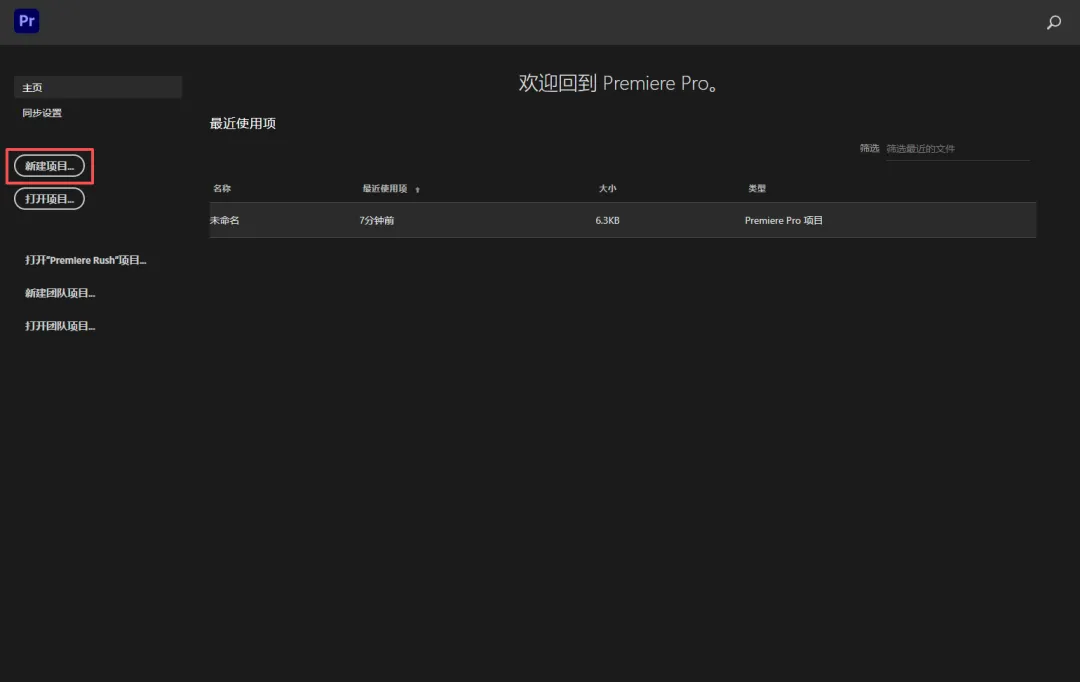
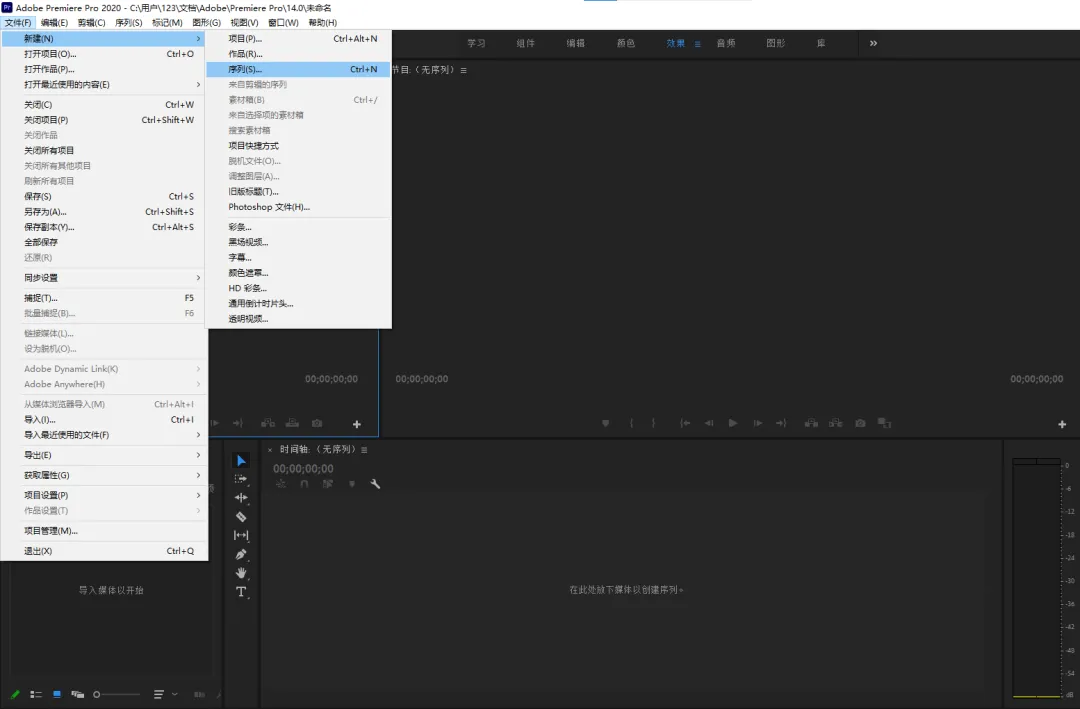
 ② 序列设置:新手直接选择“1080p 25帧”,适配短视频、vlog、日常剪辑等绝大多数场景,确认后,导入素材就能开始剪辑啦。
四、剪映转PR|无缝衔接,不用从零学起
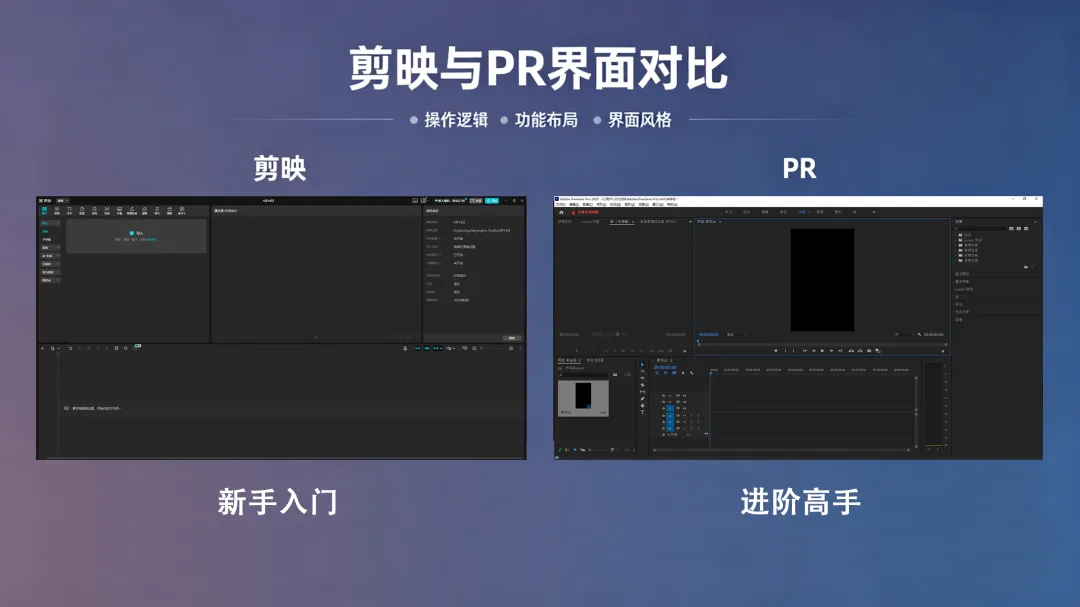
如果已经会用剪映,过渡到PR会更轻松,记住2个核心区别,快速适应PR操作,不用重新摸索:
操作逻辑:剪映是手机端简易拖拽,主打“快速出片”,适合日常随手剪;PR是电脑端专业操作,需要手动设置序列和轨道,剪辑更精准,适合想进阶的新手;
功能差异:PR比剪映更强大,支持多轨道剪辑、专业调色、音频精细化处理,能满足更高的剪辑需求;新手可以借助剪映的操作习惯,快速适应PR的节奏,上手更快。
其实PR入门真的没有那么难,不用被“专业”二字吓住。搞定安装、认清4个核心面板、做好初始设置,再衔接剪映的操作逻辑,新手也能快速上手,慢慢解锁专业剪辑的乐趣。
💡 收藏这篇指南,下次剪辑直接对照操作,不用再到处查教程!
从剪映小白到PR入门,只差这一篇指南,跟着练,你也能剪出质感满满的专业作品,解锁剪辑新可能✨