 夜雨聆风
夜雨聆风💻 零基础学PR|从安装到界面,新手零迷茫
是不是很多新手宝子,想摆脱剪映的简易操作,进阶专业剪辑,却一打开PR就犯怵?
复杂的界面、看不懂的参数、怕踩坑的安装步骤,总让人望而却步。别慌!这篇新手专属指南,全程无专业术语堆砌,手把手教你搞定PR安装、认清核心界面、做好初始设置,还能快速衔接剪映操作,零基础也能轻松入门~

一、PR安装避坑|新手不踩雷,稳定才是关键
新手安装PR,不用执着于“最新版本”,避开2个坑,就能顺利安装:
首先,下载渠道要正规,优先选择官网或靠谱第三方平台,拒绝不明链接,防止安装恶意软件;其次,安装时一定要仔细核对每一步,看到“捆绑软件”“附加程序”的勾选框,直接取消,避免占用电脑内存,拖慢运行速度。
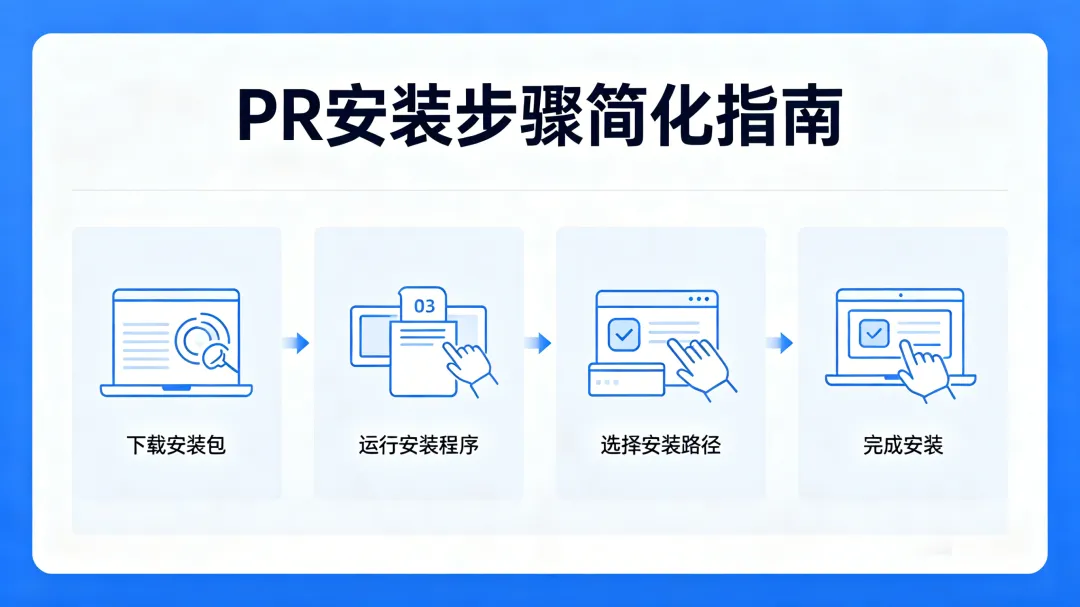
另外,根据自己的电脑配置选版本就好,低配置电脑不用硬冲最新版,选择轻量化旧版,运行更流畅,新手操作也更无压力。
二、核心界面拆解|4个面板,记牢就能上手
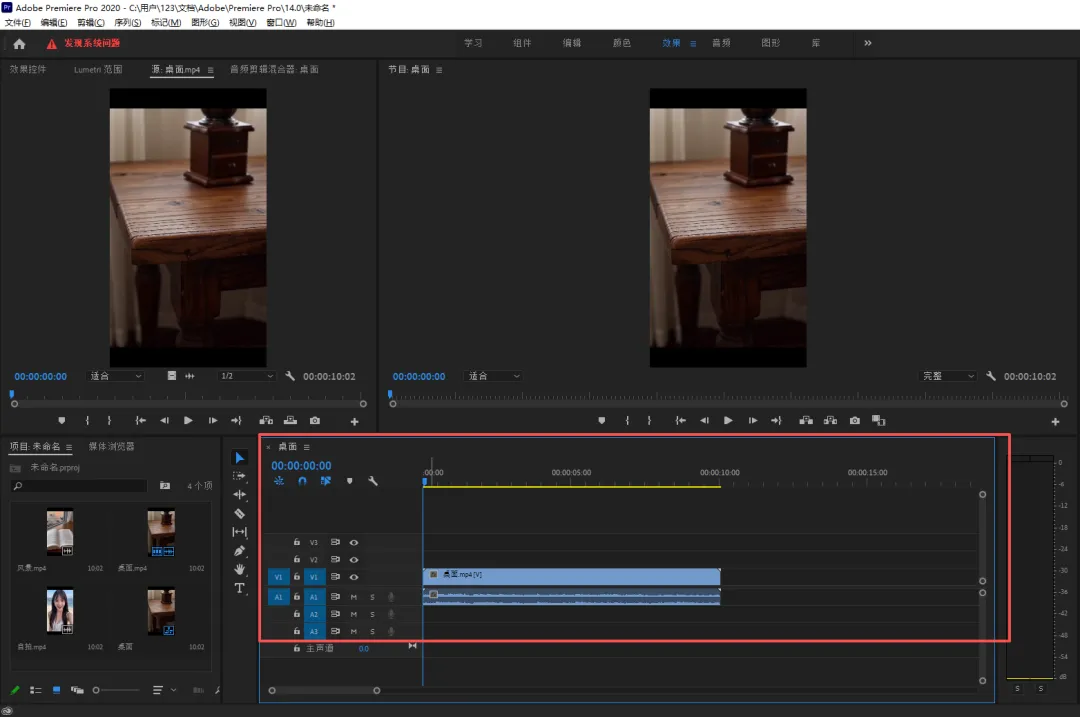
PR界面看着复杂,其实新手只需掌握4个核心面板,就能快速摸清操作逻辑,不用记所有按钮:
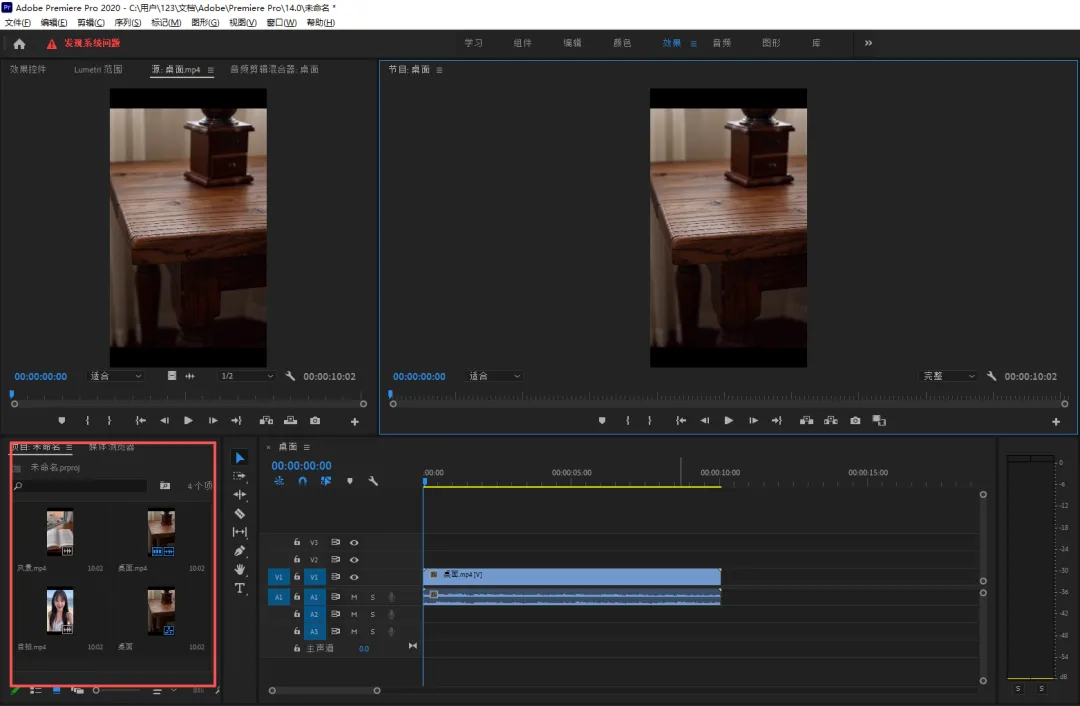
① 项目面板:你的“素材收纳箱”,所有导入的视频、图片、音频都在这里存放,新建文件夹分类管理,后续找素材更高效;
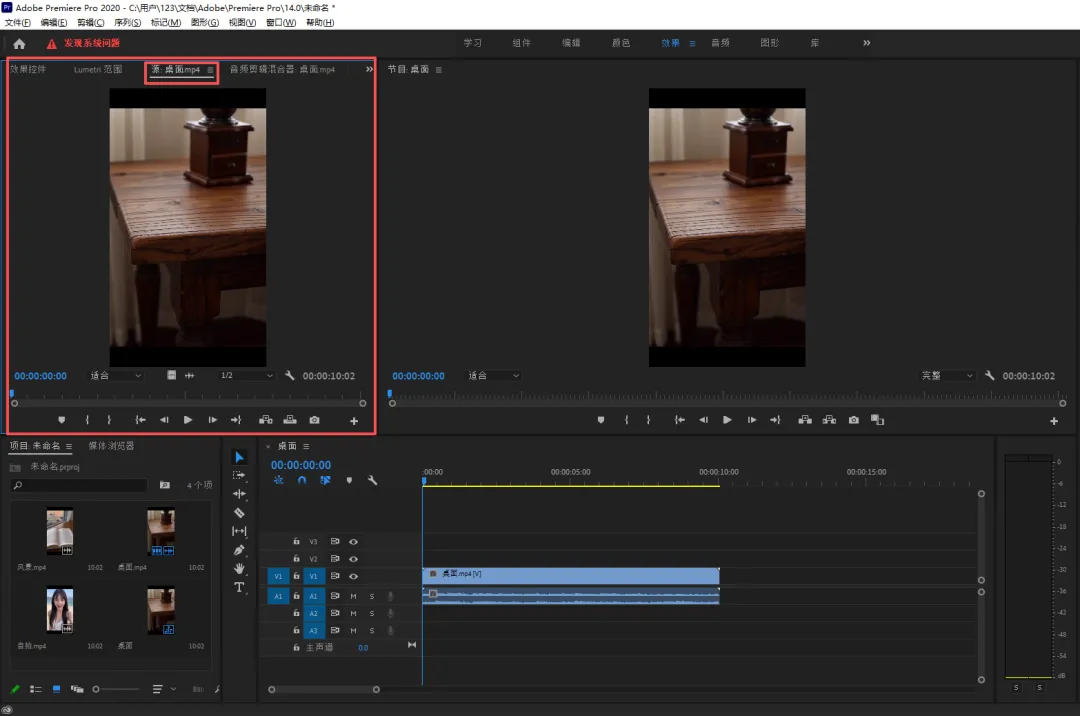
② 源监视器:预览单个素材的窗口,还能精准截取需要的片段,不用把多余内容导入轨道,节省剪辑时间;
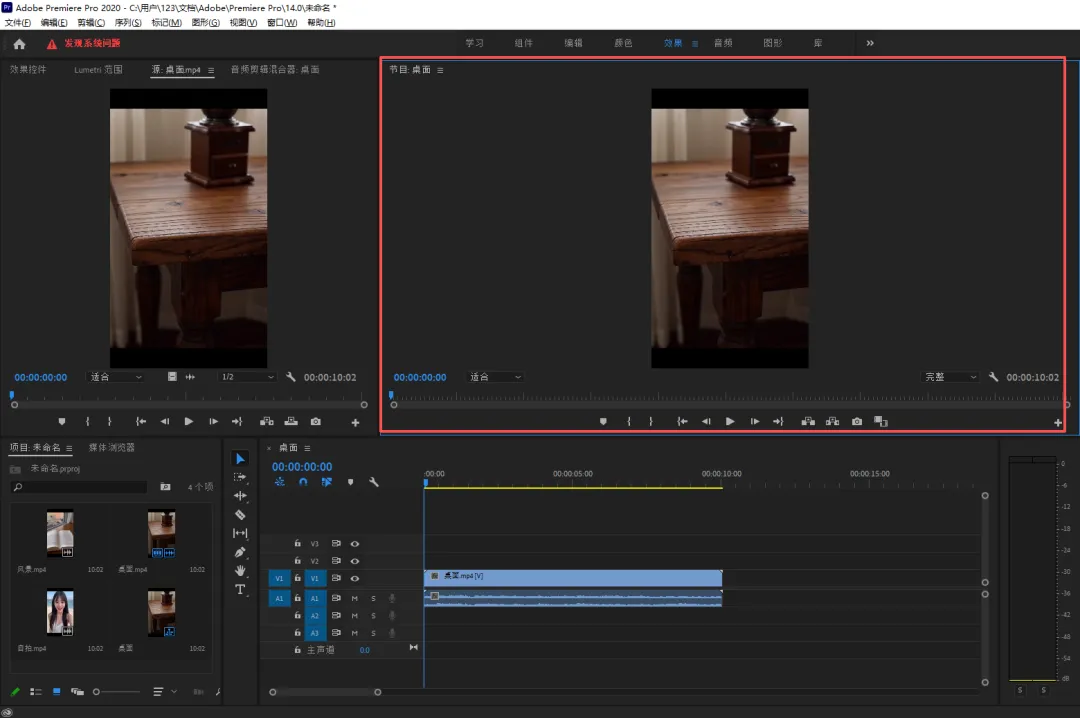
③ 节目监视器:查看整个剪辑成品的效果,剪辑过程中实时预览,随时调整细节;
④ 时间轴:剪辑的“主战场”,素材拼接、调整顺序、添加字幕和特效,都在这个面板完成,新手先学会拖拽素材,就能完成基础剪辑。
三、初始设置|新手抄作业,不用调复杂参数
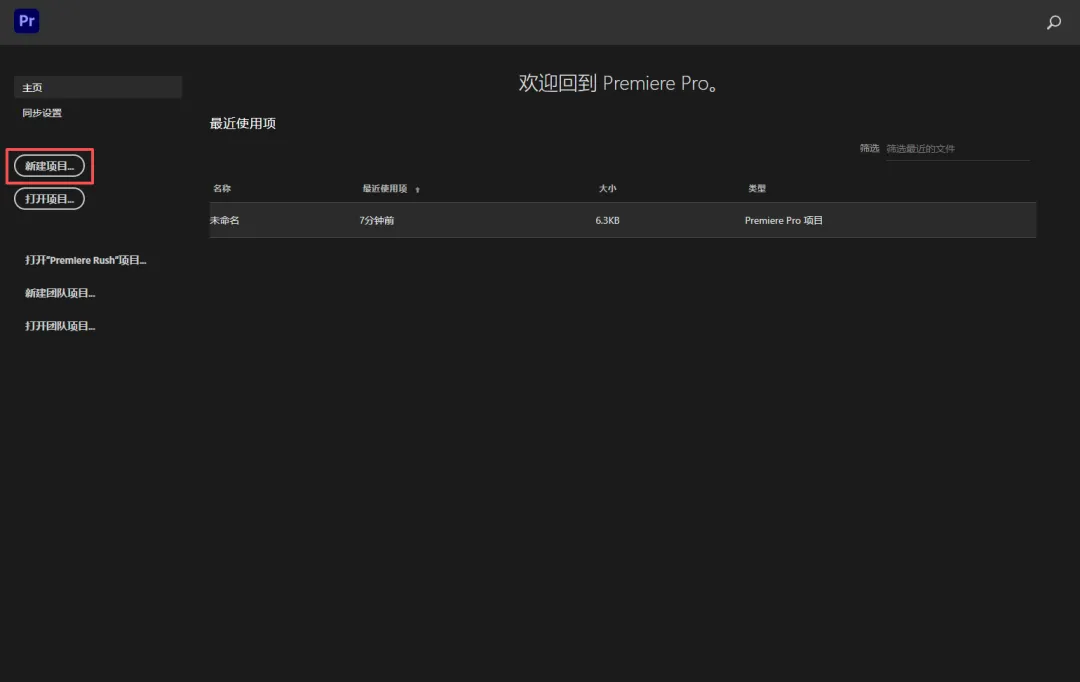
打开PR后,2步完成初始设置,直接上手剪辑,不用研究复杂参数:
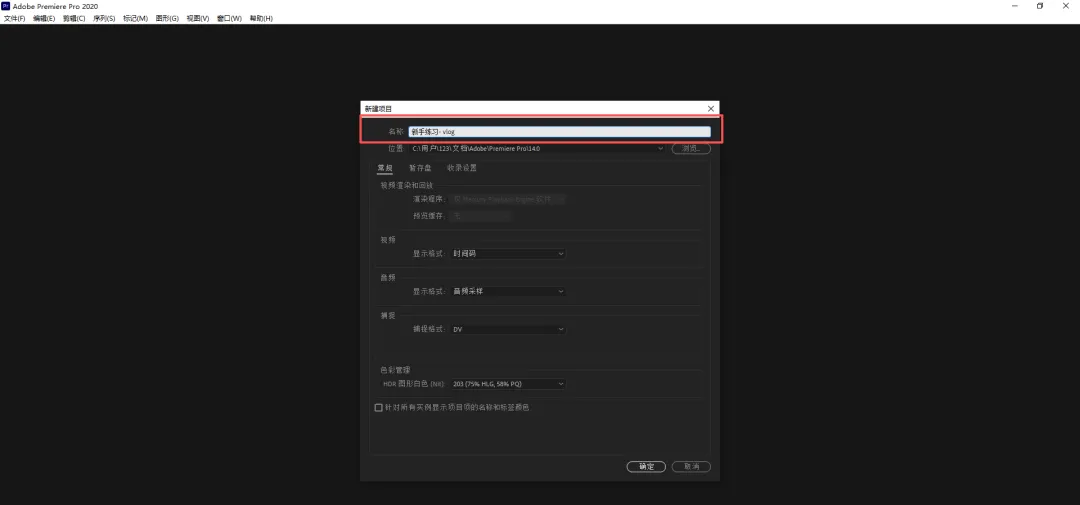
① 新建项目:给项目起一个好记的名字(比如“新手练习-旅行vlog”),选择容易找到的保存路径,避免后续找不到项目文件;
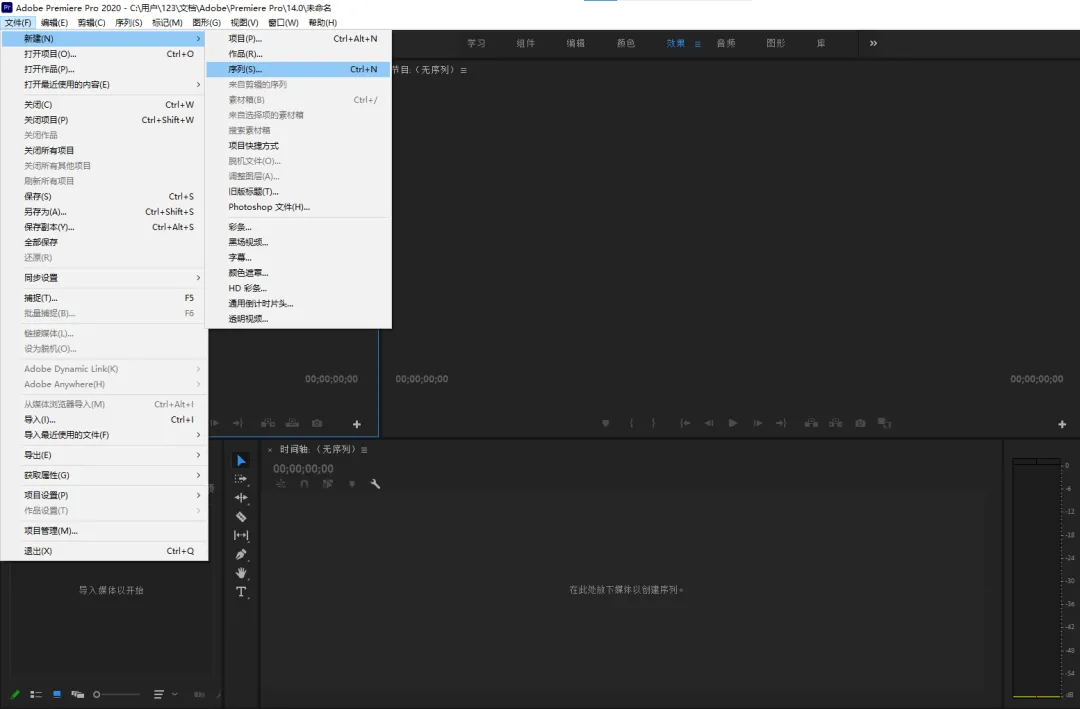
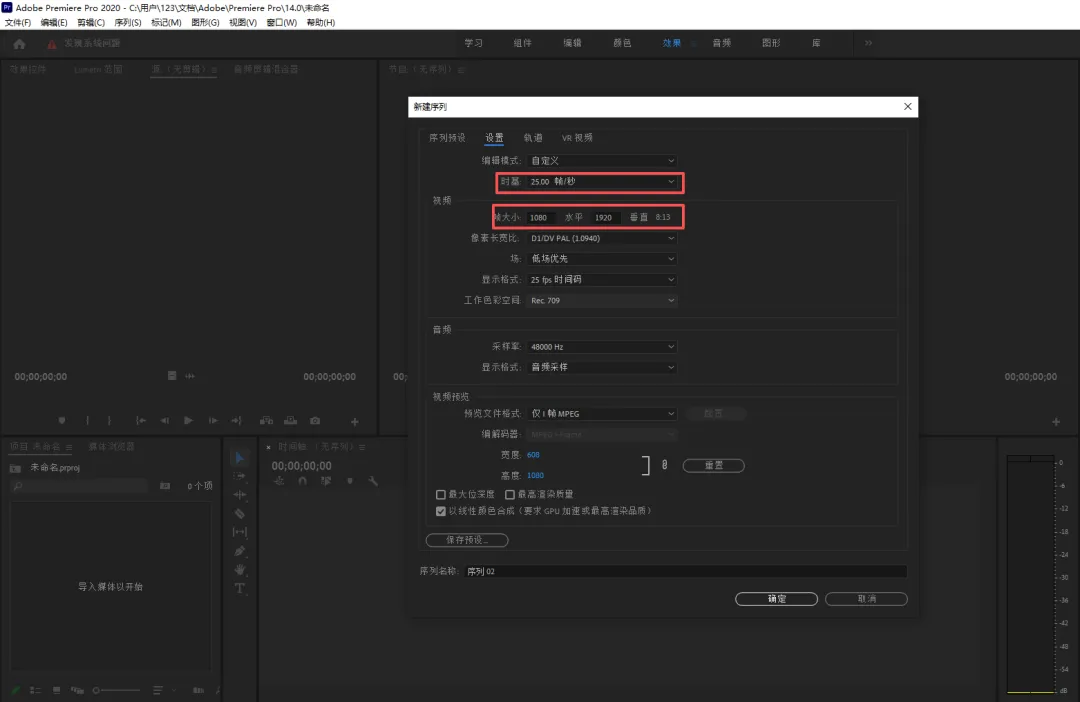
② 序列设置:新手直接选择“1080p 25帧”,适配短视频、vlog、日常剪辑等大多数场景,确认后就能导入素材,开始剪辑啦。
四、剪映转PR|无缝衔接,不用重新学
如果已经会用剪映,过渡到PR真的很简单,记住2个核心区别,快速适应:
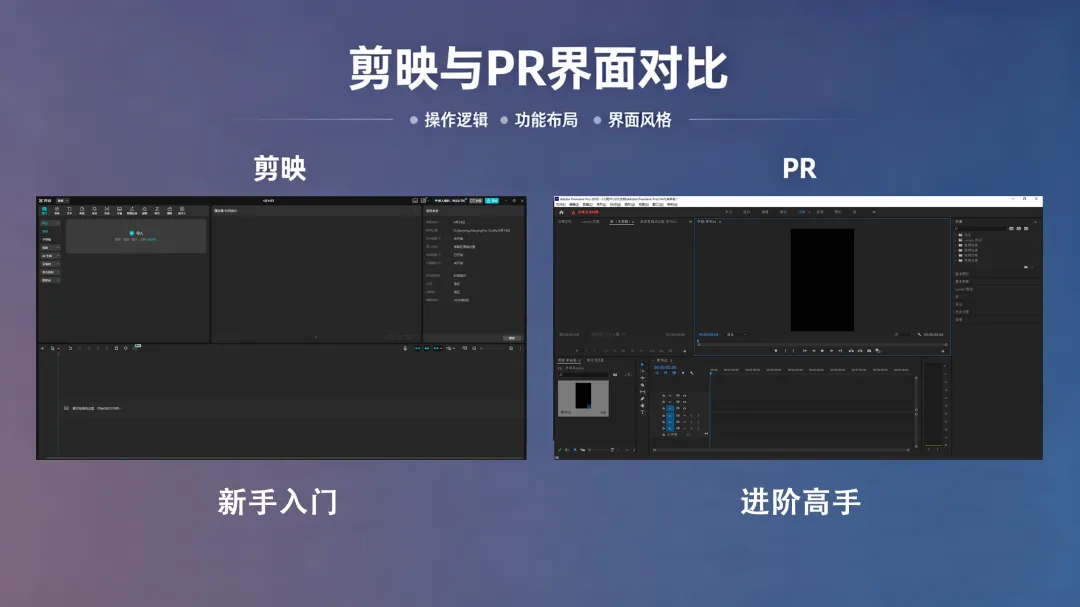
操作逻辑上,剪映是手机端拖拽即完成,主打快速出片;PR是电脑端专业操作,需要手动设置序列和轨道,剪辑更精准,适合进阶创作。
功能上,PR比剪映更强大,支持多轨道剪辑、专业调色、音频精细化处理,能满足更高需求;新手可以借助剪映的操作习惯,快速适应PR的节奏,不用从零开始。
其实PR入门没有那么难,不用被“专业”二字吓住。搞定安装、认清4个核心面板、做好初始设置,再衔接剪映的操作逻辑,新手也能快速上手,慢慢解锁专业剪辑的乐趣。
✨ 收藏这篇指南,下次剪辑直接对照操作,告别入门迷茫!
从剪映小白到PR入门,只需一步,跟着练,你也能剪出质感满满的专业作品~
文末福利:
👉 剪辑资料领取:后台回复关键词「小白学习」,获取200G超多资源以及免费课程