 夜雨聆风
夜雨聆风前几天我发过一篇讲linux kde neon系统的文章时,有小伙伴问这个系统能不能跑安卓APK程序,我说安装模拟跑太费资源效果不好,第二我给小伙伴们写一篇凤凰系统装安卓 APP 的文章,下面好多小伙伴留言问:这个凤凰系统都不更新了,官网打不开,只能去第三方平台下载,所以我就决定找一款好的,老电脑可跑安卓APK程序的系统。
其实我昨天也试过安卓 x86 9.0,结果坑得很 —— 无线网卡、有线网卡全都驱不起来,连网都不行,直接宣告失败。今天才尝试直到换上 Bliss OS, everything OK!驱动正常、显示正常、装 APP 正常,老电脑直接活过来。
今天这篇,说一说这系统,一步步带你从头到尾装一遍,新手也能一次成功。
一、系统镜像在哪里下载(直接给地址,别乱找)
这里给大家两个靠谱地址,直接下就行:
官方下载页https://blissos.org/
SourceForge 下载页(速度更快)
https://sourceforge.net/projects/blissos-x86/files/Official/BlissOS14/FOSS/Generic/
下载要点:
根据自己电脑情况下载,我电脑选择是Bliss-v14.10.3-x86_64-OFFICIAL-foss-20240911.iso,因为我电脑是联想G470比较老就选了一个中间版试了,一下就安装成功了!
二、用 Ventoy 做启动盘(最简单,没有之一)
Ventoy 这个工具真的省心,一次做好,终身不用再格 U 盘。
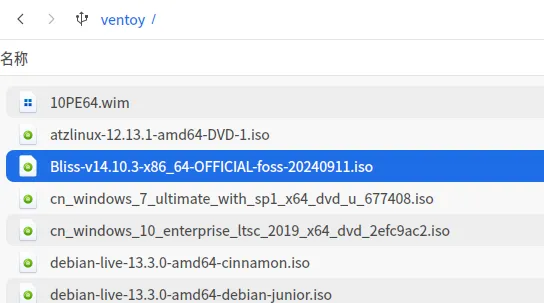
准备
一个 U 盘(≥8G 就行) 电脑上装好 Ventoy系统安装器 下载好Bliss-v14.10.3-x86_64-OFFICIAL-foss-20240911.iso 的 ISO 文件拷贝到Ventoy盘的ventoy文件下。
就这么简单,系统启动盘就做好了。下次开机从 U 盘启动,Ventoy 会自动识别 ISO,直接选就能进。
三、安装 Bliss OS 到硬盘(和安卓 x86 9.0 几乎一样)
U 盘插好,开机按 F12 / Esc / F2(看你电脑型号)选 U 盘启动 进入菜单,选择 Install Bliss OS to harddisk 选择你要安装的硬盘分区 格式选择 ext4 一路提示,全部点 Yes 格式化 Yes 安装 GRUB 引导 Yes 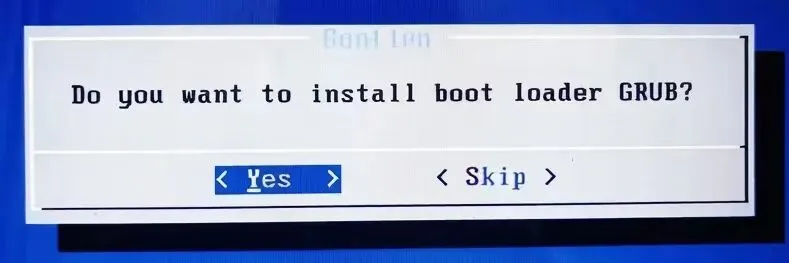
安装完之后:
可以直接点 Reboot 重启 重启后拔掉 U 盘,就能从硬盘进 Bliss OS 了
四、首次进系统:语言设置(重点改这里!)
进到欢迎界面后:
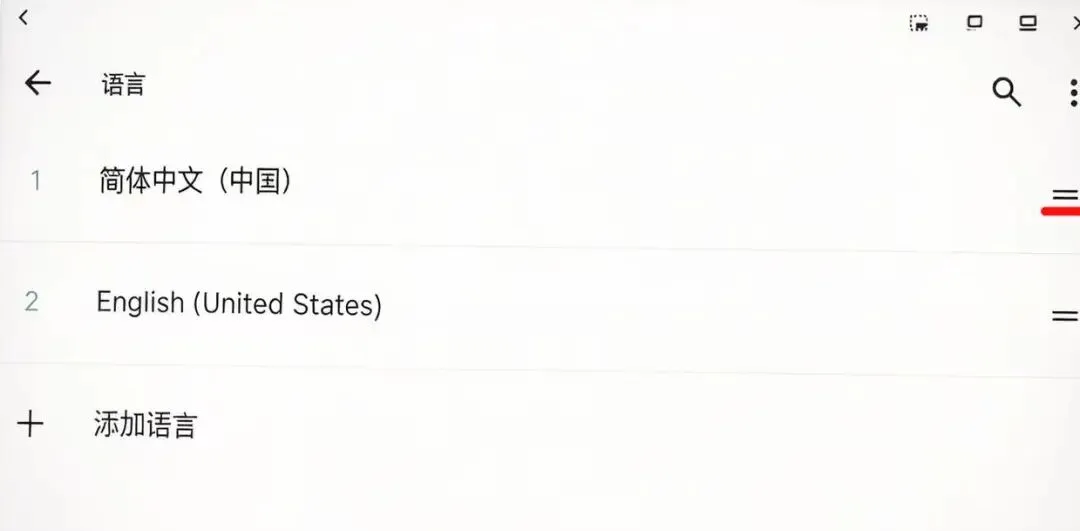
在左下角有一个蓝色的花朵这就是启动器(也可以点桌面右上角的电池图标, 会出现一个齿轮),找在设置然后打系统 找到语言选择 往下翻,找到 简体中文(中国)双击或点添加 就会看到第一个是英文,第二个是简体中文 - 点一下第二个是简体中文后面的 两条竖杠,按住往上拖
拖到 第一位,再点下一步
这里很多人不会拖,记住:不是拖文字,是拖后面那两个竖杠图标!
拖到第一,系统才会彻底变成中文,不然菜单还是英文。
五、在左下角有一个蓝色的花朵这就是启动器连 WiFi、调亮度、基本设置(超方便)
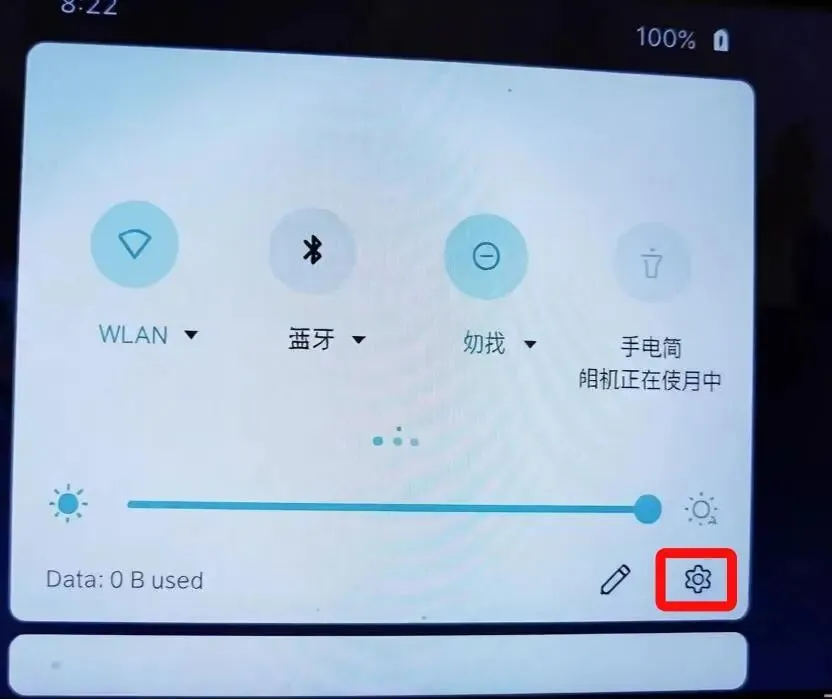
在左下角有一个蓝色的花朵这就是启动器找系统设置或者不用到处找,点桌面右顶部电池那一栏,点下一拉:
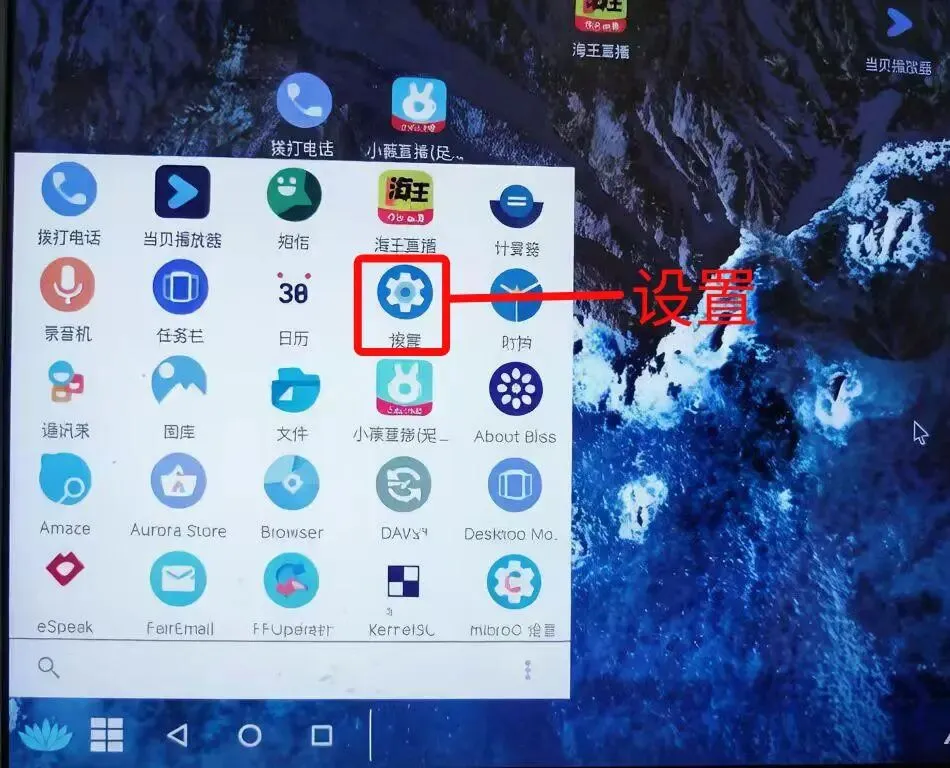
直接点 WiFi 图标,输密码就连网 有个 蓝色长条,左右拉就是调屏幕亮度 右上角齿轮点一下,直接进完整设置
比在启动器里一层层翻,快太多。
六、桌面模式千万别乱选(重要!)
第一次点中间那个小圆圈 Home 键时,会让你选桌面模式:
有 Smart Dock 模式 有电脑风格模式 有触屏平板模式
我给大家一句实在话:不要选 Smart Dock,很难用。不要点 “始终”,设为默认。
一旦设默认,以后想换超级麻烦。想用哪种,每次只点当前这一次,最稳、最顺手。
七、安装看电视软件
联网之后, 也可用U盘已下载好的APK软件或直接用浏览器下载(记得设置存放位置权限):
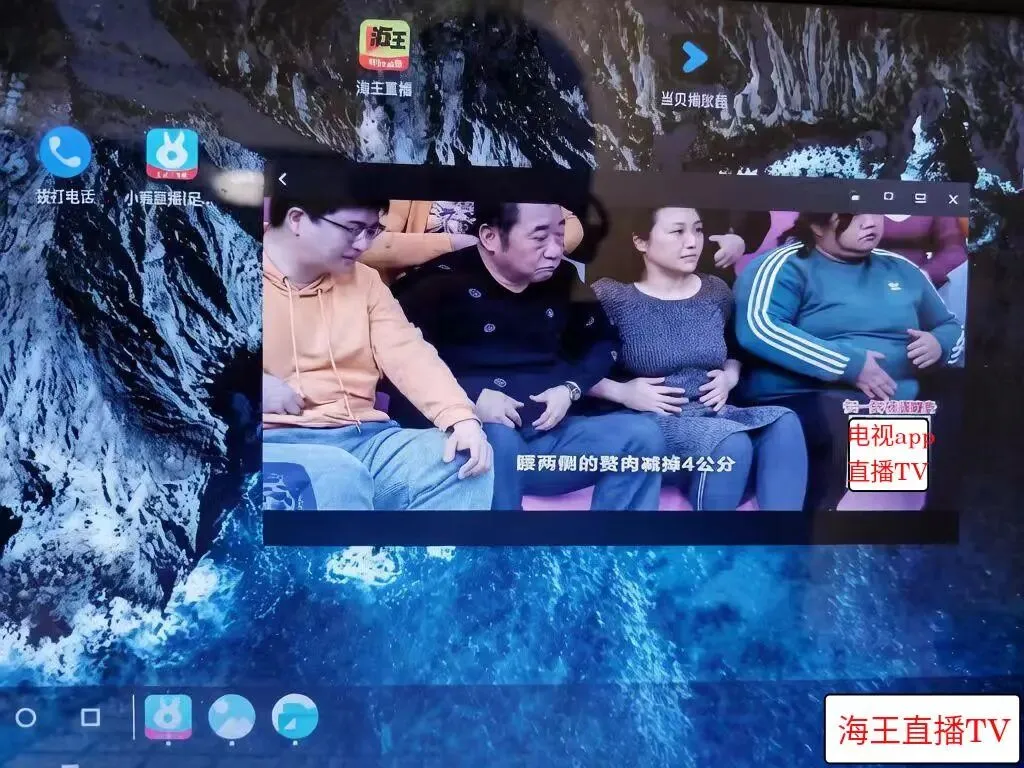
我U盘里有小薇直播、海王直播及当贝播放器等
在启动器中找到文件,向下拉找到u盘图标,打开文件夹,安装一路下就行,装完点打开,你的老电脑就变成一台大屏安卓电视了。你也可以安装自己喜欢的安卓游戏了,可以大屏流畅的玩了!
八、关机、重启、睡眠怎么按
这个系统没有明显的开始菜单关机键,正确姿势:
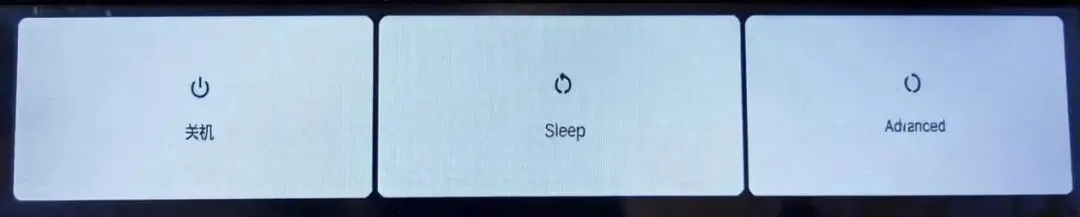
同时按下:Ctrl + Alt + Del会弹出一个菜单:
关机 睡眠 高级
想关机,直接点第一项。
另外:
弹窗或下拉弹窗关不掉:按 ESC或用鼠标
九、结尾心里话
老电脑别扔,稍微折腾一下,就能变成一台专门看电视、给老人用、给孩子上网课的好用设备。
如果这篇文章对你有帮助,欢迎点赞、在看、转发给身边还在吃灰的老电脑主人。安装过程遇到什么坑,也欢迎在评论区留言,大家一起讨论、一起解决,共同进步、共同折腾!

