 夜雨聆风
夜雨聆风点击蓝字,关注欧阳
大家好,我是欧阳。
最近欧阳写作陪伴群的朋友,都在问:“欧阳老师,怎么使用手机秀米编辑器排版?” 大家都想在手机上随时随地排版,但又怕操作复杂,更怕不小心点到付费功能花冤枉钱。
今天我就给大家分享一个纯干货教程:如何用「秀米编辑器」手机App,全程不花一分钱,轻松完成一篇漂亮的公众号排版。
全程只需要一部手机,跟着下面4步走,新手也能秒会。

公众号账号打造
副业变现

第一步:下载与账号绑定(1分钟搞定)
首先,去你手机的应用市场(App Store或应用宝),搜索“秀米XIUMI”,下载这个App。
安装好后,打开App,用你的手机号注册登录。登录后,第一时间去首页右下角的 【个人中心】,找到 【公众号同步】 功能,按照提示授权绑定你的公众号。这一步是关键,只有绑定了,排版好的文章才能发给你的公众号。

第二步:选一个免费的模板(重点:不花钱)
绑定好之后,回到App首页,点击 【风格模板】。你会看到很多漂亮的模板,但记住一条铁律:我们只选免费的!
具体操作:点击右上角的 【模板筛选】,在“价格”一栏里,只勾选【免费】。然后你可以根据自己的喜好,选择“简洁”、“文艺”等风格和喜欢的色系(比如蓝色),点 【完成】。
这时候出现的就是所有你能免费用的模板了。
这里有个非常重要的操作,新手一定要注意:
看中一个模板后,千万不要直接点“使用”!一定要点 【另存给自己】 或者点击【收藏】按钮。
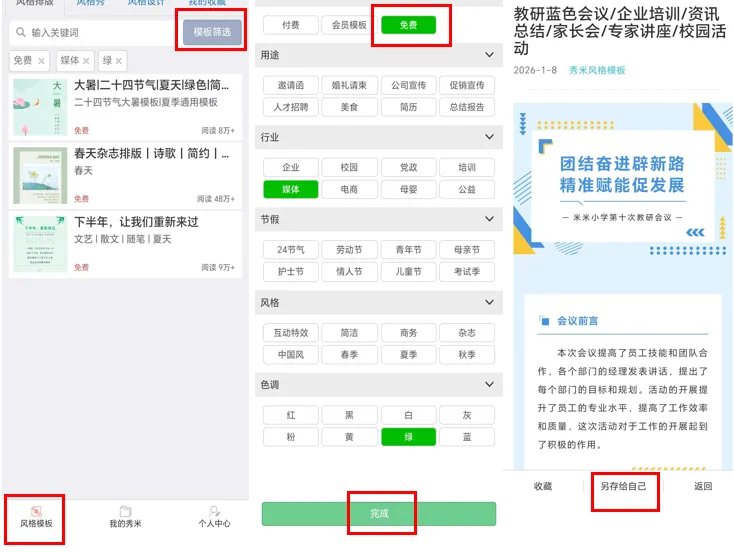
只有这个操作,才相当于把这个模板“认领”到了你自己的账户里,以后可以反复编辑,而且完全免费。
付费模板和会员模板标价很清楚的,我们一眼都不要看,只认准免费区,功能完全够用了。

第三步:编辑文章,替换内容(核心步骤)
模板存好后,点击底部中间的 【我的秀米】,你刚刚保存的模板就在最上方。点 【编辑】,开始正式排版。
换标题和作者:先点一下模板上的标题文字,改成你自己的标题。同样,把“作者”那里的示例文字改成你的名字(比如“欧阳”)。
处理正文:在“请输入原文链接”的地方,不用管它,留空就行。
粘贴你的文章:最重要的步骤来了。把你提前写好的文章内容全选复制,然后找到模板正文里示例文字的位置,逐段粘贴替换。记住:一定要用自己的内容,完全替换掉模板里的示范文字。
全部改完后,点右下角的 【...】,再点【退出编辑】就可以啦。

第四步:同步到公众号并发布(大功告成)
编辑完成后,再次回到 【个人中心】,点击 【公众号同步】,再点击【选择图文/文档】找到你刚排版的这篇文章,勾选它,然后点击 【确定】。
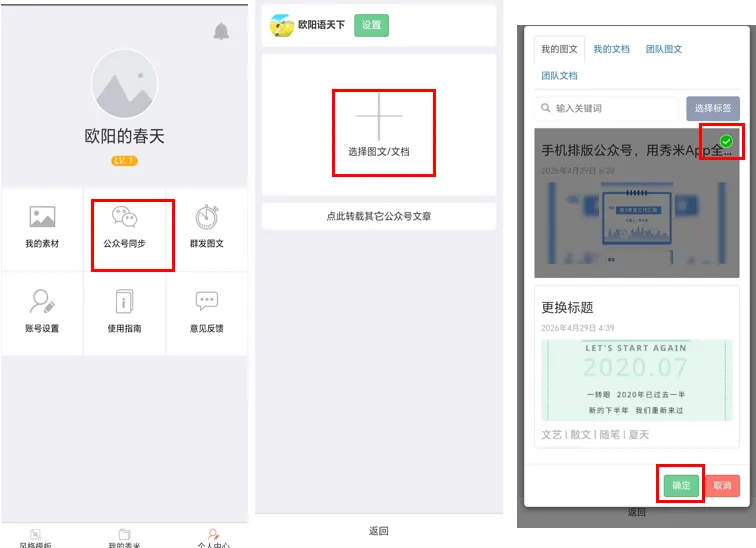
几秒钟后,这篇文章就会出现在你微信公众号后台的“草稿箱”里。
最后一步,请务必打开“公众号助手”App,使用预览功能,把这篇文章发到微信端进行预览。
确认格式、图片、文字没有任何错误后,就可以点击“发布”了。

总结一下,是不是很简单?
下载绑定 → 筛选免费模板 → 另存给自己 → 替换内容 → 同步发布。
记住两个关键点:一是永远只点“免费筛选”和“另存给自己”,二是最后一定要手机预览确认效果。
照着这个流程走,你就能在手机上免费、轻松地排出漂亮的公众号文章,完全不用开电脑。
快去试试吧!如果你按照这个教程成功发布了一篇文章,欢迎留言告诉我,我会很开心帮到了你。

欢迎留言讨论。感谢你读到最后,帮忙点个“赞”+“推荐”,并“分享”给更多人吧。
关注欧阳,后续还会分享更多关于写作、成长、公众号运营的干货。
另外,这边建了一个免费的写作交流群,纯公益,不收费,只分享,只避坑。
如有需要,加我微信 Sunnygrace729,备注“写作群”!
如需要一对一公众号账号打造提升服务,请备注:“一对一”,请我喝一杯奶茶就好。


END

点击蓝字,关注欧阳

持
续
关续
注
关注我!分享更多干货。
往期精彩回顾:
我把公众号当朋友圈发,一篇赚了118元:别小看贴图,它才是普通人的机会