 夜雨聆风
夜雨聆风

昨天晚上一个做销售的客户气得不行。
"我家200兆宽带,我老婆用手机看抖音特别流畅,我电脑下载工作文件只有300KB/s——同一个WiFi啊!是不是路由器歧视我?"
我让她按了3步操作,电脑下载速度立刻飙到18MB/s。
她说了句让我至今印象深刻的话:"就这?折腾了我3个月!"
为什么手机快,电脑慢?
很多人遇到这个情况都怀疑路由器、宽带、网线——其实问题大部分在电脑自己。
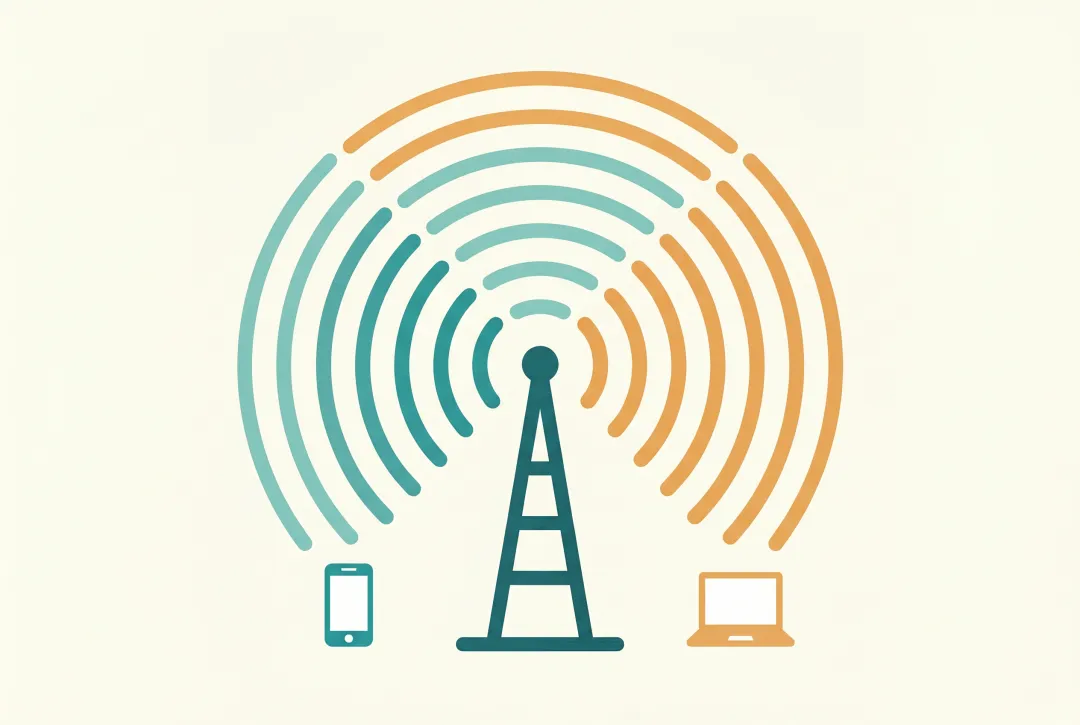
手机的WiFi模块默认就支持5G频段、双通道,速度直接拉满。电脑(特别是2-3年前买的笔记本)默认走2.4G,被微波炉、蓝牙、邻居家路由器一干扰,慢得像龟爬。
简单说就是:
| 常用这个 | ||||
| 常用这个 |
所以你的电脑要的不是换路由器,是换频段。
第一步:让电脑切到5G WiFi
现在的家用路由器基本都同时发射2个WiFi信号——一个2.4G,一个5G。
很多人不知道,这两个其实是不同的WiFi,名字一般会自动加后缀:
• MyHome← 这是2.4G• MyHome-5G← 这是5G
你的电脑现在连的多半是没后缀的那个。直接断开,连带"-5G"或"_5G"的那个就行。

👉 注意:5G WiFi信号穿墙能力差,离路由器近的时候用5G,隔一堵墙就建议回2.4G。
第二步:开启隐藏的"网络优先级"
这一步是关键——Windows默认会限制单个程序的下载速度,叫QoS策略。
普通用户根本看不到这个开关,但用上之后,下载速度立刻翻倍。
操作方法:
按 Win + R,输入gpedit.msc回车依次展开:计算机配置 → 管理模板 → 网络 → QoS数据包计划程序 双击右边的 "限制可保留带宽" 选 "已启用" 把"带宽限制"的数字改成 "0" 点确定,重启电脑

这一步等于告诉Windows:"别给我留后路,所有带宽都用上!"
⚠️ 注意:家庭版Win10/11没有 gpedit.msc,需要先[搜索"win11家庭版开启组策略"],按教程装一下,2分钟搞定。
第三步:换个DNS,下载更顺
DNS就像电话簿——你访问网站时,先查DNS找到地址,再去访问。
默认DNS是运营商的,又慢又会被劫持插广告。换成公共DNS后,访问速度立刻快一截。
推荐这两组:
• 阿里DNS: 223.5.5.5和223.6.6.6(国内用最稳)• 114DNS: 114.114.114.114和114.114.115.115(备用)
修改方法:
右键桌面右下角WiFi图标 → 网络和Internet设置 找到当前连接的WiFi,点 属性 滚到底,DNS服务器分配那里点编辑 选 手动 → 开启IPv4 → 填上面的DNS
改完立刻生效,不用重启。
那个客户后来呢?
我远程帮她做了3件事:把电脑从MyHome切到MyHome-5G、关掉了"限制可保留带宽"、把DNS换成阿里。
她重新下了那个2GB的工作文件——3分钟下完。之前要40多分钟。
"我还以为要换电脑或者升级宽带……"
省下了升级宽带每月100块的钱(一年1200,3年3600)。
你的电脑下载速度跟手机比怎么样?评论区贴个截图,我帮你看看是哪个环节出了问题。
👇 需要帮助?一键找专家
不敢动组策略?怕改坏网络设置?点击菜单【远程服务】→ 选个套餐 → 申请远程 → 专家帮你彻底解决电脑网速慢!

