 夜雨聆风
夜雨聆风在Excel中,将横向数据变成竖向最简单的方法是使用“选择性粘贴”中的“转置”功能,也可用TRANSPOSE或TOCOL函数实现动态或批量转换。
方法一:选择性粘贴转置
选中横向数据区域(如A1:J1)。
按 Ctrl+C复制数据。
在目标单元格(如B1)右键 → 选择 “选择性粘贴”→ 勾选 “转置”。
点击确认,横向数据会立即变为竖向排列。特点:操作简单,适合一次性转换,但源数据更新后需重新粘贴。
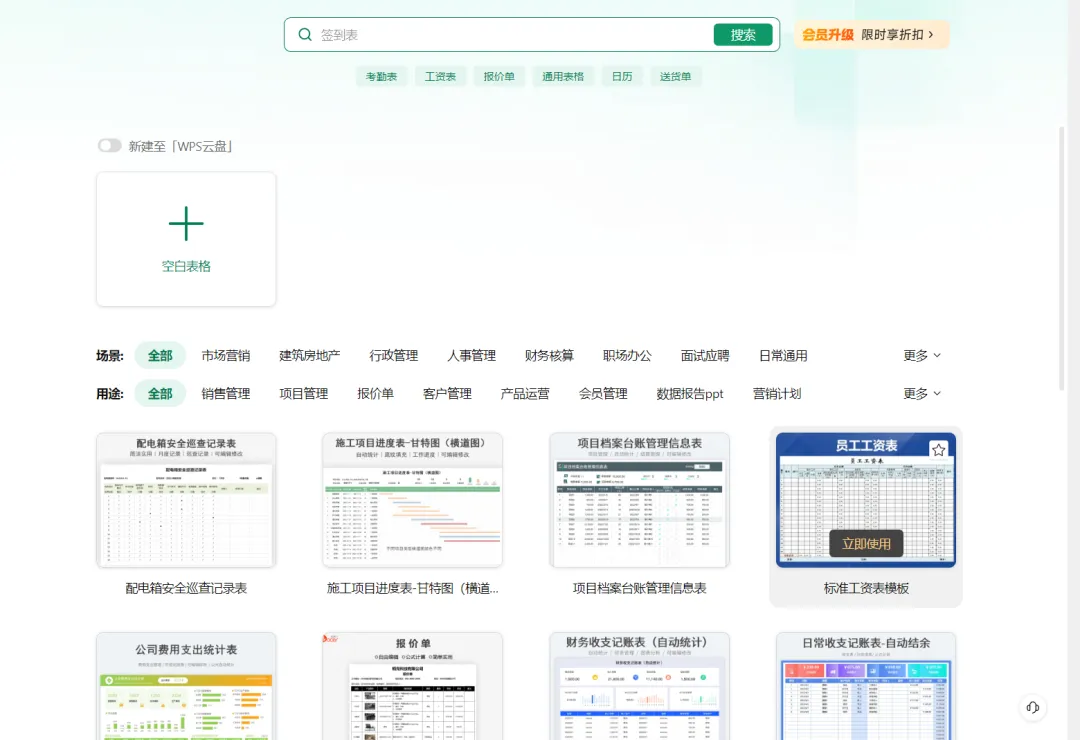
首先,新建空白Excel
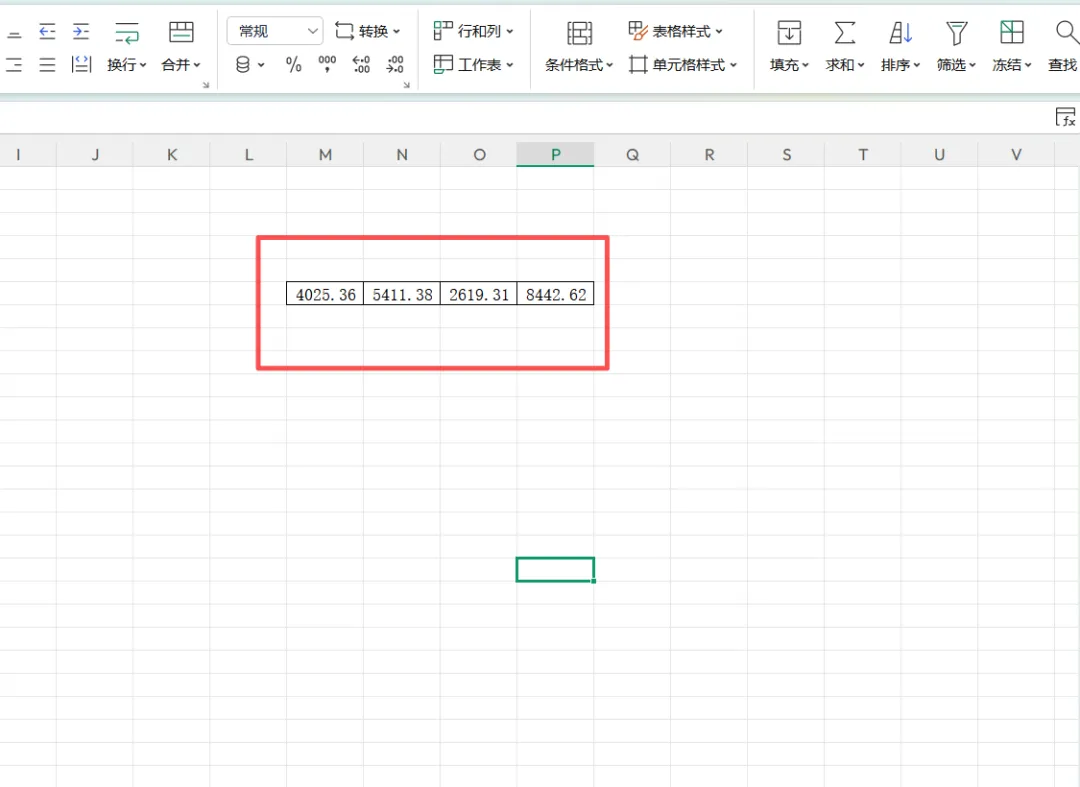
这是一排横向数据
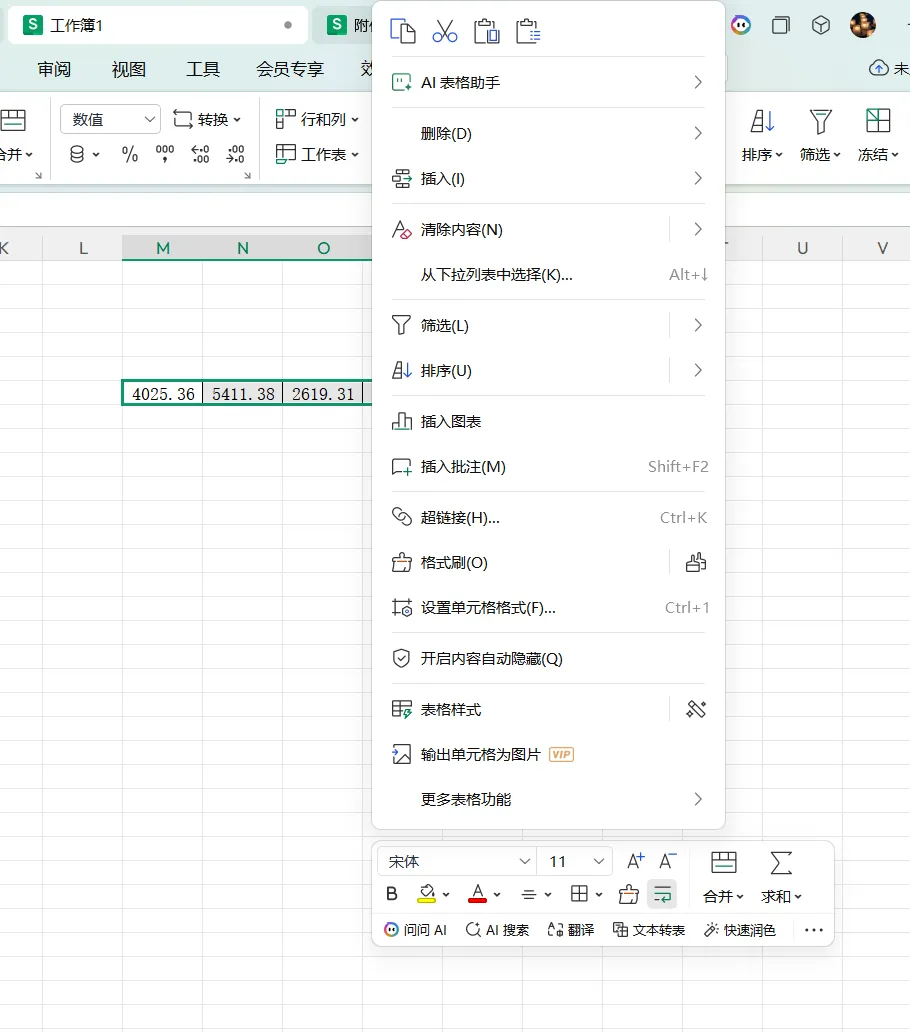
右键选择第一排第一个复制图标

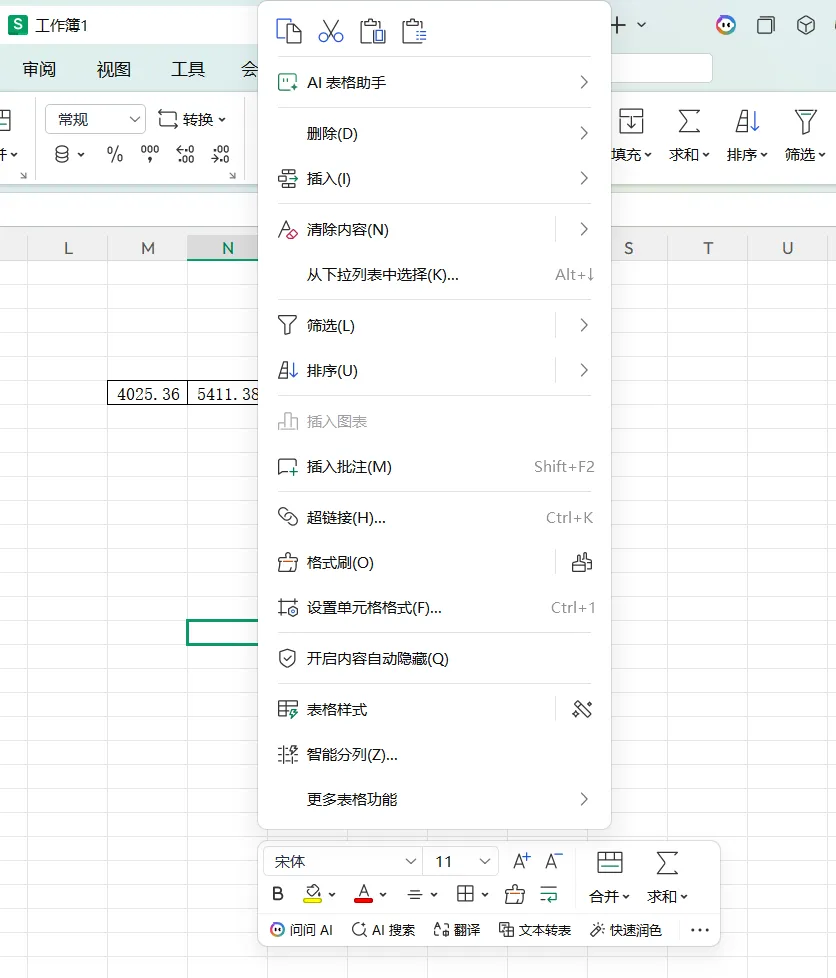
再右键选择选择性粘贴图标

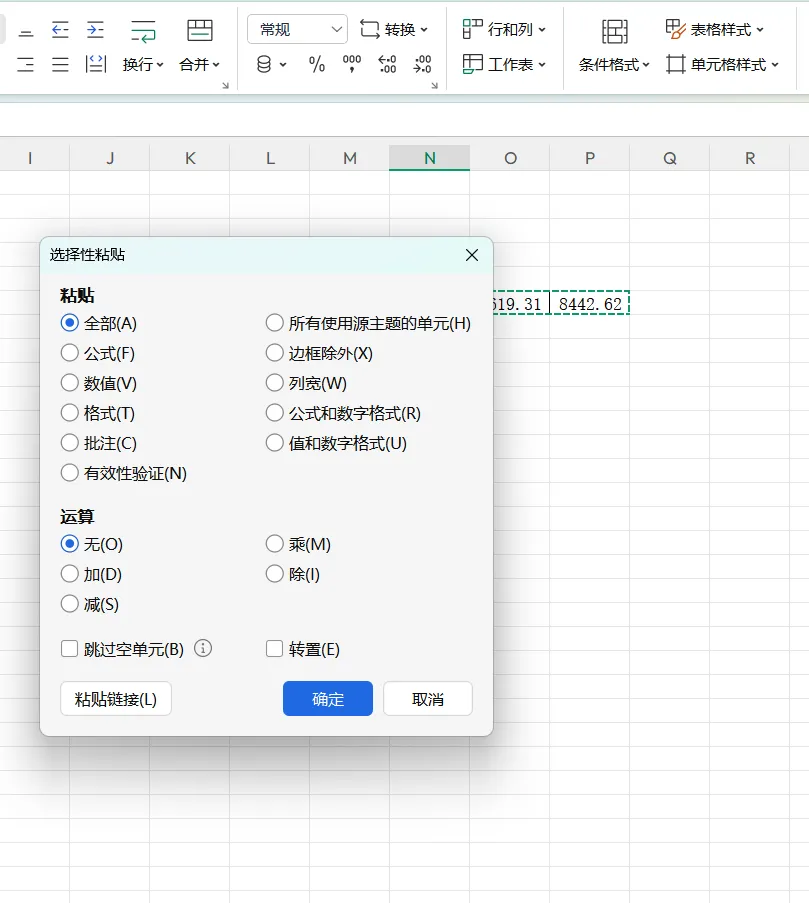
选择粘贴会出来相应选项
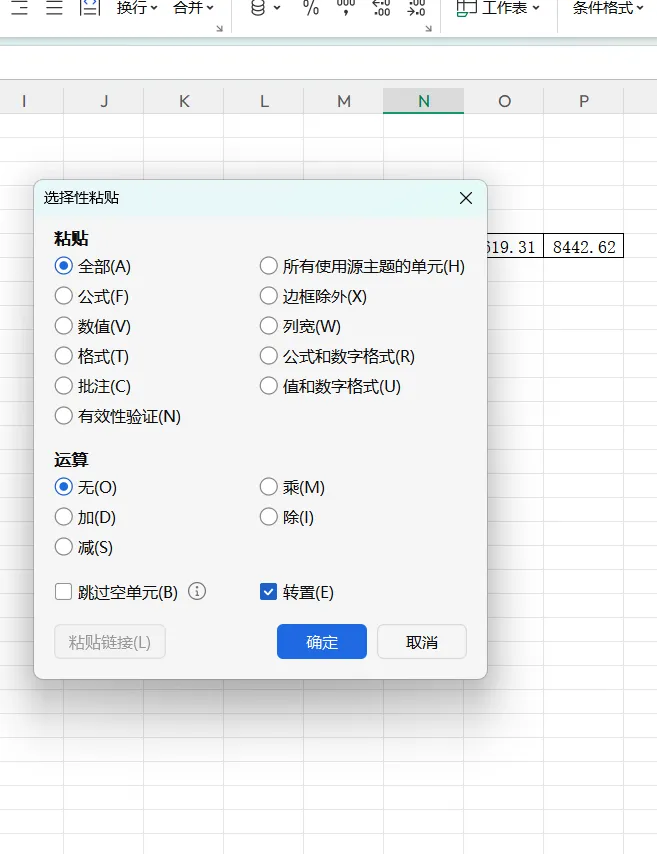
勾选转置
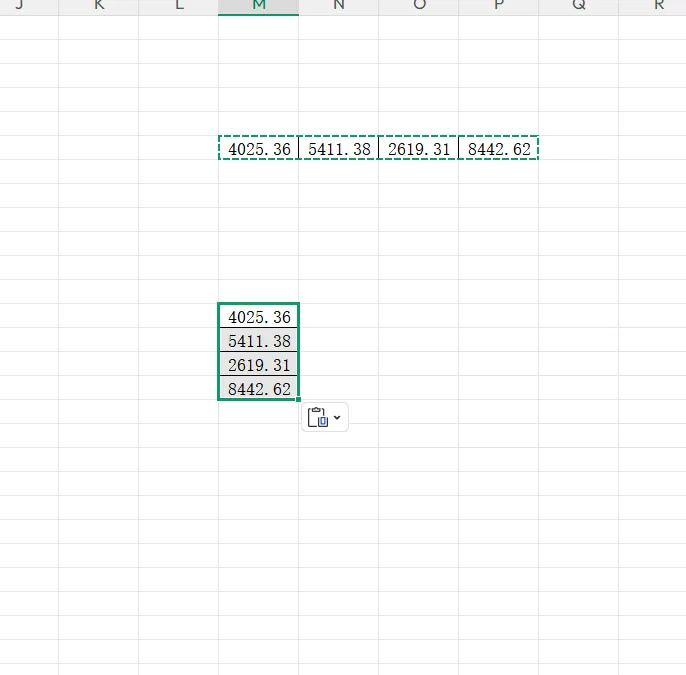
粘贴后变成竖向数据
方法二:使用TRANSPOSE函数
在目标单元格输入公式:
=TRANSPOSE(源数据区域),例如=TRANSPOSE(A1:E1)。对于Excel 365/2021及以上版本,直接按 Enter即可;旧版本需按 Ctrl+Shift+Enter。
数据会自动竖向显示,并随源数据更新而同步。特点:适合需要动态联动的场景,目标区域需预留足够空间
方法三:使用TOCOL函数(Excel 365/2021)
在目标单元格输入公式:
=TOCOL(A1:D7,,1)。第三个参数
1表示按列扫描数据,改为0可按行扫描。可快速将多列数据合并为一列,适合大数据量或多列转单列的情况。
方法四:使用Power Query
选中数据 → 数据选项卡 → 从表格/区域。
进入Power Query编辑器 → 转换→ 逆透视列。
将结果加载回Excel。特点:适合复杂表格结构和批量数据清洗,支持多列转多行操作。
个人觉得,第一种方法确实更简单明了。它就像推开一扇虚掩的门,不用绕路、不用费力,直接就能看见门后是什么。这种直来直去的思路,省去了许多不必要的弯弯绕绕,让人心里踏实,所以主要对第一种进行了介绍。
其实心里也有点感想想说:在生活里也是这样,面对问题时,我们常常容易想复杂,担心这担心那,结果反而把自己困住了。回头一看,最简单的方法其实一直就在眼前。就像收拾房间,不用去想什么收纳哲学,直接动手把东西归位就行。又或者早起,不用研究什么睡眠周期,闹钟响了就起身。
所以,简单明了不仅是一种方法,更是一种态度。它让人看清本质,不畏惧、不困惑,干脆利落地往前走。这种“开门见山”的干脆,往往就是最好的选择。