夜雨聆风
夜雨聆风
电脑频繁出现系统崩溃,运行软件时常莫名卡死停滞,部分顽固恶意程序更是难以彻底清理卸载。
还有一大批使用时长超过三年的办公设备,既没有感染病毒入侵,硬件也完好无损,可整机运行速度却肉眼可见变慢,日常操作处处卡顿拖沓,使用体验大打折扣。
这些麻烦,最适合的解决方法是什么?
重置电脑:
重置会删除所有非系统自带的启动项、插件和缓存文件,将软件环境恢复到“无菌室”状态。用户可以重新选择需要安装的程序,避免重复过去的不良使用习惯。进行重置之前,切记要做好备份!
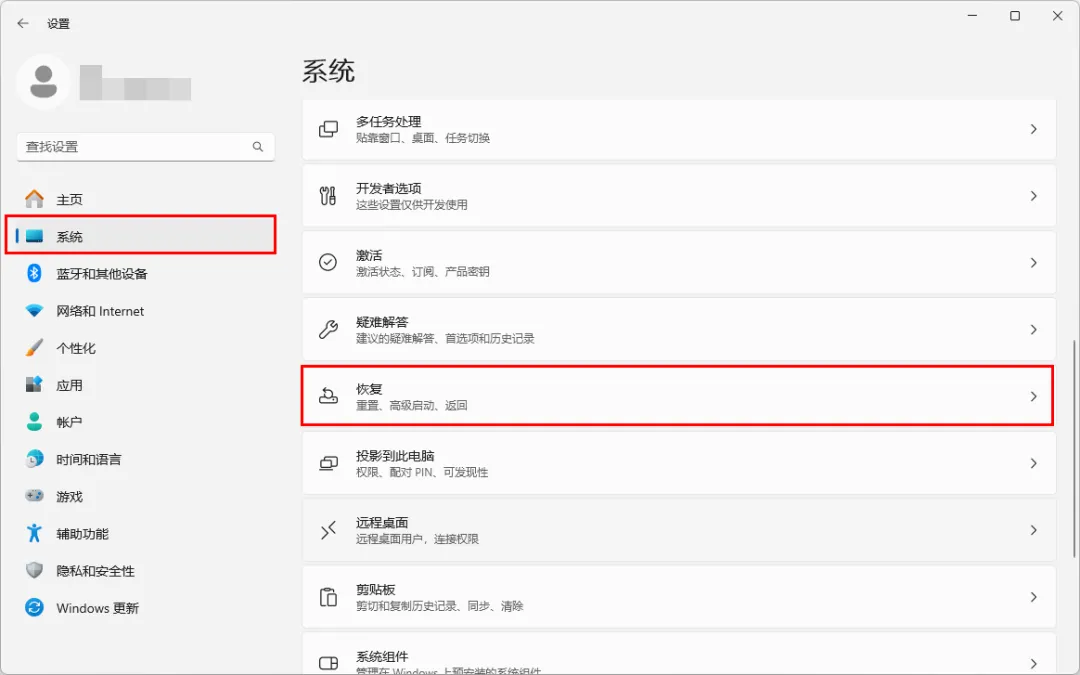
① 按住 Win + i 键或通过任务栏开始菜单  ,打开【设置】-【系统】-【恢复】
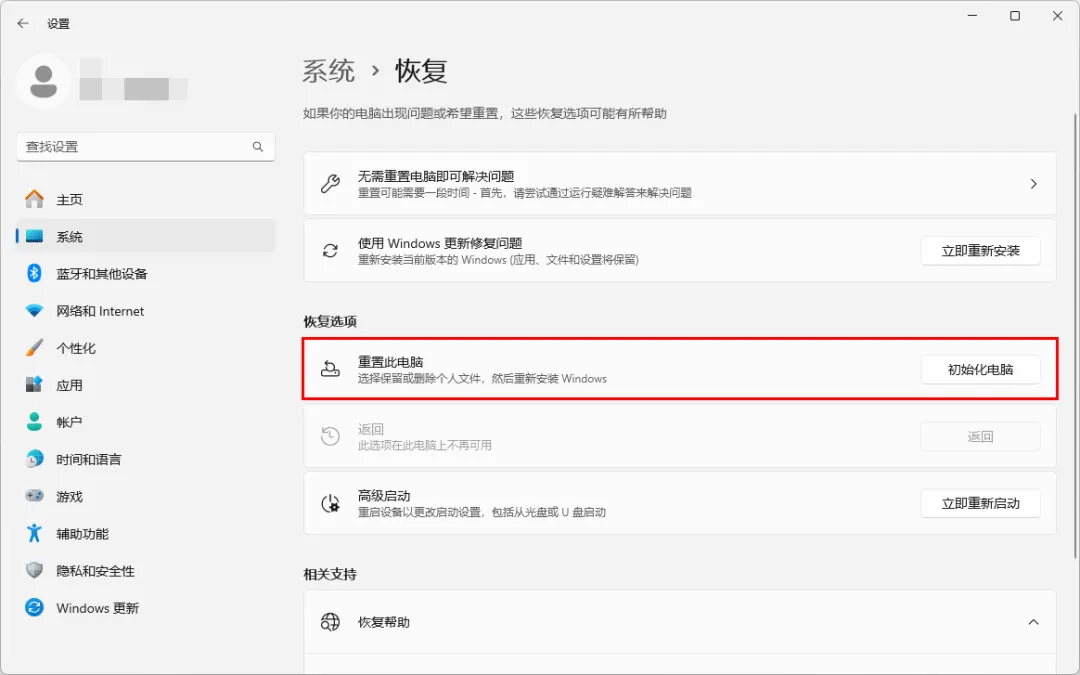
② 点击重置此电脑下的【初始化电脑】
③ 这时就会弹出【选择一个选项】操作界面,在这里可以选择【保留我的文件】或【删除所有内容】根据自己的需求来进行选择。
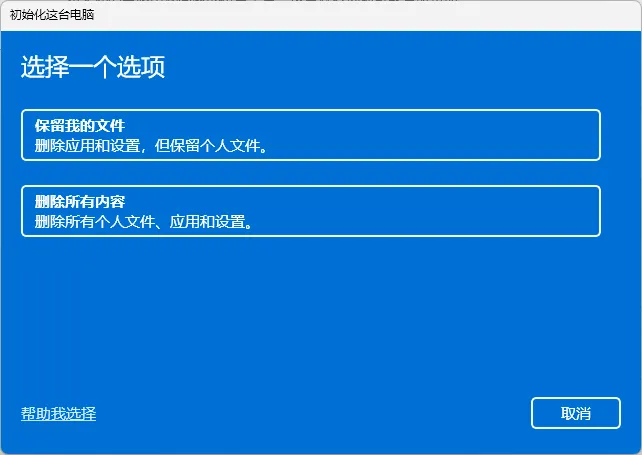
保留我的文件:这个保留的是存储在 C 盘中的个人文件,例如:文档、照片等。如果是将软件下载到了 C 盘中,那么选择这个【保留我的文件】后,重置电脑,则会保留下载的源文件,重置后需要重新安装。
删除所有内容:指的是删除所有的个人文件,选择后都会删除。
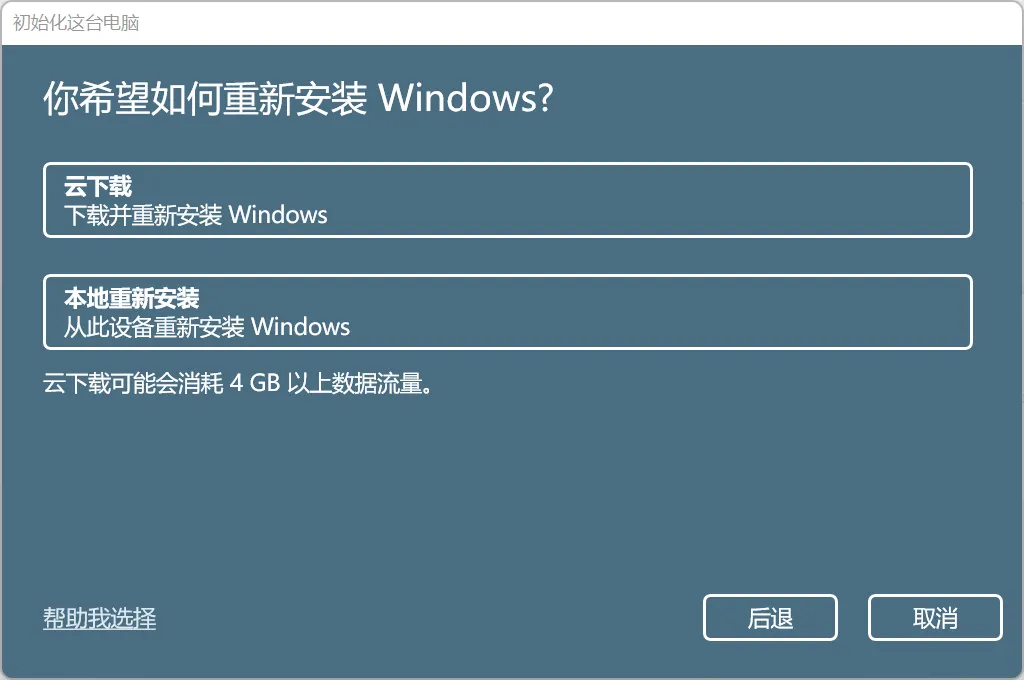
④ 以删除所有内容为例,点击,会提示你如何重新安装 Windows?可以选择【云下载】或者是【本地重新安装】
⑤ 选择其中一项,会提示当前设置以及可选择更改设置。
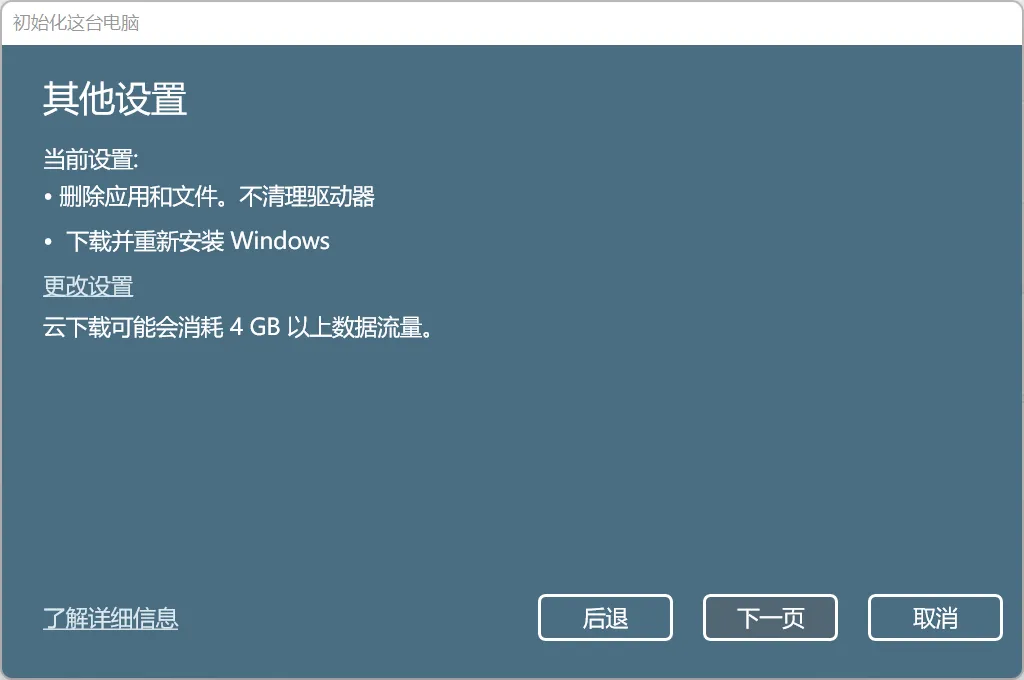
△ 云下载
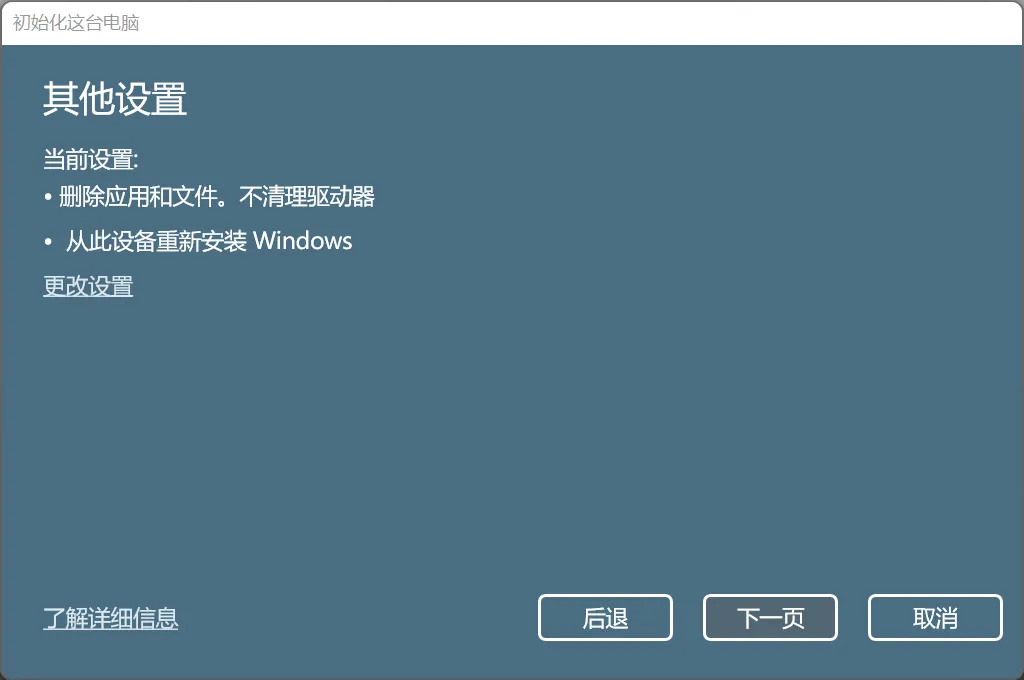
△ 本地重新安装
左右滑动查看更多
⑥ 以本地重新安装为例,点击下一页,这时系统就会提示已经准备就绪,在里面可以看到相关的一些重置设置,确认无误后,点击【重置】
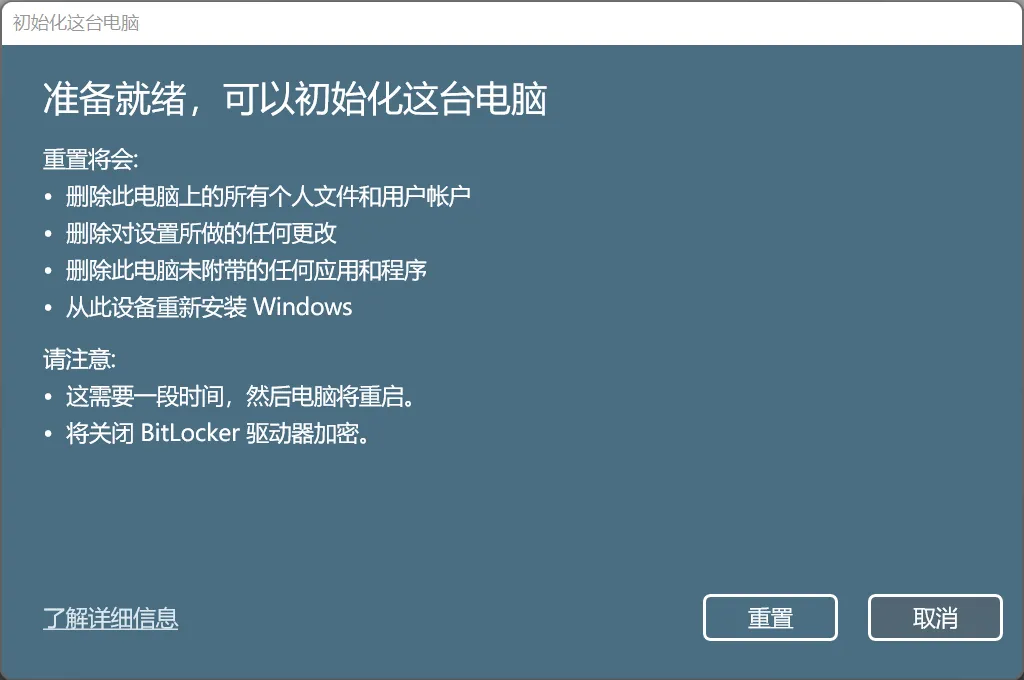
⑦ 等待系统准备完成,准备完成后电脑会自动重启。
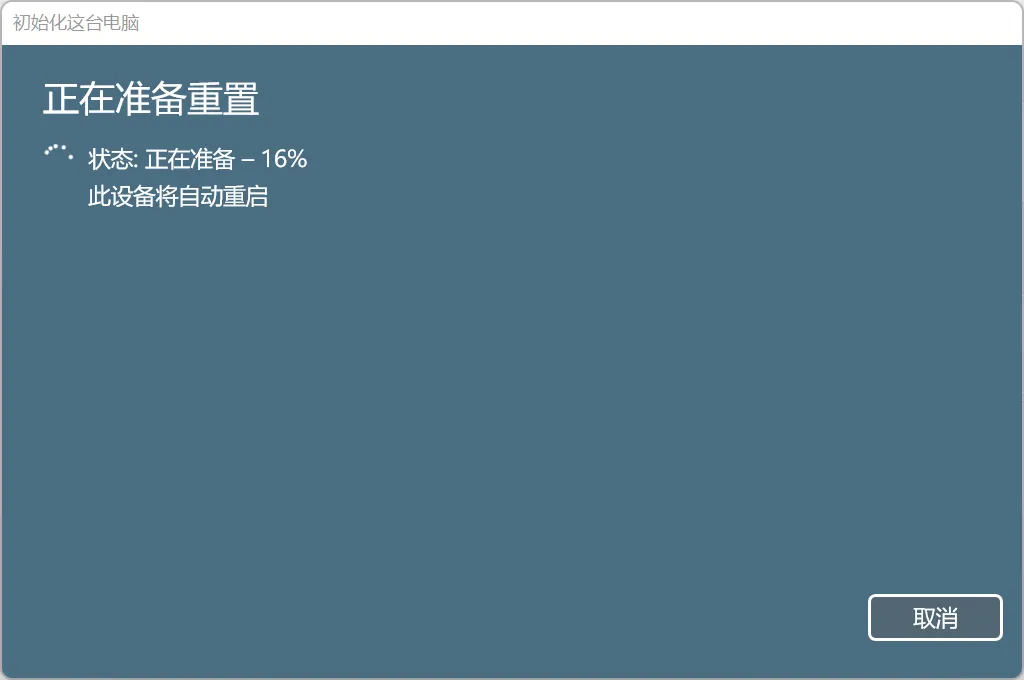
⑧ 稍等片刻,等待系统安装完成。



左右滑动查看更多
⑨ 系统重置后,需重新注册登录,根据提示步骤设置后,就可以进入系统啦~
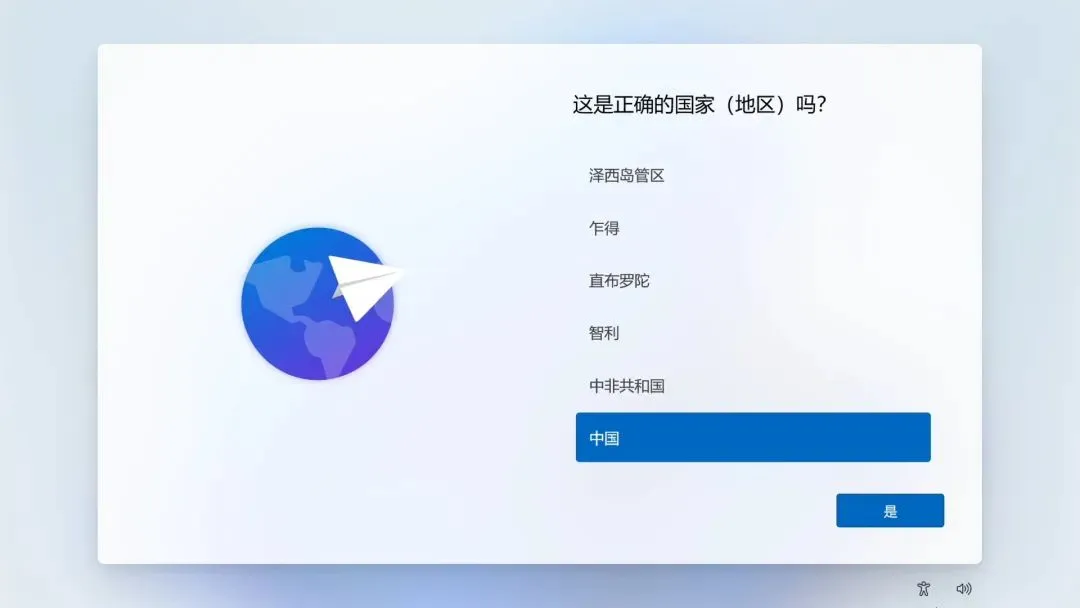
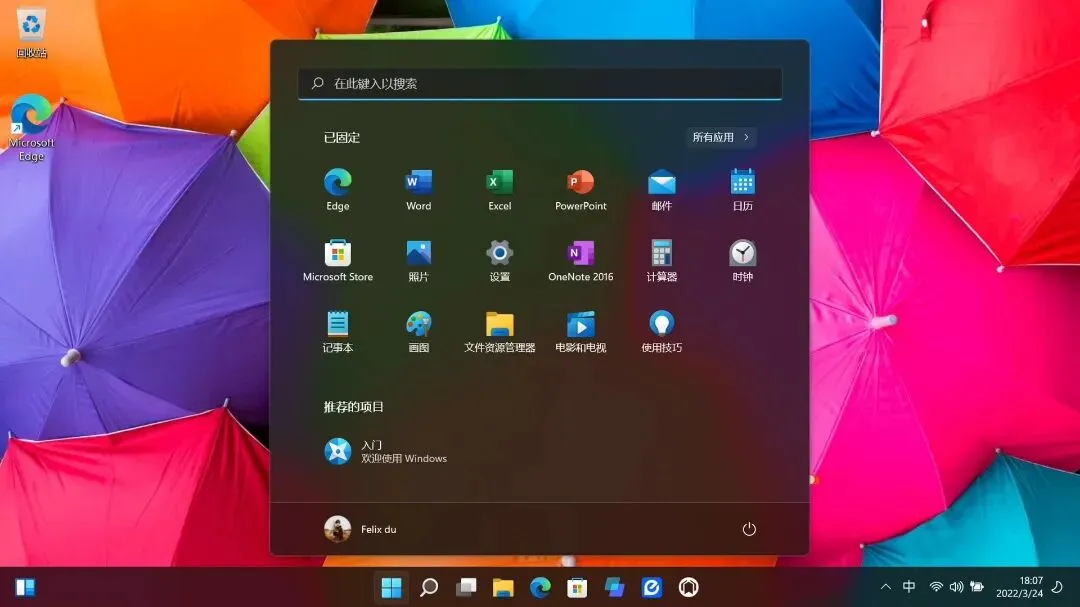
左右滑动查看更多
注意事项:
① 重置需要一定时间,需连接电源进行操作;
② 使用云下载进行重置时,要注意连接网络;
③ 重置会清空相关设置资料,请注意备份。
首先需要进入“ 高级启动选项 ” 来进行 “重置电脑” 操作。
① 点击开机按钮,接着再长按关机,重复以上开机强制关机步骤3 次,系统将会强制进入自动修复流程。

② 会提示你的电脑未正确启动,点击【高级选项】—【疑难解答】
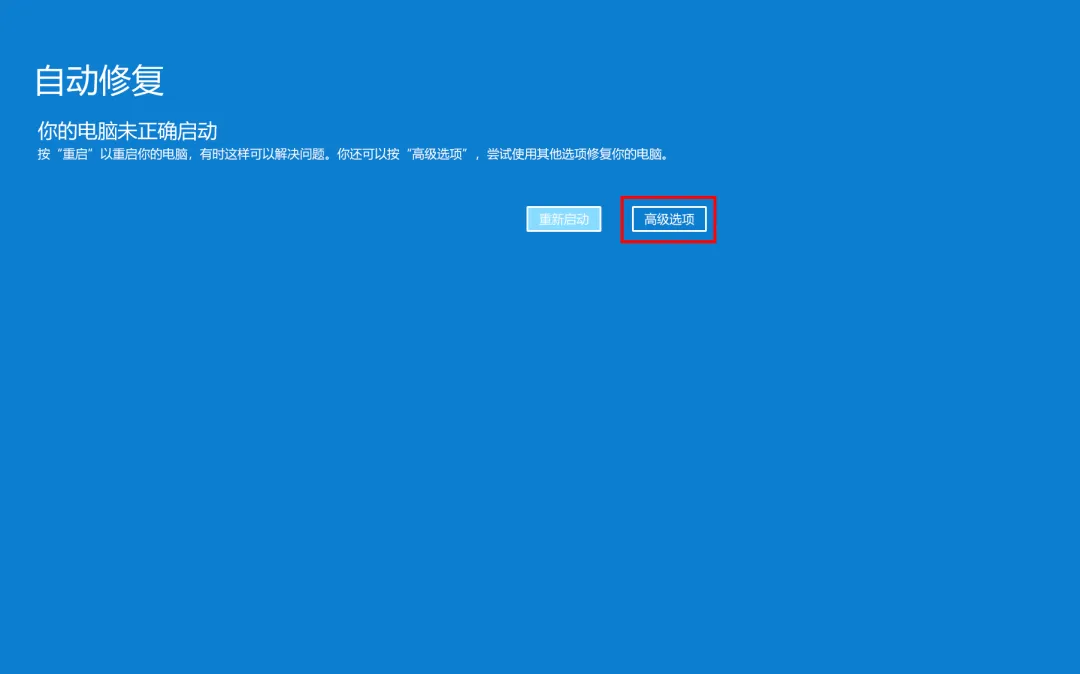

③ 这时就会进入重置电脑界面,选择【重置此电脑】

④ 点击后,就会进入重置选项,可以【保留我的文件】或【删除所有内容】

⑤ 点击后,系统就会弹出是选择【云下载】还是【本地重新安装】
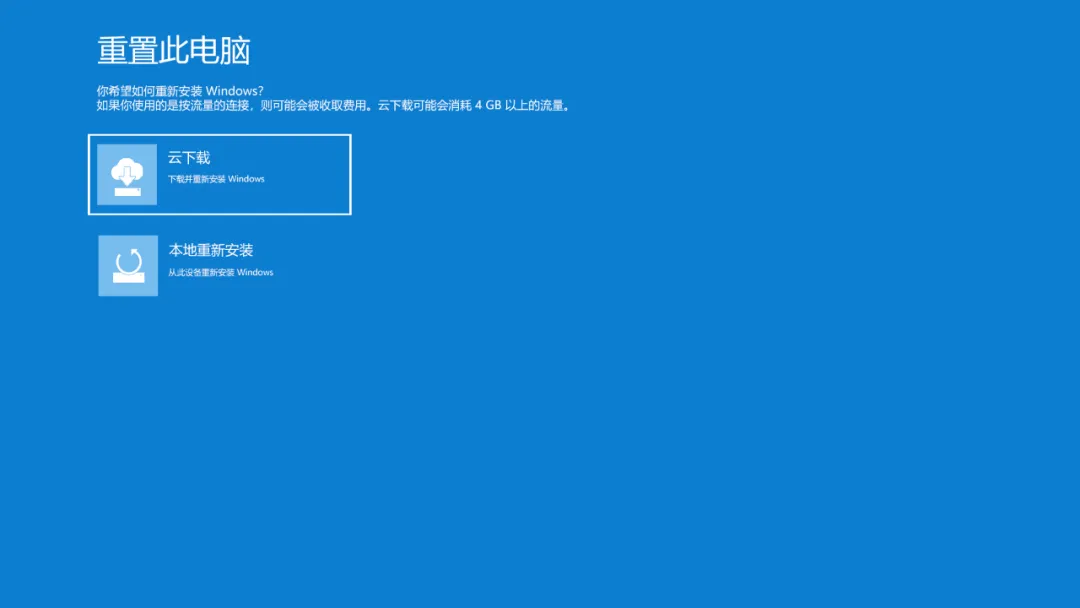
⑥ 选择适合自己的安装方式,步骤还是同上文,等待一段时间后,电脑就会还原到最新的状态咯~
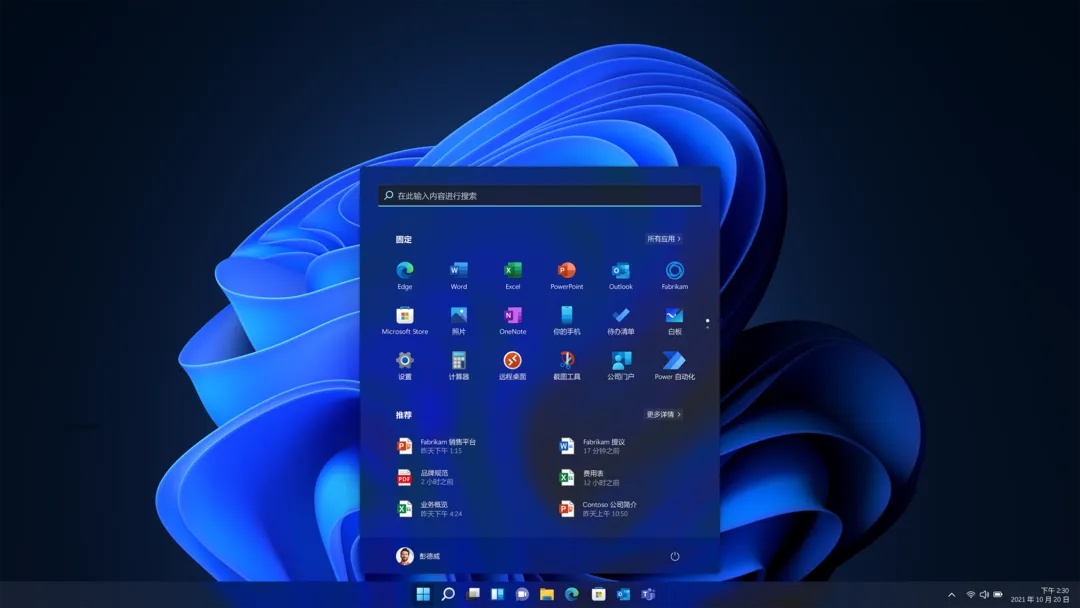
【重置此电脑】是 Windows 系统自带的功能
此功能会将错误的系统文件替换
来达到重置的效果
效果基本等同于手机端的恢复出厂设置
如果电脑出现问题或者是未能正常运行
都可以尝试重置电脑
让电脑恢复出厂满血状态!
END