 夜雨聆风
夜雨聆风仓管员的噩梦:200个SKU,盯了3小时,还是漏掉3个断货品。
月初盘点那天,仓管老陈趴在电脑前,眼睛快贴到屏幕上了。
"老陈,干嘛呢?"
"盘点啊!200多个品类,我一个一个对比安全库存,已经看了快3个小时,眼睛都快瞎了。"他揉了揉酸胀的眼睛,"上个月漏了3个断货的没发现,被领导点名批评。这个月不能再漏了。"
我看了一眼他的表格——一列当前库存,一列安全库存,全靠人工一行行扫。
"你这眼睛能盯过来才怪。Excel有个功能,低于安全库存自动变红,一眼就能看到哪些该补货了。"
10分钟后,老陈的表格焕然一新。第1招:条件格式 — 低于安全库存自动标红
场景:B列是当前库存,C列是安全库存。当B列数值低于C列时,对应行自动变红。
操作步骤:
- 选中数据区域(A2:D200)
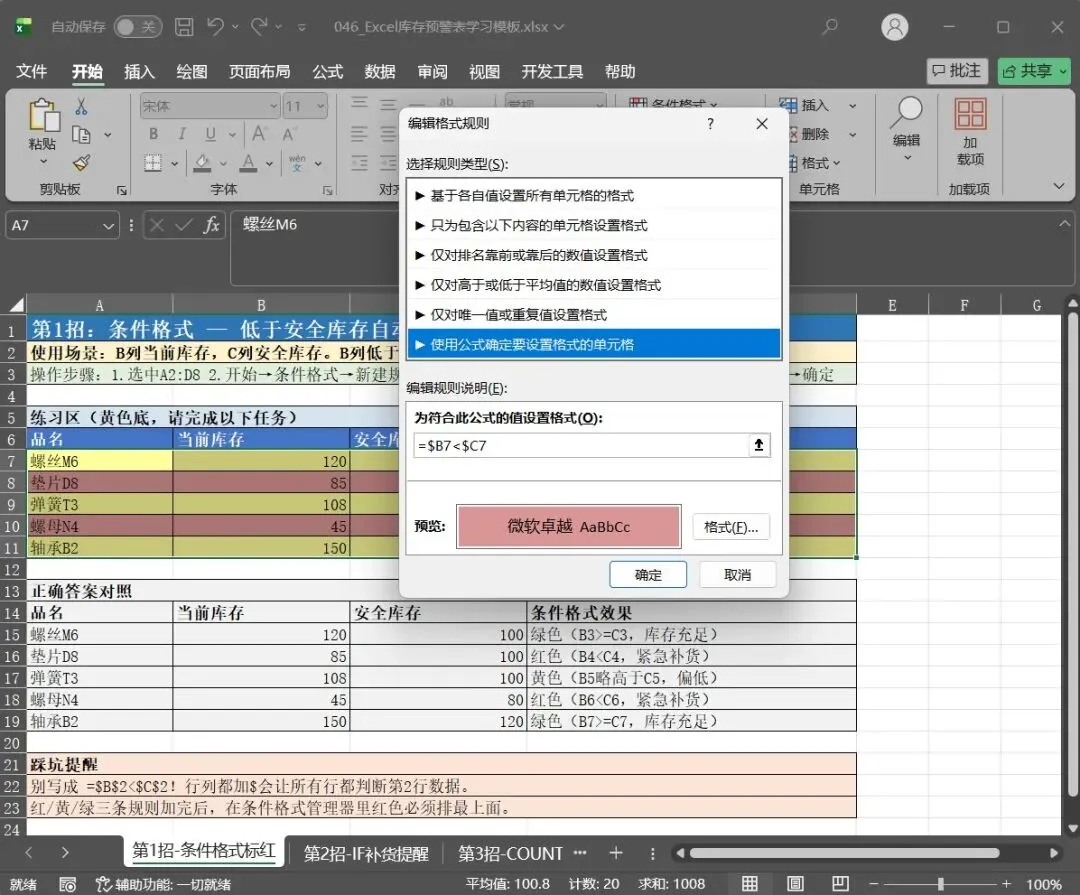
- 开始→条件格式→新建规则
- 选「使用公式确定要设置格式的单元格」
- 输入公式:
=$B2<$C2- 点格式→填充→红色→确定→再确定
- 公式解读:
=$B2<$C2中,$B和$C锁定列(列绝对引用),行号2是相对引用。当规则应用到第5行时,实际判断的是$B5<$C5。这样每一行都自动用自己的当前库存对比自己的安全库存。兼容性:Excel 2010及以上/WPS均支持。
踩坑提醒:
⚠️ 别写成
=$B$2<$C$2!行列都加$,所有行都会用第2行的数据判断,第5行库存低于红线也不会变红。⚠️ 后面加了黄色、绿色规则后,记得在「条件格式→管理规则」里调整顺序:红色规则必须排最上面。否则黄色可能盖住红色,但货品反而显示正常。
第2招:IF函数 — 补货提醒自动判别
场景:D列增加"补货状态",自动显示「紧急补货」「库存偏低」「库存充足」。
操作步骤:
- D2输入补货状态公式
- 根据三种情况设置多层IF判断
- 双击填充柄批量填充
- 配合条件格式,紧急补货标红
- 给D列加数据验证保证输入正确
- 核心公式: =IF(B7<C7,"紧急补货",IF(B7<C7*1.2,"库存偏低","库存充足"))
- 公式解读:
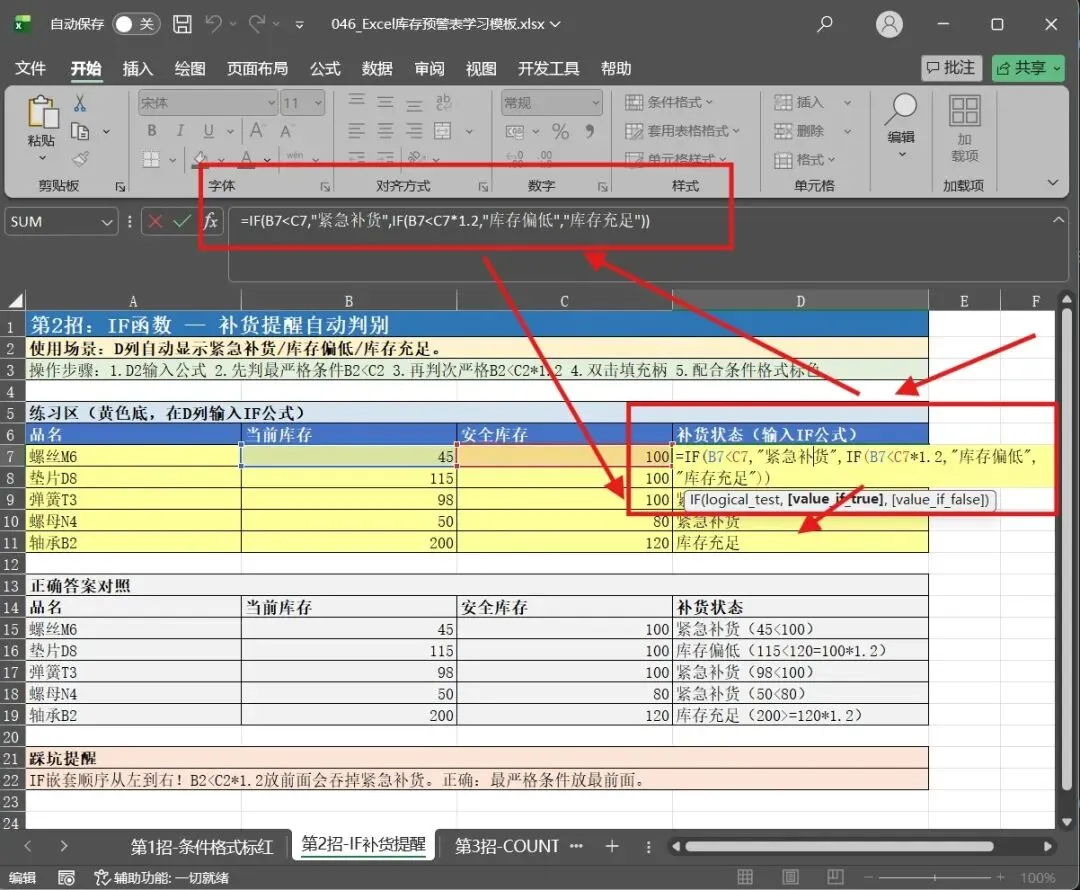
B2<C2:当前库存低于安全库存 → 紧急补货B2<C2*1.2:当前库存不到安全库存的1.2倍 → 库存偏低(虽然没断货但也该补了)- 其余情况 → 库存充足
踩坑提醒:
⚠️ IF嵌套的执行顺序是从左到右!如果把
B2<C2*1.2放前面,所有低于安全库存1.2倍的都会显示"库存偏低",包含真正的"紧急补货"也会被吞掉。正确顺序:先判断最严格的条件(<C2),再判断次严格(<C2*1.2)。
第3招:COUNTIF — 一秒统计需要补货的品类数
场景:在汇总区自动显示「当前需要紧急补货的品类数量」,管理层一眼掌握全局。
操作步骤:
- 在汇总区(如B2)输入统计公式
- 使用COUNTIF统计D列中"紧急补货"的数量
- 再统计"库存偏低"的数量
- 用公式算出库存健康率
- 加条件格式让汇总数字也变色
核心公式:
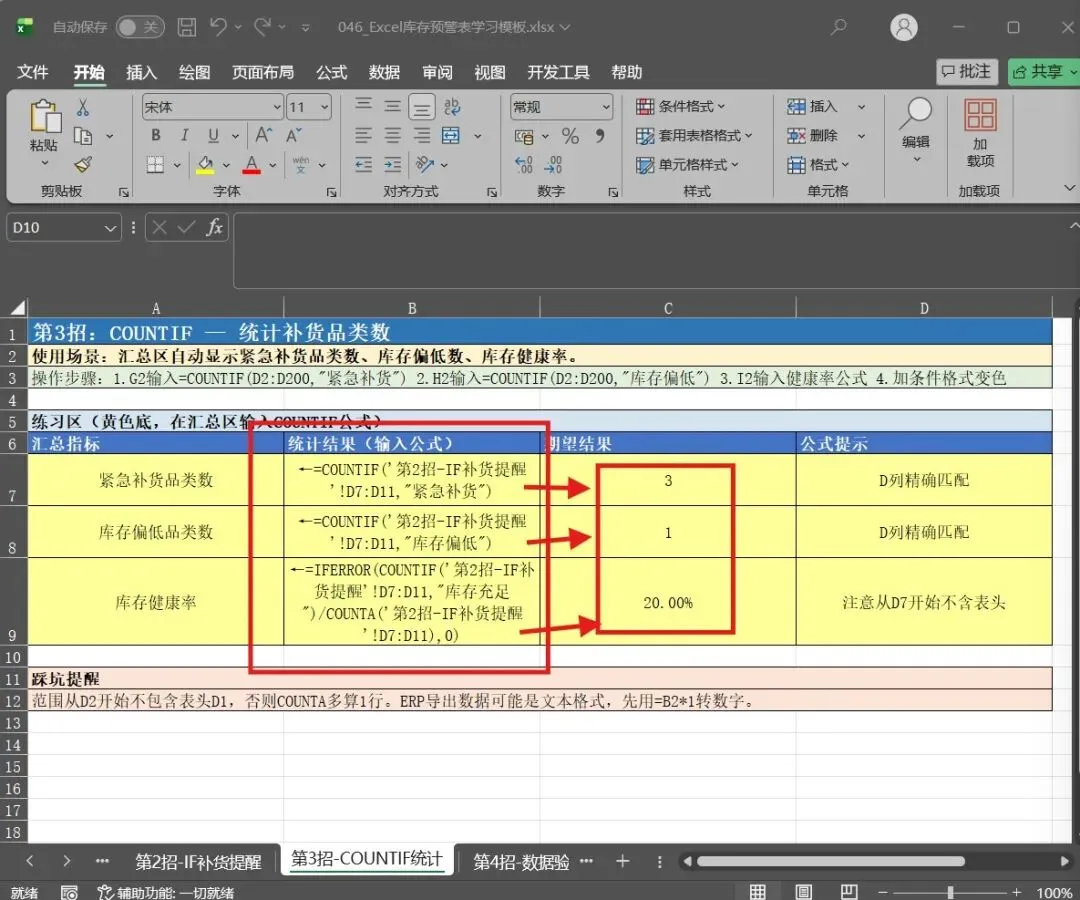
紧急补货:=COUNTIF(D2:D200,"紧急补货")
库存偏低:=COUNTIF(D2:D200,"库存偏低")
库存健康率:=IFERROR(COUNTIF(D2:D200,"库存充足")/COUNTA(D2:D200),0)
公式解读:
COUNTIF(D2:D200,"紧急补货")统计D列中标注了"紧急补货"的品类数- 关键:范围从D2开始,不包含表头"D1",否则COUNTA多算一行导致百分比不准
IFERROR(...,0)防止数据为空时出现#DIV/0!错误
踩坑提醒:
⚠️ 从ERP系统导出的库存数据,库存量可能是文本格式(左上角有绿三角),文本数字和普通数字比大小时结果不可靠!先用
=B2*1或「数据→分列→完成」批量转换为数字再使用。
第4招:数据验证 + 条件格式联动 — 防误输的智能表格
场景:库存数据需要多人录入,但仓管员/采购员/财务都可能误操作,需要一个"防呆"设计。
操作步骤:
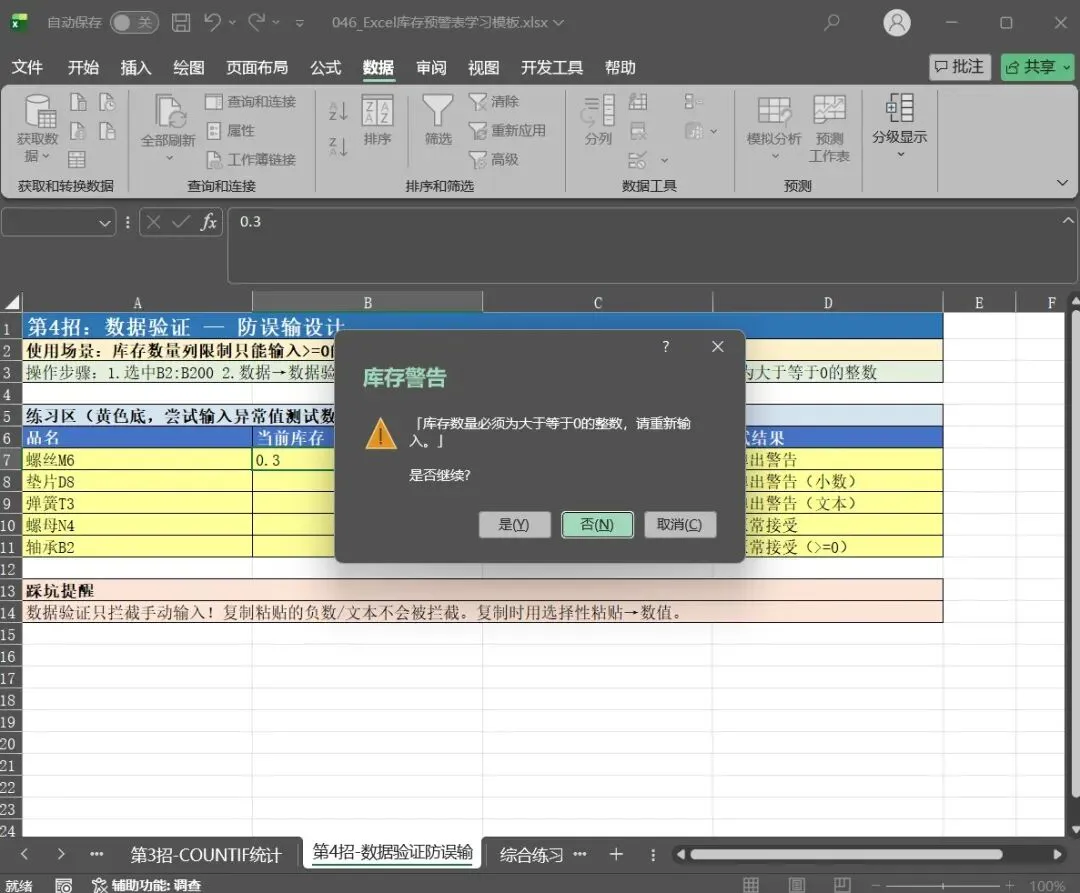
- 选中当前库存列(B7:B11)
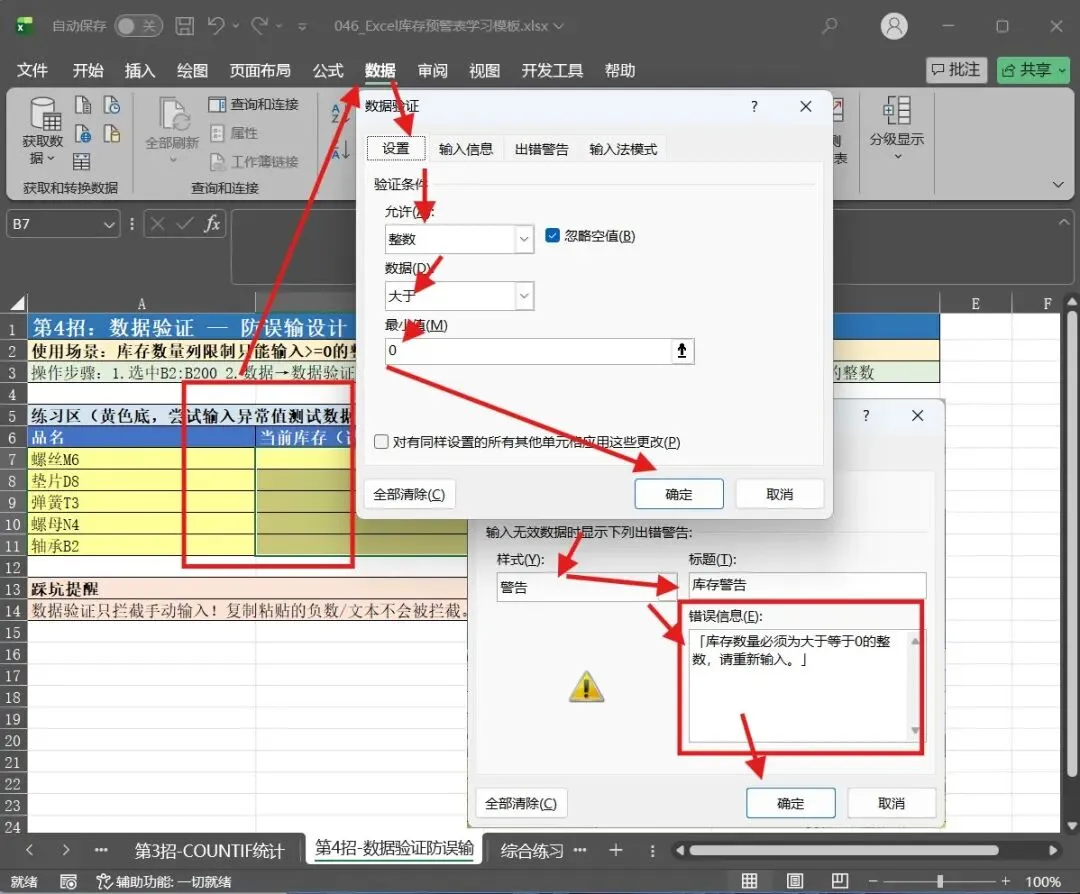
- 数据→数据验证→设置→允许「整数」
- 最小值填0(库存不能为负数)
- 出错警告输入提示信息
- 再给B列加条件格式——空单元格标黄提醒
核心设置:
- 允许:整数(防止输入小数或文本)
- 最小值:0(库存不能为负)
- 出错警告:「库存数量必须为大于等于0的整数,请重新输入。」
踩坑提醒:
⚠️ 数据验证只在手动输入时生效!如果数据是从其他表格复制粘贴过来的,数据验证不会拦截。建议用「选择性粘贴→数值」粘贴,或者先用条件格式标出异常值,再人工复核。
进阶联动:打造"一页看全仓库"的动态看板
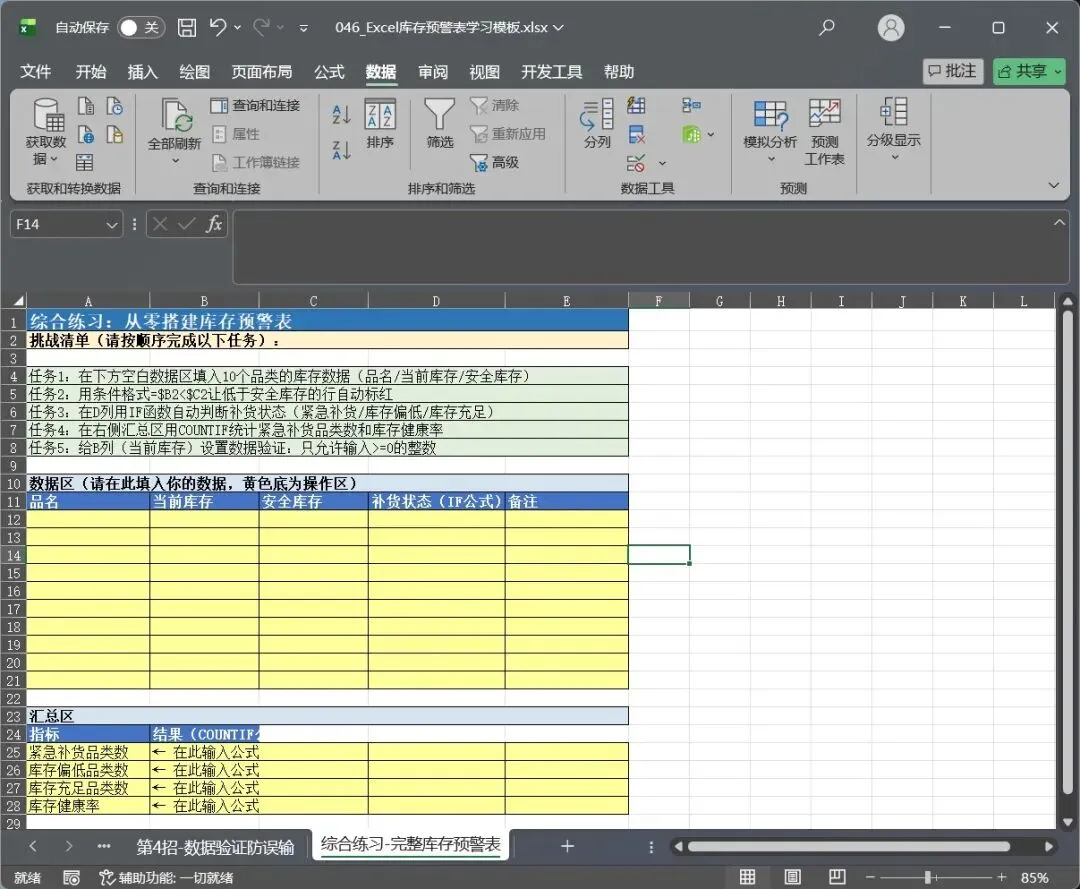
把上面4招串联起来,做一个仓库管理仪表盘:
- 顶部汇总区:紧急补货品类数 + 库存健康率(第3招)
- 明细区:当前库存 vs 安全库存,补货状态自动判别(第1招+第2招)
- 筛选联动:用Ctrl+Shift+L开启筛选,点D列筛选"紧急补货",立刻看到所有需补货的品类
- 条件格式三色体系:
- 红色:当前库存 < 安全库存(紧急补货)
- 黄色:安全库存 ≤ 当前库存 < 安全库存×1.2(库存偏低)
- 绿色:当前库存 ≥ 安全库存×1.2(库存充足)
这样一张表,每天早上打开刷新数据,3秒看清仓库状态。
高频场景
场景1:电商仓库的日常补货清单
双十一备货期,仓管把各SKU的当前库存和安全库存填入表格,低于红线的SKU自动标红,导出清单直接发给采购部下单。
场景2:药店药品效期+库存双预警
药店不仅要看库存,还要看效期。在条件格式中加一条 =$E2<TODAY()+60(E列是效期),60天内到期的药品自动变黄。和库存预警放一起,一张表同时管库存和效期。
场景3:餐饮连锁的食材日盘点
连锁餐饮每天盘点食材库存,把各门店的库存表合并到一个工作簿,用条件格式统一标红。店长每天早上打开Excel,3秒看到今天需要补哪些食材。
避坑指南
- 条件格式公式写错行列引用:
=$B$2<$C$2(行列都锁)后果是所有行都判断第2行 → 写成=$B2<$C2 - 文本格式数字导致比较失效:ERP导出的数字可能是文本 → 先
=B2*1转为数值 - IF嵌套顺序搞反:
B2<C2*1.2放前面会吞掉紧急补货 → 最严格条件放最前面 - 条件格式规则优先级错误:三色体系红/黄/绿三条规则,红色必须在最上面(条件格式管理器中用上移箭头调整),否则黄色可能覆盖红色
- 数据验证拦不住复制粘贴:复制来的负数不会被拦截 → 加一条条件格式
=$B2<0标紫色提醒
为了让大家直接上手就用,我把这套库存预警全自动表格模板开放给大家:
📦 关注「华杰科技工作室」后台回复【资料】领取模板,模板包含:
- ✅ 库存预警明细表(最多500个SKU,当前库存+安全库存+补货状态,三色条件格式全部预设)
- ✅ 汇总看板(紧急补货数+库存偏低数+库存健康率,公式自动统计)
- ✅ 使用说明(新增品类直接往下加行,条件格式和公式自动扩展,无需手动调整)
你管仓库最头疼的是什么?是漏补货?还是盘点对不上数?
评论区聊聊,我帮你出方案。