 夜雨聆风
夜雨聆风很多人最近都在问:Claude Code 到底是啥?
听着很高级、很神秘,其实一句话:它就是一个能替你干活、把你从重复劳动里解放出来的超级 AI 工程师。
我给它取了个中文名 ——克劳得。
为什么叫这个?

因为它 专克劳动力,你越不想干、越耗时间、越机械重复的活,它干得越快、越稳、越漂亮。
把劳动力 “克” 掉,你就会得到大量时间、大量效率、大量自由。
同学们,忍不住,出个“梗”先
一句话概括:
你用中文说需求,它直接帮你写代码、调bug、跑项目、甚至部署上线。
从一个想法到能跑的产品,半天搞定,效率直接拉满!
但国内小伙伴最大痛点:
✅ 连不上服务器
✅ 登录不了
✅ 不知道要准备啥
✅ 各种报错
今天这篇保姆级安装教程,从准备到安装再到登录,一步到位、小白友好、零废话,跟着做就行!
第一步
国内必备 3 件事(缺一不可)
先把准备工作做好,少走弯路:
1、稳定的FQ网络(必须)
没有FQ稳定代理,连不上 Anthropic 服务器,装了也白装。
2、Gmail邮箱
注册账号用,国内邮箱大概率不行。
3、歪果手机号(可选)
注册验证用,没有也有办法绕,有更稳。
一句话总结:网络到位、邮箱到位,就能装!
第二步
macOS / Linux 安装
1、打开终端
macOS:启动台 → 终端 /iTerm2
Linux:直接打开终端
2、复制粘贴安装命令
curl -fsSL https://claude.ai/install.sh | bash
回车,自动下载安装,等几秒就好。
3、配置代理(国内最关键一步!)
把下面两行复制进终端(替换成你的代理地址):
export HTTPS_PROXY=http://127.0.0.1:7890
export HTTP_PROXY=http://127.0.0.1:7890
每次打开终端执行一次,或加到配置文件永久生效。
4、验证是否成功
claude --version
看到版本号 = 安装成功!✅
5、验证
claude --version
成功!✅
第二步
Windows 安装教程
1、先装 Git for Windows
官网下载默认安装,一路下一步。
2、打开 PowerShell / Git Bash
3、执行安装命令
winget install Anthropic.ClaudeCode
4. 配置代理(和macOS一样)
export HTTPS_PROXY=http://127.0.0.1:7890
export HTTP_PROXY=http://127.0.0.1:7890
5、验证
claude --version
成功!✅
第四步
账号注册+登录
终端直接输入:claude
· 自动跳浏览器,用Gmail邮箱注册。
· 手机号选歪果(没有可跳过或找咸鱼帮忙)。
· 注册成功回到终端,直接用!
❌ 国内高频坑&解决方案
· 连不上服务器 → 检查代理是否生效、重启终端
· 权限报错 → 不要用 sudo,用文档里的命令
· 登录失败 → 换境外邮箱、清浏览器缓存
· 命令找不到 → 重启终端,或检查 PATH
第五步
跑个小测试(验证完全搞定)
终端输入:
帮我生成一个好看的HTML页面,标题写“碳基突围,AI改变一切”,加简单样式
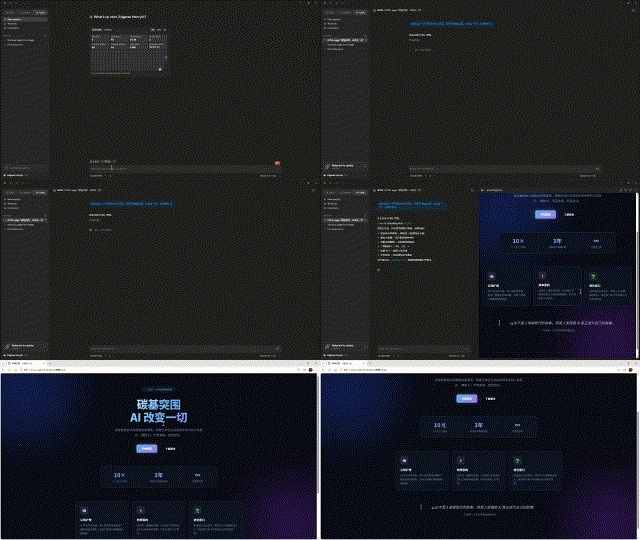
几秒后生成文件,打开浏览器就能看!

搞定安装,你就解锁了AI 工程师级生产力!