夜雨聆风
夜雨聆风

软件下载
【软件名称】:Visio 2024
【软件大小】:5.4GB
【系统版本】:win 10/win 11
【下载通道】:夸克网盘
【下载链接】:https://pan.quark.cn/s/0e7843e97719
软件介绍
Visio 2024是微软推出的专业图表绘制软件,专注于流程图与示意图制作,广泛应用于商务、IT、工程等领域。软件功能全面且易用,能帮助用户快速创建专业外观的图表,清晰呈现信息、数据与流程,提升工作效率与决策准确性。核心功能涵盖流程图、网络图、组织结构图、甘特图等多种图表类型,内置数百种现成模板及数十万可定制形状,支持 BPMN 2.0、UML 2.5 等行业标准。新增 Azure、AWS 专用模具及移动应用线框、社交距离规划等特色模板,满足多元场景需求。支持数据绑定与可视化,可导入外部数据生成动态图表,还能与 Microsoft 365 深度集成,具备信息权限管理(IRM)与多人协作功能。软件优化了界面设计与操作体验,提供讲述人、高对比度等辅助功能,确保图表可及性。无论是梳理业务流程、规划项目进度,还是设计系统架构,Visio 2024 帮助用户简化复杂信息,让思路更清晰,有效节约工作时间,助力企业提升整体生产率。
注意事项
1、解压操作关闭“所有杀毒软件、防火墙、Windows Defender”,否则安装程序和激活工具可能会被杀毒软件误杀。
【点击暂不处理】

2、如何关闭杀毒软件?
软件安装
1.打开【Visio2024安装包1】文件夹,双击【Visio2024 Setup】安装程序。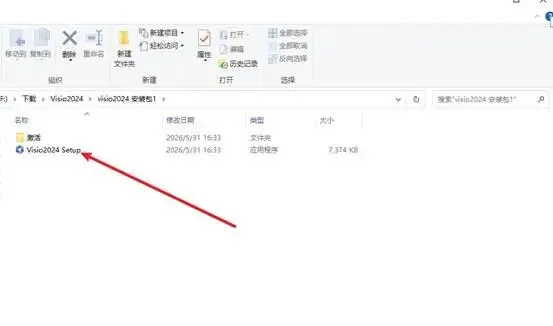
2.出现这个界面等待下载成功即可。
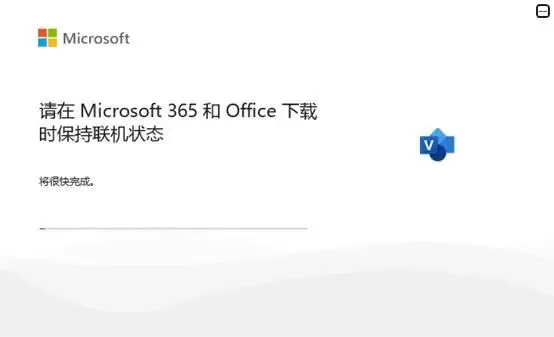
2.安装
3.安装完成,点击【关闭】。

4.双击打开【激活】文件夹。
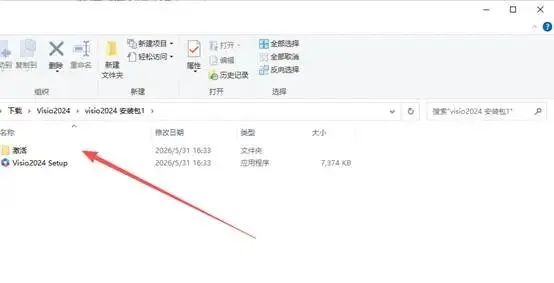
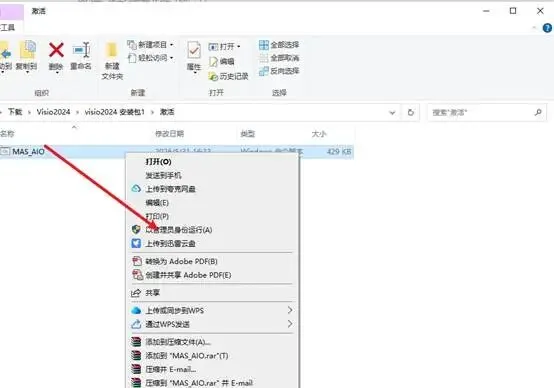
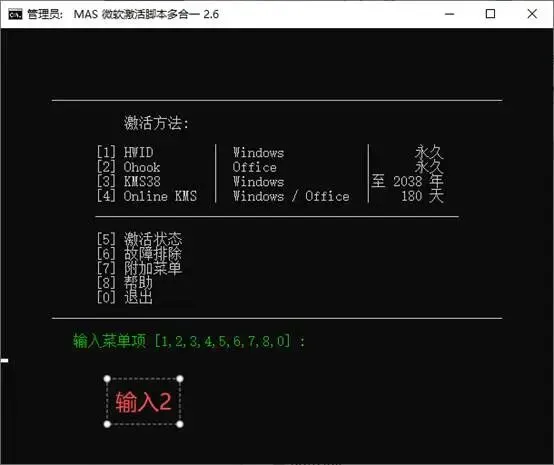
5.右键【MAS_AIO】选择【以管理员身份运行】
6.输入【2】
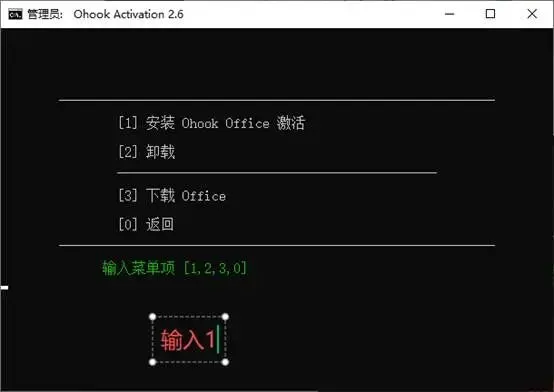
7.输入1
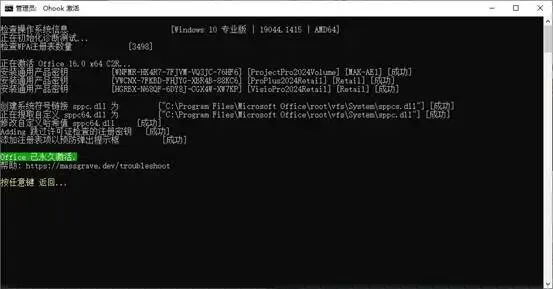
8.激活成功
9.创建桌面快捷方式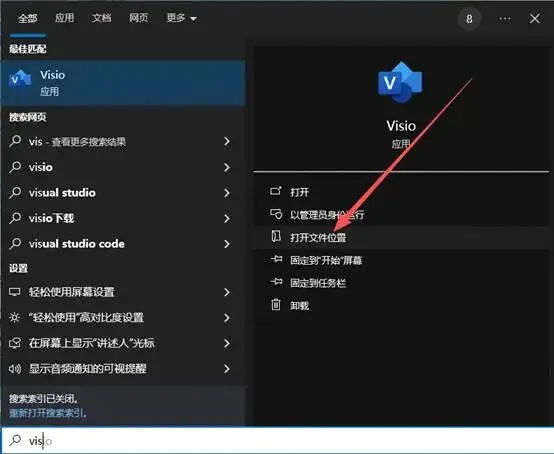
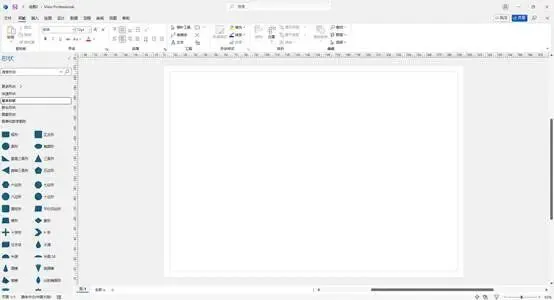
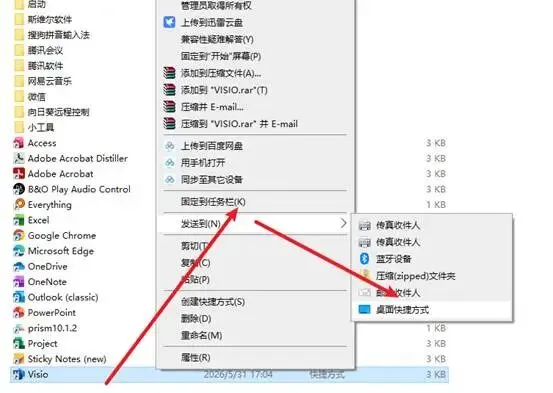 10.全部安装完成,开始使用程序
使用教程分享
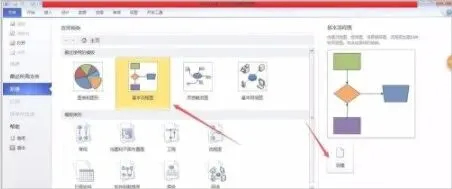
1、打开Visio文档,选择一种模板如:“基本流程图”点击创建;
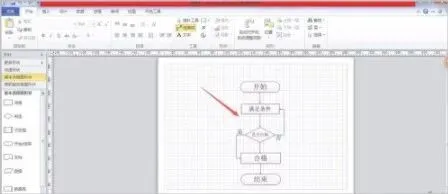
2、在图片里面做好一个想要做的流程;
3、点击一下“文件”;
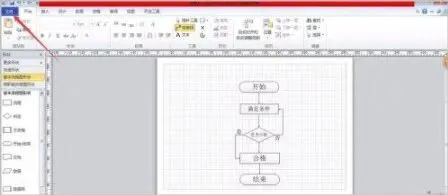
4、在文件里面有一个“另存为”点击一下;
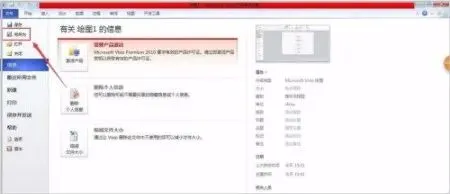
5、将文件取一个名称,然后在格式里面选择“JPG文件交换格式”;
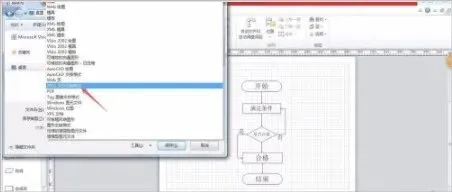
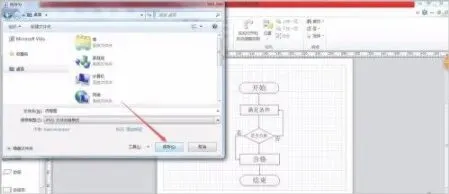
6、最后一步,点击保存,JPG输出选项为默认,直接点击“确定”Visio文件就保存成图片了,在电脑桌面上双击图片就可以打开了。
visio2021怎么画自动控制原理图?
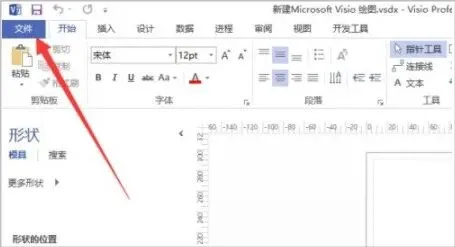
1、点击文件
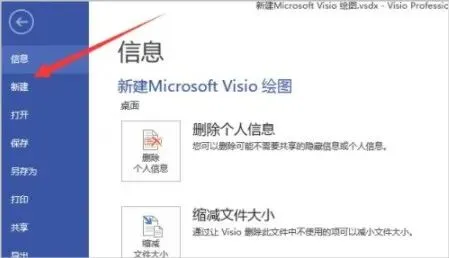
2、选择新建
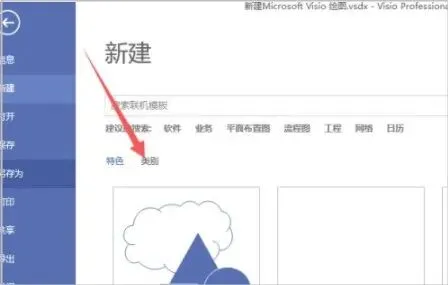
3、点击类别
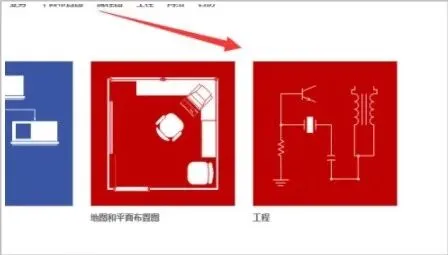
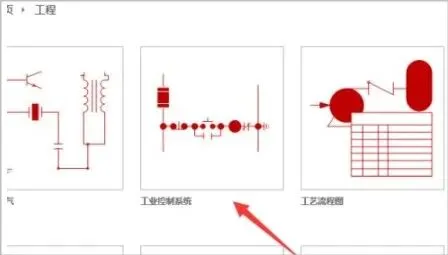
4、选择工程选项
5、点击工业控制系统
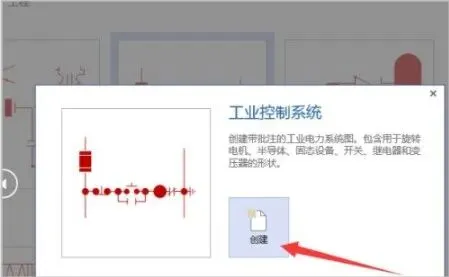
6、点击创建按钮
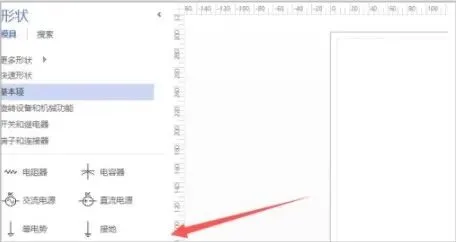
7、最后根据逻辑画图就可以了
免
责
声
明
软件资源安装宝库提供的所有软件和资料均为网络共享资源,不得用于任何商业用途。请用户下载后24小时内删除,其真实性、准确性和合法性,本公众号不提供任何保证,不承担任何法律责任
因不当使用本公众号网络共享软件而导致的任何意外、疏忽、合约毁坏、诽谤、版权或其他知识产权侵犯及其所造成的任何损失,本公众号概不负责,亦不承担任何法律责任。 如需长久体验,还请支持各公司正版授权软件。