夜雨聆风
夜雨聆风

关注公众号回复【领视频】
即可获得Excel2016速成视频一套
欢迎大家关注,如果喜欢麻烦多多转发!
另外,按公众号最新推送机制,需将公众号设为“星标”才能收到推送,所以关注后点个星标,再次感谢大家!
扫描文章底部二维码可以加入交流群,进群即可领取office学习视频一套!
今天跟大家分享的是Excel新函数TOROW,它不仅仅可以将表格数据转换成一行显示,还是一个隐藏的数据查询高手,数据查找匹配有绝活,效率秒杀很多常用的查找函数。

TOROW函数介绍
功能:将二维数组转化成一行数据
语法:=TOROW(数组,[忽略特殊值],[通过列扫描])
第1参数:数组就是要转化成一行显示的数据
第2参数:忽略特殊值
如果输入0:不忽略特殊值
输入1:忽略空白单元格
输入2:忽略错误值
输入3:忽略空白单元格和错误值
第3参数:通过列扫描,FALSE,按行,TRUE按列,如果省略默认按行
一、基本应用(多行多列数据转换1行)
如下图所示,我们需要把左侧多行多列数据转换成一行
在目标单元格中输入公式
=TOROW(A2:F4,3,FALSE)
然后点击回车即可
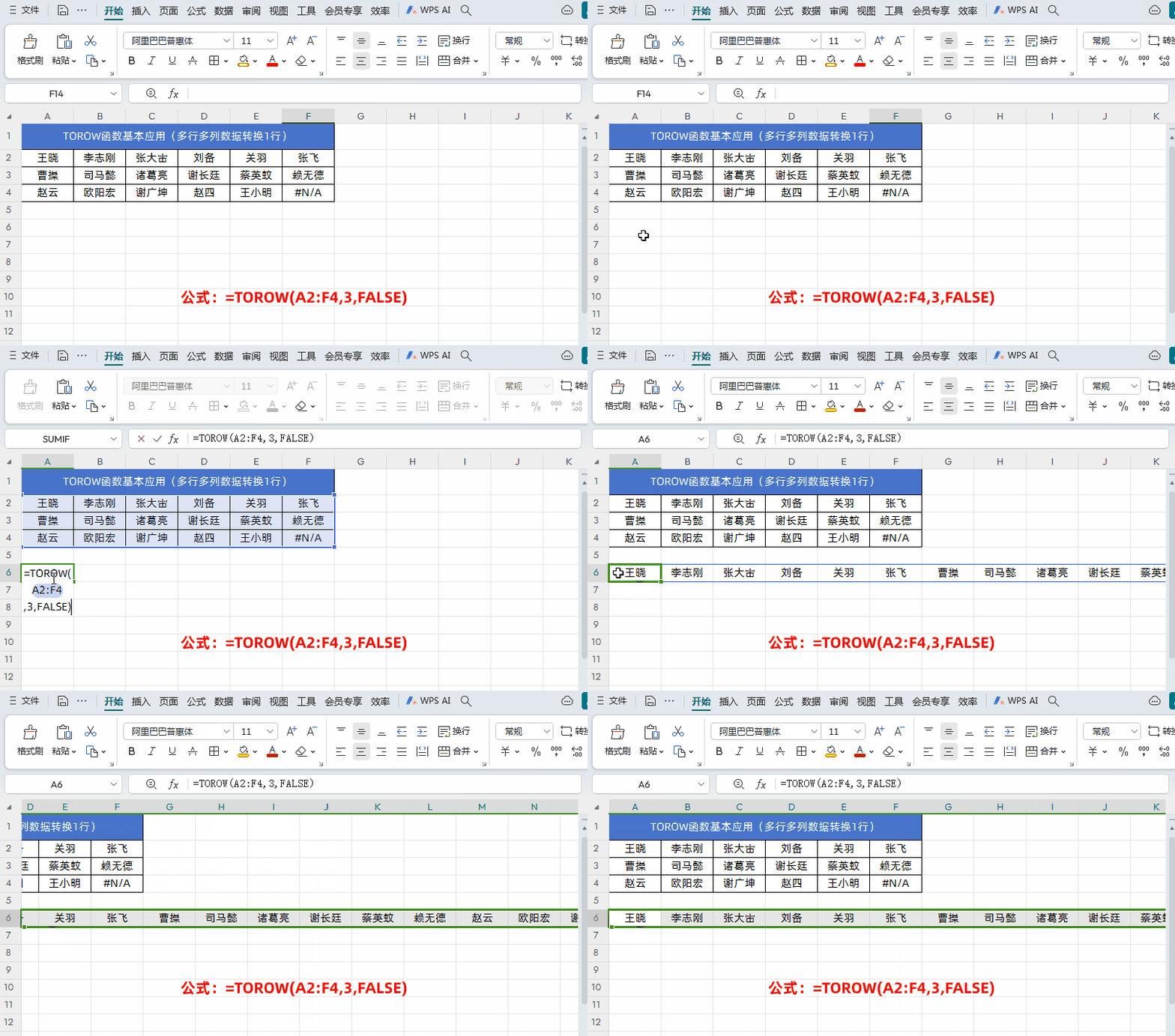
解读:
①公式就是把A2:F4数据区域按行转换成一行数据,第2参数是3代表忽略空白单元格和错误值,第3参数是FALSE就是按行扫描。
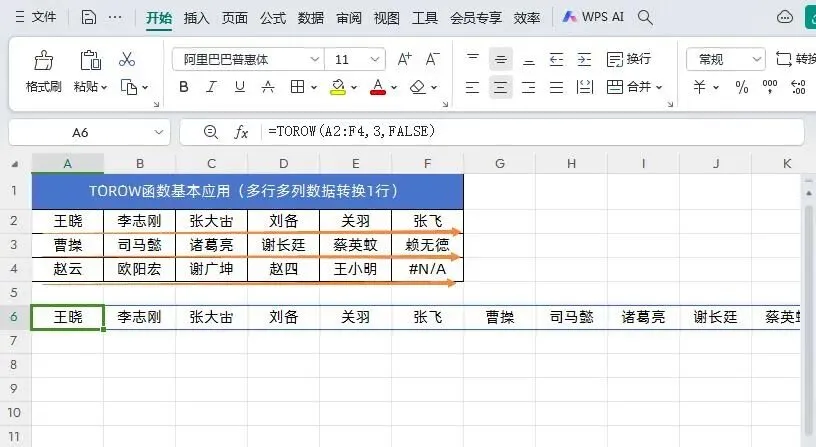
②如果是想按列的转换的话,第3参数设置成TRUE即可,公式如下:
=TOROW(A2:F4,3,TRUE)

二、高级用法(一对多匹配轻松搞定)
如下图所示,我们想根据所属部门,查找对应的员工姓名,然后姓名按行排列。

方法1:TOROW+FILTER函数组合
在目标单元格中输入公式:
=TOROW(FILTER(B2:B8,C2:C8=E1,""),3)
然后点击回车,下拉填充即可。
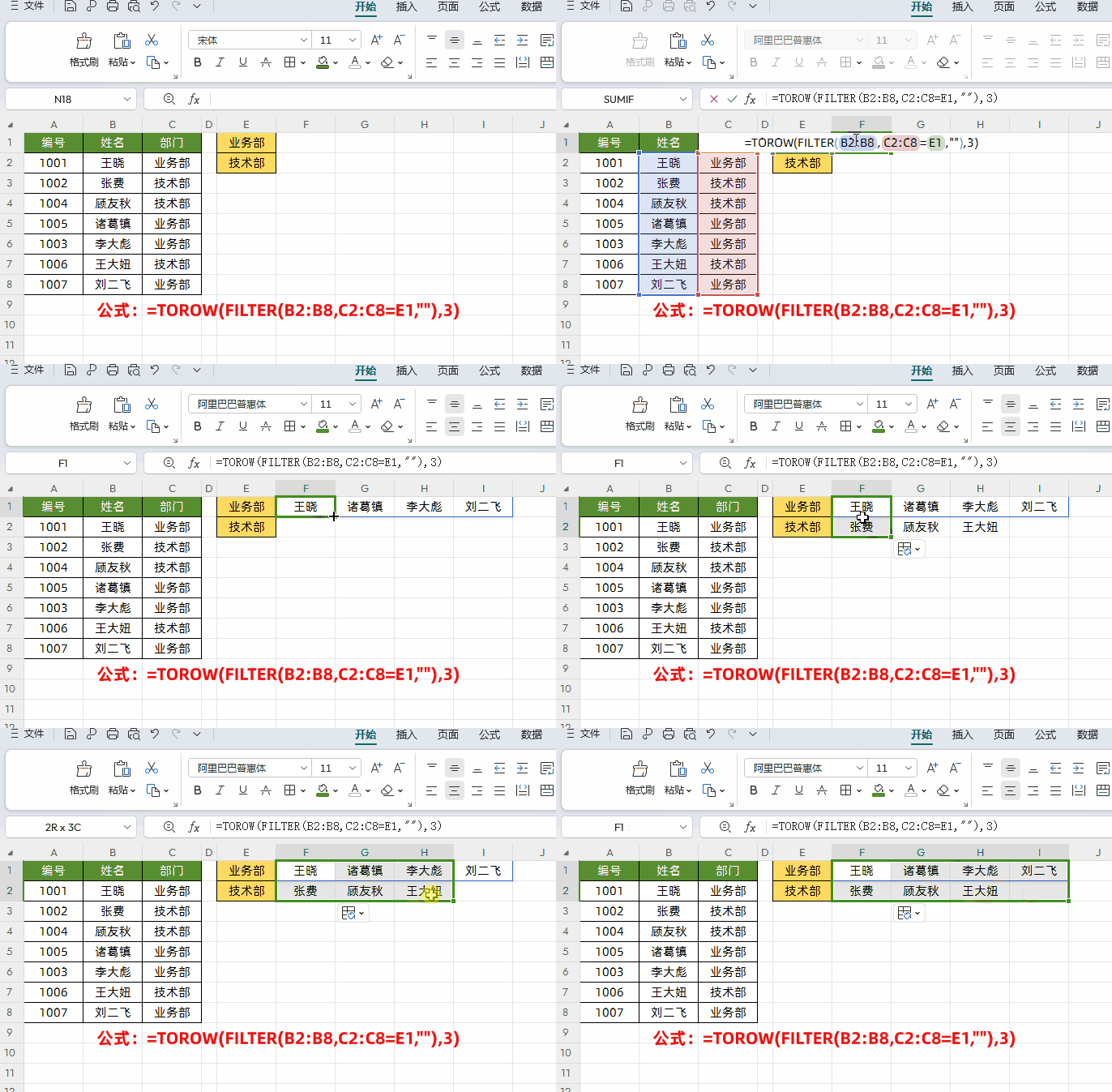
解读:
公式中新使用FILTER函数根据条件查询出数据,然后再使用TOROW函数把查询结果转换成一行显示,TOROW函数第2参数是3,代表忽略空白单元格和错误值。
方法2:TOROW+IF函数组合
在目标单元格中输入公式:
=TOROW(IF(C2:C8=E1,B2:B8,NA()),3)
然后点击回车,下拉填充即可。
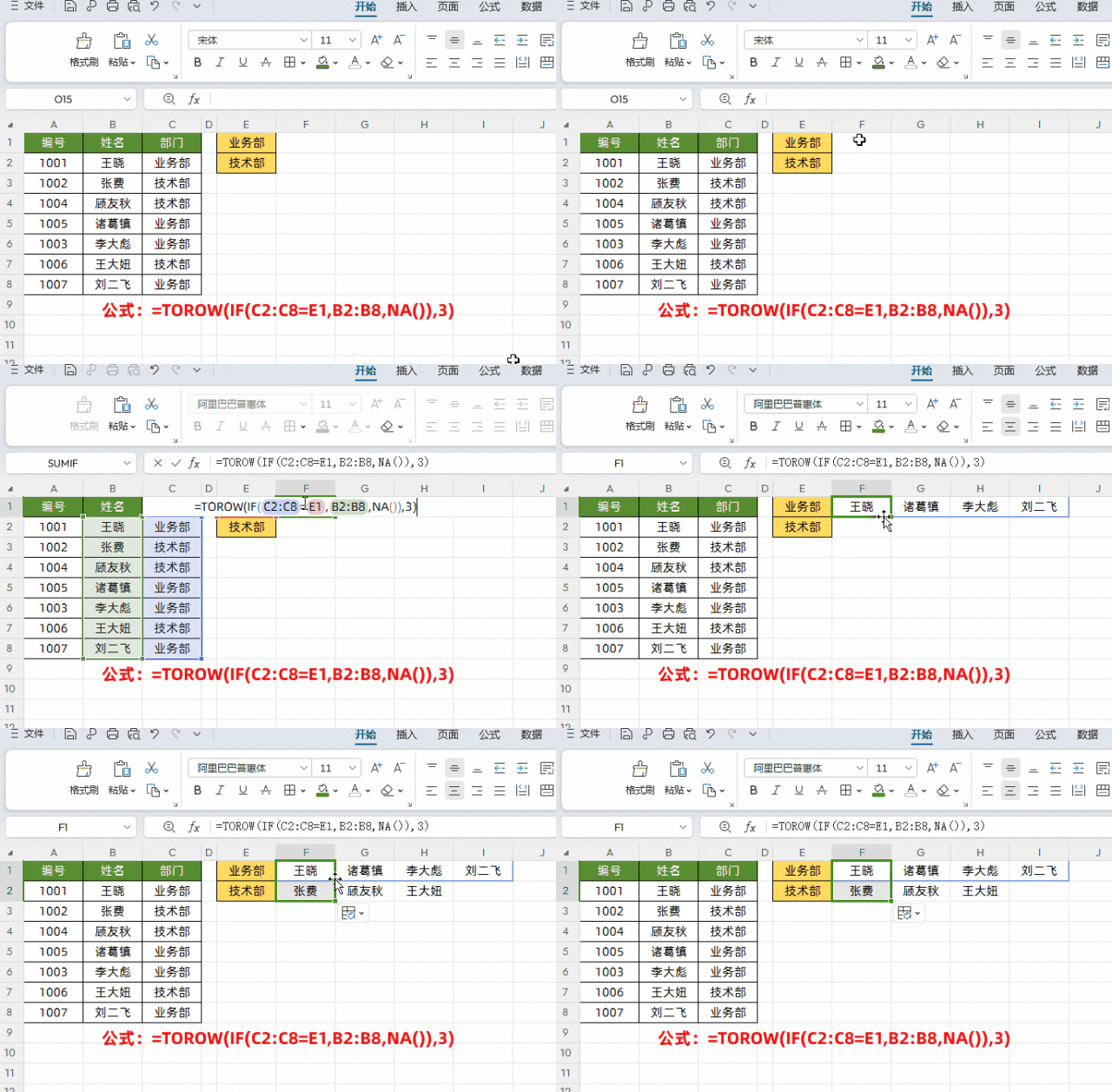
解读:
公式中首先使用IF判断函数,判断员工是否属于对应部门,如果是返回姓名,否则返回错误值(NA函数会把不符号条件的数据全部转换成错误值);然后再使用TOROW函数把查询结果转换成一行显示,TOROW函数第2参数是3,代表忽略空白单元格和错误值。
函数公式功能如此强大,怎么样才能最快学会函数公式呢?
不妨了解一下——Excel公式与函数零基础训练营,系统学习Excel的常用函数,公众号粉丝凭积分免费参加!(扫描下方二维码咨询详情,务必备注:训练营)

都欢迎来学习群获得帮助