夜雨聆风
夜雨聆风
编辑 | 故里.
版权所有 | 华军软件园(ID:onlinedownpc)
刚换上新电脑的时候,谁都会有种重新开始的爽感。可兴奋归兴奋,真到要往系统里装软件,很多人才发现:装少了不顺手,装多了又臃肿,折腾半天还是一团乱。
别急,今天。我把自己这些年反复筛过、真正留下来的电脑装机软件整理成了一份清单,实用、耐用、上手快,照着装基本不会踩坑,希望能帮到大家。

https://www.onlinedown.net/soft/579261.htm
我知道有人会说"Windows Defender不就够了?"——够,但不够清净。
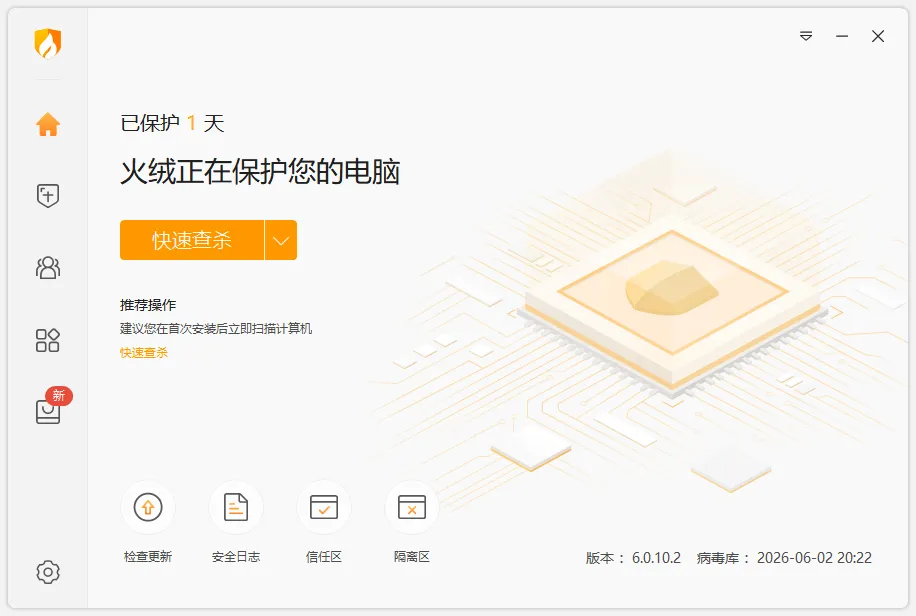
火绒最值钱的地方不是杀毒(那是基本功),而是弹窗拦截。你装了各种工具之后,总有些东西觉得自己有权往右下角塞通知、塞广告、塞"发现新版本请立即升级"。火绒的弹窗拦截基本是一键开启、然后你就忘了它的存在。
我的装法:装完第一件事就是进「安全设置 → 弹窗拦截 → 开启」,然后把"启动项管理"顺手过一遍——把那些你不认识或不想要的自启项,直接禁用。
https://www.onlinedown.net/soft/20267329.htm
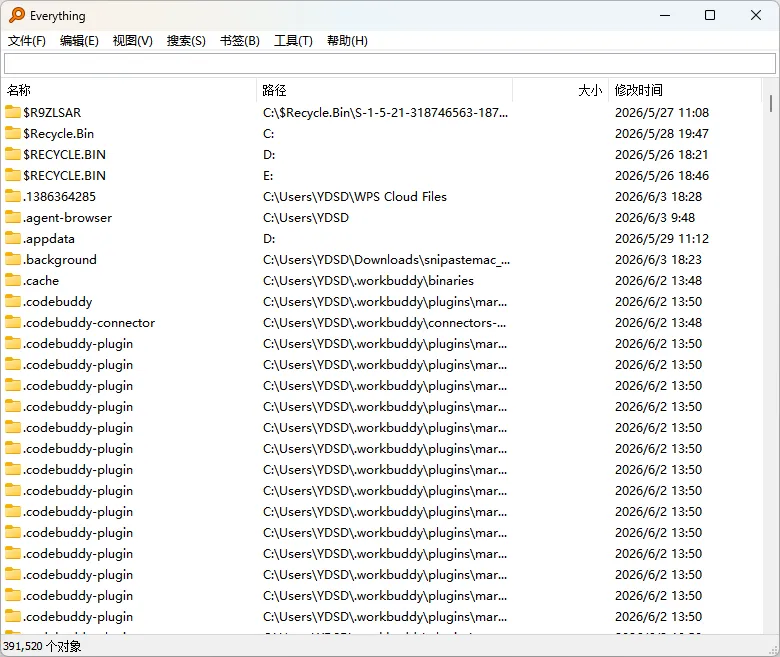
Windows自带搜索的痛点是:你明明知道文件名,它还要"正在搜索…"进度条转半天,然后给你一堆不相关的。
Everything的原理很简单粗暴:它直接读NTFS的MFT索引,所以输入字符的瞬间结果就出来了,全盘几十万文件也不是事。
装完默认就好用,但我习惯把「快捷键」设成 Ctrl + Shift + F唤出搜索窗——随手一按,敲三个字母,回车,文件已经在资源管理器里定位好了。
Windows最该原生有但偏偏没有的功能
Mac上有空格预览,Windows没有。QuickLook把这个补上了:选中任意文件,按空格,弹窗预览——图片、PDF、视频、甚至压缩包内容都能直接瞄一眼,不需要等软件冷启动。
这东西看起来是个"小功能",但它改变的是你的浏览节奏。以前你得双击→等软件加载→看完→关掉→回到文件夹;现在空格→看了→空格关掉→继续翻。
一天能省下来几十次这种无效切换,累加起来就是"电脑用起来顺不顺"的区别。
https://www.onlinedown.net/soft/10000372.htm
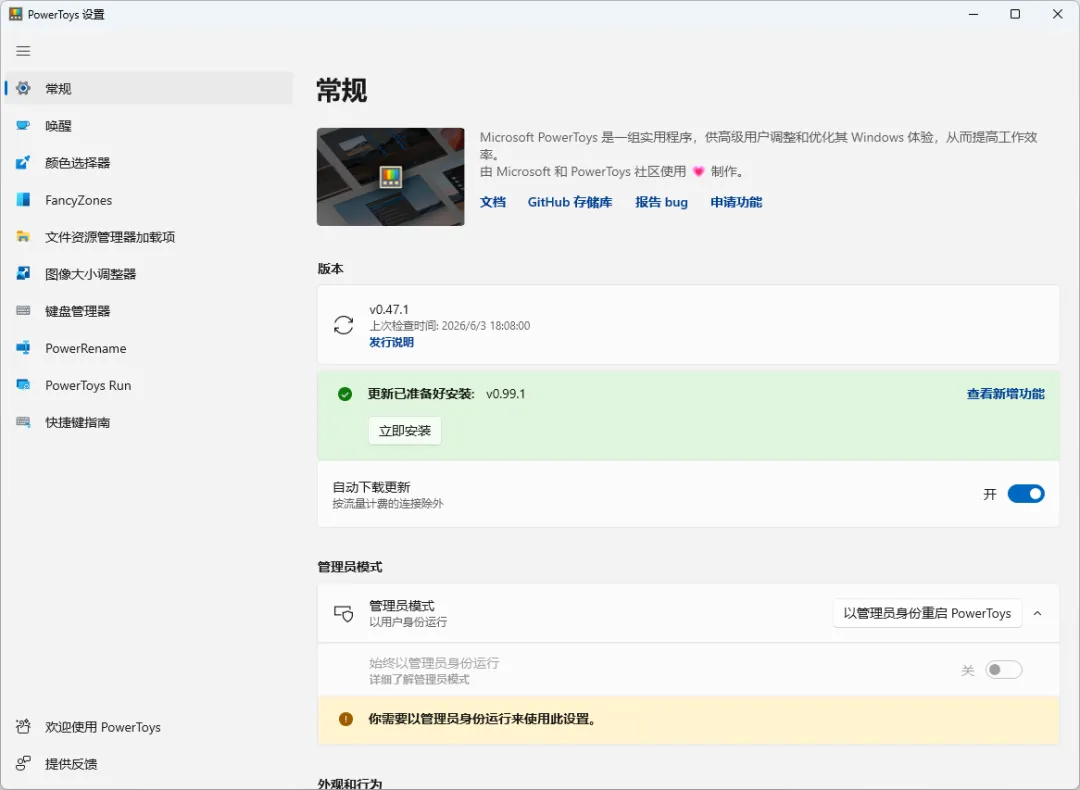
这个越来越不像"第三方工具",因为它就是微软自己做的。
里面我最常用的是两块:
PowerToys Run(Alt + Space唤出):相当于一个轻量级启动器——搜软件、搜文件、算换算、搜进程,比开始菜单靠谱得多
FancyZones:把屏幕划分成你自定义的布局区,拖窗口自动吸附——写东西时左边编辑器右边预览、或者三分屏对照资料,比手动拖尺寸精确一百倍
PowerToys的好处是:它从GitHub或Microsoft Store装,来源透明、无广告、"官方亲儿子"持续维护——不用担心哪天作者弃坑或者软件变味。
https://www.onlinedown.net/soft/89416.htm
Windows原生的剪贴板历史(Win+V)其实已经比以前强了,但Ditto在容量、搜索、持久化上还是高一档:它可以记住成百上千条复制记录、支持跨重启保留、能搜索过往复制的文本——你之前拷过一段代码/一个地址/一段文案但现在找不到在哪了?Ditto里搜一下就回来。
这个工具属于"用一周觉得还行,用一个月发现离不开"的类型。
6、解压工具·7-Zip
https://www.onlinedown.net/soft/982804.htm
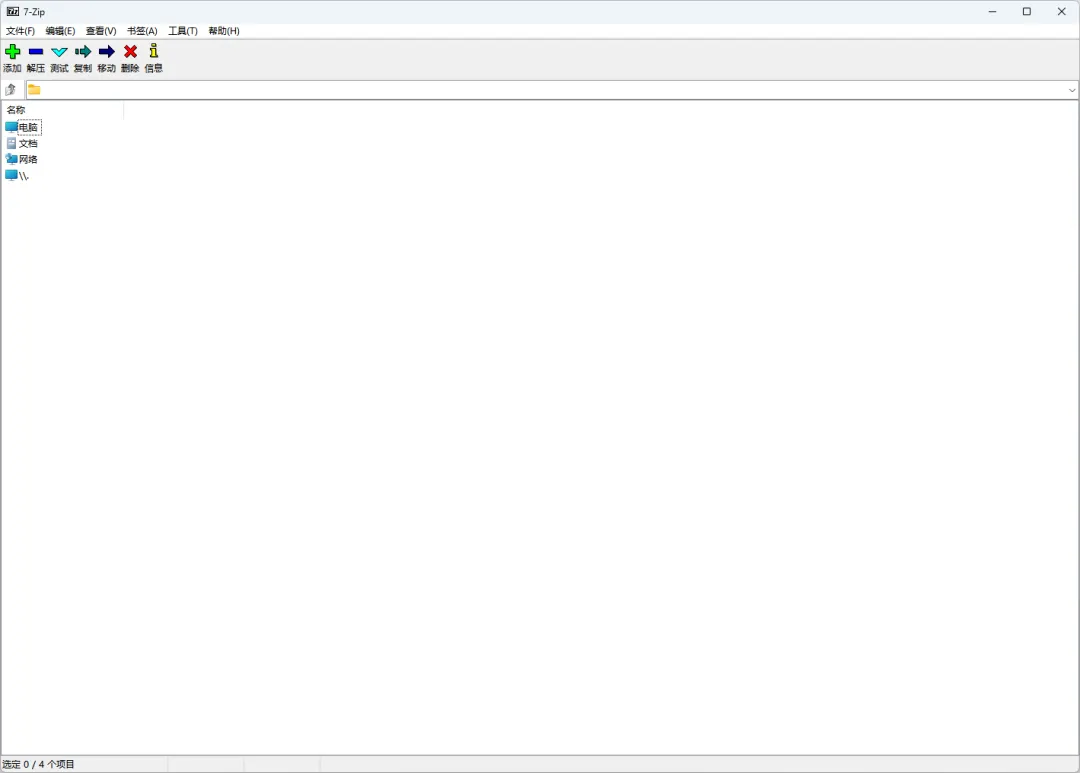
老实说,解压软件的选择本身没什么好争论的:开源、免费、支持格式全、不打扰你就是全部需求,7-Zip完美命中。它界面确实朴素到有点上个世纪,但它的哲学是"我做好解压这件事,然后闭嘴",这就够了。
小tip:装完后建议把常用操作(解压到此处/解压到单独文件夹)固定到右键菜单顶层,之后所有的压缩包交互都在右键完成,不需要开主界面。
https://www.onlinedown.net/soft/583826.htm
系统自带截图(含Win+Shift+S)够基础截图用,但Snipaste的价值在于截图之后的工作流:截完可以直接标注(箭头、方框、文字、马赛克)
最核心的:按 F3把截图"贴"在最顶层——你可以把它钉在屏幕上对着抄数据、对照排版、对齐元素,还能取色(Hex值)、能贴多张
我自己的用法:资料在浏览器里→Snipaste截一块→F3贴到屏幕一角→切回编辑器对着写。这个"贴图层"省掉的来回切换,是效率提升里最被低估的一块。
https://www.onlinedown.net/soft/10207570.htm
你下了一个视频文件,双击,然后系统问你要装编解码器、或者某个播放器说"不支持此格式"让你去下载插件——这种事就该结束了。
PotPlayer的立场很简单:格式通吃,H.265/4K/HDR都直接上,没有广告,没有"会员专享解码",没有推荐页。你把它设为默认播放器之后,此后所有视频文件双击就走,不需要再想第二遍。
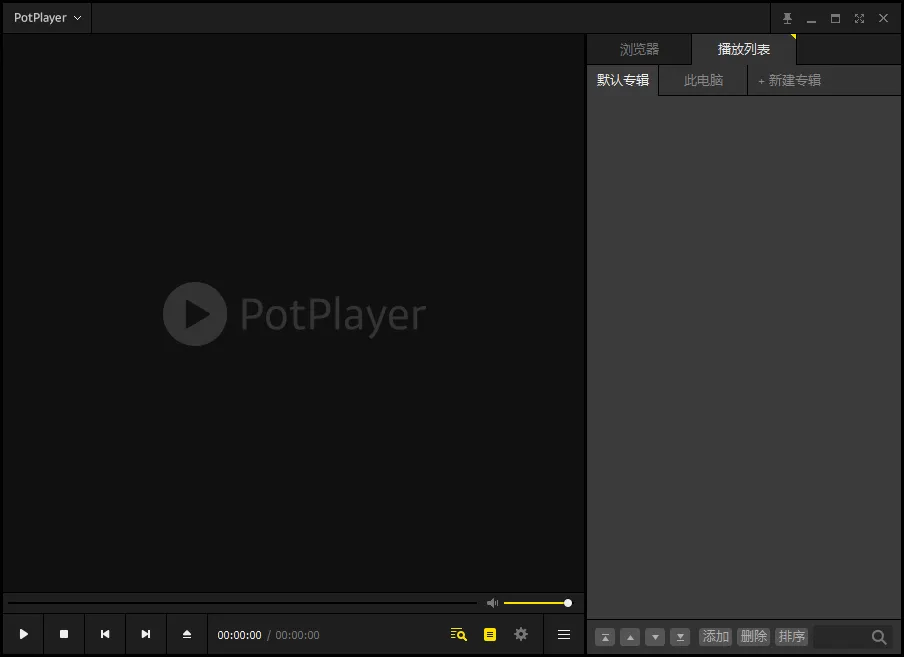
倍速播放不变调这个功能——看课程/讲座时从1.0切到1.3的那一刻,你会感谢它的存在。



@华军软件园
官方网站