 夜雨聆风
夜雨聆风上一篇文章,我们讲解了表间更新公式计算实时库存量的用法。
今天我们再分享一个表间更新公式的应用场景:利用表间更新公式,实现系统期初基础资料批量导入。
一、为什么要用公式导入数据?
我们新建一套管理系统时,都需要录入大量基础资料,比如:产品信息、供应商、客户、人员、往来单位等。
这类数据大多存放在主表模板中,如果手动逐条录入,工作量大、效率低。
其实使用平台自带的「初始化数据」功能也可以完成导入,这个方法我之前讲过。 在 【系统管理-模板管理-管理操作-初始化数据】中操作即可。
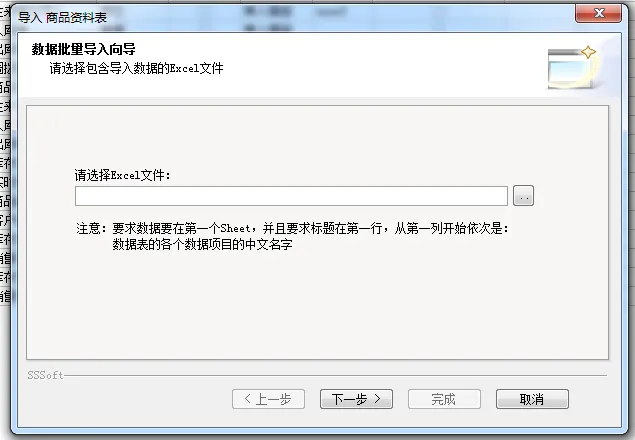
今天重点教大家另一种更灵活的方案:通过表间更新公式实现基础资料批量导入。
该方法既支持主表数据导入,也支持明细表导入(明细表逻辑相对复杂,本文先讲最常用的主表导入)。
下面以库存管理系统中的「往来单位信息表」为例,手把手讲解完整实操步骤。
二、表间更新公式批量导入主表:完整步骤
1. 新建导入专用模板
先新建一个临时导入模板,模板内的所有字段,需要和目标主表(往来单位信息表)字段一一对应,保证字段匹配一致,为后续批量填充数据做准备。
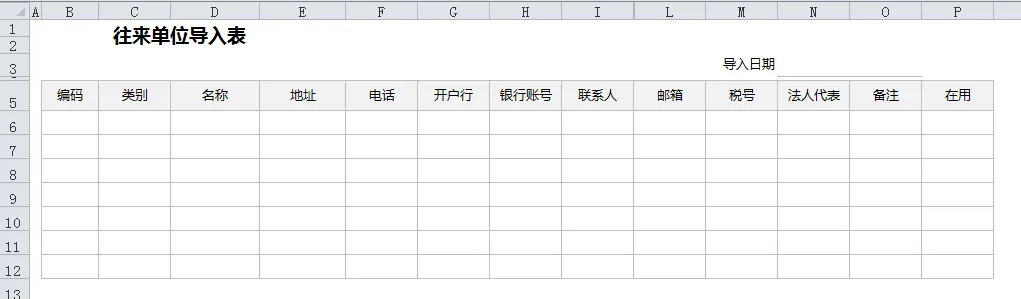
2. 添加表间更新公式,设置基础规则
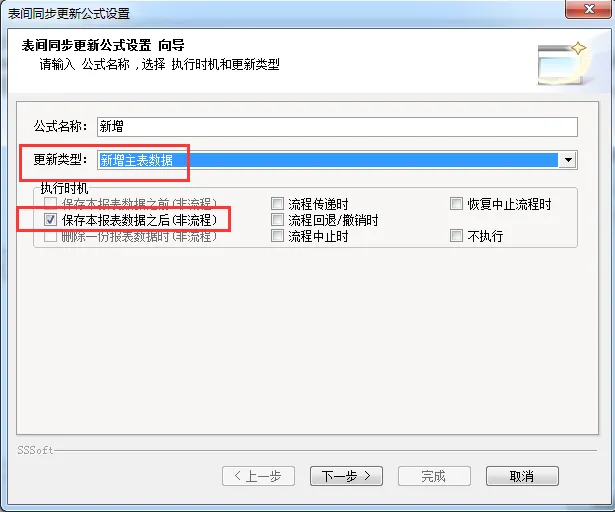
在新建的导入模板中,新增一条表间更新公式,关键设置如下:
更新类型:新增主表数据
执行时机:保存本报表数据后
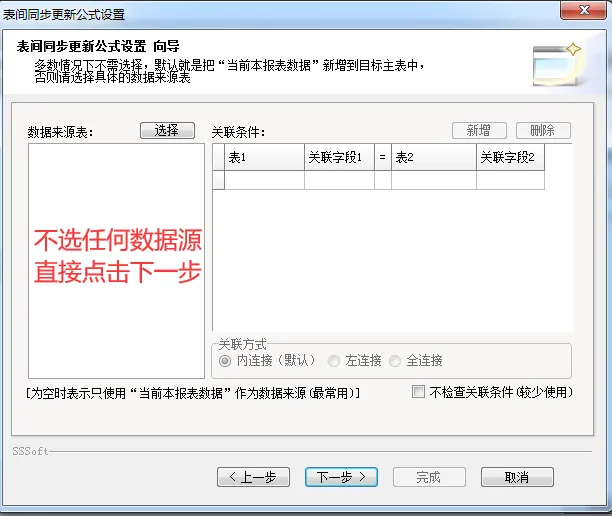
3. 数据来源留空
进入数据来源设置页面,无需选择任何数据来源,直接点击下一步即可。
这是MyExcel 6.6版本新增优化功能,应用原理可以查看使用手册,新手按此设置即可。
4. 字段对应填充
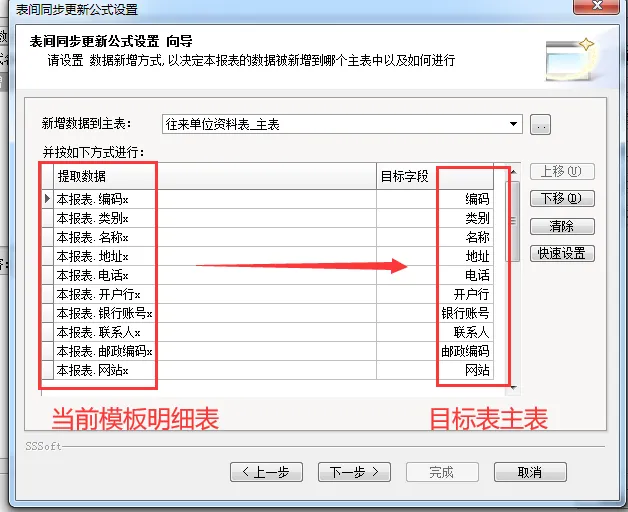
在数据填充页面,将「当前导入模板明细表」的字段,逐一对应填充到「目标主表」的对应字段,保证数据映射准确无误。
5. 设置去重筛选条件
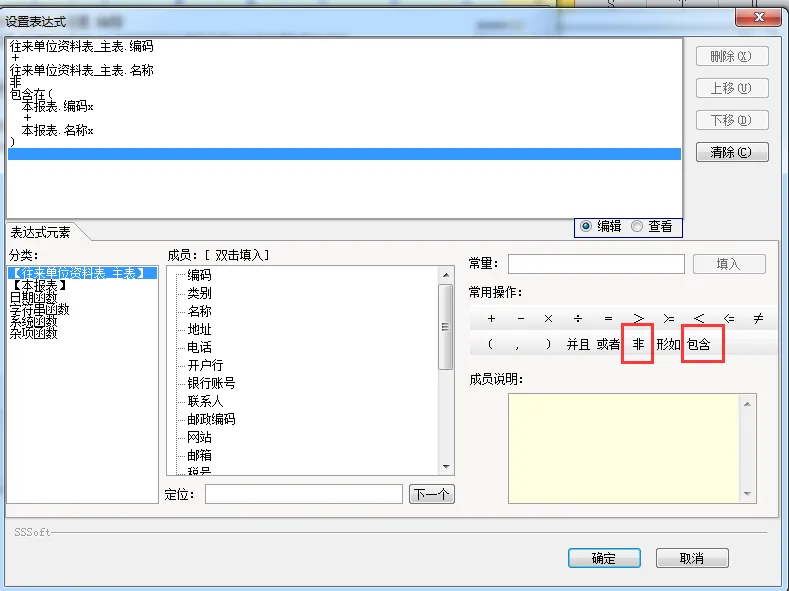
筛选条件使用「【非】【包含】」逻辑:
如果导入的数据,与目标主表已有数据重复,则自动跳过,不重复导入,从根源避免重复数据的导入。
6. 执行批量导入
将整理好的往来单位数据,批量复制粘贴到当前导入模板的明细表中,保存单据。
保存完成后,打开目标往来单位主表,即可看到所有数据已自动批量导入成功。
三、批量导入的注意事项
这套方法看似简单,但想要数据准确、不报错、不冗余,必须注意以下几个问题,这也是实战积累的关键经验。
1. 优先以唯一字段作为去重条件
本次实操我们选用「编号、单位名称」作为筛选去重字段。因为这两个字段在往来单位主表中是唯一必填字段,可以精准识别重复数据,即便导入模板存在重复内容,系统也只会导入一次,绝对不会产生重复数据。
2. 禁止用非唯一字段做筛选条件
如果筛选条件选用目标主表中不具备唯一性的字段,且导入数据本身不严谨、存在重复,导入过程会直接报错,导致批量导入失败。
3. 双保险:设置导入模板字段唯一
除了公式筛选去重外,还可以将导入模板的关键字段设置为「唯一值」,双重保障,彻底杜绝重复导入问题。
4. 模板锁定,防止误改数据
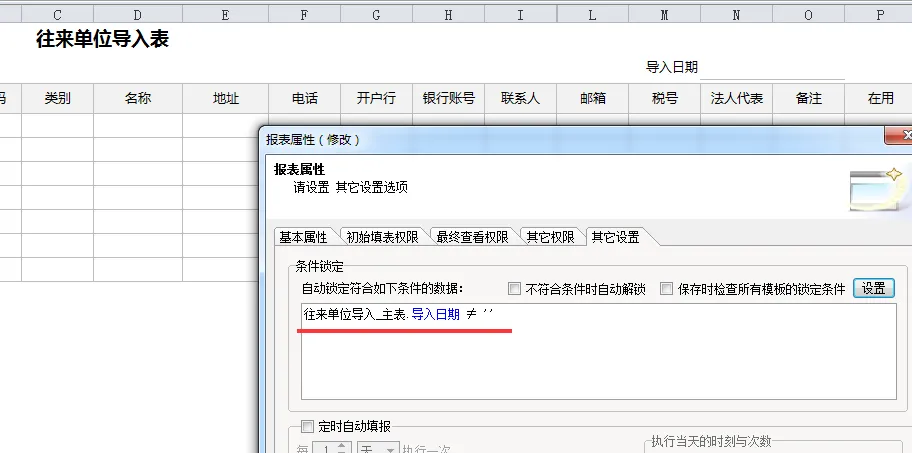
我个人常用的最优实操习惯:导入完成后,在报表属性中设置锁定条件,单据保存后自动锁定,禁止二次修改,保证期初基础资料的稳定性。
5. 二次导入:新增单据,不复用旧单据
后续需要补充导入数据时,不要修改已保存的旧导入单据,直接新增一张导入模板单据,粘贴新数据后保存即可。系统会自动比对数据,重复内容自动过滤,新数据正常导入。
6. 改数据重导入,需搭配保存前公式(慎用)
如果想要修改已导入的数据,通过修改旧单据重新覆盖导入,需要新增一条保存前的公式:保存前先清空原有导入数据,再重新导入新数据。原理和之前讲的库存更新逻辑一致。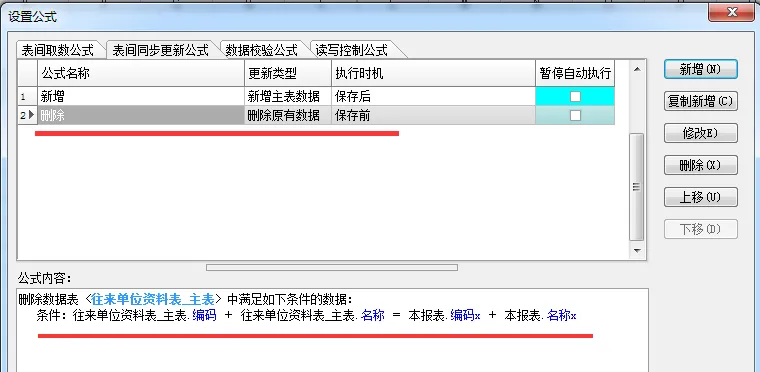
7. 先删后增方案有适用局限
上述「保存前删除、保存后新增」的方案,仅适用于目标主表无其他自动生成字段的场景。
举个例子:如果往来单位表中有「应收款」这类通过销售单、收款单公式自动更新的字段,启用该方案会直接清空自动生成的业务数据,会有数据丢失的风险。
8. 仅更新模式无法新增、删除数据
如果不使用「先删后增」,仅用更新数据的模式,只能修改原有数据。若导入数据中有新增单位、删减单位的操作,目标主表数据不会同步变动,无法实现完整更新。
9. 最优实战方案推荐
综合所有场景,第4、5点方案最稳妥:单次导入、单据锁定、二次新增单据导入、单向数据写入。基础资料的后续修改、删除,统一在目标主表操作,安全、稳定、零风险。
四、总结
表间更新公式的价值,不止于动态数据更新(库存、余额统计),还能实现期初基础资料的灵活批量导入。
相比系统自带的初始化功能,公式导入更灵活一些。但一定要详细测试后,再投入使用,因为更新公式更新数据后,是不可逆的。
表间更新公式很强大,但也比较危险,设计时,一定要反复测试。后续我会继续更新表间更新公式的其他用法。
如果本文对你有帮助,
欢迎点赞、在看、转发支持一下;也可以加个星标,
第一时间收到更多实战案例。
关注 MyExcel实战 零代码管理系统,
每天分享企业管理 + 数据库思维的实战内容,
带你真正把 Myexcel 做成管理系统。