 夜雨聆风
夜雨聆风Codex 里的 Design 分组,又更新了,真实感受不是兴奋,是有点懵。
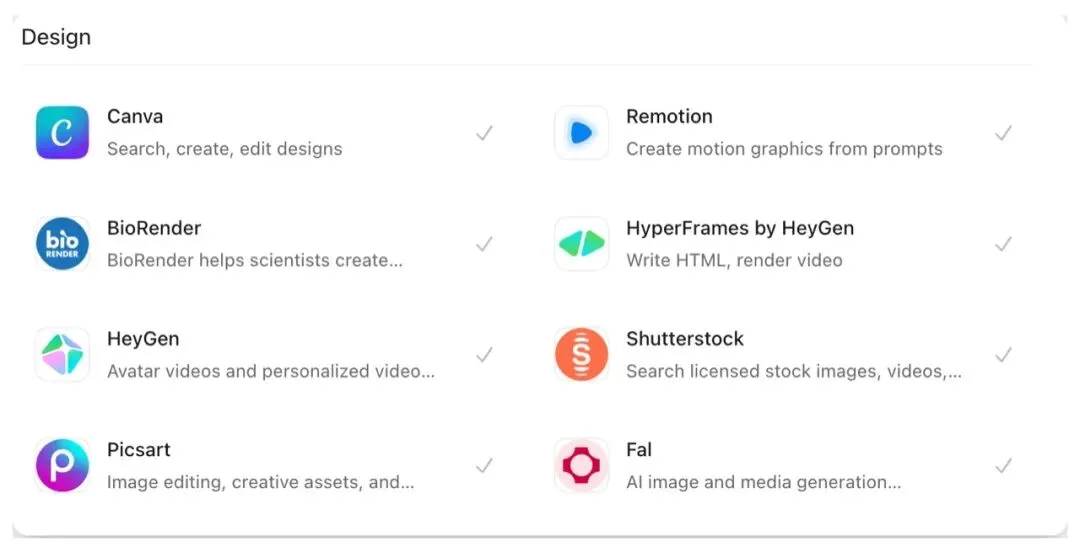
Canva、BioRender、HeyGen、Picsart、Remotion、HyperFrames、Shutterstock、Fal,八个名字挤在一起。你如果不是天天做设计、视频、科研图、AI 素材,很容易点进去以后发现,自己其实不知道该问什么。
肝了好久,也算是给自己一个学习的机会吧,整理了一下,给我自己用,你要是能用可以收藏着。你不会代码也没关系,只要把目标讲清楚,Codex 可以帮你选插件、拆流程、准备素材、生成草稿、做检查。
但是这里有个坑,千万别一上来就说,帮我做个高级点的东西。
这种话交给任何一个工具,最后大概率都是模板味、AI 味、返工味。
先别背插件名字,先问自己要产出什么
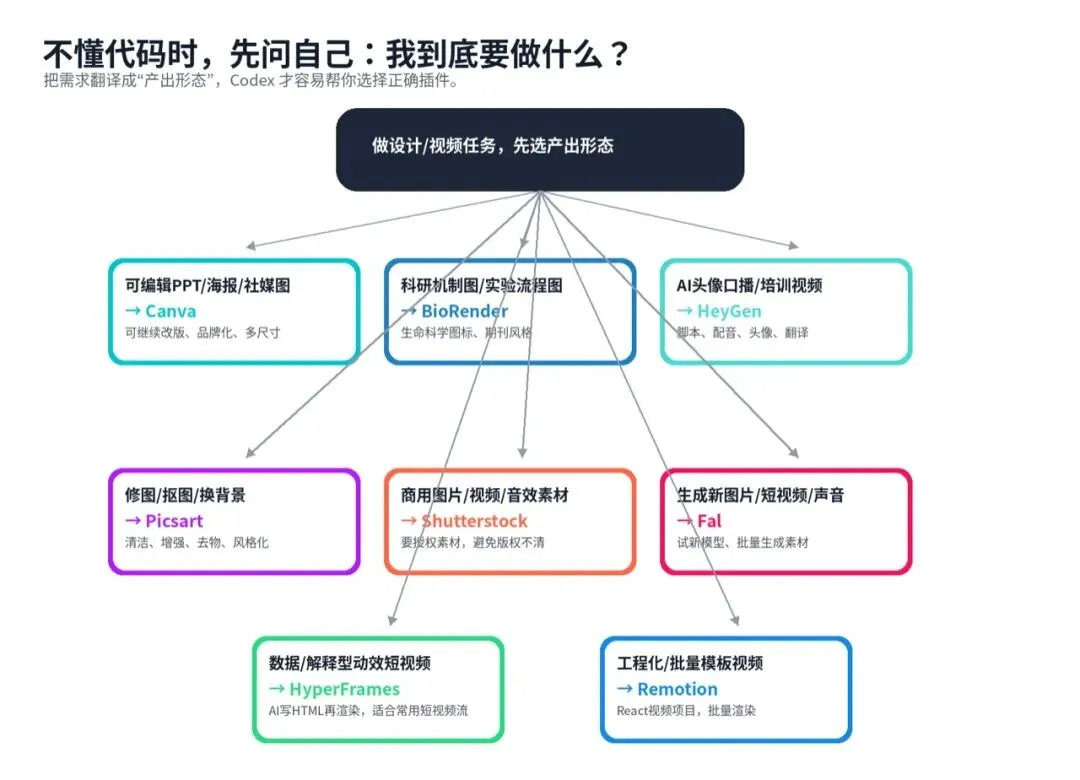
我现在会先把这八个插件分成四类。
一张脑图就够了
• 可编辑设计和排版,优先 Canva。
• 科研、生命科学、医学机制图,优先 BioRender。
• 图片素材、修图、授权素材、生成素材,分别看 Picsart、Shutterstock、Fal。
• 视频、动效、口播,分别看 HeyGen、HyperFrames、Remotion。
这么分以后,很多选择一下就清楚了。
你要做一套能反复改的 PPT、海报、公众号封面,别先找 Fal,也别先找 Picsart,先用 Canva。因为你最后需要的是可编辑文件,不是一张漂亮但改不动的图。
你要把一张产品图抠干净、换背景、扩展留白,那就别让 Canva 从头排,先用 Picsart 把素材修到能用。
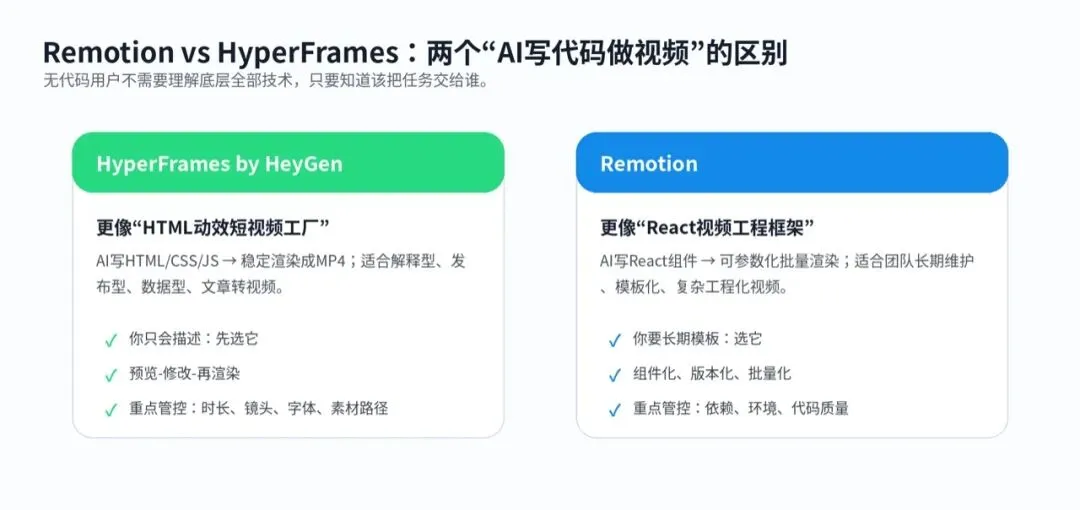
你要一个真人头像讲 60 秒课程,HeyGen 比 HyperFrames 对路。你要的是数据、文章、产品更新变成一段动效短视频,HyperFrames 往往比 HeyGen 更好控。
你要长期每周自动生成一批排行榜视频、产品模板视频,那才更像 Remotion 的活。
不会代码的人,真正要学的是怎么给 Codex 下单
很多人用不起来这类插件,不是因为不会代码,是因为需求说得太虚。
你跟 Codex 说,做一张高级海报。它当然能做,但它不知道给谁看、放在哪里、主标题是什么、尺寸多大、哪些字不能错、哪些素材不能乱改。
我更推荐你把一句需求拆成六个东西。
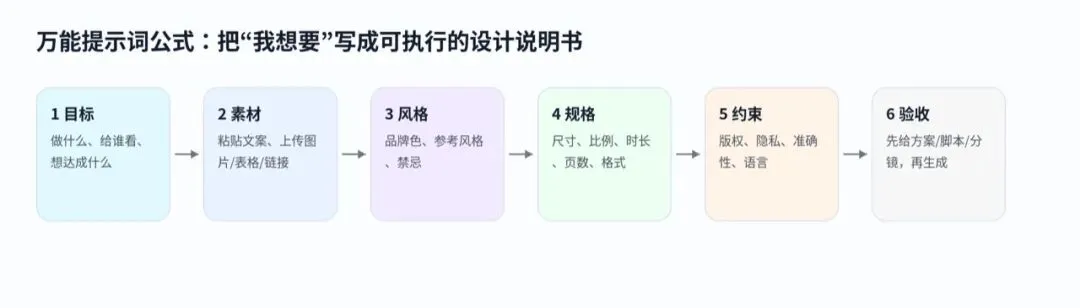
这段提示词看起来有点长,但它能救很多命。
因为 Codex 最擅长的不是读心,而是按边界工作。你把边界画出来,它就能把插件调得更像一个执行团队。你不画边界,它就只能猜。
我会这样选这八个插件
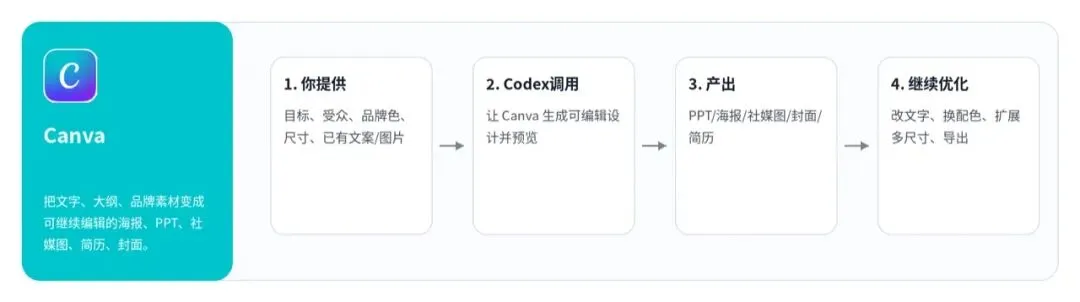
Canva 管可编辑设计。PPT、公众号封面、小红书封面、活动海报、简历、信息图,一般都可以先交给它。它的关键不是生成一张图,而是生成一个还能继续改的设计。
所以你给 Canva 的需求里,一定要写清楚页面数、比例、标题层级、品牌色、Logo、安全区,以及你希望最后能不能继续手动改。
BioRender 很特殊。它不是普通设计工具,而是科研图工具。机制图、实验流程图、graphical abstract、细胞和分子关系,这类东西最好不要交给通用图片模型瞎画。漂亮但科学上不对,比丑更危险。
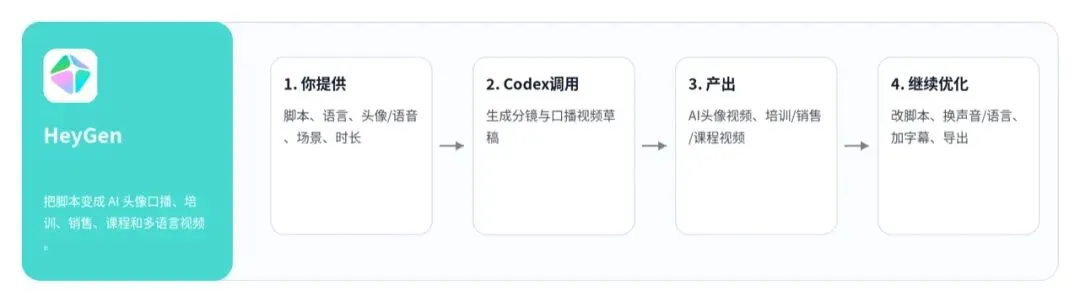
HeyGen 管口播。你要一个 AI 头像把培训、课程、产品介绍讲出来,就找它。这里最容易翻车的是脚本。长文章不能直接丢进去,要先让 Codex 改成短句、自然停顿、每 20 到 30 秒一个重点的口播稿。
Picsart 是修图台。抠图、去背景、去物、增强、扩图、统一风格,很多时候它应该排在 Canva 前面。先把素材弄干净,再去排版。
Shutterstock 解决的是授权素材,不是生成素材。商业项目里,别随便拿网上图、预览图、水印图去发。要真实照片、视频 B-roll、音乐、音效,而且要授权链路清楚,就该从这里找。
Fal 则更像模型超市。你想生成新图、新视频、背景、风格变体,Fal 很合适。但它不是排版工具,也不是精修工具。通常是 Fal 出素材,Picsart 修瑕疵,Canva 或 HyperFrames 拿去用。
HyperFrames 值得单独讲
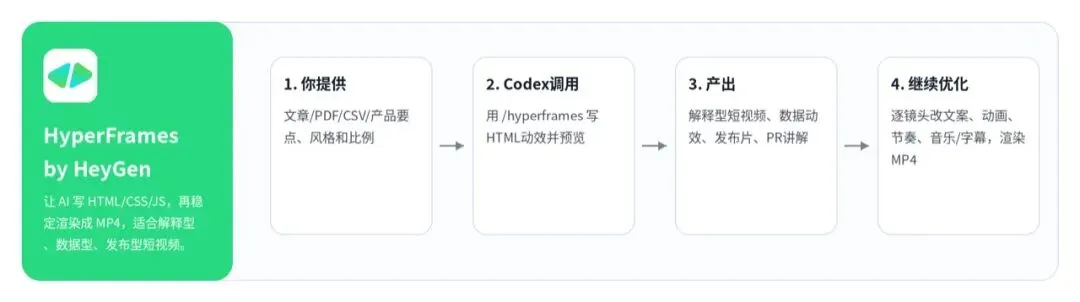
如果你跟我一样,经常想把文章、数据、产品更新、工具教程做成短视频,HyperFrames 会很顺手。
它的心智模型很简单。不是让 AI 随机生成一段视频画面,而是让 Codex 写一个会动的网页,再把这个网页渲染成视频。
这个区别很大。随机视频很难改,网页式动效可以逐镜头改。第 2 镜文字太多,第 4 镜动画太快,结尾 CTA 不够强,你都可以像改 PPT 一样让 Codex 调。
Remotion 跟 HyperFrames 有点像,但更工程化。你要一次性把文章做成 45 秒视频,我会先试 HyperFrames。你要每周用同一个模板批量生成 50 条数据榜单视频,那 Remotion 更值得。
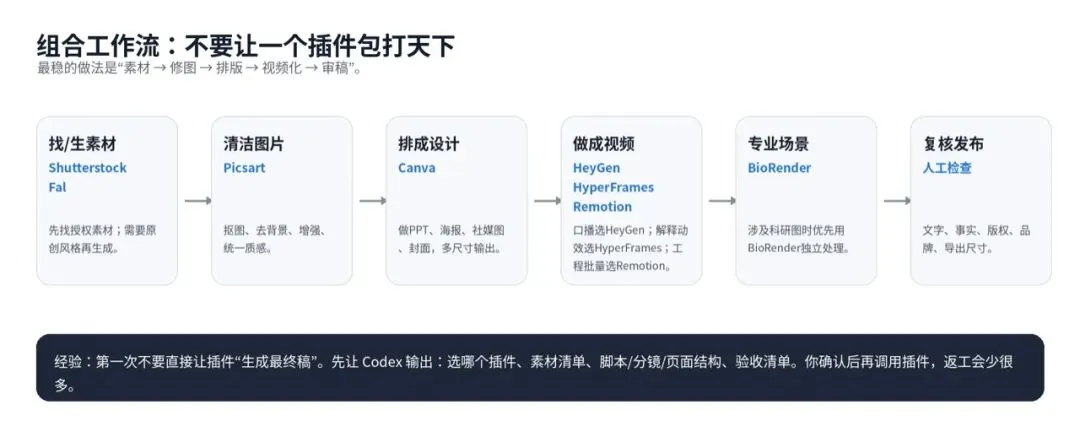
别让一个插件包打天下
我觉得这才是 Design 分组最有用的地方。不是八个插件各用各的,而是它们可以组成流水线。
做产品发布短视频,可以先用 Fal 出抽象背景,用 Picsart 清产品图,再用 HyperFrames 做 45 秒动效视频,最后用 Canva 做封面。需要音乐和音效,就去 Shutterstock 找授权素材。
做课程培训,可以 Canva 做课程页,HeyGen 做老师口播,HyperFrames 做知识点动画。
做科研图文摘要,BioRender 负责机制图和实验流程,Canva 负责汇报页,HyperFrames 再把它变成 30 秒图文解释短视频。
几个可以直接复制的问法
发布前别省这一步
AI 设计工具最容易让人产生一个错觉,生成出来了,就等于完成了。
不是。真正能发布的东西,一定要过一遍检查。文字有没有错,专有名词有没有乱翻,数字和日期有没有错,图片和音乐有没有授权,人物头像和声音有没有同意,封面裁切在手机里能不能看清,字幕有没有挡住主体。
这一步看起来慢,实际会快很多。因为返工最贵的地方,从来不是点错一个按钮,而是你一开始就把任务交给了不该接这个活的工具。
以后你再看到这八个入口,就不用纠结了。
Canva 管可编辑设计,BioRender 管科研图,HeyGen 管头像口播,Picsart 管修图,Remotion 管工程化视频,HyperFrames 管网页式动效视频,Shutterstock 管授权素材,Fal 管生成式媒体模型。
不会代码也能用。关键是别把自己当成在求 AI 变魔术。你要像一个清楚自己要什么的甲方,把目标、素材、限制和验收标准说出来。
剩下的,交给 Codex 去调人。