 夜雨聆风
夜雨聆风做电脑维修的朋友,有没有发现一个现象:90%的软件类故障,全出现在驱动上。那么问题来了:驱动到底是什么?必须装吗?系统应该自动适配呀?出了问题该如何去解决?在这里本文把驱动的底层原理、故障原因以及如何解决一次性讲透。
第一,驱动的核心:驱动是电脑软硬件通信的“翻译官”
驱动就是连接硬件与系统的桥梁,有了它硬件和系统之间就可以正常工作啦!
从计算机架构来讲:电脑分为应用层、系统中心层、硬件层三层。我们打开的软件、游戏属于应用层,Windows系统是中心层,显卡、主板、网卡、声卡是硬件层。
系统中心天生听不懂硬件的专属语言,硬件也看不懂系统的通用指令,而驱动就是运行在系统中心的专属程序,有了它就能直接操控对接硬件。
Windows系统就像是总指挥,所有硬件是好比来自不同国家的员工,驱动就是专门负责翻译和调度的。
英特尔、AMD、英伟达等不同厂家的硬件,其硬件存储器、通信协议、运行逻辑完全不同。系统发出的“渲染画面、网络传输、音频”等指令,必须通过驱动进行翻译、拆解、适配,转化为硬件能识别的底层电信号;同时硬件的工作状态、故障数据,也只能通过驱动反馈给系统去识别。
没有驱动,硬件就无法工作和运转,形同摆设。
第二,驱动的来源:为什么重装/换硬件必须装驱动?
为什么要装驱动?系统里都集成好不更方便吗?其主要原因有3个:
1、硬件种类庞大
主板、显卡、网卡、声卡、外设型号成千上万,且每年都在更新换代。如果Windows把所有硬件的驱动全部集成,系统镜像体积会大的惊人,导致安装效率低,还会堆积大量冗余文件,使系统臃肿卡顿。
所以微软只做通用适配,而精准适配、性能调度的工作,全部交给硬件厂商负责,这也是驱动均由硬件官方开发、更新的核心原因。
2、系统自带的“通用驱动”,只是基本能用
大家装完系统能点亮屏幕、鼠标能动、能简单联网,是因为Windows内置了基础通用驱动。但这种驱动的定位只有一个:只保障基本点亮硬件,不保证性能和稳定性。
通用驱动的缺点非常明显:显卡无性能加速、游戏不兼容;网卡网速受限、延迟偏高、容易断网;声音质失真、无音效调节;主板功能缺失,接口出现异常等。
总之:系统自带驱动只能勉强能用,官方专属驱动才可以运行精准稳定。
3、硬件更新换代速度远超系统更新
新款主板、显卡、网卡的发布频率,远高于Windows更新频率。新装的新硬件,系统驱动库中根本没有适配驱动,必然会出现未知设备、感叹号等故障,这也是换硬件、重装系统必须要重装驱动的根本原因。
第三,硬核运行原理:驱动到底是怎么工作的?
不讲空泛理论,只讲维修实操对应的底层工作流程,看懂就能判断90%驱动故障的成因。
驱动的完整工作流程:系统中心下发指令 → 驱动解析适配 → 硬件寄存器执行 → 硬件触发中断反馈 → 驱动回传状态给系统
1、硬件上电识别
电脑开机自检后,所有硬件通电初始化,主动向系统上报专属设备ID和型号信息,系统开始匹配对应驱动程序。
2、内核加载驱动
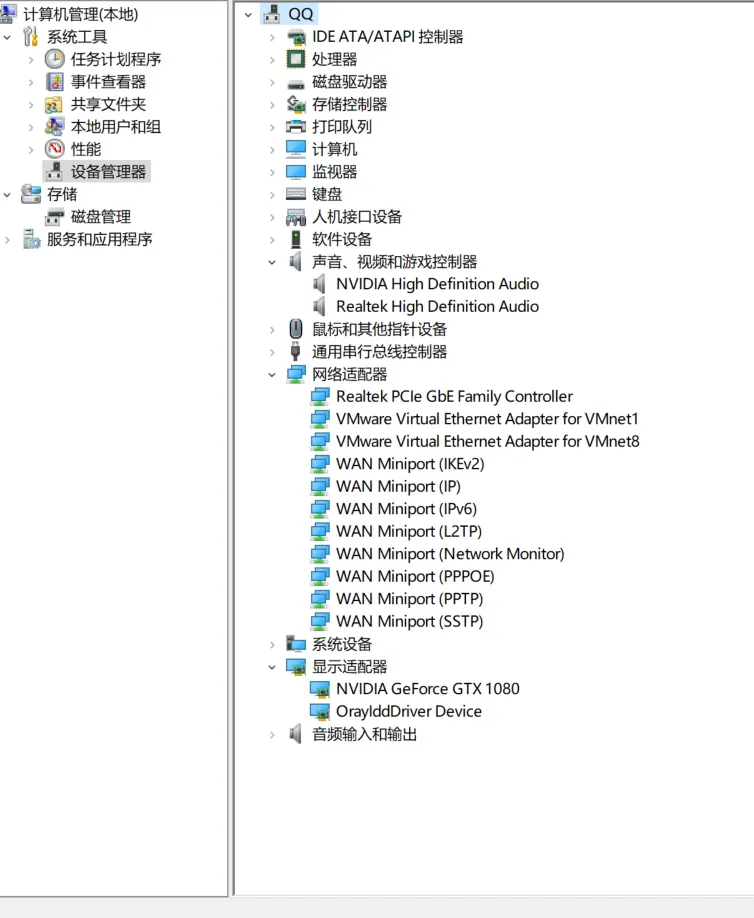
系统检索本地驱动库,匹配成功后,将驱动文件加载到内核特权区域,建立系统与硬件的专属通信通道;匹配失败则直接标记为未知设备,设备管理器出现黄色感叹号。
3、实时指令中转
日常使用中,所有硬件操作都由驱动实时调度:系统的画面渲染、数据读写、网络传输、音频输出指令,经驱动翻译拆解后,精准控制硬件工作;同时驱动实时监测硬件温度、负载、运行状态。
4、纠错与兼容调度
正规官方驱动自带容错机制,能修正硬件运行中的微小异常、优化功耗与性能,避免硬件满载运行时出现闪退、死机、蓝屏问题。
所有驱动故障,本质都是:文件损坏、版本不匹配、新旧驱动残留冲突、内核加载异常。
第四,维修攻略:驱动故障对应症状精准排查
根据从业多年的经验总结:电脑大部分非硬件损坏的故障,大多是驱动问题,直接按下面的对照着排查即可:
•显卡驱动异常:屏幕模糊、分辨率锁死、游戏掉帧、画面扭曲、闪退、黑屏、花屏、蓝屏等,
•网卡驱动异常:开机无网络、频繁断连、网速波动大、延迟跳变、网线/无线网卡识别失败等,
•声卡驱动异常:电脑无声、外放/耳机切换失灵、声音卡顿、杂音电流声、录音失效等,
•主板芯片组驱动异常:USB接口失灵、外设间歇性中断、电脑开机慢、硬件莫名的死机等,
•通用驱动故障特征:设备管理器出现黄色感叹号、硬件功能不全、系统报错、无故经常重启,
重点提示:硬件损坏是少数,驱动软件故障是常事,出现问题先不要换硬件、重装系统。
第五,行业标准:驱动安装与修复全套方案
很多用户出现驱动问题,都是“瞎装、乱更、乱覆盖”导致的。这里分享一下通用的操作流程及规范:
1、驱动安装顺序不要错
驱动安装要严格按顺序装,顺序乱了装再多驱动也没用,还会引发冲突:
主板芯片组驱动(首要)→ 网卡驱动 → 声卡驱动 → 显卡驱动 → 外设驱动
主板驱动是底层基础,负责调度所有接口和硬件,必须优先安装,后续硬件驱动才能正常加载有效。
2、唯一靠谱的驱动安装渠道
✅ 首选:设备/整机的官方官网
台式机主板、笔记本整机,直接去品牌官网,对应机型+对应系统版本下载驱动,稳定无捆绑、无兼容bug,是维修最佳选择。
✅ 次选:硬件厂商官方工具
NVIDIA、AMD、英特尔等官方管理工具,只安装正式稳定版,跳过测试版、预览版等。
❌ 维修禁忌:尽量不用第三方一键驱动工具,极易捆绑垃圾广告软件、安装不兼容最新版驱动,导致系统更不稳定。
3、驱动故障根治修复步骤(核心)
驱动报错,不要直接覆盖安装!残留的文件会引起冲突,问题反复出现。
第一步:彻底清理旧驱动文件
显卡故障务必用DDU工具进入安全模式彻底清扫;其他硬件在设备管理器卸载设备,勾选「删除此设备的驱动程序软件」,彻底清除残留文件,必要时清一下注册表。
第二步:重启电脑
清空系统里的驱动缓存,消除旧驱动的加载残留。
第三步:精准匹配稳定版驱动
新电脑、新硬件去装最新正式版;老电脑、老硬件选择适配性强的稳定旧版本,不要追新。
第四步:关闭系统自动更新驱动
Windows自动更新会强行推送不兼容的公版驱动,会使电脑越用越卡、频繁蓝屏,建议手动关闭更新。
4、更新驱动原则
记住这个原则:运行稳定绝不去更新,出现故障才可以去尝试。
以下4种情况需要更新驱动:新硬件首次装机、现有驱动存在兼容故障、新游戏/软件需要新版驱动支持、硬件功能无法正常使用。
第六,维修经验总结(干货满满)
1、驱动是系统内核与硬件的唯一通信载体,属于底层核心程序,决定电脑的性能和运行稳定性;
2、系统通用驱动仅能保底,想要发挥最佳性能、无故障运行,必须安装硬件专属官方驱动;
3、驱动故障90%原因:残留冲突、版本不匹配、渠道不正规、安装顺序错误,而非硬件问题;
4、驱动安装核心原则:不追最新,只求最稳,不要一键修复;
5、绝大多数黑屏、卡顿、断网、无声、蓝屏问题,无需重装系统,彻底重装适配驱动即可根治。
写在最后:
电脑维修的核心从来不是“换硬件、装系统”,而是懂原理、找根源。小小的驱动,看似不起眼,却是整台电脑稳定运行的基石。
这篇驱动全解析就到这里,建议大家收藏保存,以后再遇到类似故障,照着做就能精准解决。