 夜雨聆风
夜雨聆风💡 教师效率工具
希沃不支持DeepSeek?
这个免费插件,让任意HTML课件都能进PPT
上次的希沃互动课件教程爆了,好多老师私信问我:
"用DeepSeek生成的互动网页,能塞进课件吗?"
很遗憾,希沃白板目前只认豆包和飞象老师这两个平台。
Kimi做的、扣子搭的、本地写的HTML课件,统统不行。

但,这个问题有解了
今天要安利的这个插件叫「不坑盒子」,完全免费,支持PPT和WPS。
它的牛逼之处在于:不挑平台。
在线链接能插,本地HTML文件也能插。DeepSeek、Kimi、扣子、甚至你自己写的代码,全部搞定。
💡 一句话总结:从此,任何AI工具生成的互动课件,都能搬进你的PPT。

第一步:下载安装
官网:www.bukenghezi.com
最新版本是2026.6.12版,安装很简单,跟着向导点下一步就行。
安装完成后,打开PPT或WPS,菜单栏会多出一个「不坑盒子」选项卡。

场景一:插入在线网页(有分享链接)
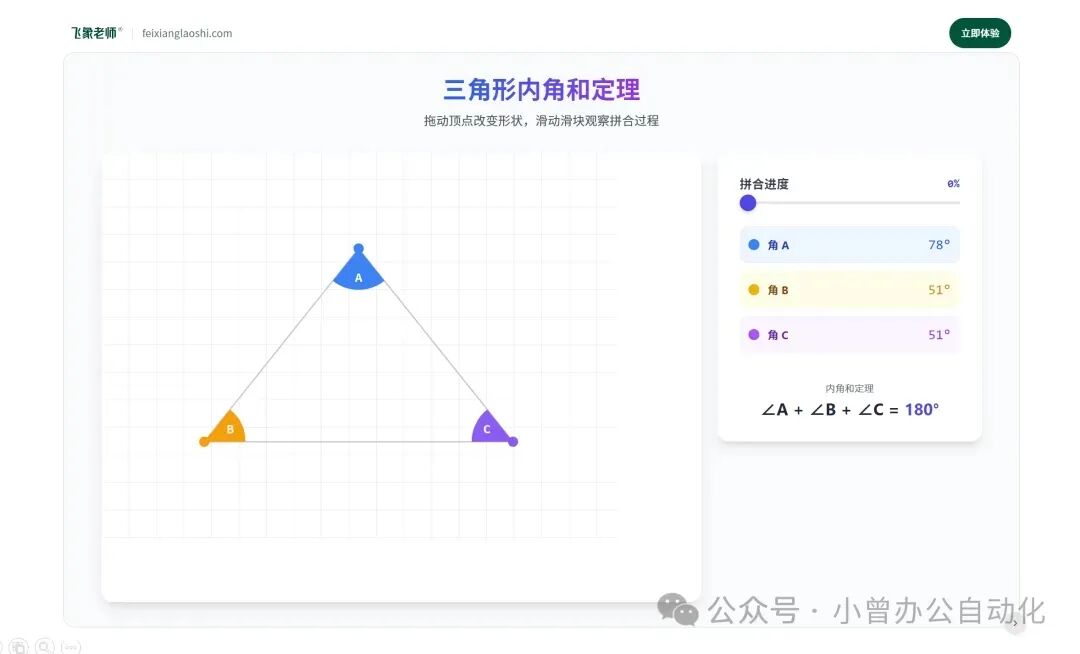
这是最简单的用法,适合豆包、飞象老师这种有在线链接的。
① 复制你的互动网页链接
② PPT里点击【不坑盒子】→【插入网页】
③ 粘贴网址 → 点击【插入】
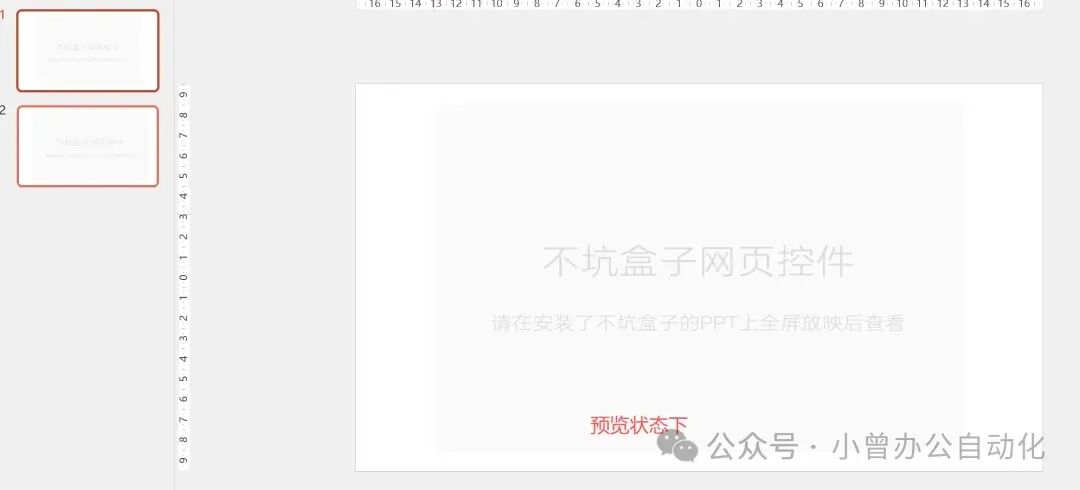
⚠️ 注意:编辑状态下看不到效果,必须进入放映模式才能正常显示。


场景二:插入本地HTML文件(DeepSeek/Kimi/扣子适用)
这是重头戏。很多AI工具生成的是HTML文件,没有在线链接,怎么办?
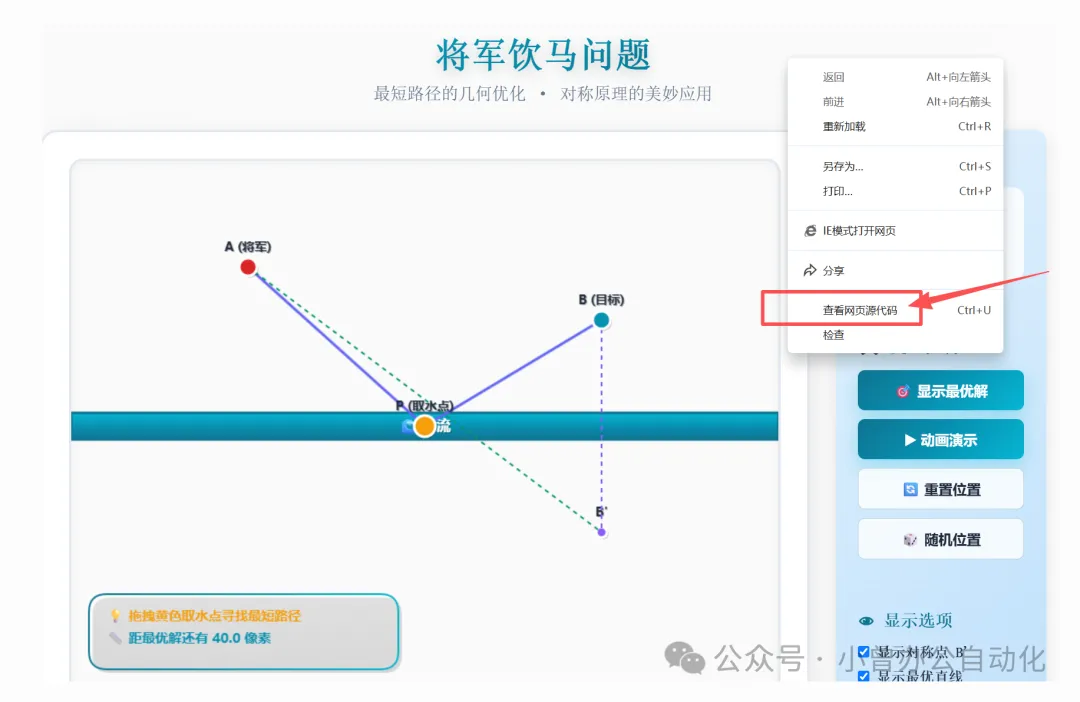
Step 1:双击HTML文件,用浏览器打开
Step 2:在网页空白处右键 → 选择「查看网页源代码」
Step 3:按 Ctrl+A 全选,再按 Ctrl+C 复制
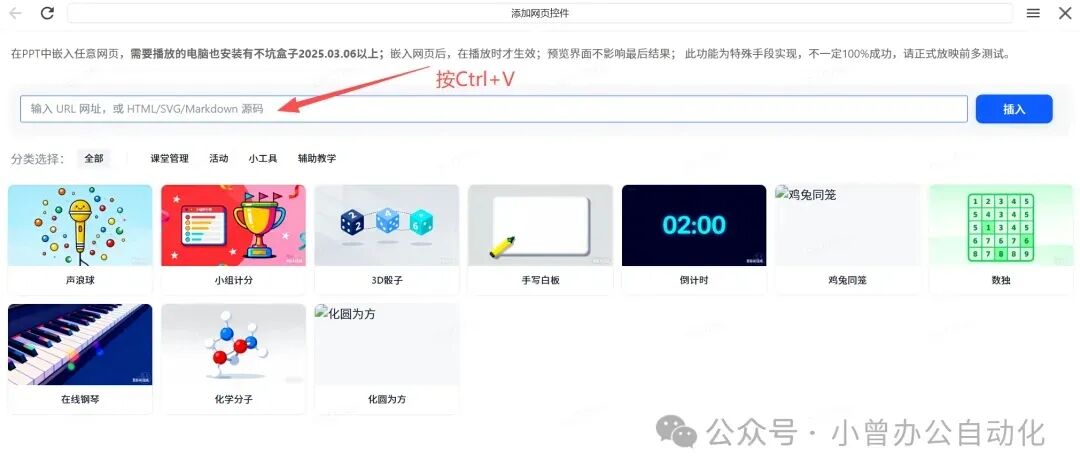
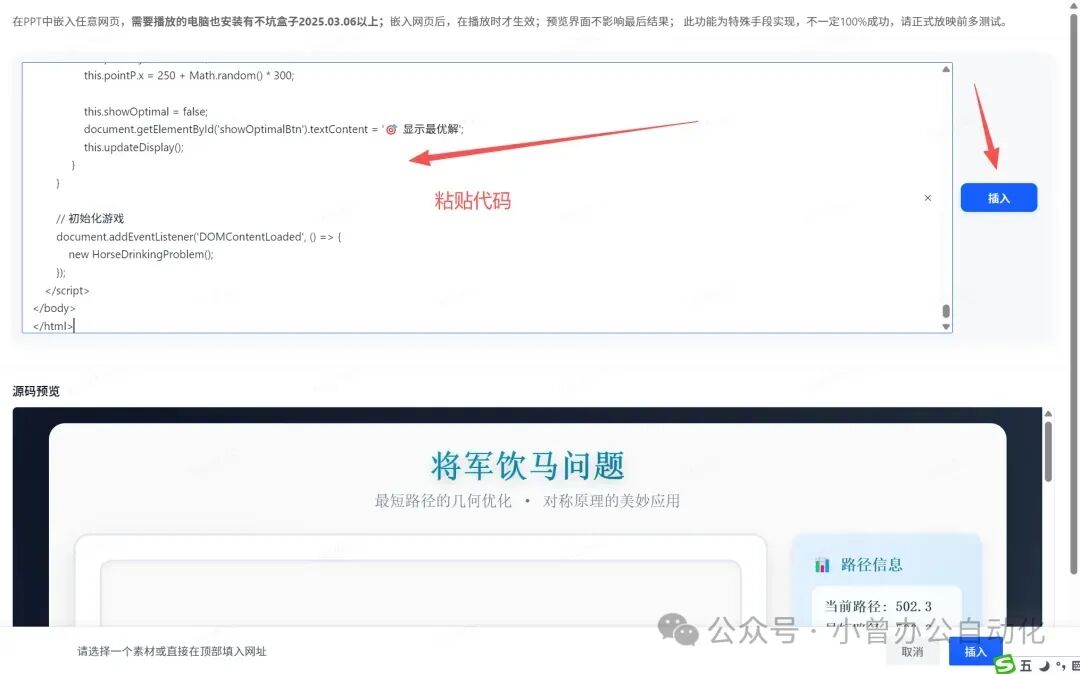
Step 4:回到PPT,【不坑盒子】→【插入网页】,把代码粘贴进去 → 【插入】
就这么简单。一段HTML代码,直接变成你课件里的互动页面。
两个必知的实用技巧
技巧1:关于翻页
如果你把互动网页调成全屏大小,按电子笔的「下一页」是没反应的。
这时候要点右下角的翻页图标才能切页。
所以我的建议是:互动网页不要占满全屏,留点边,翻页才顺畅。
技巧2:WPS自带方案(备选)
如果你用WPS,其实它自己也支持插入HTML。
先把课件转为「在线文档」→ 点击【插入】→【HTML素材】→ 粘贴代码。
不过有个bug:页面显示不全,右边会出滚动条,体验不如不坑盒子。
优缺点一句话总结
✅ 优点:
全平台通吃,只要是HTML,在线的、本地的,都能插。
❌ 缺点:
播放课件的电脑也必须安装不坑盒子,否则互动网页显示不出来。
(所以公开课记得提前在教室电脑装好插件)
说到底,技术是用来解放老师的,不是用来限制老师的。
希沃的限制是门槛,但这个插件,帮你把门槛拆了。
从此,用任何AI工具做课件,都不再有阻碍。🚀
📥 立即下载体验
官网:www.bukenghezi.com
觉得有用?转发给需要的老师,一起提升效率!