 夜雨聆风
夜雨聆风
📌
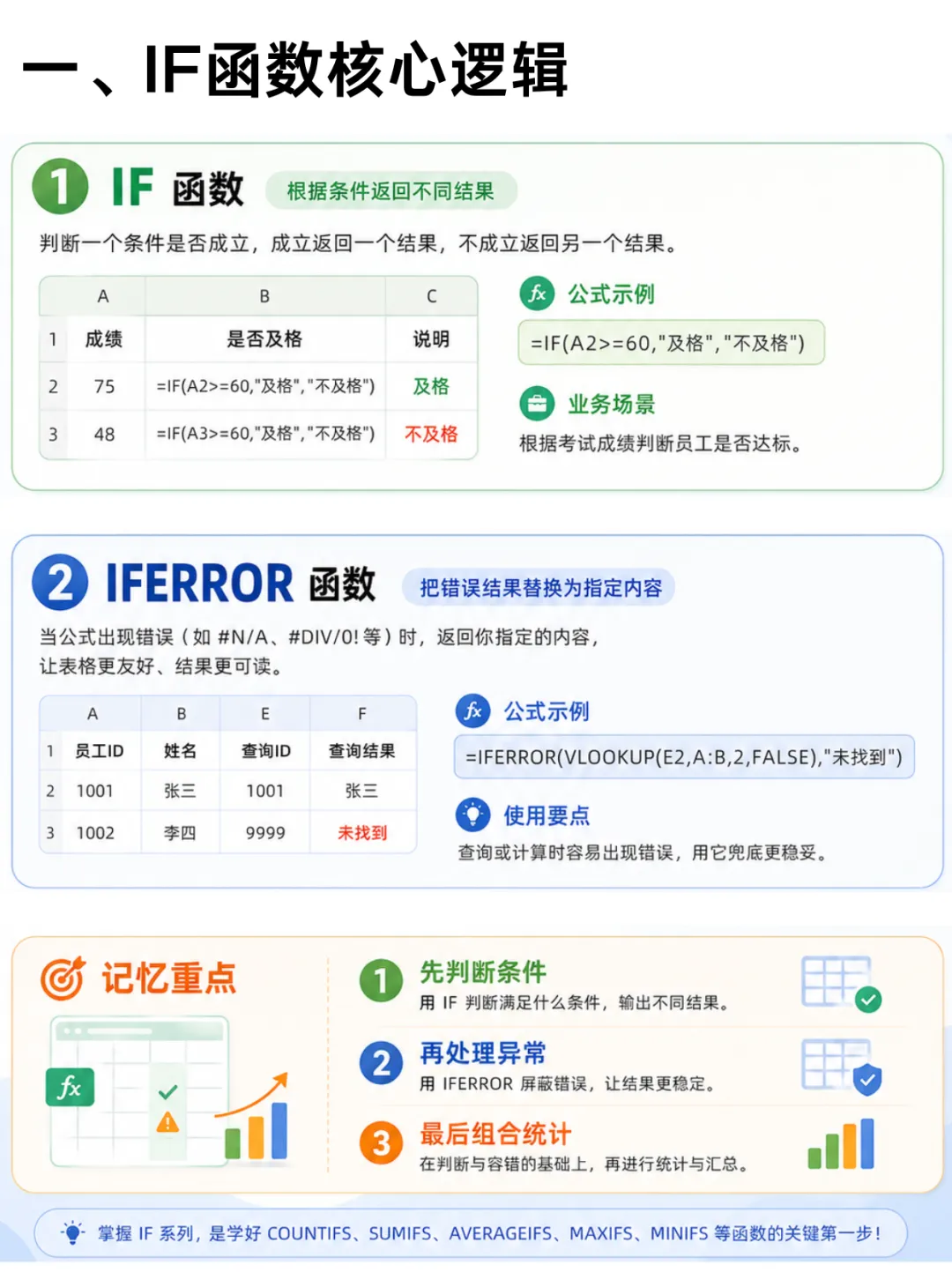
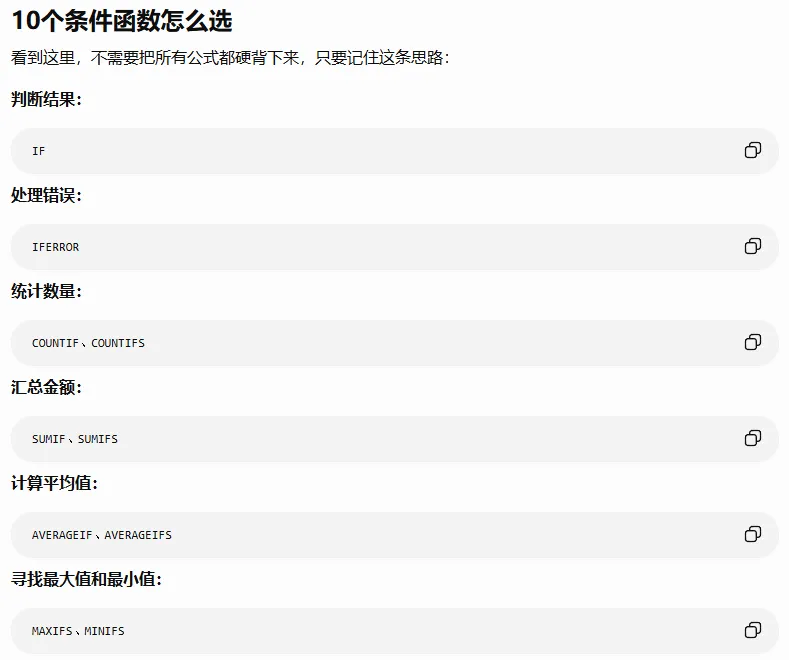
①IF是整个条件函数体系中最基础的一个。
它的逻辑并不复杂:先判断一个条件是否成立,成立就返回一个结果,不成立就返回另一个结果。
=IF(条件,条件成立时返回的结果,条件不成立时返回的结果)②使用VLOOKUP、除法或其他查询公式时,经常会出现#N/A、#DIV/0!等错误。虽然这些错误有具体含义,但直接放在报表里,会显得很乱。这时可以用IFERROR,把错误结果替换成空白或指定文字。
基础写法=IFERROR(A2/B2,"")查询数据时,也可以这样写:=IFERROR(VLOOKUP(E2,A:B,2,FALSE),"未找到")
=COUNTIF(条件区域,条件)COUNTIF常见的使用场景包括:
统计各部门人数 统计已完成订单数量 统计不及格人数 统计缺货产品数量 统计某类客户数量
=SUMIF(条件区域,条件,求和区域)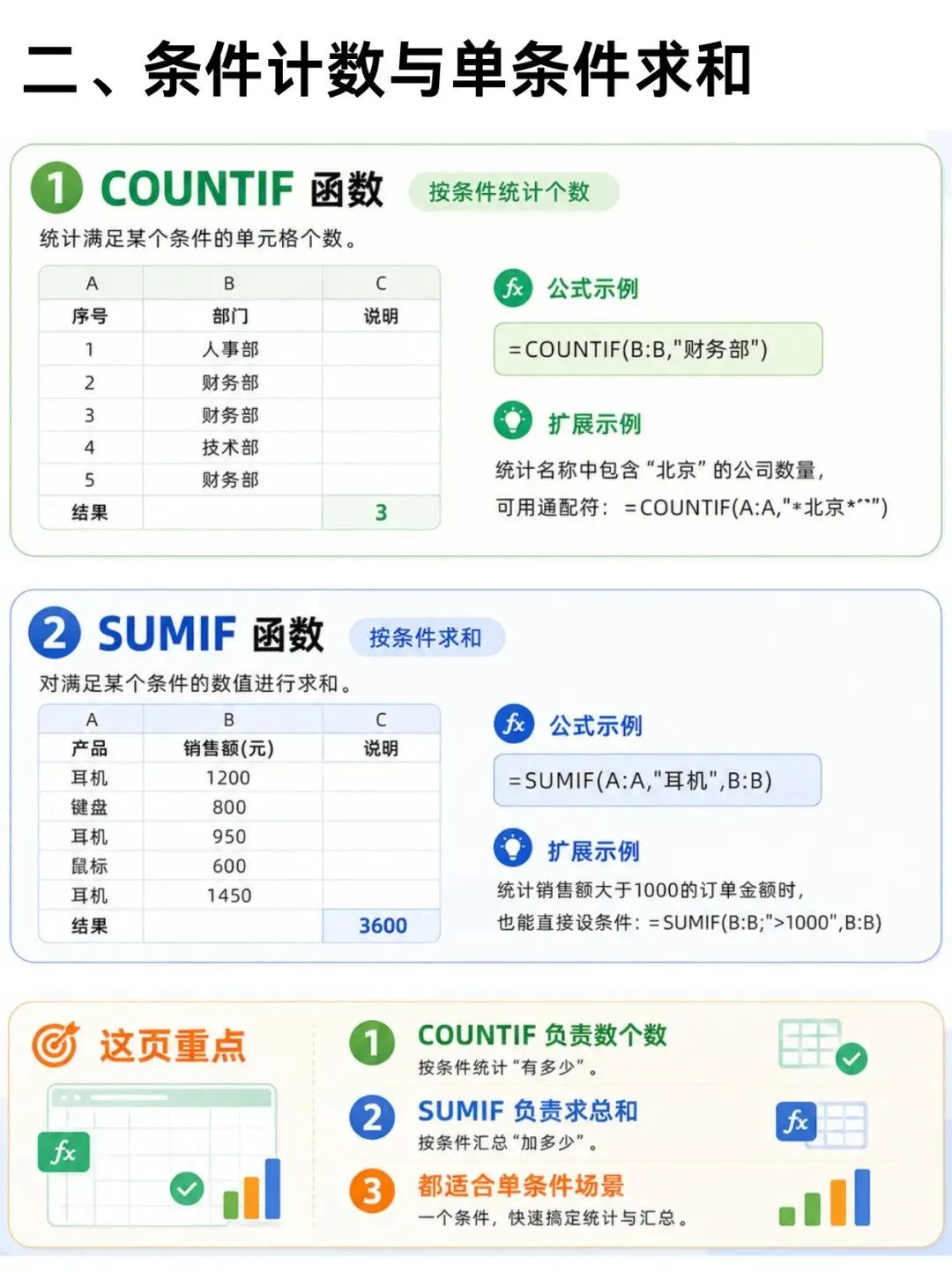
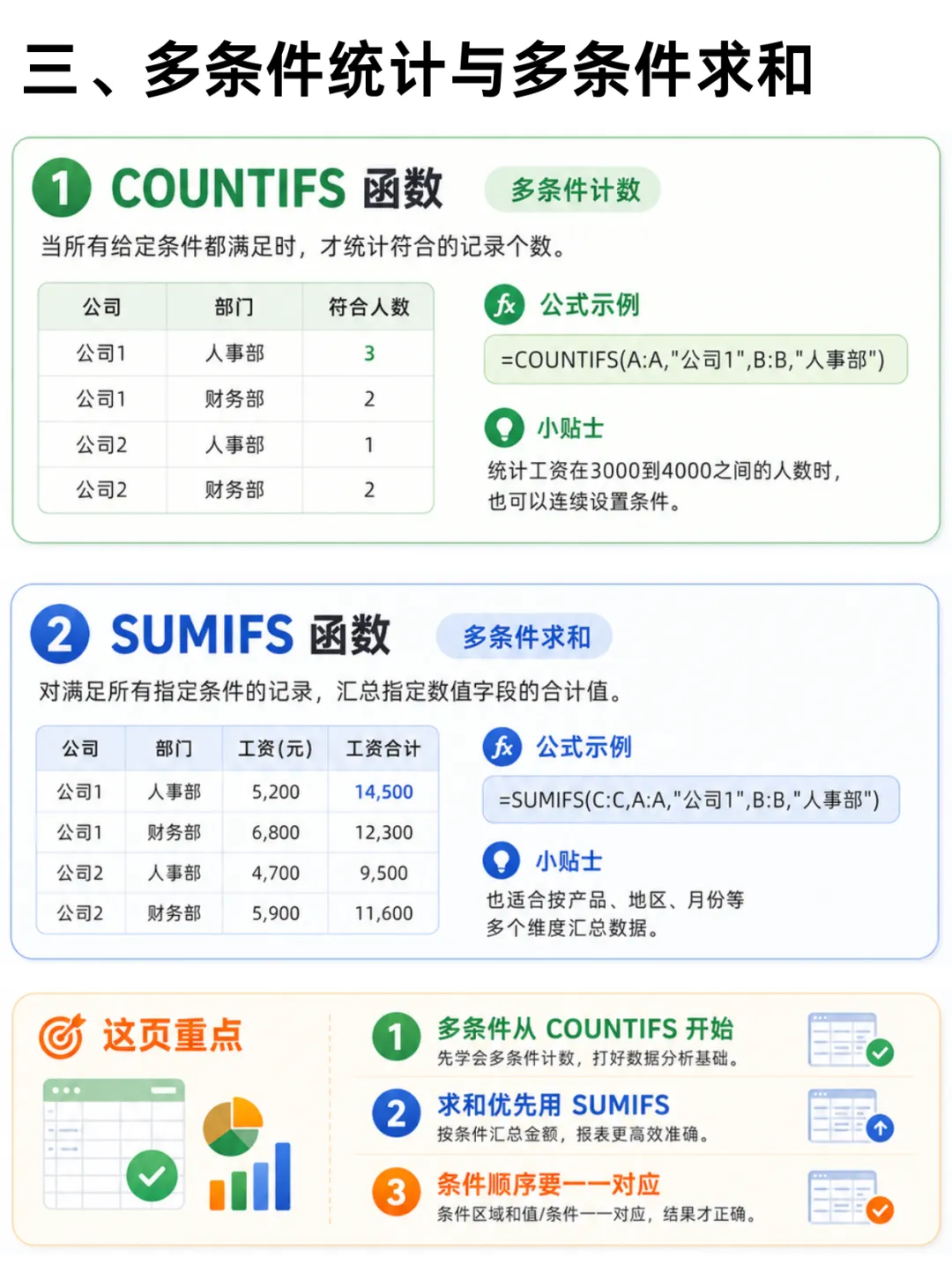
=COUNTIFS(条件区域1,条件1,条件区域2,条件2)它和SUMIF有一个容易混淆的地方:SUMIFS把求和区域写在最前面。
=SUMIFS(求和区域,条件区域1,条件1,条件区域2,条件2)在日常报表里,SUMIFS的使用频率非常高。
它可以用来统计:
某地区某产品的销售额 某部门某月份的费用 某客户某年度的回款金额 某项目某类别的成本 某业务员某状态订单的金额
我自己做汇总表时,如果数据涉及两个以上的筛选维度,通常会先想到SUMIFS。
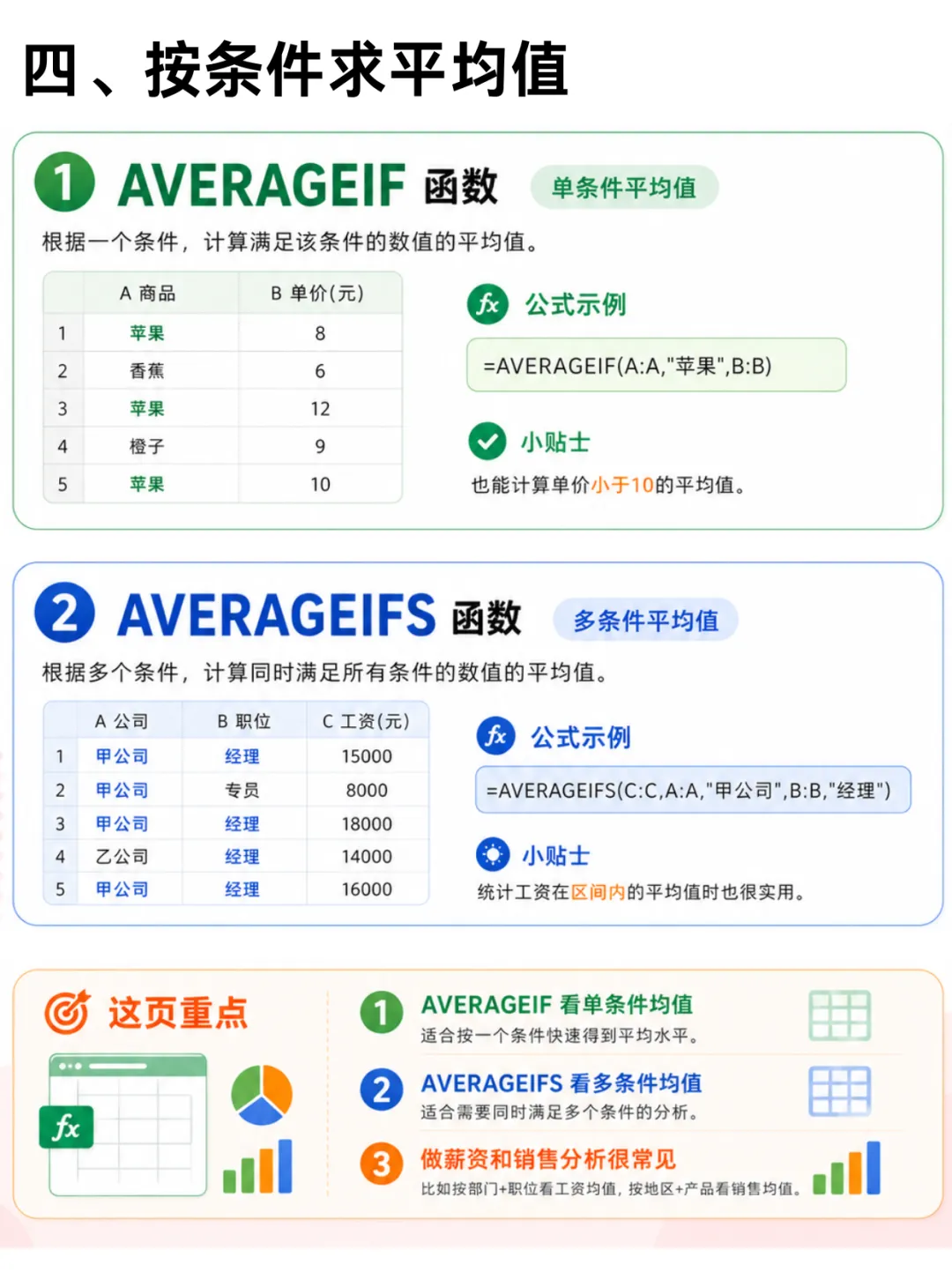
=AVERAGEIF(条件区域,条件,平均值区域)=AVERAGEIFS(平均值区域,条件区域1,条件1,条件区域2,条件2)在经营分析中,AVERAGEIFS很适合做细分对比,例如:
不同地区不同产品的平均售价 不同部门不同岗位的平均工资 不同渠道不同客户类型的平均订单金额 某个时间区间内的平均销量
需要注意的是,AVERAGEIFS和SUMIFS一样,目标计算区域要写在最前面。
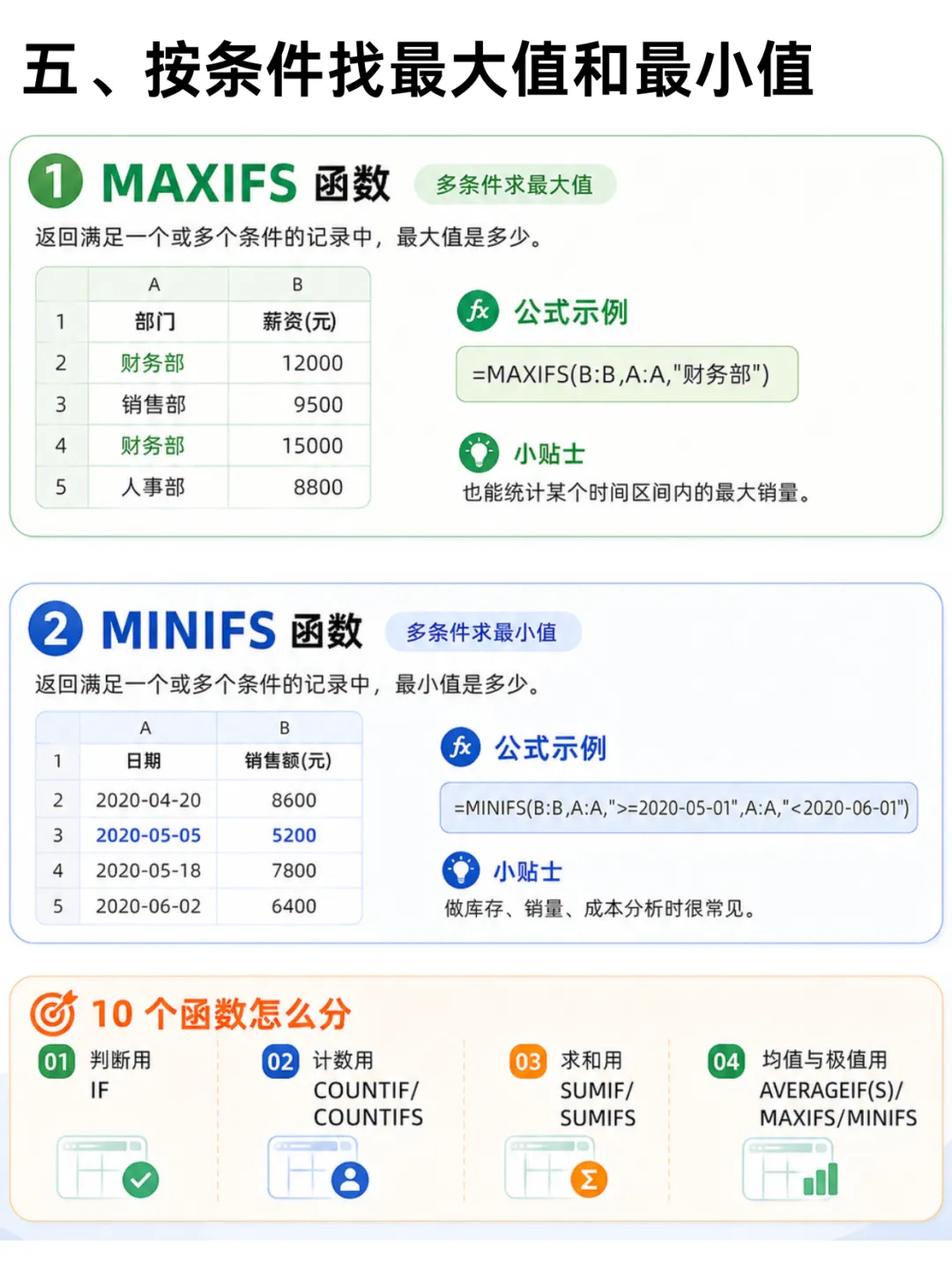
=MAXIFS(最大值区域,条件区域1,条件1)MAXIFS适合处理:
某部门最高工资 某产品最高售价 某区域最大销售额 某月份最高订单金额 某项目最高成本记录
=MINIFS(最小值区域,条件区域1,条件1)MINIFS经常用于寻找:
最低销量 最低库存 最低采购价格 最小订单金额 最低成本记录
💡最后:
学会这些函数,只是数据分析的起点。
真正进入工作场景后,我们还要继续解决数据清洗、指标计算、异常定位、趋势判断和经营复盘等问题。Excel能帮我们完成基础处理,但想把一堆数字变成有价值的结论,还需要建立完整的数据分析思路。