 夜雨聆风
夜雨聆风
做数据表无需手动标色、圈选数据,Excel条件格式可按预设规则,自动更改单元格底色、字体、图标样式,数据更新格式同步变动,一次设置永久生效,高效简化制表工作。本文整理职场4大基础用法+公式高阶用法+避坑要点,零基础直接套用。
一、突出显示单元格规则:精准筛选数据
条件格式基础功能,零公式操作。
操作:【开始】→条件格式→突出显示单元格规则,内置大于、小于、日期、重复值等预设规则。
适用:异常数值、超标费用、重复台账、到期合同排查。
案例:你有一张销售数据表,想把销售额“超过1万元”的订单全部标红。只需要选中数据区域,点击“条件格式”→“突出显示单元格规则”→“大于”,输入10000,选一个颜色,搞定。
二、数据条:单元格轻量化可视化
单元格内嵌条形进度条,数值越大条形越长,直观对比数据大小,无需额外插入图表。
操作:选中数据→条件格式→数据条,自选纯色/渐变样式。
适用:业绩排名、绩效对比、预算进度核对。
技巧:编辑规则勾选仅显示数据条,表格更简洁;需留存数值可单列备份数据。
案例:你有一张产品销售额排行榜,添加数据条之后,一眼就能看出谁是销冠、谁是吊车尾。数据条越长表示销售额越高,数据的“相对大小”一目了然。
三、图标集:图标分级,快速判定状态
依托数值区间,自动匹配对错号、红绿灯、箭头、星级图标,可自定义数值阈值,适配企业考核标准。
操作:条件格式→图标集,如需修改标准,进入【管理规则】调整区间数值。
适用:项目进度、KPI评级、库存预警、客户风险分级。
案例:你有一份项目进度表,完成率≥80%的显示绿色对勾,50%-80%的显示黄色感叹号,<50%的显示红色叉号。选中数据,点击“条件格式”→“图标集”,选一个合适的图标样式就行了。
四、公式自定义条件格式:高阶万能用法
前面几种都是点几下鼠标就能搞定,而“公式”才是条件格式的灵魂所在。它可以实现任何你想象得到的复杂判断。操作方法:选中数据区域 → “条件格式” → “新建规则” → “使用公式确定要设置格式的单元格” 。然后在公式框中输入你的条件公式,再设置格式。
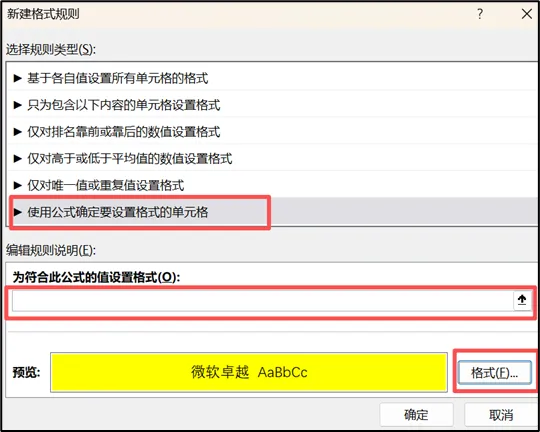
适用场景:复杂的数据筛选、动态预警、个性化标记需求——只要你能写出判断逻辑,条件格式就能帮你自动标记。
案例:标记高于平均值的行,假设你想把销量“高于整体平均值”的产品整行标黄,公式可以这样写:
=$D3>AVERAGE($D$3:$D$9)
注意这里的“行列锁定”(也有的叫绝对引用和相对引用)——$D3表示列固定、行相对,这样才能让每一行都根据自己所在行的D列值来判断。
五、三大高频避坑要点
1、格式不生效:公式$行列引用错误,核对绝对/相对引用符号即可。
2、多规则冲突:规则从上至下优先级执行,【管理规则】拖动调整顺序。
3、数据条长度失真:数据条默认是把选区中的最大值设置为占满整个单元格,进入编辑规则,手动固定最大值为100。
写在最后
条件格式的本质,就是让数据“自己说话”。它不需要你写复杂的代码,不需要你掌握高深的技巧,只需要你告诉Excel“我想要什么”,剩下的它全包了。