 夜雨聆风
夜雨聆风
一、Surface 相关热键:
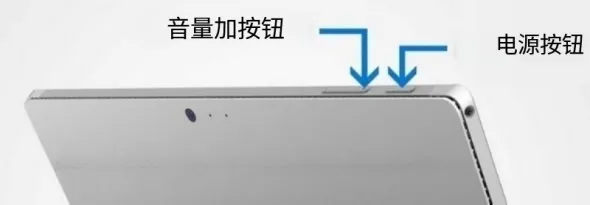
Surface 没有 F2/F12/Del 等传统热键,所有底层操作都靠音量键 + 电源键组合
1、进入UEFI设置:
关机状态下,按住音量+ 键,再按一下电源键,松开电源键但继续按住音量+,直到出现UEFI界面。可修改启动顺序、关闭 Secure Boot、查看设备信息。
2、进入启动菜单(Boot Menu)
关机状态下,按住音量- 键,再按一下电源键,松开电源键但继续按住音量- 选择 U 盘启动、网络启动
3、强制关机:
长按电源键 30 秒,用于系统卡死、黑屏无响应时强制关机;
4、双清(硬重置):
长按电源键30秒强制关机 → 松开 → 同时按住电源键+音量+15 秒 → 松开,等待 10秒 → 按电源键开机,用于系统严重崩溃、无法进入任何恢复界面
5、进入 Windows 恢复环境
开机状态下:设置 → 系统 → 恢复 → 高级启动 → 立即重启;或登录界面按住 Shift + 点击重启 系统能进桌面时的标准恢复入口
二:使用PE安装系统
安装系统的方式有好多种,个人觉的使用pe系统安装最简单,特别适合已经有PE安装U盘的朋友,和普通PC上安装没什么差异,只是进入PE U盘的方式有差异:
1、按音量- + 电源键 组合进入启动菜单;
2、选择 U 盘启动;
3、正常安装 Windows(分区时建议删除所有分区,让安装程序自动重建)
安装纯净版Win10&Win11的保姆级视频教程+安装上千台机子总结出的疑难案例解答。

特别说明:此时装完的系统没有 Surface 驱动,很多硬件无法使用,使用第三方驱动工具安装很容易蓝屏,建议使用系统自动更新方式安装驱动;
三、安装驱动方式
方式一:Windows更新自动更新
设置 → Windows 更新 → 检查更新 系统会自动下载触控、屏幕、键盘、电池、显卡、网卡全套驱动 + 固件 重启完成安装,适合日常修复驱动异常
方式二: Surface 应用一键更新
微软商店安装「Surface」官方 APP 打开 → 帮助和支持 → 检查更新,跳转 Windows 更新批量安装驱动固件
方式三:下载官网完整驱动包(重装系统 / 离线装机必备,MSI 整包)
官方中文下载页:https://support.microsoft.com/zh-CN/surface/drivers-firmware/download-drivers-and-firmware-for-surface
页面下拉选择你的机型:Surface Go / Surface Pro / Surface Pro X 等 跳转微软下载中心,下载对应系统版本 .msi完整驱动包(包含所有硬件驱动 + BIOS 固件)运行 MSI 安装,重启平板
注意:区分 Win10/Win11、Intel / 骁龙版本,不要下错
四、IT 批量部署工具(企业多台设备)
Surface Tools for IT 工具包,可批量导出驱动、离线部署:https://learn.microsoft.com/zh-cn/surface/surface-tools-for-it
特别说明:
微软不提供单独零散驱动,全部打包在 MSI 整包或系统更新内,第三方驱动站存在捆绑、适配出错风险; 下载前确认机型不要下载错; 安装驱动时务必插电源,电量≥40%,避免更新中途断电异常。
四、常见问题与排错

Q1:按音量+ + 电源键进不了 UEFI?
确保是完全关机状态(长按电源键 10 秒强制关机)
部分新机型(如 Surface Pro 10/Laptop 7)需要先连接电源适配器
尝试双清操作(见上文热键表)
Q2:U 盘启动后黑屏或报错?
检查 U 盘是否为 FAT32 格式(NTFS 在某些 Surface 上不被识别)
尝试换 USB 接口(Surface Pro 的 Type Cover 接口旁的 USB-A 最稳定)
关闭 UEFI 中的 Secure Boot(进入 UEFI → Security → Secure Boot → Disabled)
Q3:装完系统触屏/手写笔/键盘盖不能用?
100% 是驱动问题,下载对应型号的 Surface 驱动包安装
Surface Pro 键盘盖(Type Cover)驱动通常在驱动包中,无需单独安装
Q4:Surface Go / Surface Laptop Go 怎么装?
流程相同,但 Surface Go 需使用 USB-C 转接器连接 U 盘
Surface Go 1/2 建议安装 Windows 10(硬件较老,Win11 可能卡顿)
Q5:重装后 OneDrive 文件不同步?
重新登录微软账户
检查 OneDrive 设置中的"文件随选"是否开启
大文件首次同步可能需要较长时间
感谢关注【阿钟电脑笔记】公众号