 夜雨聆风
夜雨聆风


事情是这样的,【思想】趁着618入了一张nvidia的RTX50系显卡。买显卡都是买前生产力买了后打游戏,但是还是想挣扎下。原本使用的30系显卡已经是有安装了Ubuntu22.04,想说趁这个机会重装下系统。不折腾不要紧,通过live cd引导后才知道是一个大坑。
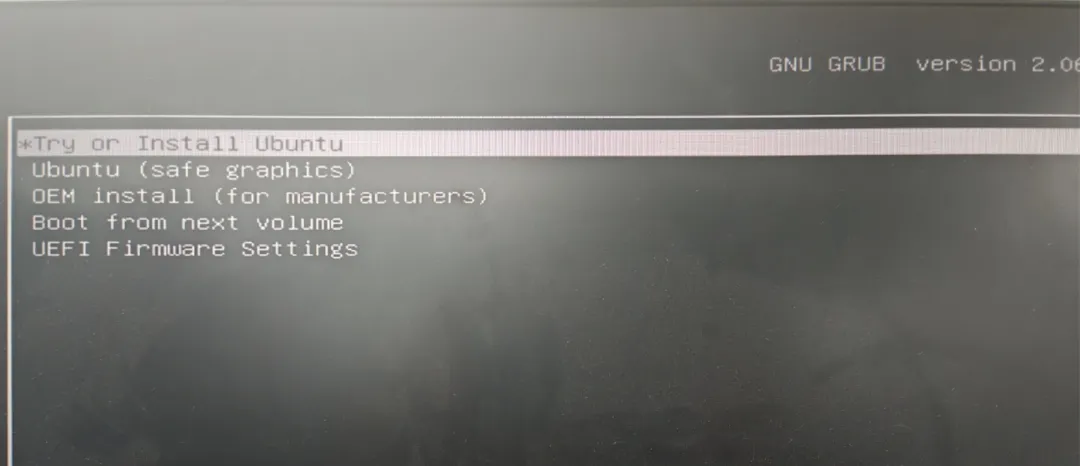

通过Live CD引导后就黑屏,然后显卡风扇转速拉满,动静很大。
遇到这种情况以往都是直接百度,现在就直接问AI。问题其实也很清晰,就是在Ubuntu官网下载的22.04.5的镜像版本太老了,内核不知道40、50系显卡。至于解决办法推荐了很多,再追求完美的处女座眼里这些方法都是“邪修”,解析来看看晚上都推荐了什么歪门邪道
邪道1:使用一张早期的显卡如10、20、30系,把22.04.5安装上。更新内核、安装驱动后再把新显卡换上。
真不知道那个人才想出来的办法,能折腾成这样。
邪道2:给GRUB加上奇奇怪怪的参数骗过内核进行安装。
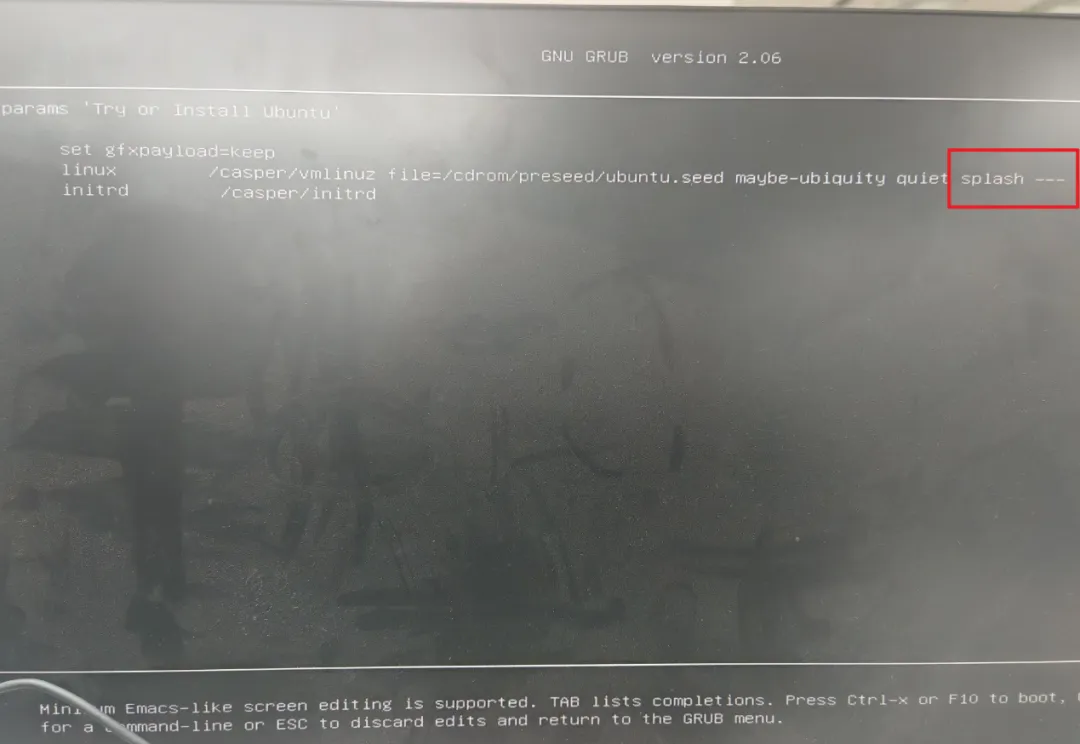

【思想】也是在这条路上折腾好久,不管加什么参数要么提示booting image卡死、要么黑屏风扇转速拉满。
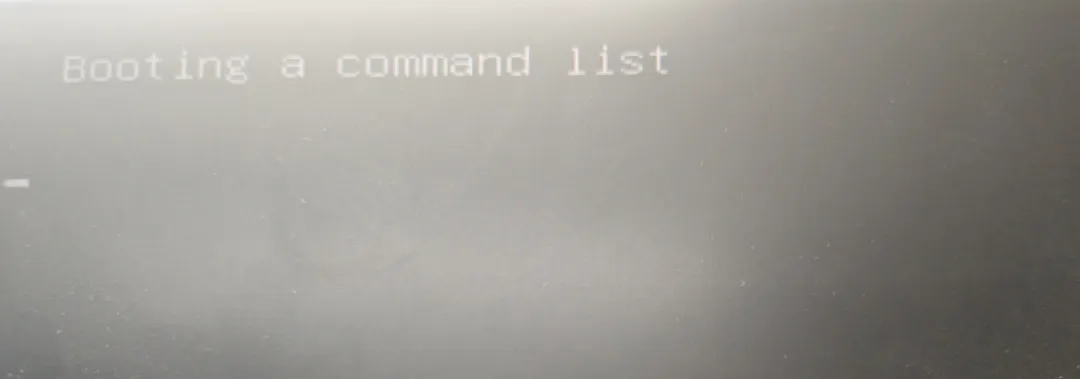

这种方式其实有很强的特异性,每个电脑配置不一样带的参数也不一样,不是一种普世的做法。
邪道3:安装新版的Ubuntu,如:24.04,26.04。


要不是因为很多项目都是依赖22.04,要是简单的换个新版本系统我还需要既问百度又问AI吗?
终极方案
为此【思想】郁闷好久,等静下来后其实不就是因为livecd的内核太老了吗?那能不能自己给官方镜像升级内核后再重新封装?
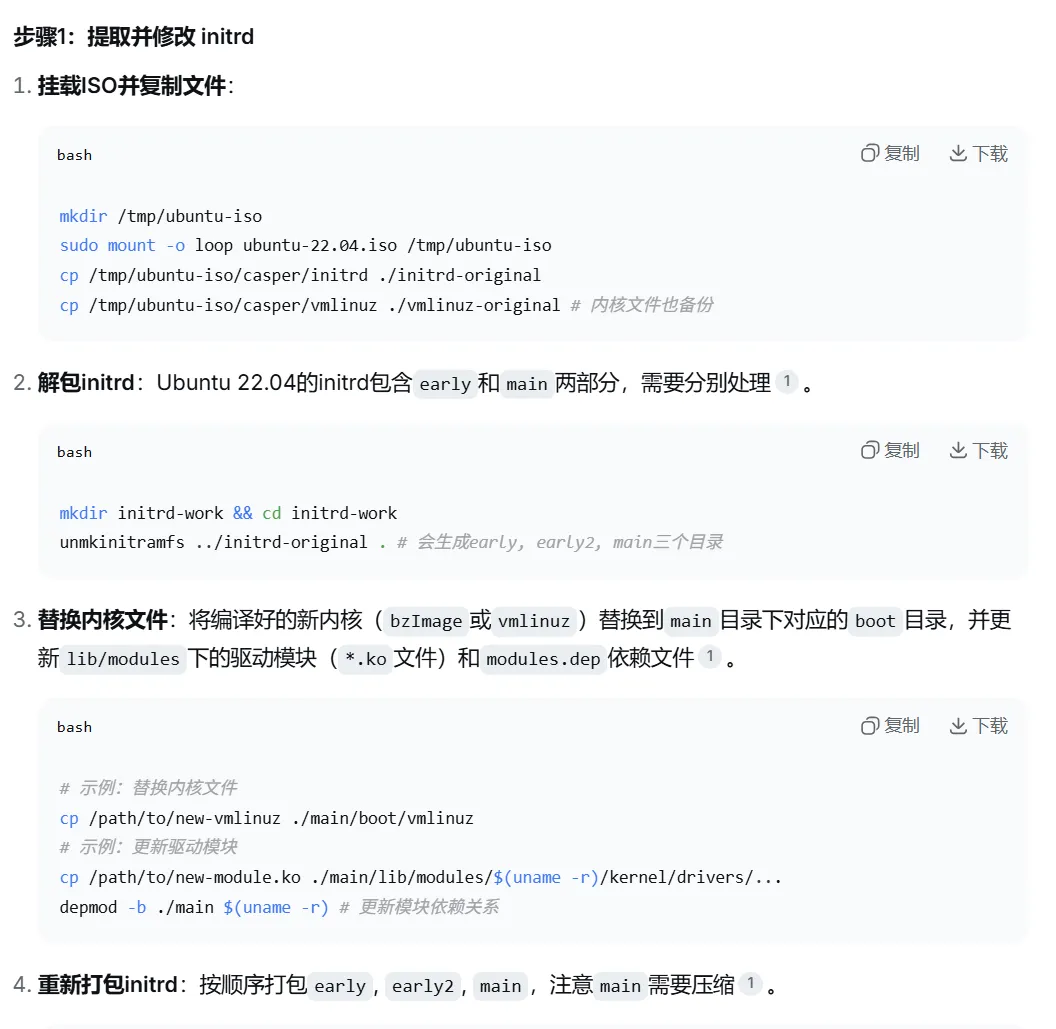

经过一番搜索,答案是可以的。有一个方案是通过命令chroot挂在镜像,然后升级通过命令行升级内核后进行封装,这种方案比较麻烦就不详细介绍。
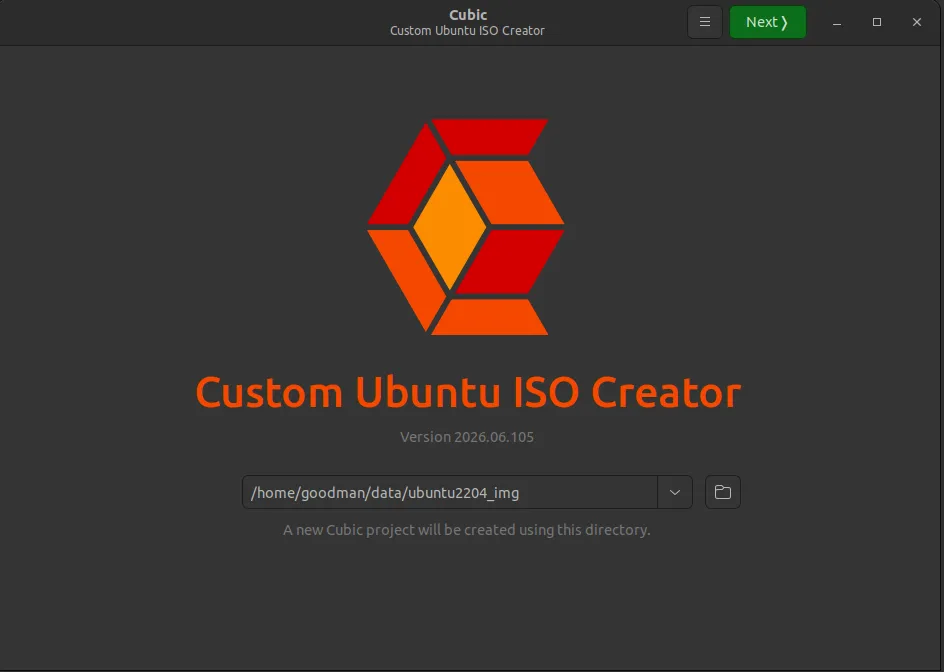

然后就是本期重点介绍的方案,有一个叫做Cubic的工具,可以帮助我们挂载、更新内核驱动等后进行封装。
安装方法也很简单,命令行输入:
sudo apt install cubic
就可以完成安装,安装后在开始中就可以看到上面的图标点击运行后,选取一个工作目录,用来挂载、打包镜像。
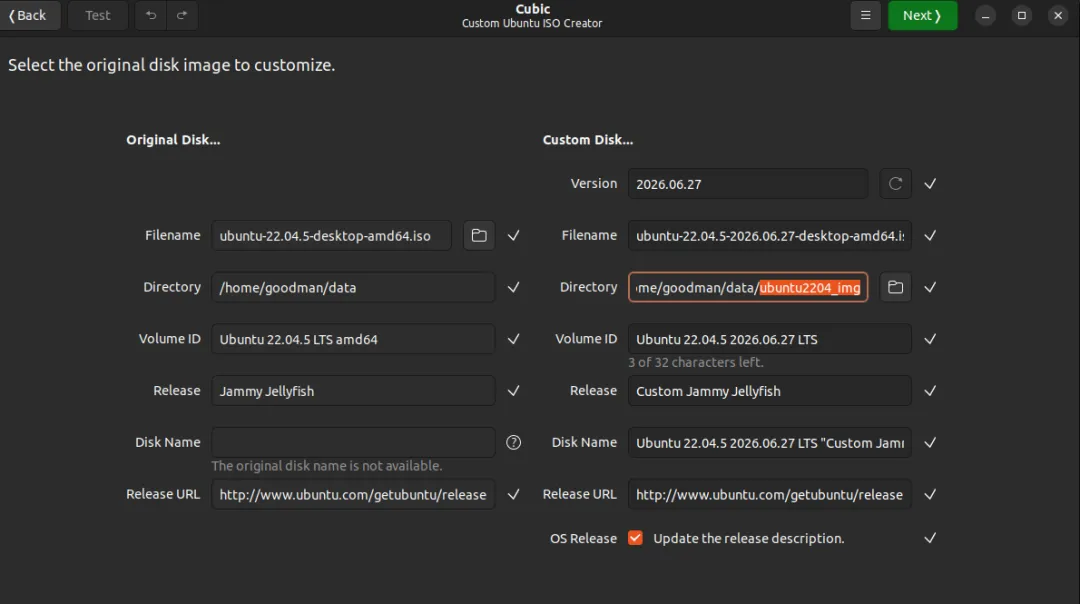

点击Next后就会需要选取iso文件,获取iso文件的信息以及前面设置的工作目录。
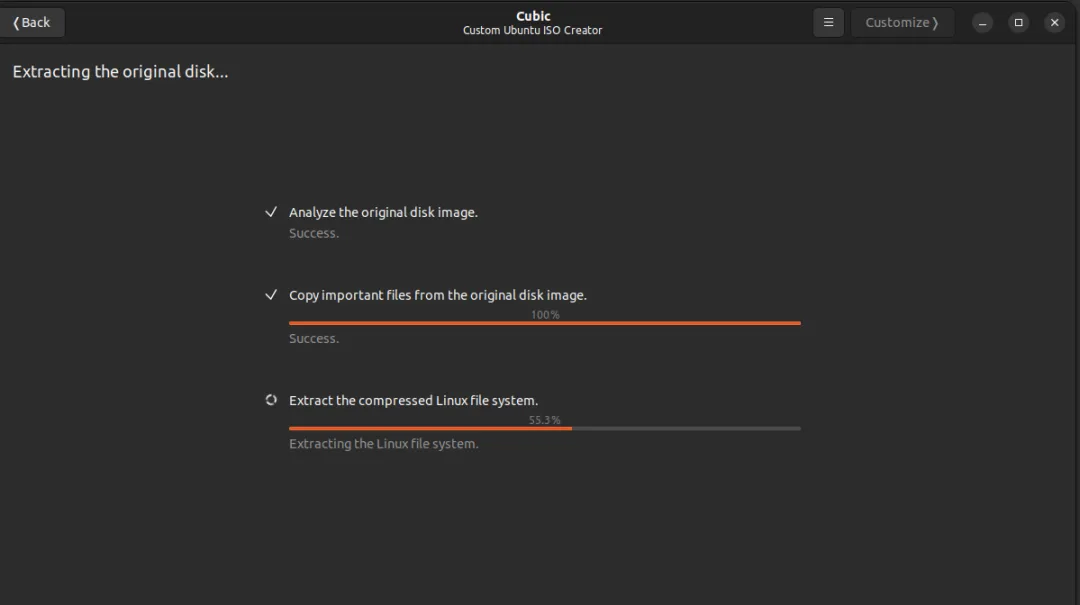

再次点击Next后就开始解压,挂载镜像。
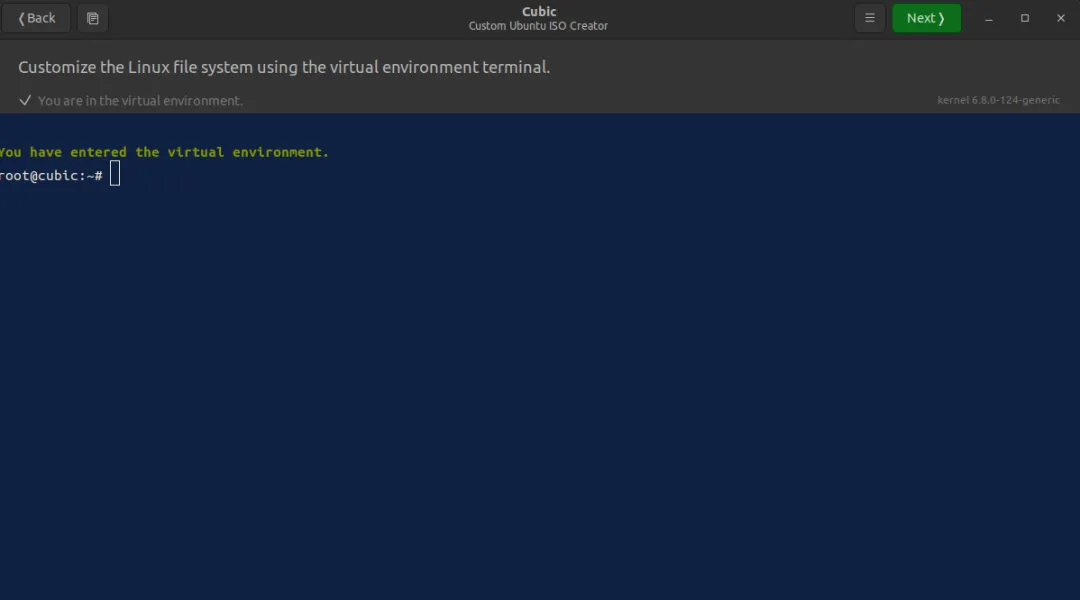

挂载完成后就会出现这么一个命令行,其实就是chroot登录到镜像系统。
#1. 更新软件包列表apt update# 2. 安装 HWE 内核元包apt install --install-recommends linux-generic-hwe-22.04# 这个命令会自动安装最新的 HWE 内核及其推荐组件
通过命令行升级内核,一定要升级到linux-generic-hwe-22.04,这个内核能够让22.04.05支持很多新的硬件。
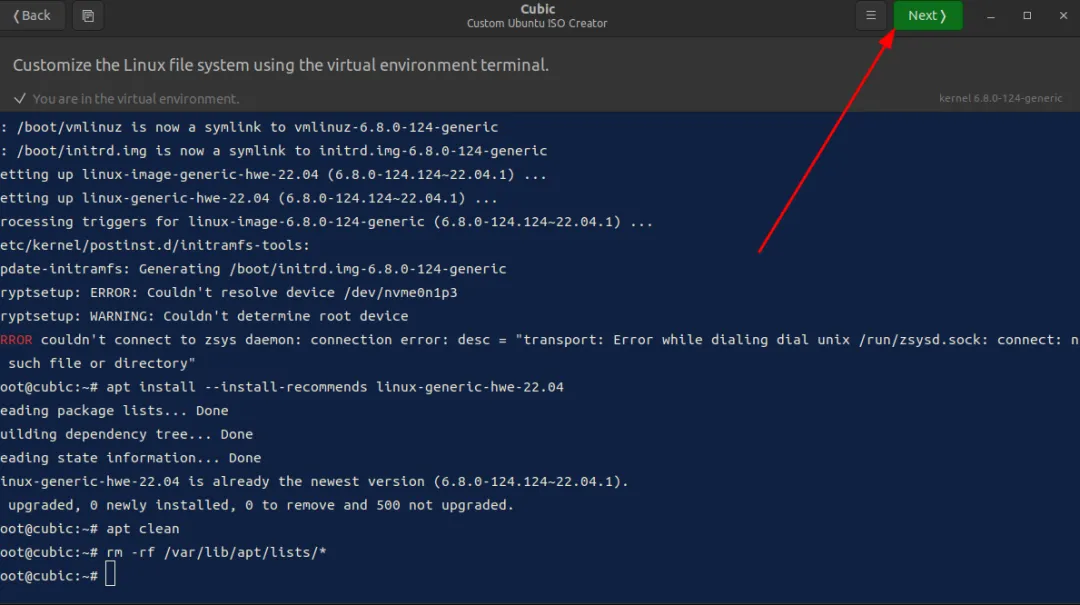

这一步可以集成自己的软件、卸载自带的软件、甚至集成nvdia驱动,提示安装完成后再次点击Next。
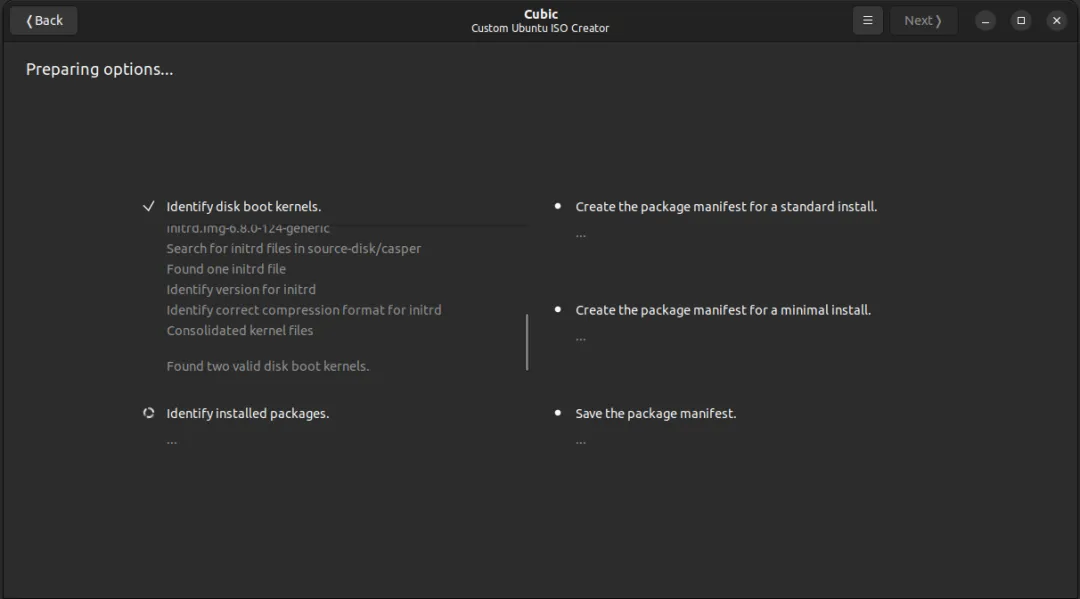

这一步我们不需要做任何事情,软件自己验证刚刚更新内容是否正确。
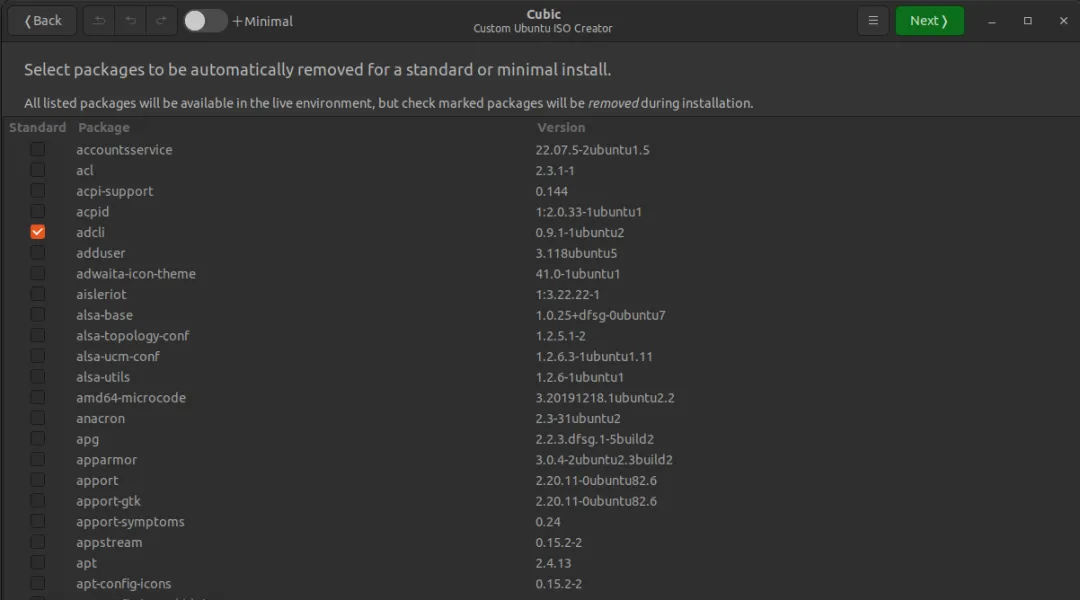

这一步建议把左上角的minimal滑块关闭掉,然后点击Next
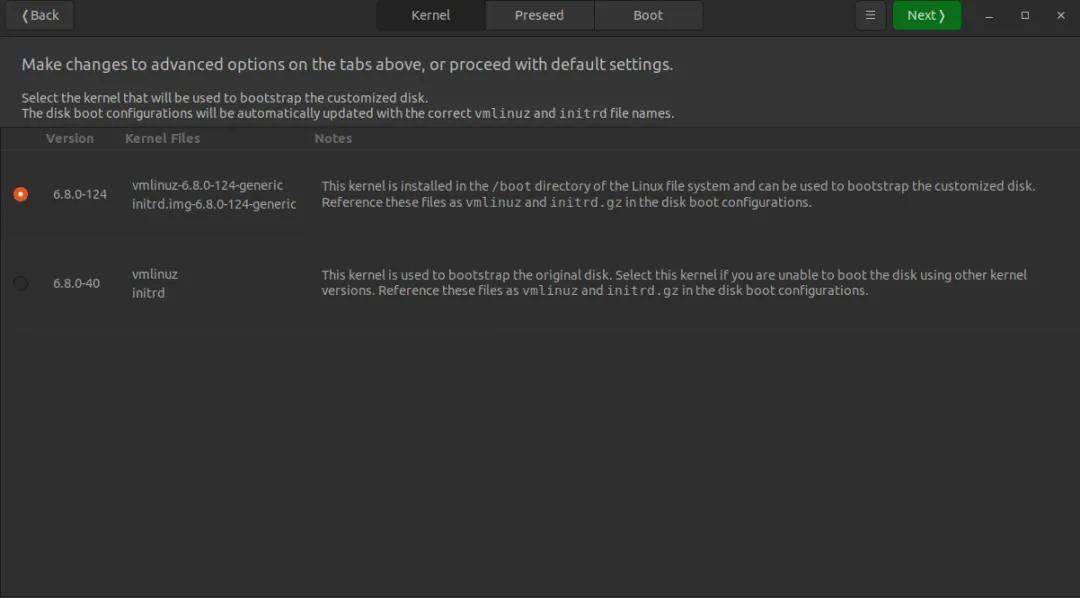

这一步是选择我们要封装那个内核,一定要选择
linux-generic-hwe-22.04对应6.8.0.124版本内核,然后点击【Next】
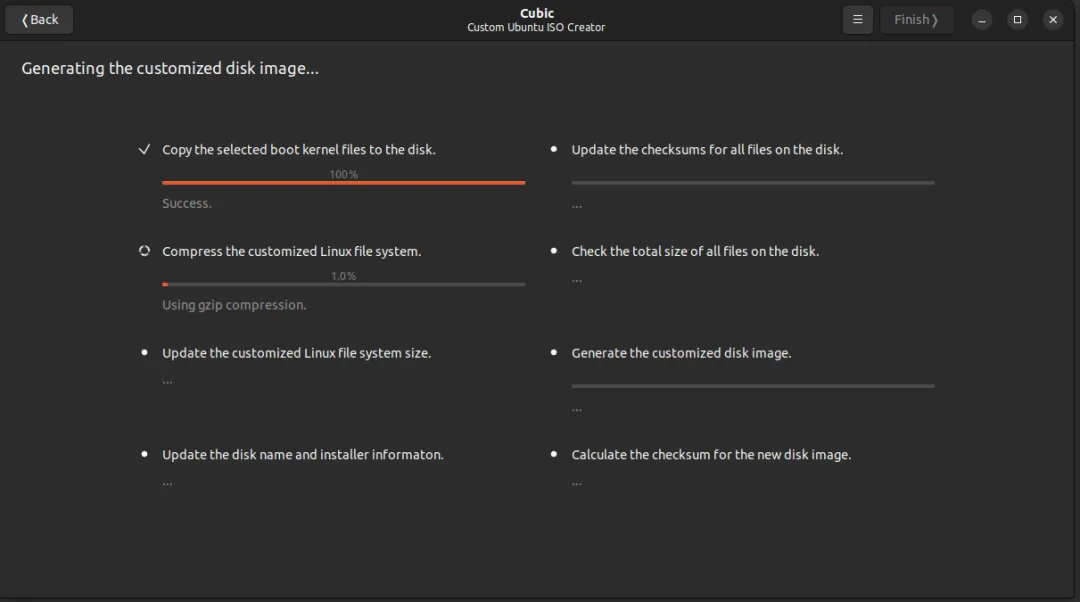

到这里软件就会帮我们把系统重新打包成iso镜像文件。
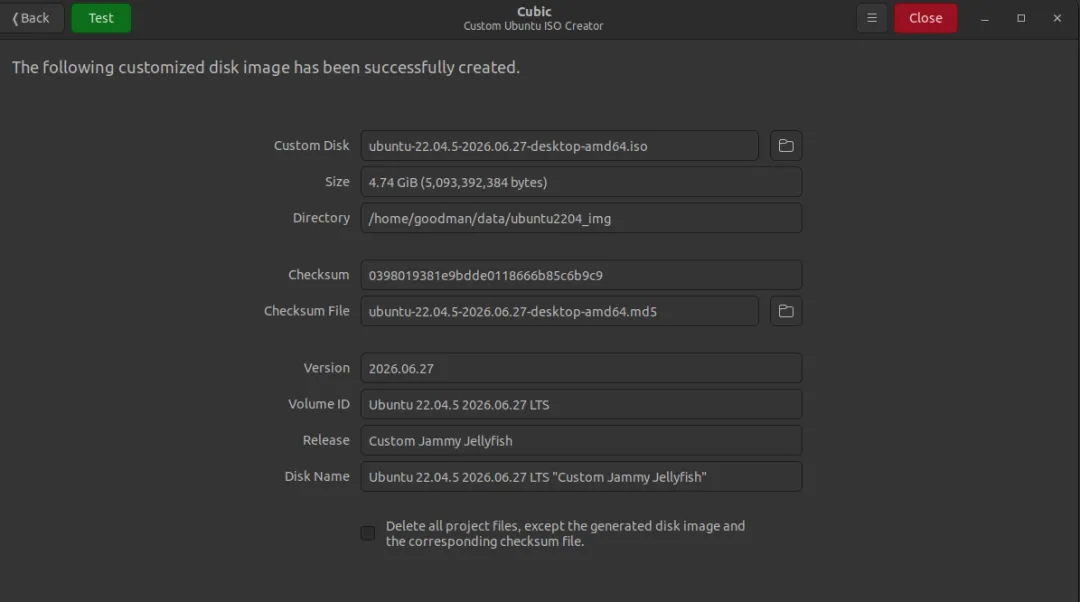

到这里其实就已经大功告成了,点击【Close】就能够退出。如果不相信可以点击【Test】进行测试。
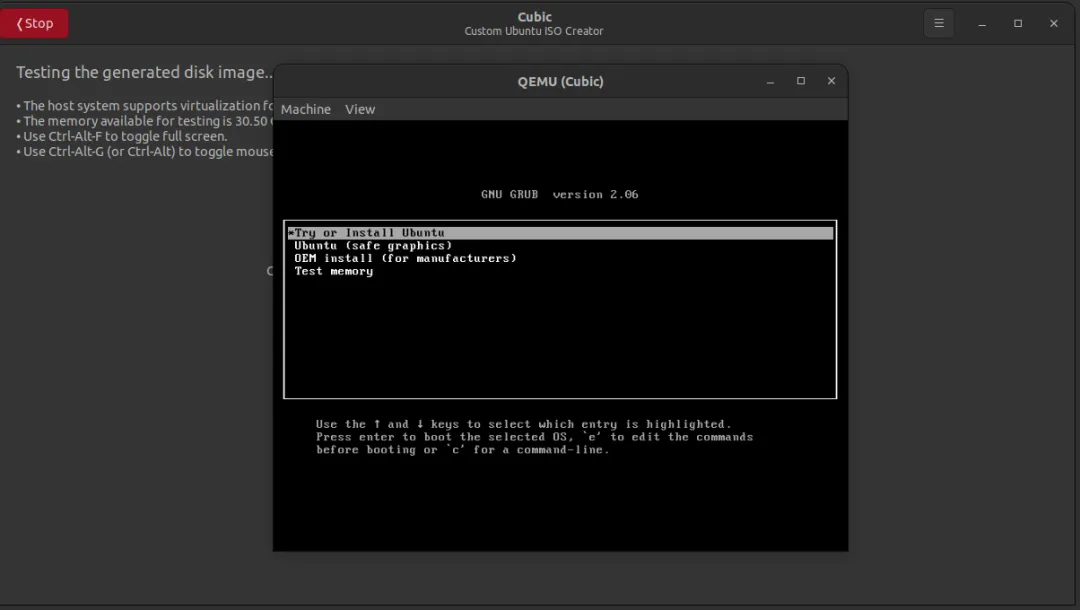

这个测试会通过QEMU虚拟机进行引导测试。到这里就是已经完成了iso文件的生成与验证,现在只需要将iso写入u盘然后正常引导就可以实现安装,从根本解决50系无法安装Ubuntu 22.04的问题。
如果不想折腾,可以公众号私信留言:ubuntu,获取上面打包的iso文件。