 夜雨聆风
夜雨聆风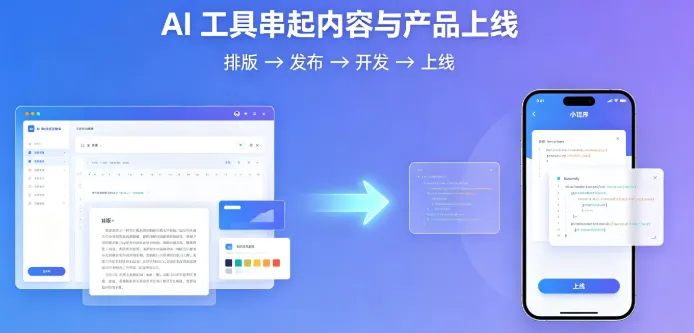
一、先解决排版:别再用编辑器一点点调了
1.1 公众号排版的三个层次
核心思路:组件库思维。 把公众号排版当成 UI 设计来做——定义一套组件(标题、引言、列表、代码块、引用、分割线),AI 根据文章类型自动组合。
1.2 用 gzh-designskill 一键排版
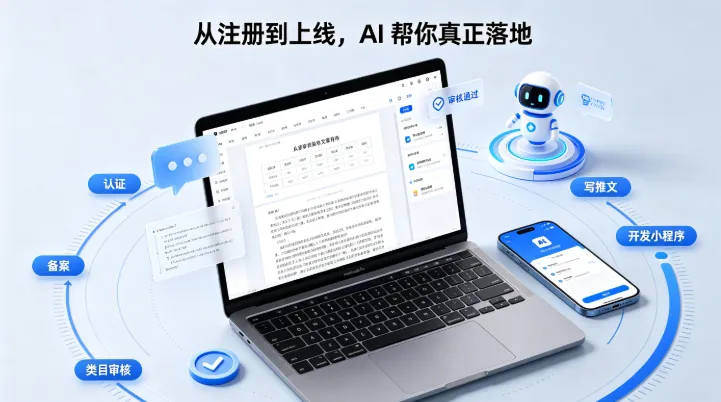
gzh-designskill 是一个开源的公众号排版 Skill,内置 6 套主题模板,支持 Claude Code / WorkBuddy / OpenClaw 等 Agent 工具。
安装(一行命令):
# 在你的 Agent 中直接说: "安装 gzh-designskill,然后用它排版我当前的文章"核心能力:
1.3 设计你自己的排版组件库
如果你不想用现成主题,可以这样搭自己的:
Step 1:确定你的 IP 色系(主色 + 辅助色 + 强调色) Step 2:定义 10-20 个核心组件样式(标题/正文/引言/列表/代码/表格/图片说明) Step 3:写成 Markdown 模板,让 AI 按模板填充内容 Step 4:每次写文章,AI 自动选组件组合 → 输出排版好的文章示例:一套简单的科技风组件定义
## 组件1:一级标题 样式:左对齐 | 24px | #1a73e8 | 下划线装饰 ## 组件2:二级标题 样式:左对齐 | 18px | #333 | 左侧 4px 蓝色竖线 ## 组件3:引言 样式:居中 | 16px | #666 | 上下留白 | 斜体 ## 组件4:代码块 样式:深色背景 #1e1e1e | 等宽字体 | 圆角 8px | 语言标签 ## 组件5:重点标注 样式:黄色高亮背景 #fff3cd | 圆角 4px | padding 4px 8px把这段交给 AI,每次写文章时自动应用。
二、小程序开发:认证完后第一行代码怎么写
2.1 技术选型速查
个人推荐组合:原生 + TDesign 组件库 + 云开发。 最轻量、最稳定、审核最容易过。
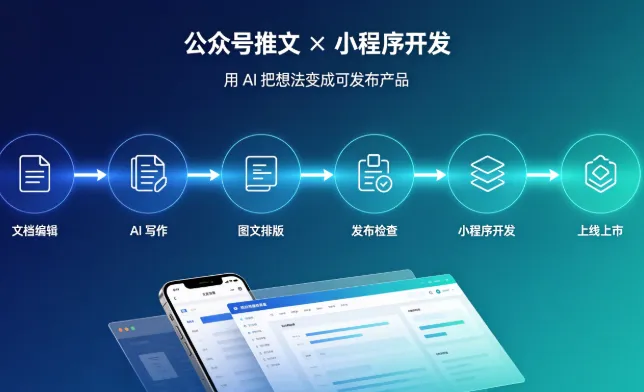
2.2 最小可用项目骨架
# 1. 安装 TDesign 小程序组件库 npm install tdesign-miniprogram # 2. 在微信开发者工具中 → 工具 → 构建 npm # 3. 最小 app.json 配置{ "pages": [ "pages/index/index", "pages/detail/detail" ], "window": { "navigationBarTitleText": "你的小程序", "navigationBarBackgroundColor": "#1a73e8" }, "usingComponents": { "t-button": "tdesign-miniprogram/button/button", "t-cell": "tdesign-miniprogram/cell/cell", "t-icon": "tdesign-miniprogram/icon/icon" }, "style": "v2", "sitemapLocation": "sitemap.json" }2.3 用 AI 写代码的标准 SOP
Step 1:告诉 AI 你的需求(功能描述 + 页面结构) Step 2:AI 生成 WXML + WXSS + JS + 云函数 Step 3:复制到微信开发者工具 → 预览 Step 4:有问题 → 截图/报错信息发给 AI → AI fix Step 5:重复 Step 3-4 直到满意示例 Prompt:
"用微信小程序原生 + TDesign 组件库,做一个文章列表页:顶部搜索框、下方文章卡片列表(标题+摘要+封面+日期)、底部加载更多按钮。用云开发数据库存储文章数据。整体风格简洁商务。"
2.4 常见开发问题速查
三、打通公众号和小程序:内容驱动增长
3.1 公众号文章 → 小程序的 4 种引流方式
实操:公众号文章内插入小程序卡片
1. 公众号后台 → 新建图文 → 右侧「小程序」按钮 2. 搜索你的小程序名称 → 选择 3. 填写展示方式:文字/图片/卡片 4. 填写跳转路径:如 pages/detail/detail?id=123 5. 插入 → 发布3.2 用 AI 同时生成文章 + 对应小程序落地页

这是最高效的内容生产模式:
输入: 一个主题(如"小程序认证指南") AI 输出: ├── 公众号文章(排版好、带组件风格) ├── 小程序落地页代码(WXML/WXSS/JS) └── 小程序卡片配置(路径+参数)在 OpenClaw 中可以这样配 Task:
# task.md 1. 阅读 materials.md 获取主题和素材 2. 用 gzh-designskill 生成排版好的公众号文章 → output/article.md 3. 用 wechat-miniprogram skill 生成对应的小程序落地页 → output/miniapp/ 4. 生成小程序卡片配置信息 → output/card_config.json 5. 用 wenyan publish 发布文章到公众号草稿箱四、自动化工作流:发布一篇推文只需 5 分钟
4.1 完整流程
[素材准备] → [AI 生成文章] → [AI 排版] → [生成封面] → [发布草稿箱] → [人工 check] → [定时发布] 1min 2min 1min 30s 10s 5min 04.2 OpenClaw 自动化脚本
# save as: publish-article.ps1 param( [string]$Topic, [string]$AppID, [string]$AppSecret ) $WORK_DIR = "$env:USERPROFILE\article-workspace" New-Item -ItemType Directory -Force -Path $WORK_DIR | Out-Null # 1. AI 生成 + 排版 Write-Host "[1/3] AI 生成文章并排版..." -ForegroundColor Cyan @" 用 gzh-designskill 的「科技蓝」主题,写一篇关于「$Topic」的公众号推文。 要求:2000字左右,含表格和清单,输出到 $WORK_DIR\article.md "@ | Set-Content "$WORK_DIR\prompt.txt" claude -p --permission-mode bypassPermissions (Get-Content "$WORK_DIR\prompt.txt" -Raw) # 2. 生成封面图 Write-Host "[2/3] 生成封面图..." -ForegroundColor Cyan python3 C:\scripts\generate_cover.py "$Topic" --output "$WORK_DIR\cover.png" # 裁剪为微信封面比例 2.35:1 magick convert "$WORK_DIR\cover.png" -gravity center -crop 900x383+0+0 +repage "$WORK_DIR\cover_cropped.png" # 3. 发布到草稿箱 Write-Host "[3/3] 发布到公众号草稿箱..." -ForegroundColor Cyan $env:WECHAT_APP_ID = $AppID $env:WECHAT_APP_SECRET = $AppSecret $date = Get-Date -Format "yyyy.MM.dd" @" --- title: "$Topic - $date" cover: $WORK_DIR\cover_cropped.png --- $(Get-Content "$WORK_DIR\article.md" -Raw) "@ | Set-Content "$WORK_DIR\final.md" wenyan publish -f "$WORK_DIR\final.md" -c gzh-design.css Write-Host "✅ 完成!去公众号后台检查草稿箱。" -ForegroundColor Green运行:
.\publish-article.ps1 -Topic "小程序开发避坑指南" -AppID "wx你的ID" -AppSecret "你的Secret"4.3 定时发布配置(Cron Job)
在 OpenClaw 中设置每周三早上 9 点自动生成推文:
{ "name": "每周推文自动排版发布", "schedule": { "kind": "cron", "expr": "0 9 * * 3", "tz": "Asia/Shanghai" }, "payload": { "kind": "agentTurn", "message": "1. 从素材库随机选一个主题 2. 用 gzh-designskill 排版生成文章 3. 生成封面图 4. 发布到公众号草稿箱 5. 通知我 review", "timeoutSeconds": 600 } }五、排版效果对比:有 Skill vs 无 Skill
六、踩坑清单
七、总结
│ 内容生产流(从主题到上线) │ │ │ 主题确定 → AI 生成初稿 → gzh-designskill 排版 │ │ │ 生成封面图 → 发布公众号草稿箱 │ │ │ 同步生成小程序落地页代码 │ │ │ 公众号文章内插入小程序卡片 │ │ │ 审核 → 发布 🚀 │ │ │ 总耗时:5-30 分钟(取决于内容复杂度)核心三句话:
1. **排版用 Skill**:组件库思维,一次设计永久复用,告别手动调样式
2. **开发用 TDesign + 云开发**:最快路径从 0 到上线
3. **内容 + 小程序打通**:一篇推文同时产出文章 + 落地页,流量闭环