 夜雨聆风
夜雨聆风对于投行从业者来说,Word是每天高频使用的“生产工具”。格式调整、表格美化、段落处理、文档检查……很多看似简单的操作,一旦需要在几十页甚至上百页的材料中反复执行,就会消耗大量时间。
IBD Tools一直希望解决的,就是这些减轻这些细碎但高频的Word操作给人带来的负担。
这一次,我主要完成了三项更新,能够让插件安装及使用更加用户友好。
更新Windows版插件安装工具; 新增MacOS版安装工具; 修复MacOS版Word中使用插件的兼容性问题。
下面分别介绍。
1
一、Windows 版安装工具:点击按钮即可完成操作
过去要把IBD Tools安装在Word里使用时,用户通常需要使用命令行界面的安装工具来自动安装,或自己查找模板文件夹并替换 Normal.dotm。
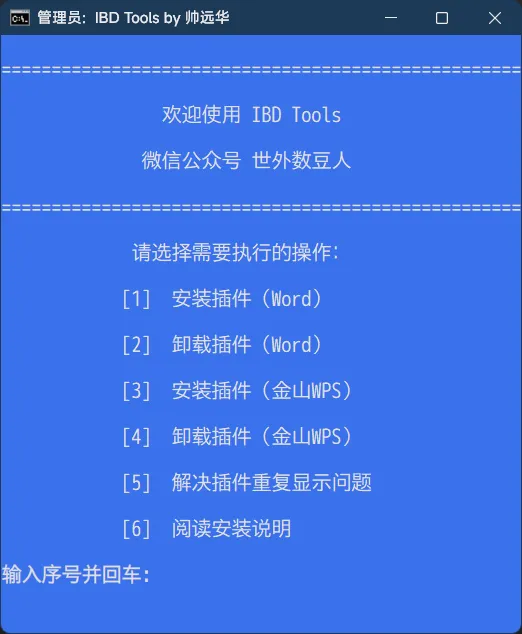
对于熟悉电脑操作的用户来说,这并不复杂。虽然使用门槛已经很低,但仍然有不少用户在这个过程里遇到了一些问题不知道如何解决。
本次我重新制作了 Windows 版 IBD Tools 安装工具,通过点击按钮即可完成插件安装、卸载等一系列操作。
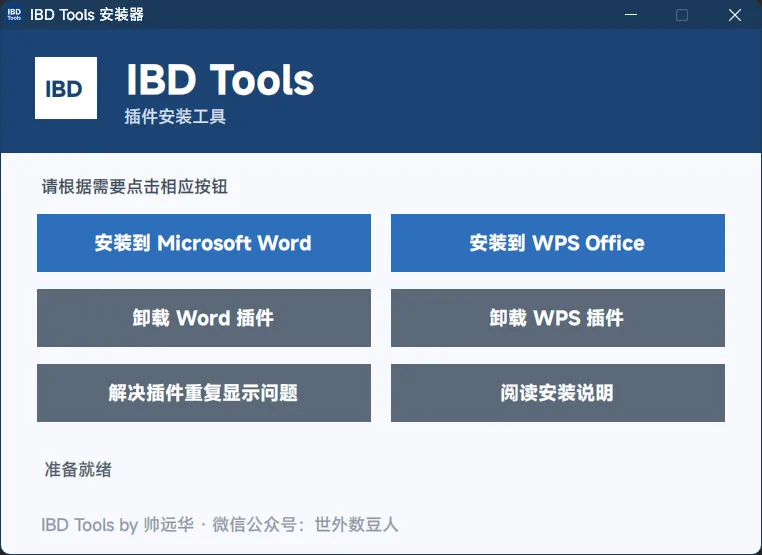
现在只需要:
保存正在编辑的文档并关闭 Word; 打开“IBD Tools 安装器”; 点击“安装到 Microsoft Word”或“安装到WPS Office”;(WPS Office用户务必确认自己的软件是否支持VBA,如果不确定就先安装VBA模块) 等待安装完成,然后重新打开Word。
整个过程不需要手动查找模板目录,也不需要打开复杂的文件路径进行手动文件替换。
对于需要更换电脑、重新安装Office或者帮助同事安装插件的用户来说,操作会方便很多。
2
二、MacOS 版安装工具:不用再手动寻找隐藏目录
MacOS版Word的模板文件夹位于用户资源库深层目录中,并不容易找到。而受限于MacOS的权限管理,安装工具也没有办法直接替换系统文件夹里的文件实现插件自动安装。
过去在MacOS里安装IBD Tools,需要在 Finder 中使用“前往文件夹”,再输入一长串路径:
~/Library/Group Containers/UBF8T346G9.Office/User Content.localized/Templates.localized
路径不仅长,而且不同Office版本的目录显示方式还可能略有差异,这次我们专门制作了IBD Tools macOS安装助手。
使用方法如下:
保存文档并完全退出Microsoft Word; 打开“IBD Tools 安装器.app”;
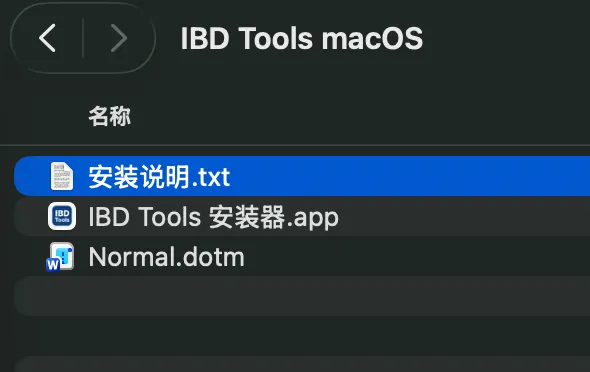
点击“打开模板文件夹”;
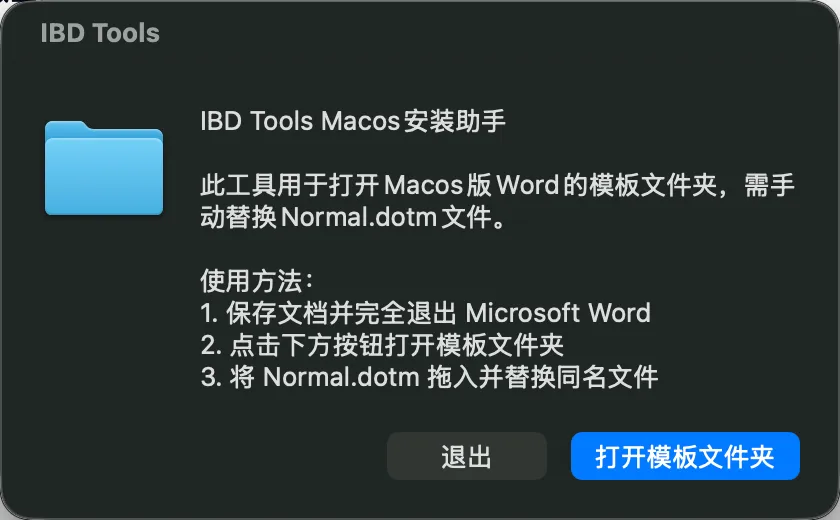
将安装包里的 Normal.dotm拖入打开的文件夹;
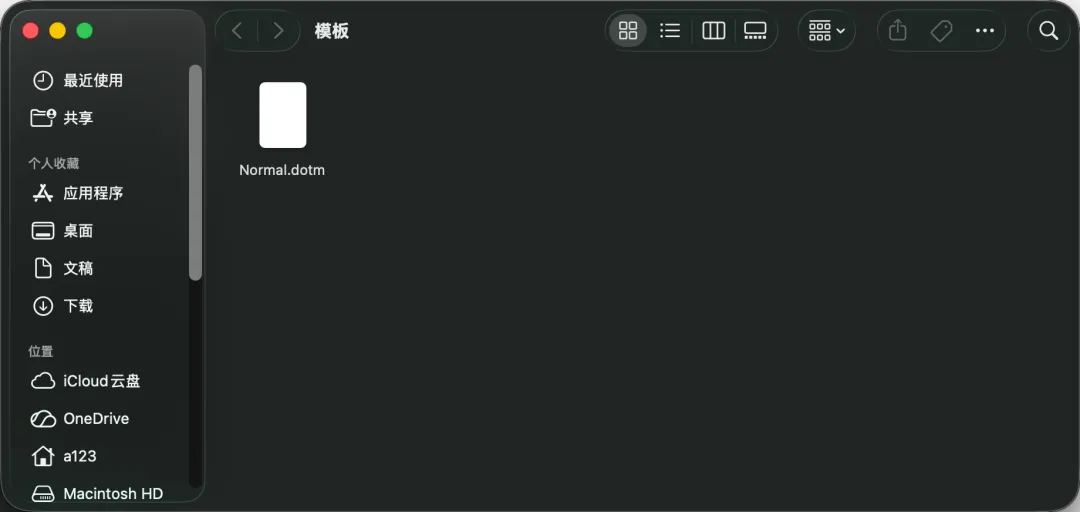
选择替换同名文件;
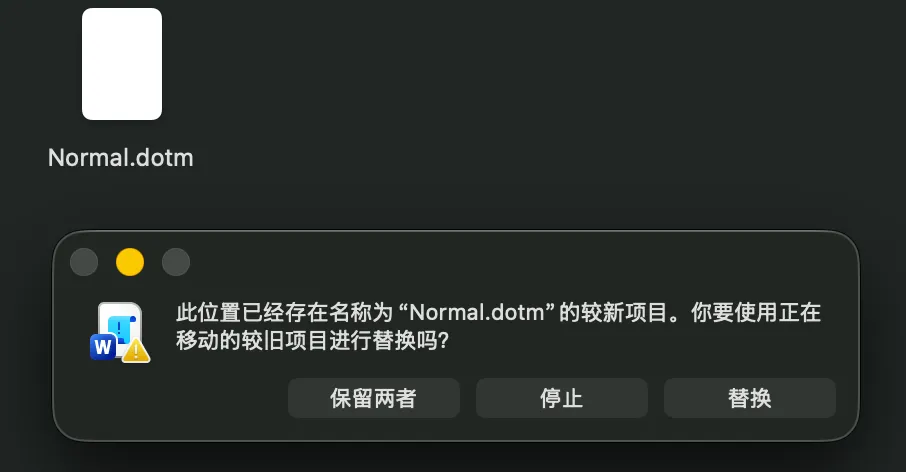
重新打开 Word。

安装助手会直接打开MacOS版Word实际使用的模板文件夹,用户不再需要手动输入路径,也不用在资源库中逐层查找。
考虑到MacOS的安全机制,文件替换仍由用户手动确认,但略有门槛的“寻找模板目录”这一步已经被大幅简化。
需要说明的是,MacOS版WPS Office目前仍不支持本插件所需的VBA功能,因此IBD Tools在MacOS里仅适用于MacOS版本的Microsoft Word。
3
三、代码优化:表格美颜恢复正常
除了更新安装工具外,本次更新还修复了IBD Tools在MacOS版Word中使用化整为零、表格美颜等功能出错的问题,同时还优化了“去除空格”功能,实现了避免英文中间的空格被去除。
更新后,IBD Tools在macOS版Word中的表格美颜等功能已经可以正常运行。
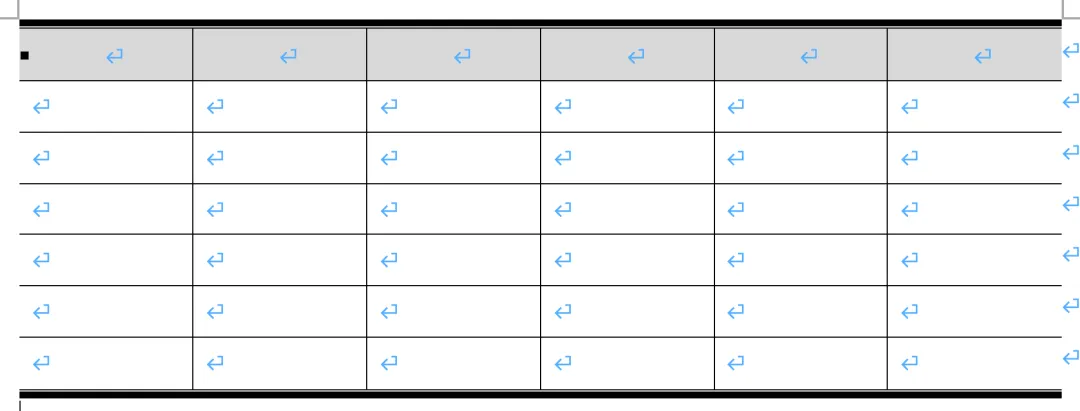
对于经常使用Mac编写材料、调整表格格式的用户来说,这项修复非常重要。
4
四、写在最后
插件的价值,不只是增加几个按钮。更重要的是,把每天重复几十次的机械操作,变成一次次点击;把原本需要几分钟完成的格式调整,缩短到几秒钟,并在此基础上不断迭代优化。
本次更新主要降低了安装门槛和解决了插件在MacOS下使用的兼容性问题。欢迎大家体验并反馈使用过程中遇到的其他问题。
关注微信公众号“世外数豆人”,回复:
听我说谢谢你
即可获取最新版IBD Tools下载链接。