 夜雨聆风
夜雨聆风表格几千行,想从第 1 行跳到第 5000 行。鼠标滚轮滚到手酸。想选中 A1 到 G800 这片区域,拖到一半松手了,重来。
这些操作,Excel 左上角那个一直显示 "A1" 的小框,1 秒就能搞定。你只是从没点过它。
1.一秒跳转
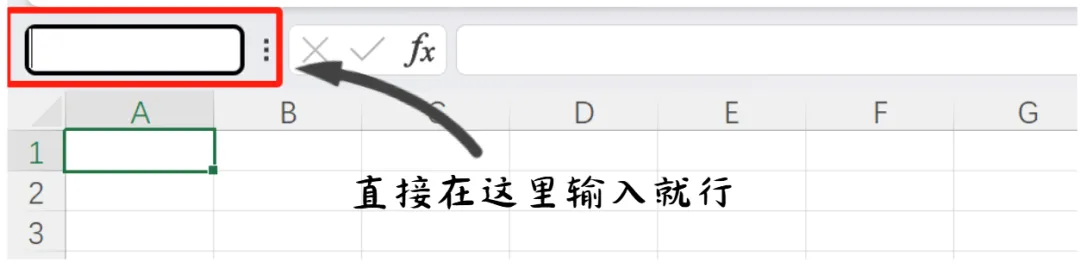
那个小框叫名称框,就在编辑栏左边、fx 按钮左侧。平时它只显示当前格子地址。
但它能输入。
点一下名称框,输入 B5000,敲回车 ——直接跳到第 5000 行。不用滚鼠标。表格越大越香,几千行几万行的表,滚半天,输入地址 1 秒到位。
输入 AA200 跳到 AA 列第 200 行。输入 Sheet2!C10 直接跳到另一个工作表的 C10。名称框就是 Excel 里的 "任意门"。
2.一秒选中
不光能 "跳",还能 "选"。
在框里输入 A1:G800,敲回车 ——这片区域一秒选中。不多不少,比你手拖精准多了。
跨几百行几十列的矩形区域,鼠标拖拽动不动拖过头或半路松手。名称框输入 "起始格:结束格",回车,干净利落,一次到位。
3.取名字,存起来
最实用的功能。
你有一片数据经常用 —— 全年销售额那几列。选中它,在名称框输入 全年销售,敲回车。这片数据有了名字。
以后不管你在哪个工作表,点名称框右边的小箭头,下拉菜单里点一下 "全年销售"——一秒选中那片区域。不用翻 sheet,不用重新拖。
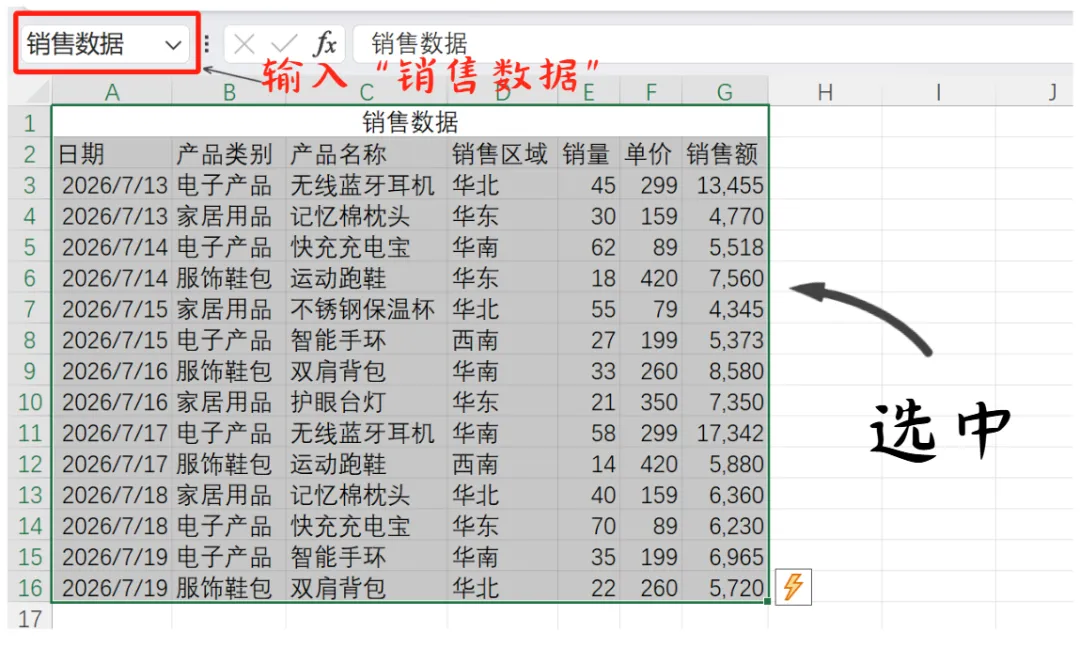
可以给多片数据分别命名 ——销售数据、库存表、客户名单、报价单。名称框的下拉菜单,就是你的自定义导航栏。数据再多也不怕找不到。
用了好几年 Excel,名称框天天在眼前,从来没点过。它就在最显眼的位置 —— 编辑栏左边,那个一直显示格子地址的小框。
输入地址就能跳,输入范围就能选,取个名字就能存。三个功能,零门槛。
下次在几千行表格里滚鼠标滚到手酸的时候,点一下名称框,输入地址,回车。1 秒到位。
觉得有用,点个「在看」,转发给那个还在滚鼠标的同事。
关注我,下次还有省时间的 Excel 招。
👇👇👇