 夜雨聆风
夜雨聆风为什么别人做Excel只需要10分钟,而你还在复制粘贴?
每天打开Excel:
整理数据、统计金额、匹配信息、制作报表……
是不是经常遇到这些问题?
❌ 几百条数据,一个个计算太慢❌ 两张表格查找信息,只能手动复制❌ 日期计算复杂,月底统计总出错❌ 报表数据太乱,不知道怎么整理
其实,很多Excel高手并不是工作更努力,而是掌握了一些高频函数工具。
Excel函数就像办公中的“小助手”,只需要输入一个简单公式,就能帮你完成大量重复工作。
今天整理10个职场新人必须掌握的Excel函数:
- 数据计算类:SUM、ROUND
- 条件统计类:COUNTIF、SUMIF
- 逻辑判断类:IF
- 数据查询类:VLOOKUP
- 文本处理类:MID、TEXT
- 日期管理类:DATEDIF、EDATE
学会这10个函数,日常办公效率会明显提升
一、SUM函数:快速完成数据求和
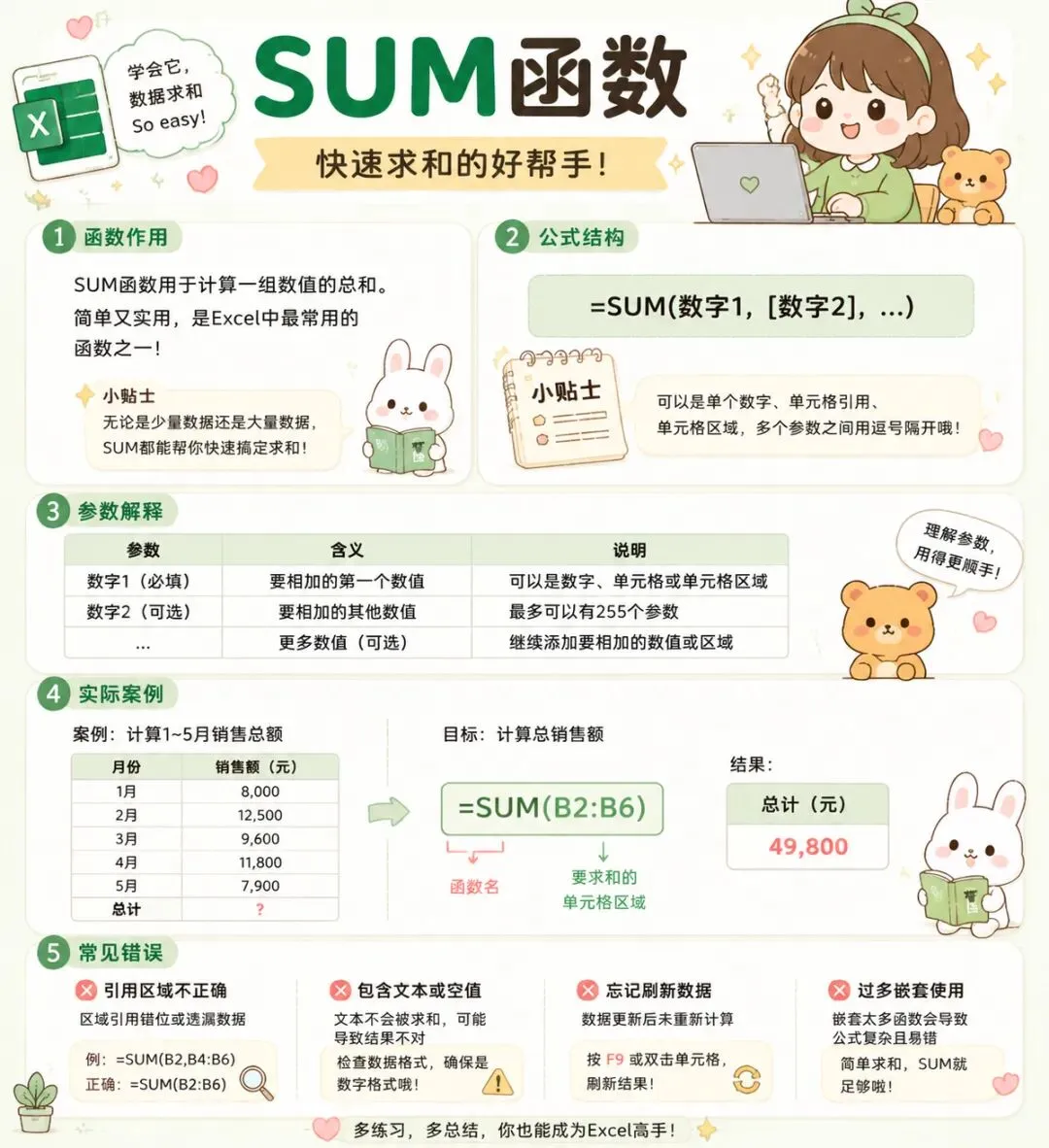
函数作用
SUM函数是Excel中最基础、也是使用频率最高的函数。
它可以帮助我们快速计算:
销售总额 工资合计 成绩总分 月度汇总数据
公式:
=SUM(数字1,数字2...)
或者:
=SUM(B2:B6)
例如:
统计1-5月份销售总额:
使用:
=SUM(B2:B6)
即可快速得到:
49800元
💡小技巧:
不要使用:
=8000+12500+9600...
数据变化后,还需要重新计算。
使用SUM,修改数据后会自动更新。
二、SUMIF函数:按条件统计金额
如果SUM是普通求和,
那么SUMIF就是:
“满足条件的数据才计算。”
例如:
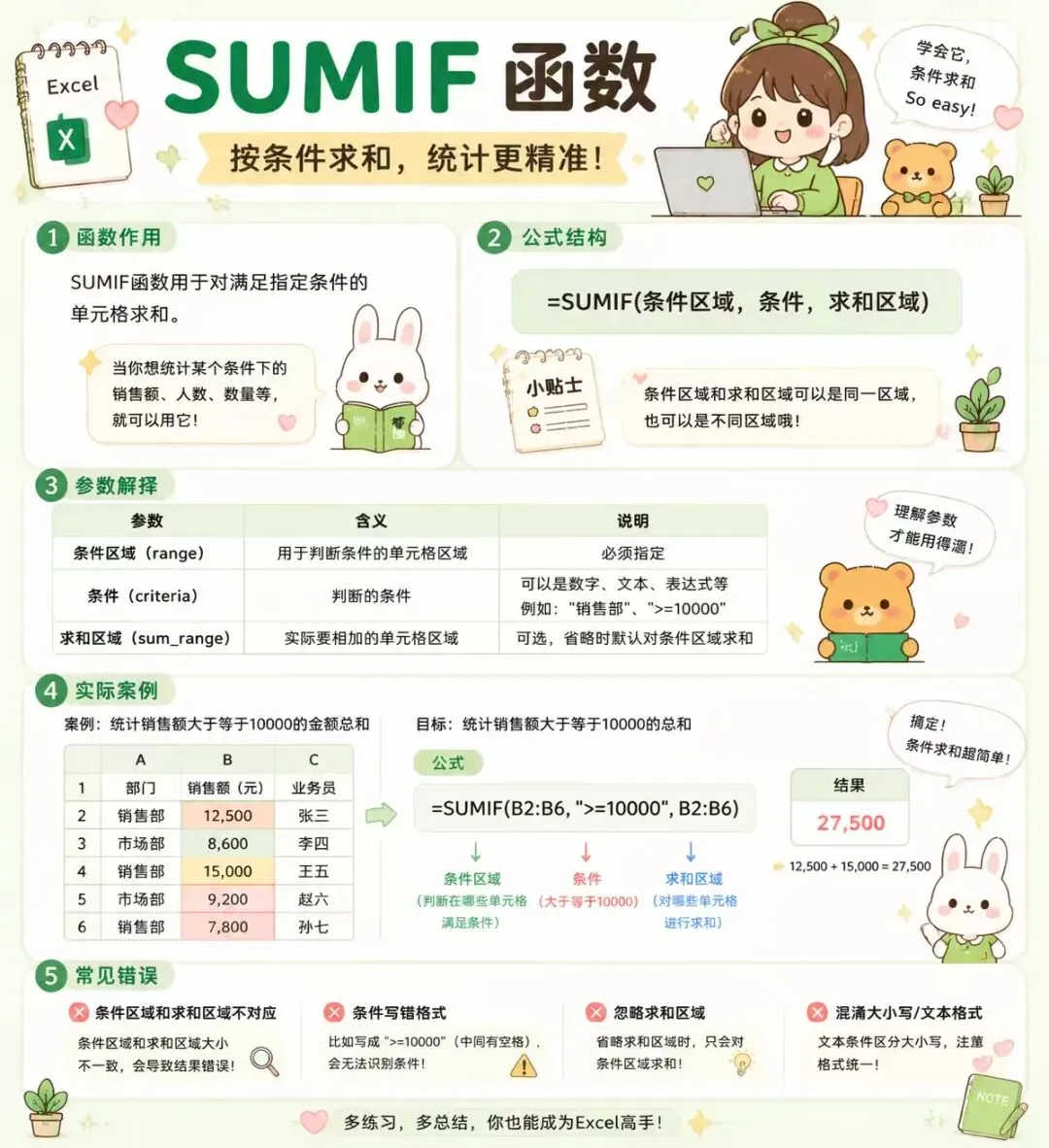
统计销售部门销售金额:
公式:
=SUMIF(条件区域,条件,求和区域)
实际案例:
统计销售额大于10000元的数据:
=SUMIF(B2:B6,">=10000",B2:B6)
结果:
27500
常用于:
✅ 部门销售统计
✅ 产品销量统计
✅ 财务分类汇总
三、COUNTIF函数:快速统计数量
很多时候,我们不是计算金额,而是统计数量。
例如:
考试成绩中:
有多少人成绩超过60分?
公式:
=COUNTIF(范围,条件)
案例:
=COUNTIF(B2:B6,">=60")
结果:
3人
常见应用:
统计员工人数 统计订单数量 统计符合条件的数据数量 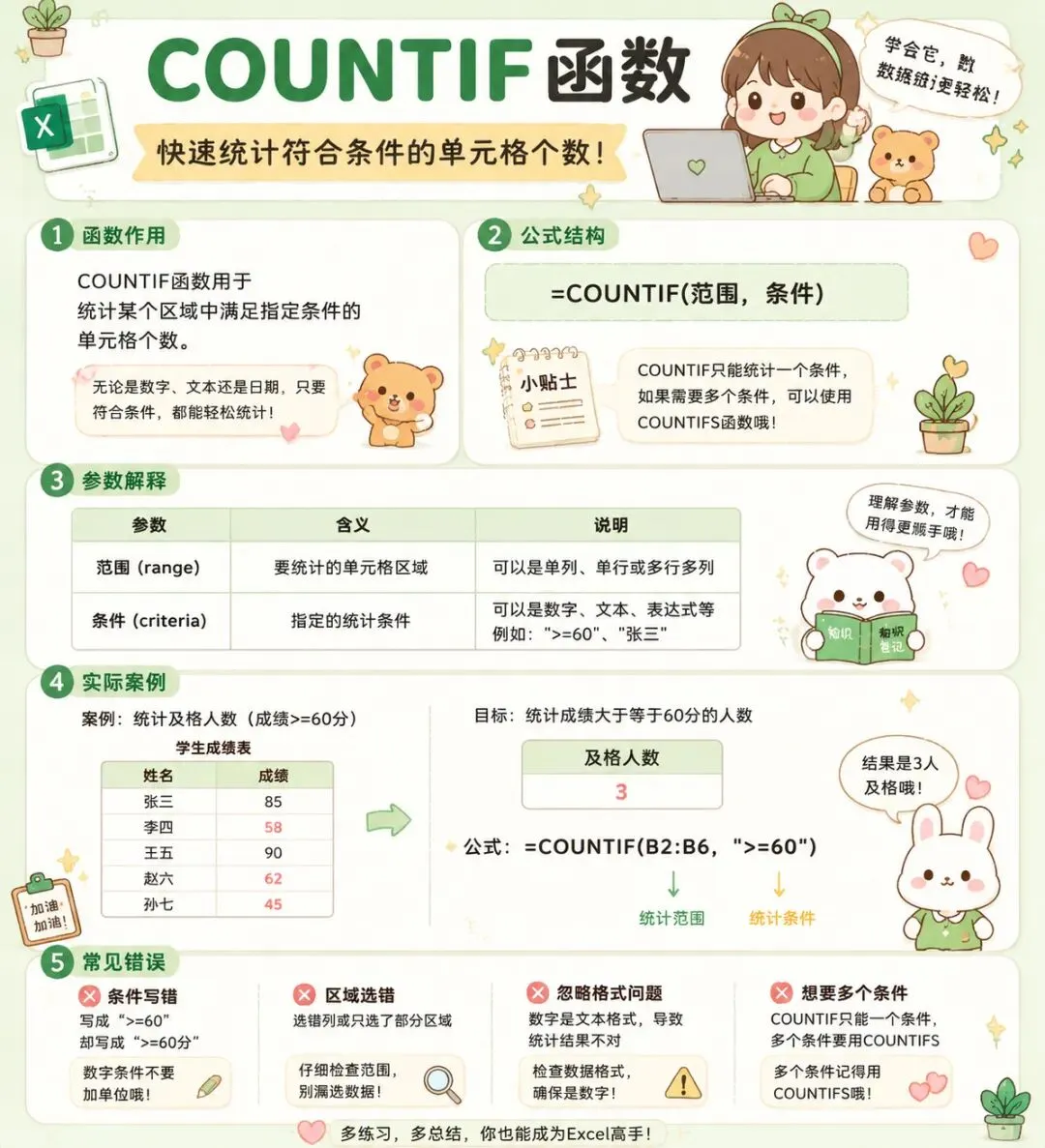
四、IF函数:让Excel自动判断
IF函数可以理解为:
如果满足条件,显示结果;否则显示另外结果。
公式:
=IF(条件,条件成立结果,条件不成立结果)
案例:
判断学生是否及格:
成绩≥60:
显示“及格”
否则:
显示“不及格”
公式:
=IF(B2>=60,"及格","不及格")
工作应用:
✅ 判断绩效等级
✅ 判断库存状态
✅ 判断订单完成情况

五、VLOOKUP函数:快速查找数据
很多办公人员每天都会遇到:
“根据员工编号找姓名”
“根据商品编号查价格”
“根据客户编号找信息”
这时候就需要VLOOKUP。
公式:
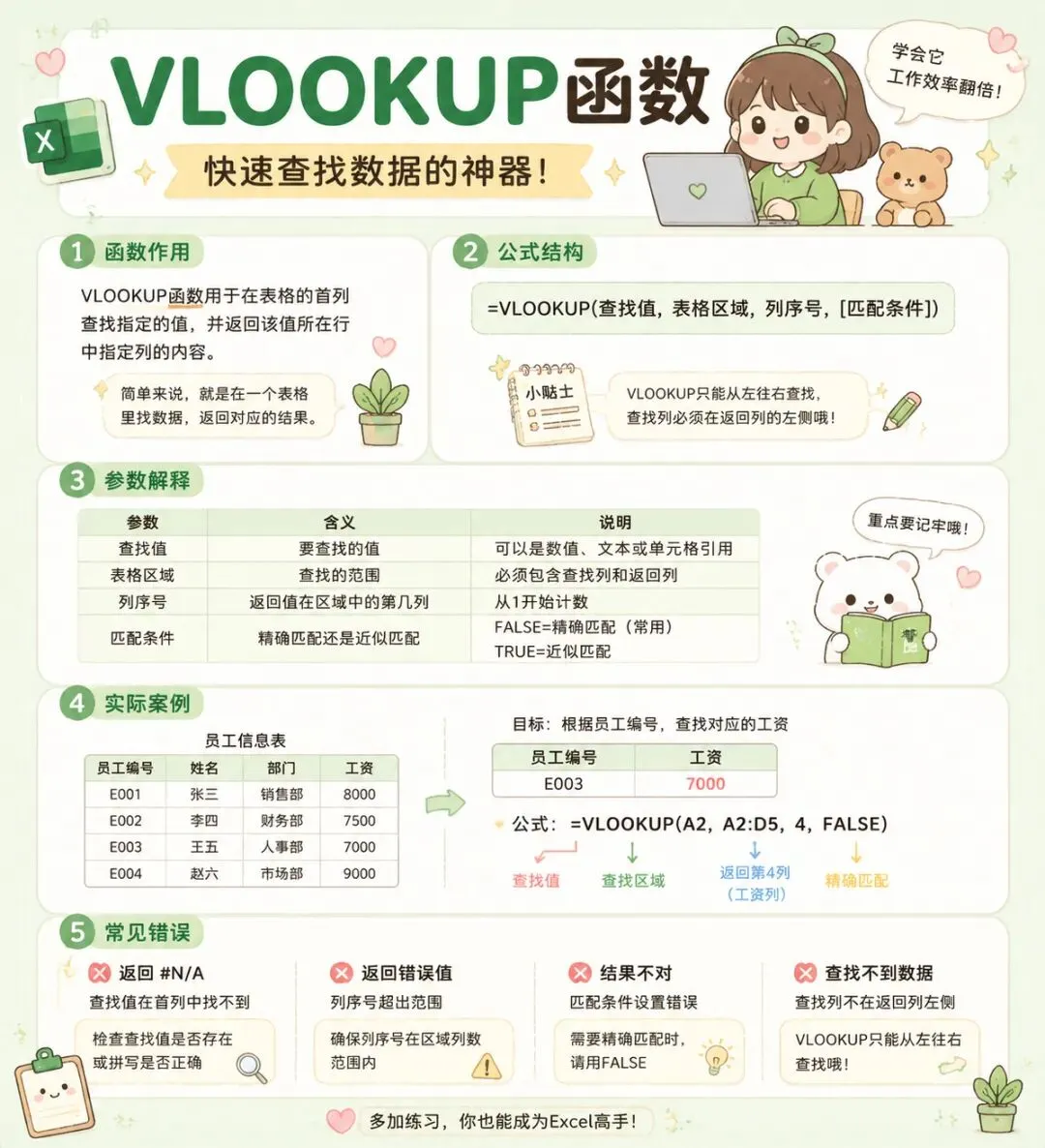
=VLOOKUP(查找值,数据区域,返回列数,匹配方式)
案例:
根据员工编号查询工资:
=VLOOKUP(A2,A2:D5,4,FALSE)
返回:
7000元
注意:
VLOOKUP只能:
从左向右查找。
这是新手最容易犯的错误。
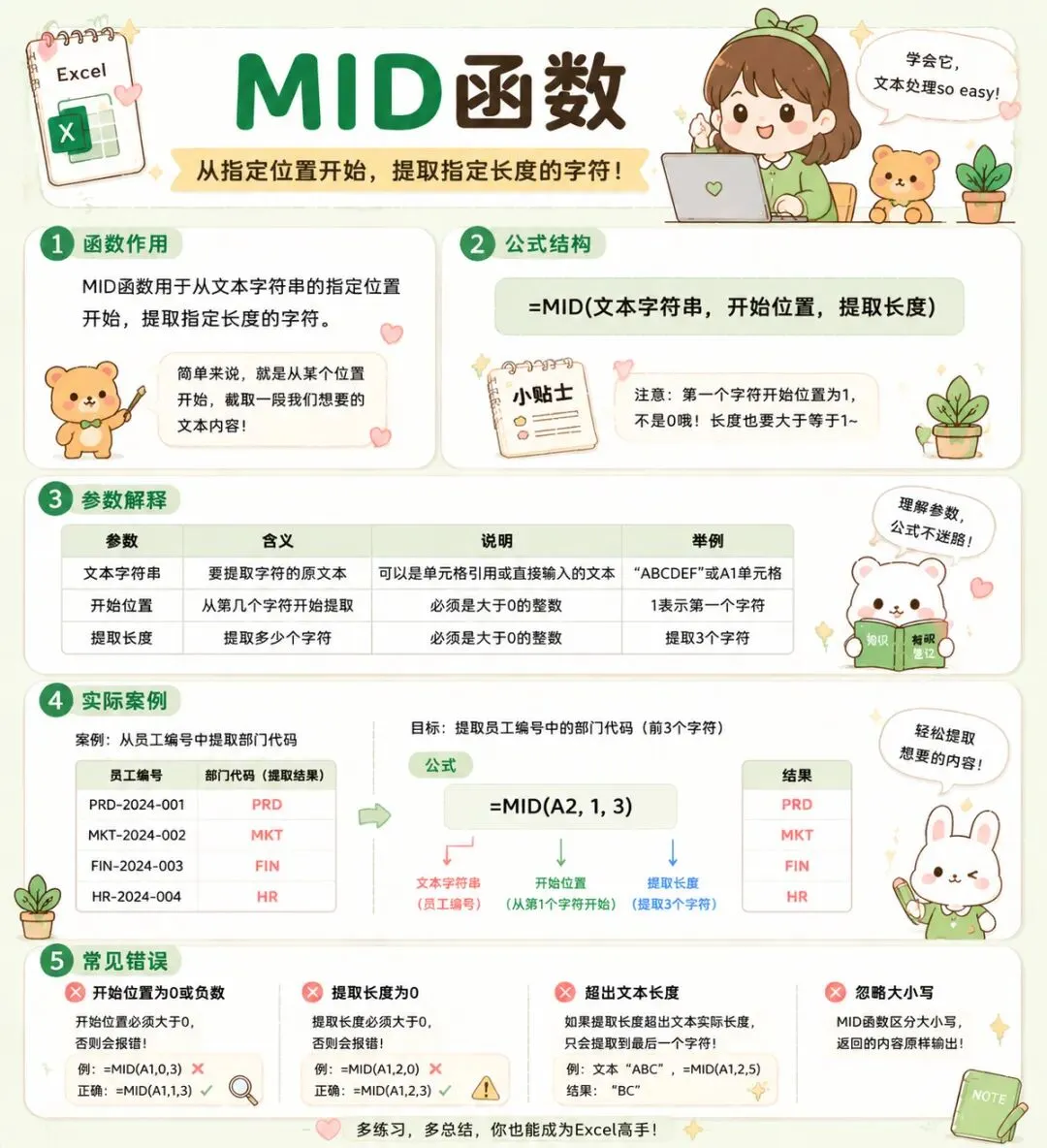
六、MID函数:快速提取文字
工作中经常遇到:
员工编号:
PRD-2024-001
想提取部门代码:
PRD
使用:
=MID(A2,1,3)
参数:
第一个:
从哪里开始
第二个:
提取几个字符
常用于:
✅ 工号拆分
✅ 编号提取
✅ 数据清洗
七、TEXT函数:快速转换格式
Excel中的日期和数字,经常需要改变显示方式。
例如:
日期:
2024/5/20
转换:
2024年5月20日
公式:
=TEXT(A2,"yyyy年m月d日")
TEXT可以实现:
日期格式转换
数字格式转换
百分比显示

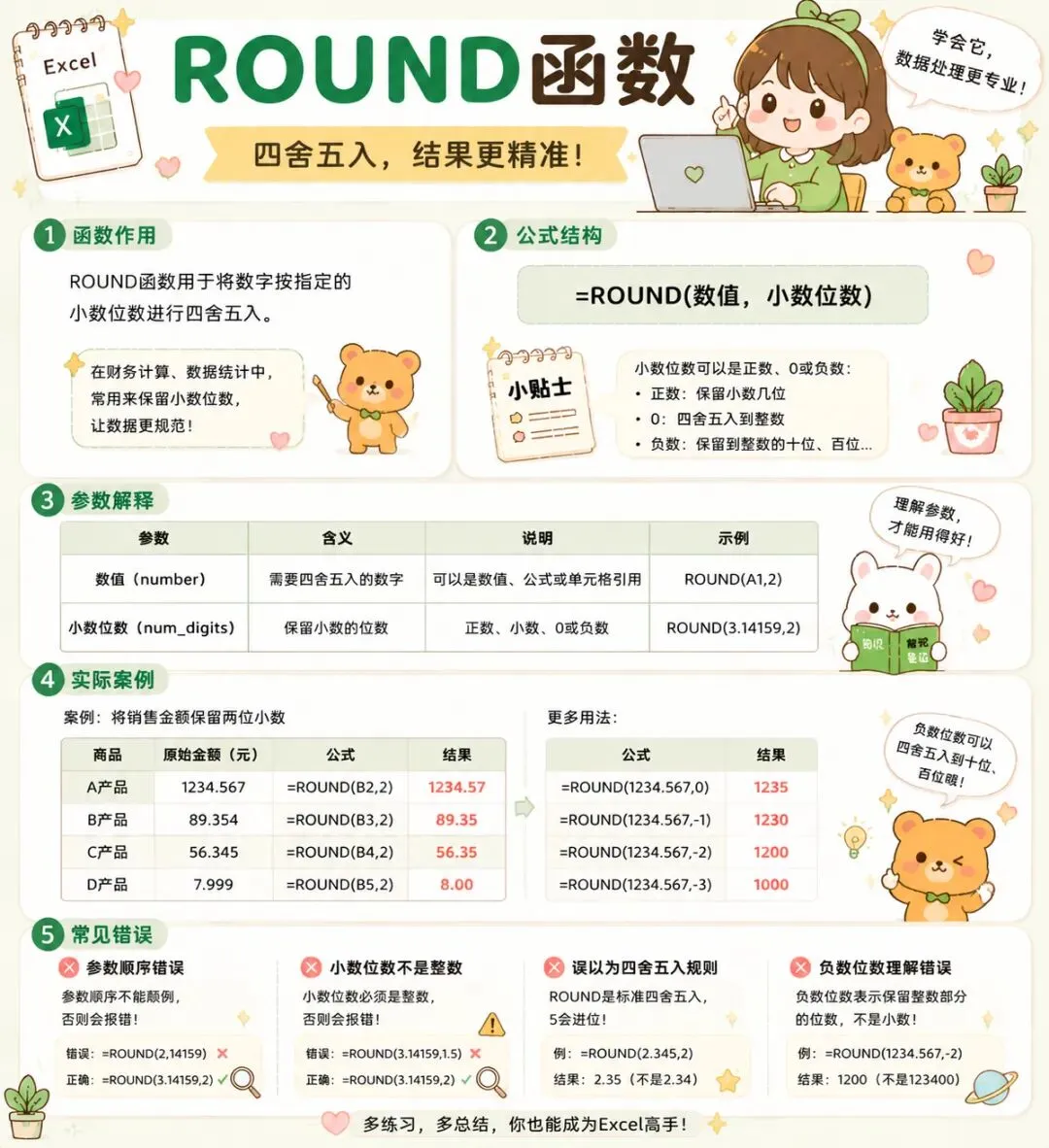
八、ROUND函数:让数字更规范
财务工作中经常遇到:
1234.567
需要保留两位小数。
公式:
=ROUND(数字,小数位数)
例如:
=ROUND(1234.567,2)
结果:
1234.57
应用:
✅ 财务金额
✅ 报表展示
✅ 数据统计
九、DATEDIF函数:计算日期差
很多HR和行政工作都会用到:
工龄计算 合同期限 年龄计算
公式:
=DATEDIF(开始日期,结束日期,"Y")
例如:
计算员工工作几年:
=DATEDIF(B2,TODAY(),"Y")
结果:
4年

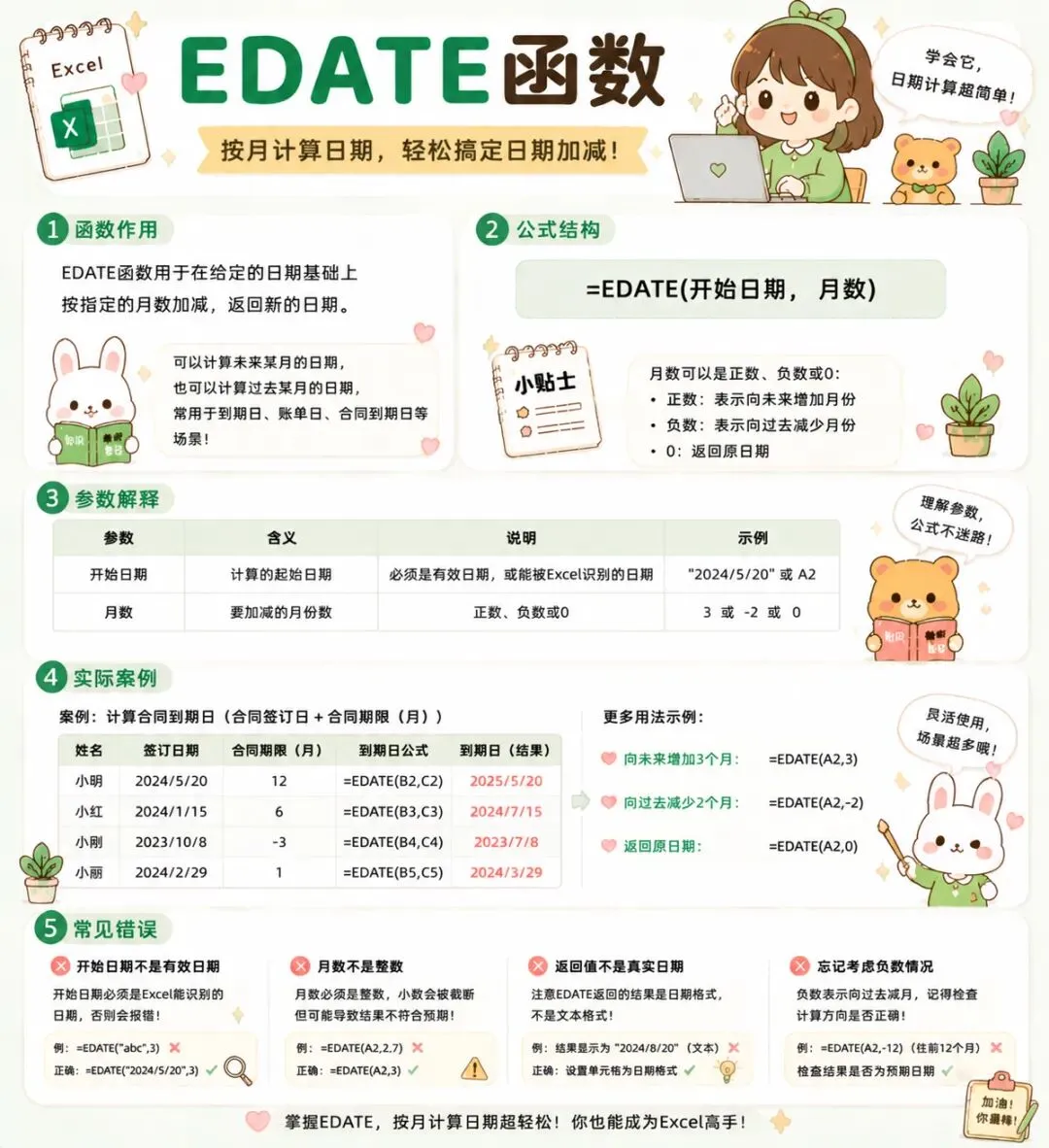
十、EDATE函数:日期自动推算
例如:
合同签订日期:
2024/5/20
合同期限:
12个月
计算到期日期:
=EDATE(A2,12)
结果:
2025/5/20
应用:
✅ 合同到期提醒
✅ 会员日期管理
✅ 项目周期计算
Excel学习并不是记住所有公式。
真正重要的是:
知道什么时候使用什么函数。
这10个函数:
✔ SUM 数据计算
✔ SUMIF 条件求和
✔ COUNTIF 条件统计
✔ IF 自动判断
✔ VLOOKUP 数据查询
✔ MID 文本提取
✔ TEXT 格式转换
✔ ROUND 数字处理
✔ DATEDIF 日期计算
✔ EDATE 日期推算
基本覆盖了90%的职场Excel场景。
如果你是Excel零基础学习者,
建议收藏这10张函数卡片,
每天学习1个函数,
坚持10天,
你会发现:
Excel真的没有想象中那么难。