 夜雨聆风
夜雨聆风飞书文档6个隐藏技巧,第4个一周才发现
飞书深度解读系列 · 03
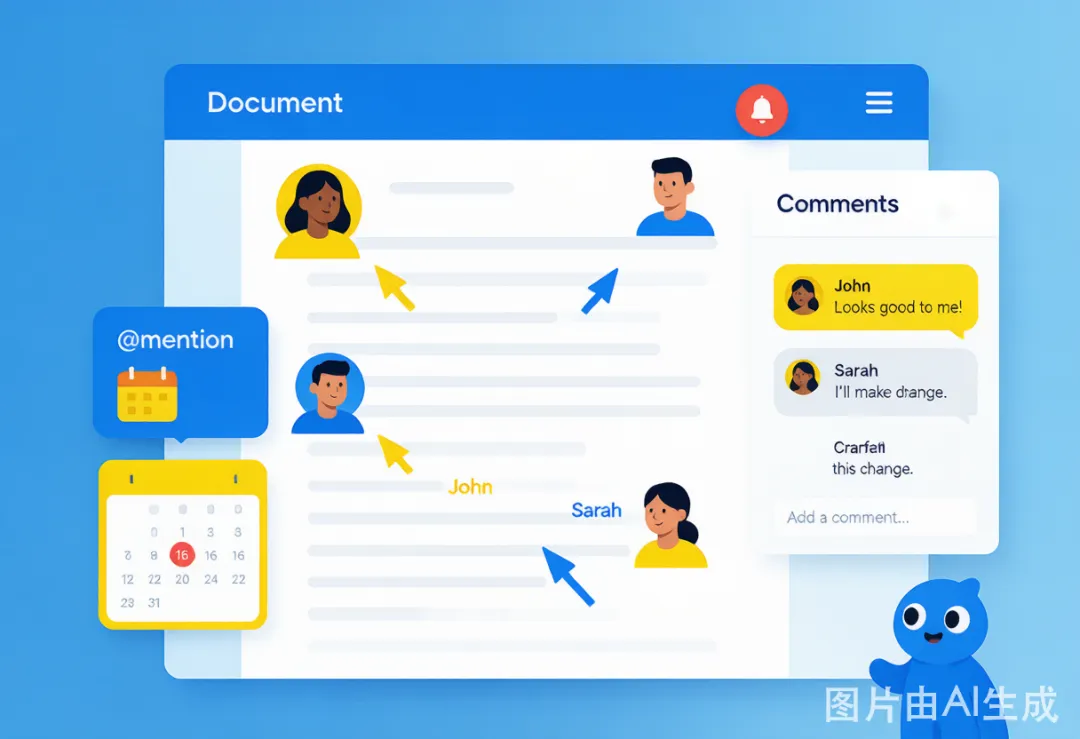
飞书文档我用了大半年,一直觉得自己用得挺溜。直到有天同事在我文档里@了一下,设了个截止日期,第二天到期前飞书居然提醒我了,我才知道这个功能。
那一刻我意识到,飞书文档里藏着不少好东西,不点不知道。
今天挑6个我自己用过、觉得真有用的技巧分享给你。不是那种"你知道slash命令吗"的入门级,是真的用过之后会感叹"原来还能这样"的。
技巧1:@人能设截止日期,对方会收到提醒
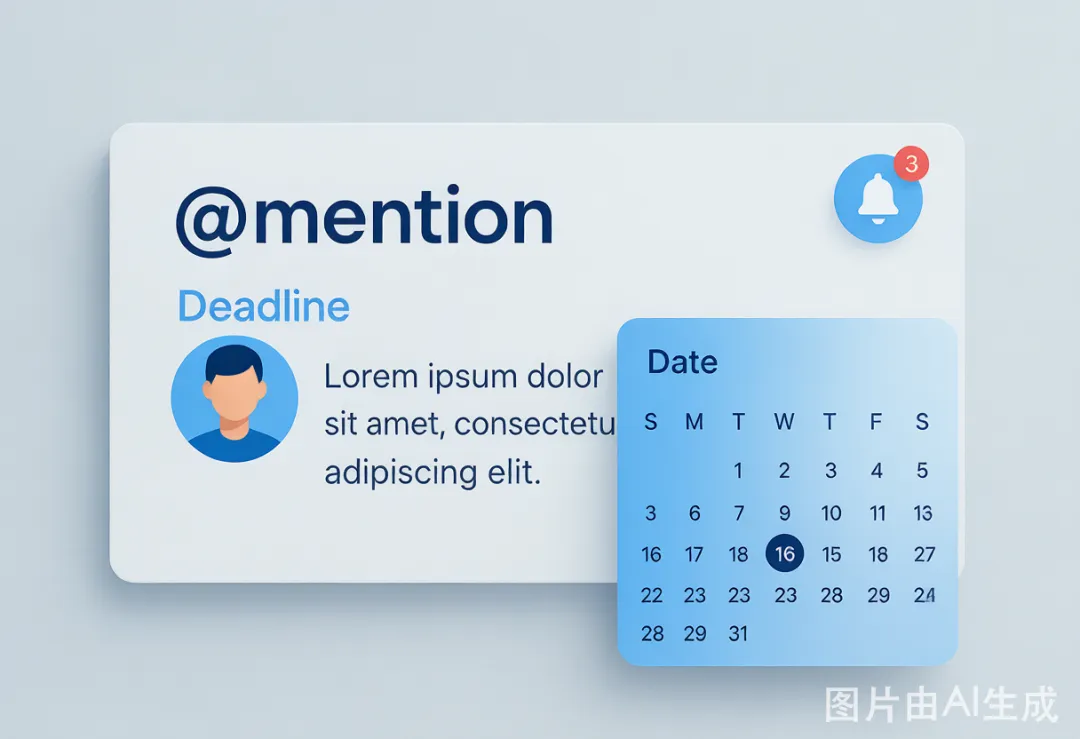
@人时可直接设置截止日期
很多人知道在文档里@人,对方会收到通知。但你知道@的时候能同时设截止日期吗?
操作:打@,选人,后面会出来一个小日历图标,点一下选日期。设完之后,被@的人在截止日期前会收到飞书提醒。
这个功能解决了我一个大问题:以前在文档里@同事"麻烦看下这块",他点开看了,但忘了回复。现在我在@的时候直接设截止日期,到期前飞书会催他,不用我追着问。
适用场景:评审文档、征求意见、催确认。
技巧2:slash命令,插入任何东西都快
在文档里打一个"/"(斜杠),会出来一个菜单,能插入标题、列表、代码块、图片、附件、多维表格、画板……几乎所有元素。
这个功能听起来简单,但用习惯了效率翻倍。
我之前插一个代码块,要鼠标点工具栏,找"代码块",再粘贴。现在打"/code"直接出代码块,键盘完成,手不离键盘。
几个常用的slash命令:
/h1 /h2 /h3:各级标题 /code:代码块 /table:表格 /quote:引用块 /divider:分割线 /bitable:插入多维表格
记住这几个,写文档速度能快一截。
技巧3:版本历史,能看到谁改了什么
飞书文档是实时协作的,多人同时改,有时候你打开发现内容变了,但不知道谁改的、什么时候改的。
点右上角"历史版本",能看到所有修改记录。每条记录显示修改人、修改时间、改了哪里。你能点开任意一个历史版本查看,也能恢复到那个版本。
我有次写方案,改了一版发现不如之前那版,直接从历史版本里恢复了2小时前的内容。要是用本地Word,早就找不回来了。
进阶用法:重大节点手动建一个版本快照。比如方案定稿了,点"创建版本快照",起个名字叫"定稿版"。后面再改,随时能回到定稿版。
技巧4:在文档里插入多维表格视图
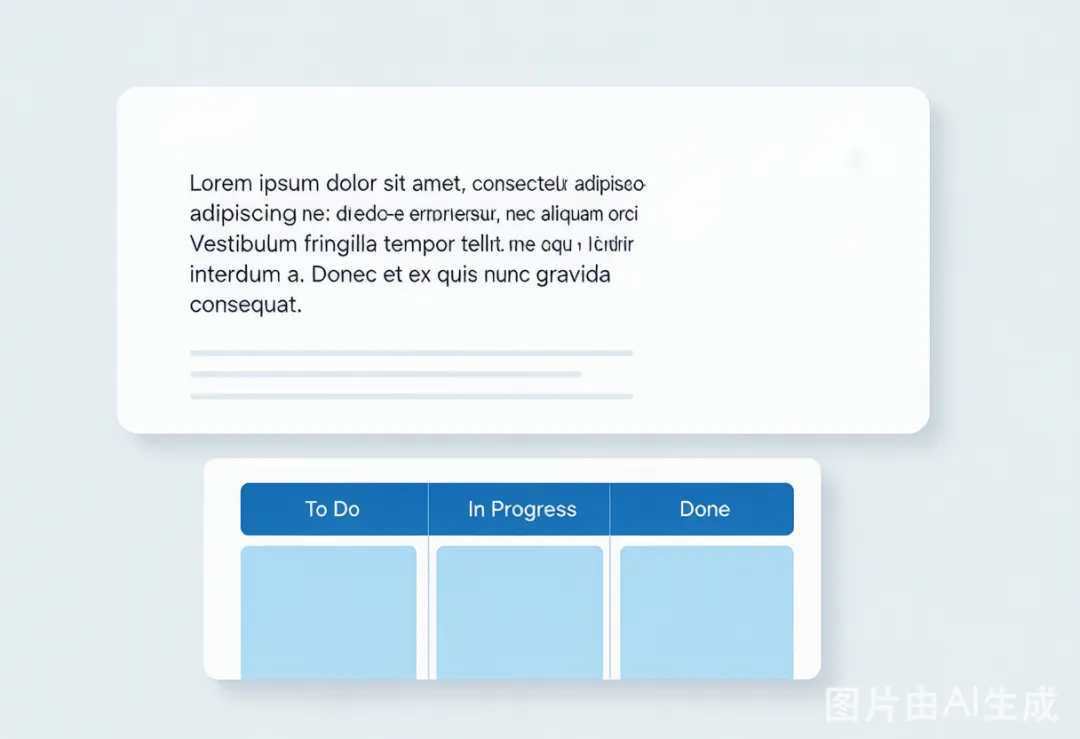
文档里嵌入多维表格实时视图
这是我用了一周才发现的功能,也是我最想推荐的。
你在飞书文档里,能插入一个多维表格的视图。比如你有一个项目任务表,可以在文档里插一个"看板视图",实时显示任务状态。
操作:在文档里打"/bitable",选"插入已有多维表格的视图",选你要的表和视图。
这个功能为什么重要?
以前我写周报,要把多维表格里的任务进度截图,贴到文档里。每周截一次,图还容易过期。现在直接在文档里嵌一个视图,任务状态变了,文档里的内容跟着变。老板看周报,点开就是最新的。
同样适合做:项目方案文档里嵌项目进度、产品文档里嵌需求清单、运营文档里嵌数据看板。
技巧5:画板,比截图更清楚的沟通方式
飞书文档里能插入一个"画板",就是个白板,能在上面画流程图、标箭头、写批注。
听起来不起眼,但有个特别实用的场景:给同事反馈意见。
以前我看到文档里某段有问题,会截图,在图上画圈,发到群里@对方。现在直接在文档里插一个画板,在画板上标注,对方点开文档就能看到我的批注,上下文全在。
画板支持:自由画线、箭头、矩形、圆形、文字、便利贴。够用了。
技巧6:文档模板库,别从空白开始写
飞书有个模板库,里面有几百个现成模板:周报、月报、会议纪要、项目方案、需求文档、OKR复盘……
入口:点"新建文档"的时候,选"从模板创建"。
别小看这个。以前我写周报,每次都从头开始排结构,写完格式还不统一。后来从模板库里选了一个周报模板,结构现成,我往里填内容就行。每周省20分钟。
进阶用法:把你自己常用的文档存成模板。比如你们团队的项目方案格式,写好一次之后存成模板,下次直接用。
就说这些
这6个技巧里,我最想推荐的是技巧4(文档里嵌多维表格视图)和技巧1(@人设截止日期)。这两个用过之后,协作效率提升最明显。
其他几个属于"知道就好,用到就赚"的类型。
飞书文档这个产品,功能不算复杂,但很多好用的东西藏得深,不翻文档不点菜单根本发现不了。希望这篇能帮你少走点弯路。
下篇想写啥?评论区告诉我,我挑着写。
这6个技巧里,我最想推荐的是技巧4(文档嵌多维表格视图)和技巧1(@人设截止日期)。这两个用过之后,协作效率提升最明显。其他几个属于「知道就好,用到就赚」的类型。飞书文档这个产品,功能不算复杂,但好用的东西藏得深,不翻文档不点菜单根本发现不了。希望这篇能帮你少走点弯路。
下篇预告:飞书、钉钉、企业微信到底怎么选?三款产品横向对比。关注「效率工具手册」,每天一篇飞书实战内容。