 夜雨聆风
夜雨聆风综合运维管理平台系列
这篇聊聊骑缝章批量盖章工具:一堆 PDF 要盖骑缝章时,我为什么把选择文件、印章图片、盖章位置和批量输出做成了一个流程。
办公室里,有些事情看起来不难。
但一旦数量多起来,就很烦。
比如一堆 PDF 要盖骑缝章。
合同一份十几页。
资料一来就是几十个 PDF。
有些要单个盖,有些要批量盖。
印章位置不能太偏。
盖完还不能把原文件弄乱。
如果只是一个文件,手动处理还能忍。
但如果是几十份 PDF,每份页数还不一样,手动一个个处理就很浪费时间。
所以后来我在综合运维管理平台里,做了一个:
骑缝章批量盖章工具。
它不是为了替代正常审批流程。
也不是让人随便拿章乱盖。
它解决的是一个很具体的问题:
在已经有权限处理文件和印章素材的前提下,把重复性的 PDF 盖章动作批量化。
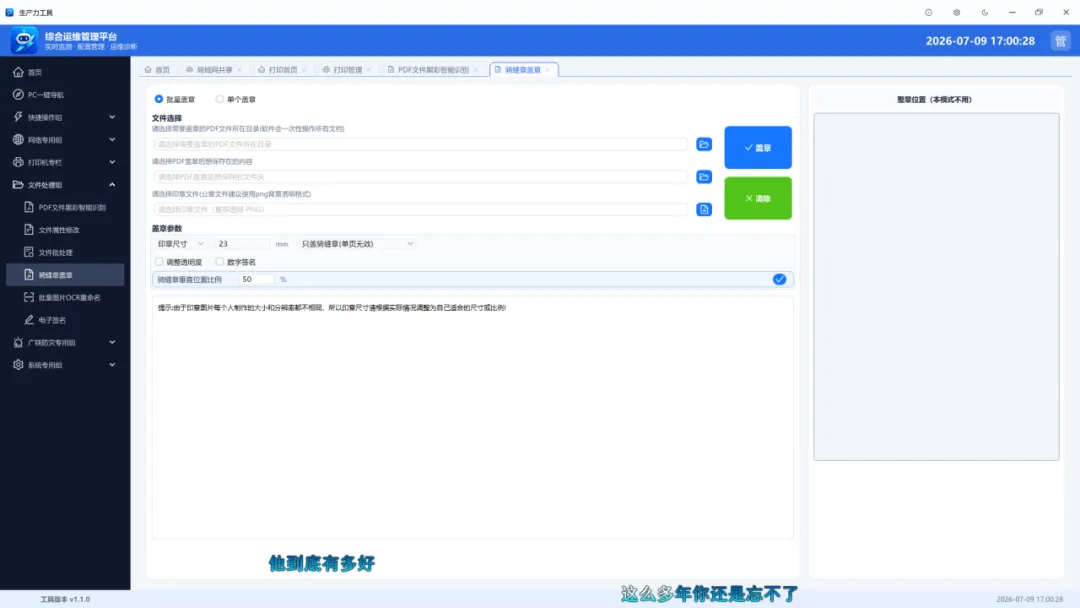
做这个工具时,我最先考虑的不是“怎么盖章”。
而是先把输入文件整理清楚。
因为批量处理最怕文件路径乱、输出路径乱、原文件被覆盖。
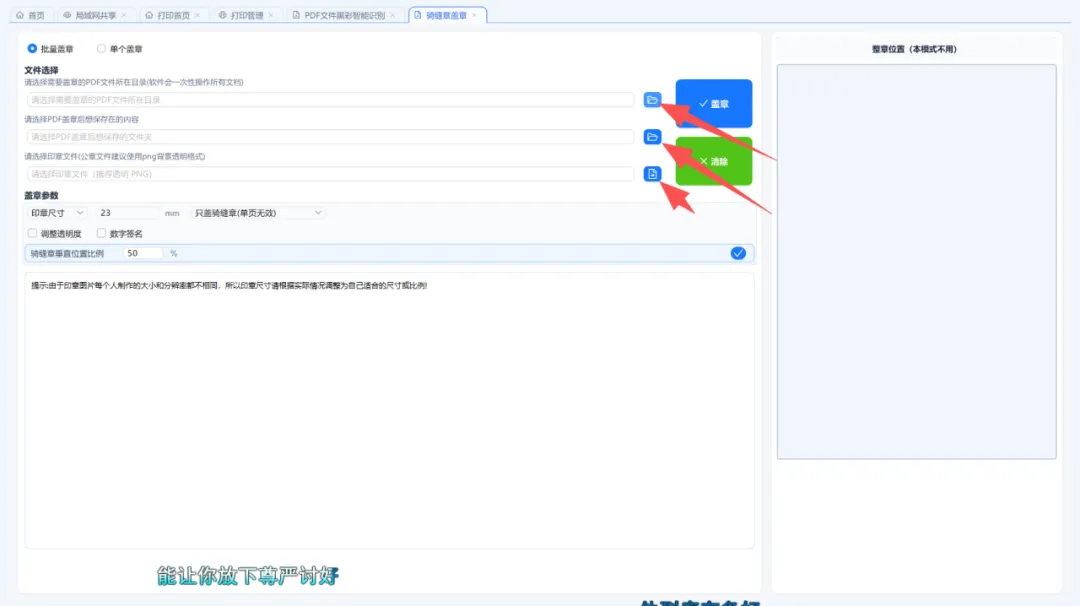
选择要盖章的 PDF 文件或文件夹。
选择骑缝章图片。
选择输出目录。
设置盖章尺寸。
确认是否批量处理。
这样做有一个好处:
原始文件、印章素材、输出文件都分开,不容易误操作。
很多人以为 PDF 盖章,就是往页面上贴一张图片。
但骑缝章不太一样。
它通常要在多页边缘形成连续效果。
如果只是每页贴一张完整印章,看起来就不像骑缝章。
要知道 PDF 有多少页。
要按页数计算印章分布。
要控制每页边缘露出的部分。
要保持位置尽量一致。
还要避免影响正文阅读。
所以这个工具里,我把它做成一个流程。
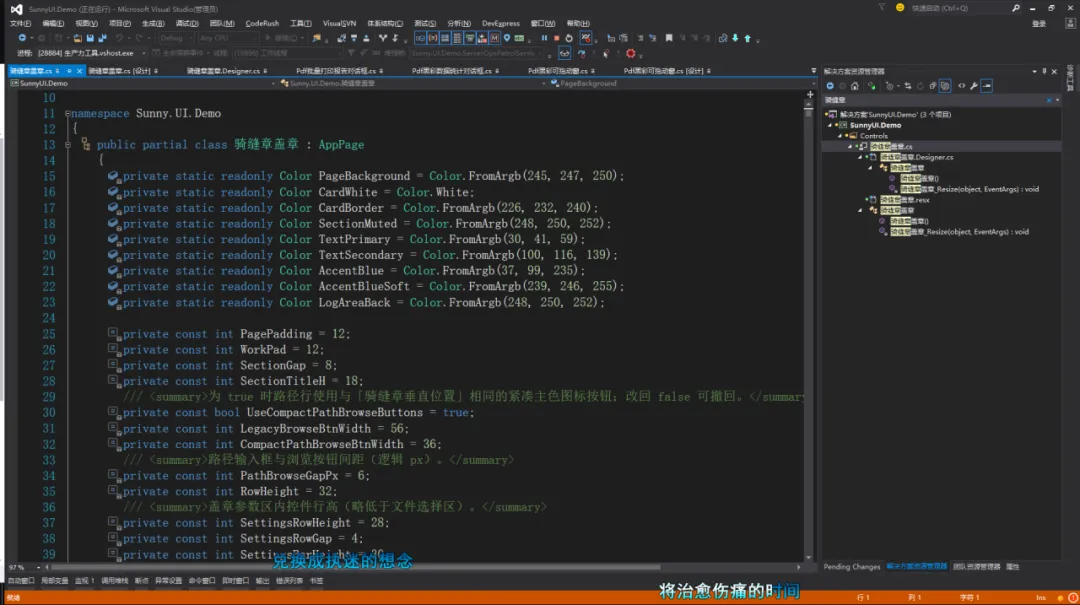
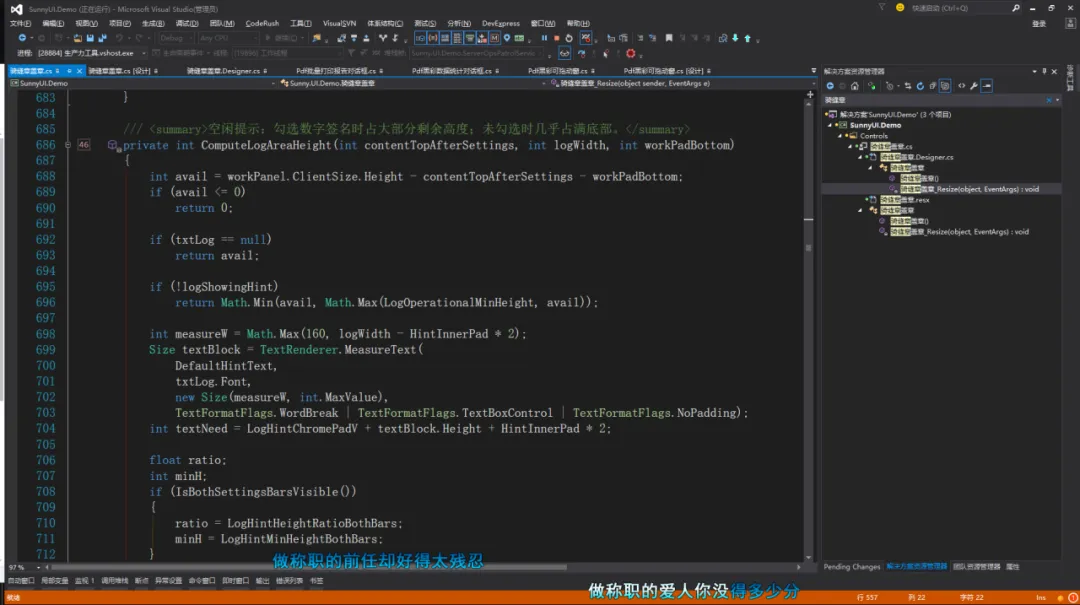
先读取 PDF 页数,再根据页数和印章尺寸计算每一页的盖章位置。
不是每页简单贴图,而是按页数去分配骑缝位置。
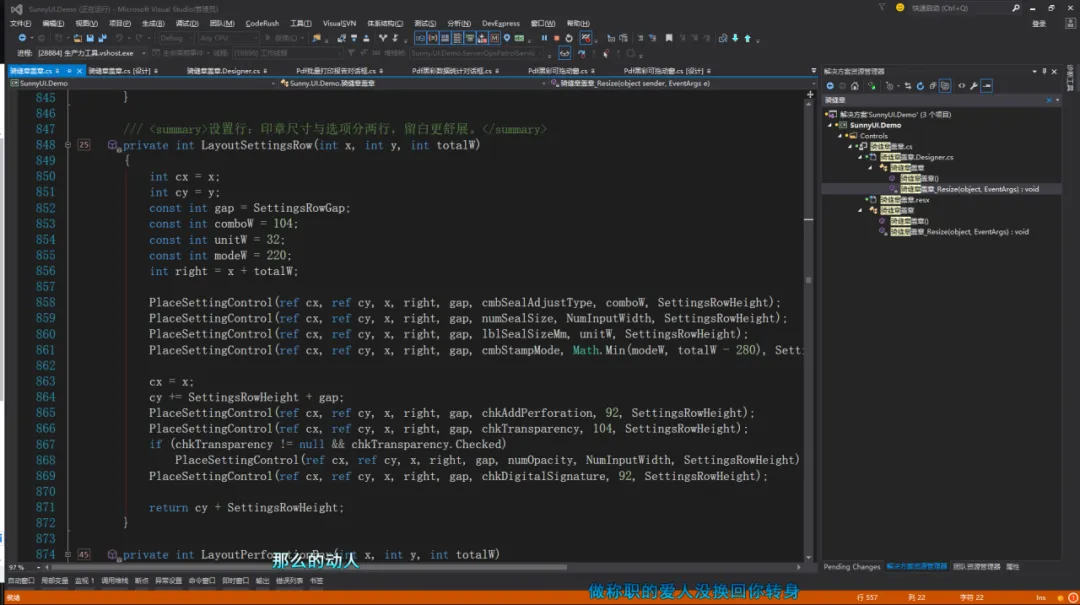
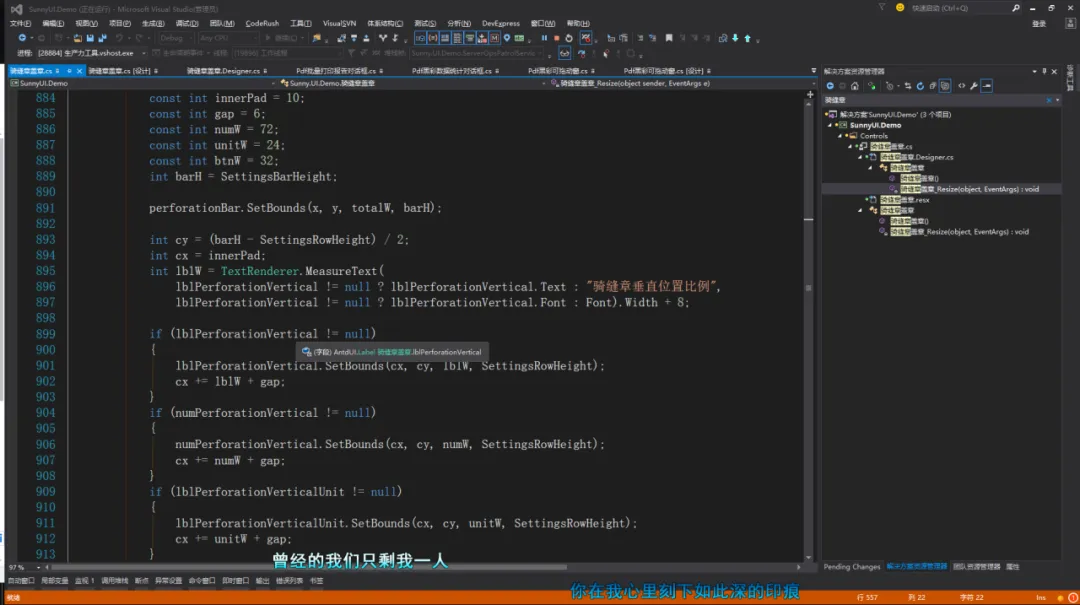
不同文件的版式不一样。
有些 PDF 左右边距很大。
有些正文靠边。
有些扫描件页面还会有轻微偏移。
所以盖章工具不能只给一个固定位置。
印章尺寸要能设置。
垂直位置要能调整。
透明度要能控制。
批量模式和单个模式要分开。
盖章前最好先用一份文件测试。
如果位置不能调,批量处理就很容易出问题。
所以我在工具里放了盖章参数区,让用户在正式处理前先调整好。
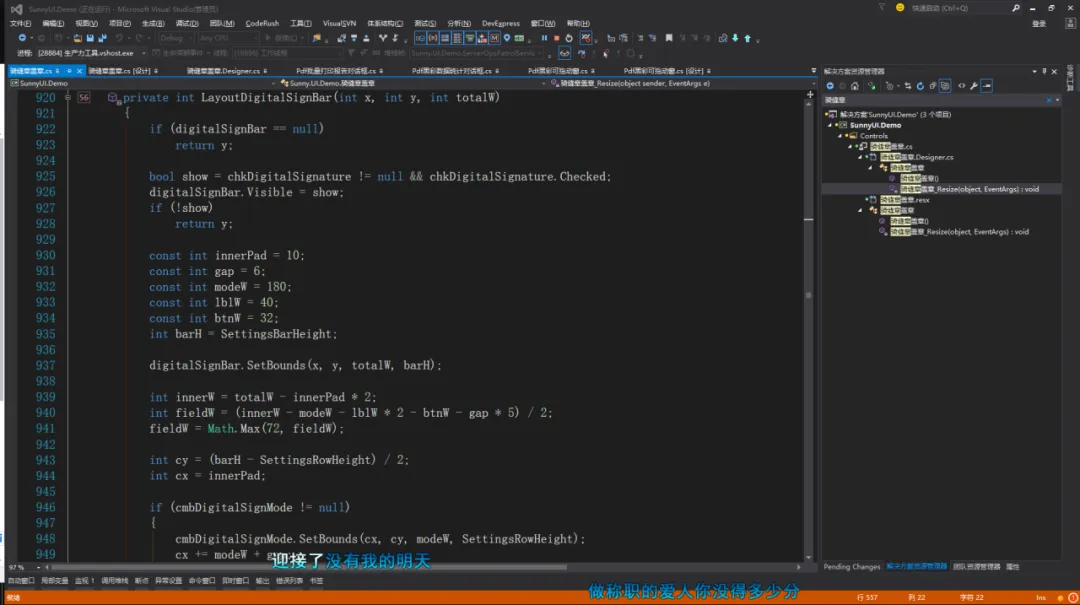
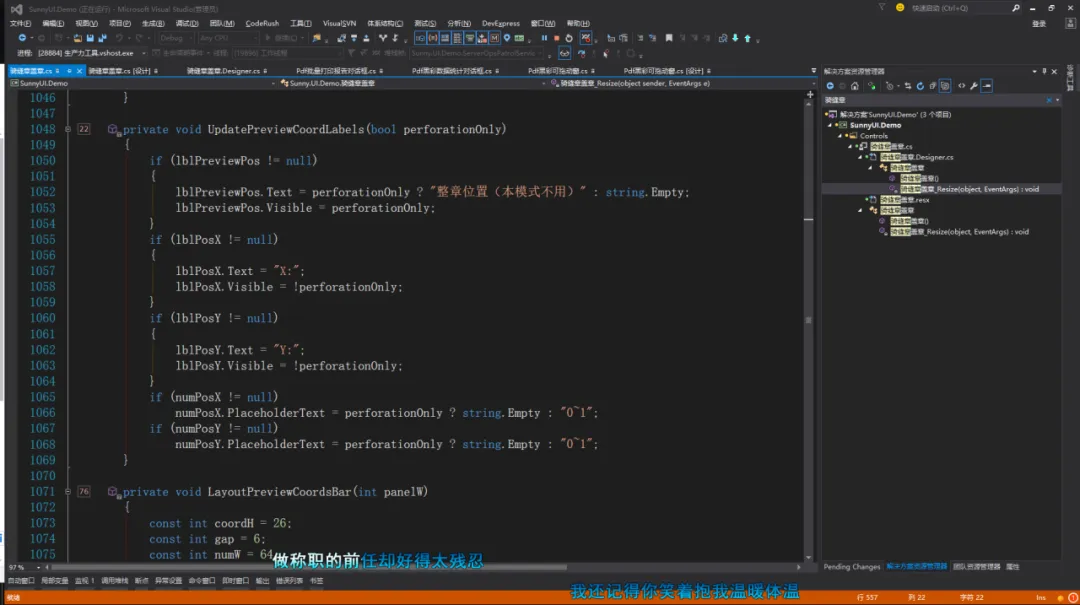
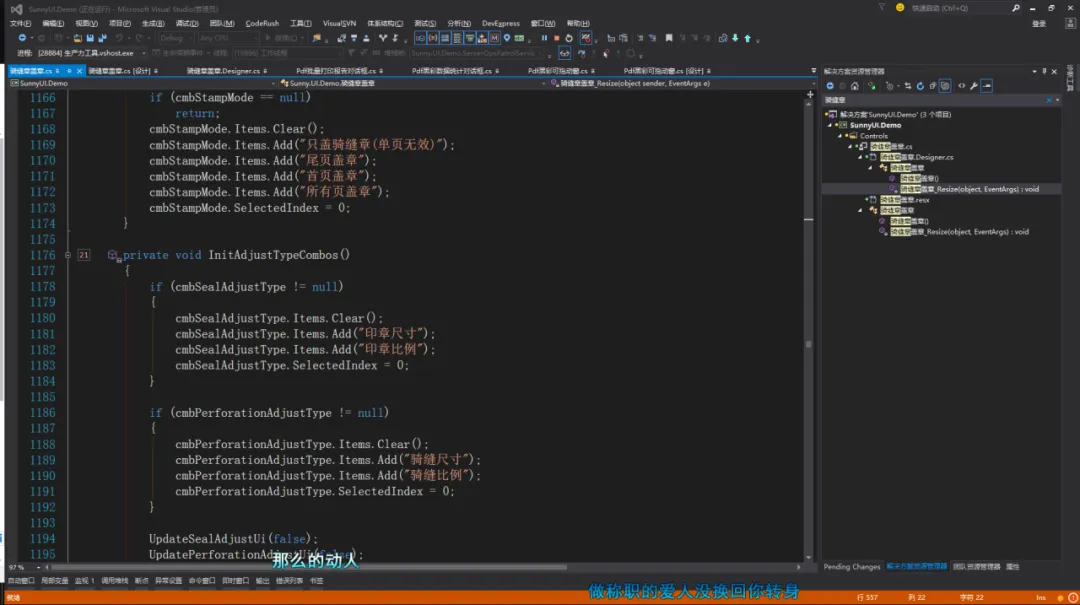
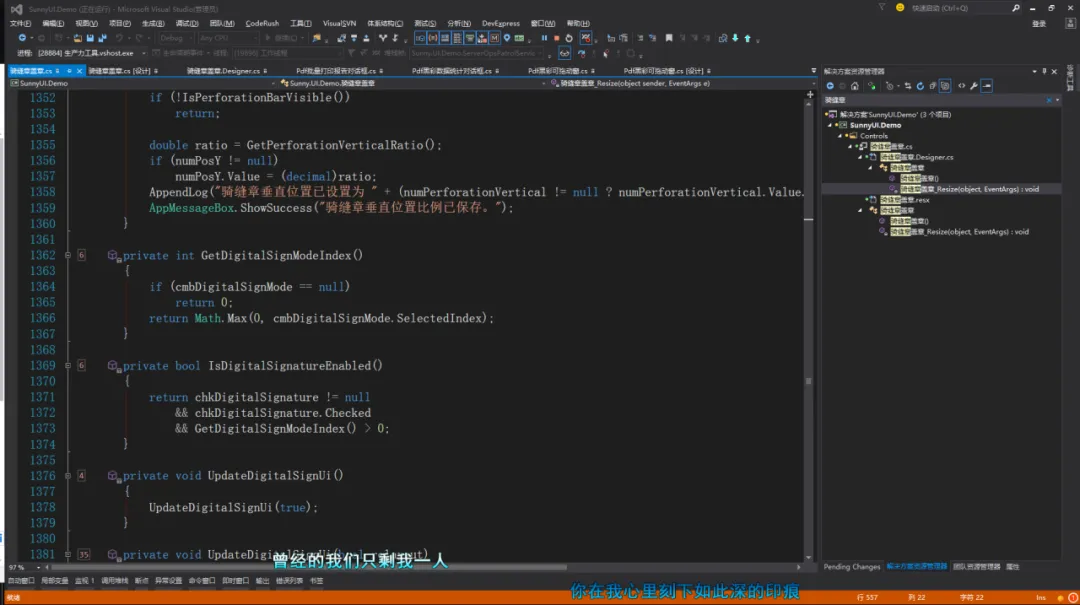
批量处理文件时,我最不喜欢的一种情况就是:
原文件被直接改了。
输出文件和原文件混在一起。
处理失败后,不知道哪些文件成功了。
盖错了也没法快速回退。
所以这个工具的思路是:尽量输出到新目录。
原文件保留,盖章后的文件另存。
这样就算位置不合适,也可以重新调整参数再处理一遍。
批量处理最重要的不是快,而是别把原文件弄乱。
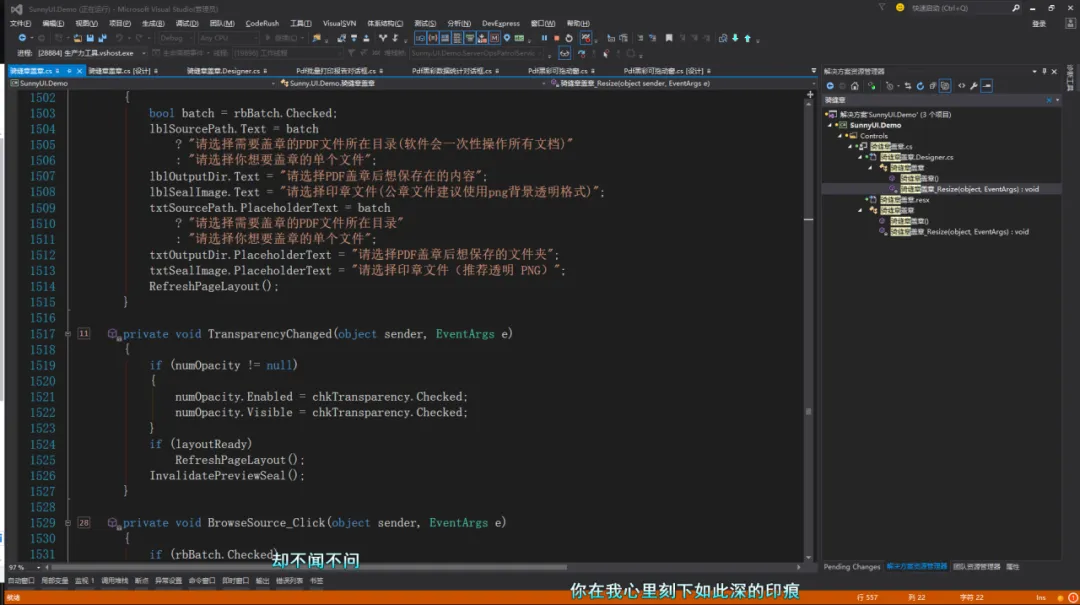
这个工具不是单纯放一个“盖章”按钮。
我更希望它是一个完整流程。
先选择 PDF 文件或文件夹。
再选择骑缝章图片。
再选择输出目录。
设置印章尺寸、位置、透明度。
先测试一份。
确认没问题后,再批量盖章。
这样处理起来就不会完全靠感觉。
文件多的时候,也不会手忙脚乱。
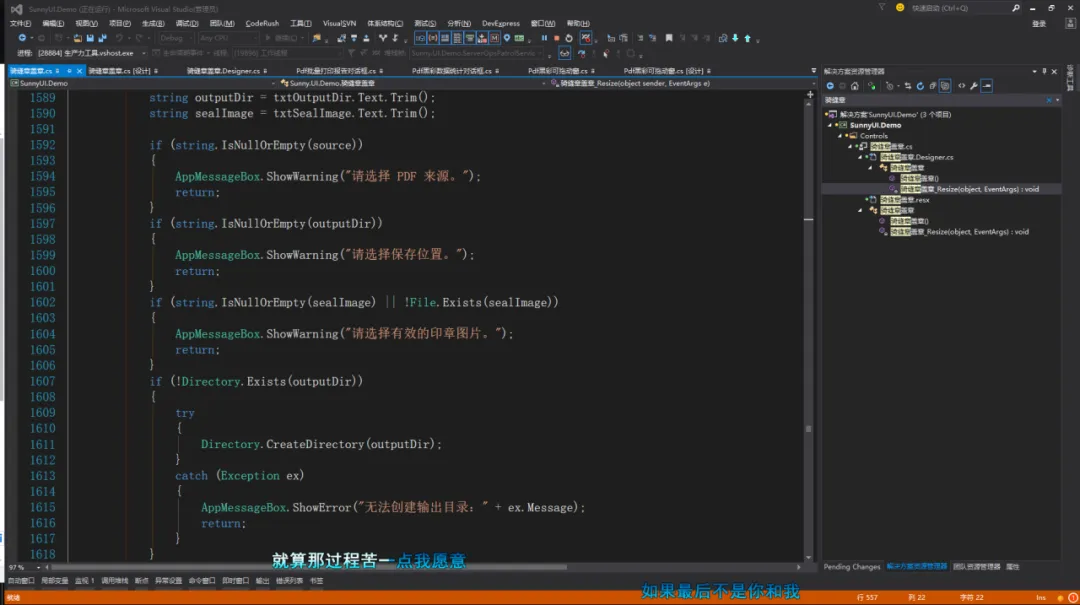
如果你经常遇到这些场景,就会比较适合:
一批合同 PDF 要统一盖骑缝章。
多份扫描件需要统一加章。
每个 PDF 页数不一样。
手动处理太慢。
想保留原文件,只输出盖章版本。
需要统一印章位置和尺寸。
它不是为了取代人工审核。
而是把重复性的盖章动作交给工具处理。
使用提醒:
这个工具只适合处理你有权限处理的文件和印章素材。涉及合同、证明、盖章文件时,必须按单位流程和授权来操作,不要用于伪造、冒用或未经授权的文件处理。
我做这个模块,不是为了把盖章这件事复杂化,而是因为一旦 PDF 数量多起来,手动处理真的很容易出错。先把流程固定下来,再批量处理,效率会高很多。
你还遇到过哪些办公室电脑问题?
U盘、打印机、局域网、PDF、Windows设置、文件处理这些问题,后面我会继续按场景拆开写。
评论区聊聊
你平时最常遇到哪类办公电脑问题?也可以说说你希望这个平台增加什么功能,我后面写文章时会继续整理。
猜你还想看