 夜雨聆风
夜雨聆风从官网下载到第一次对话
JZAgent 下载地址:https://www.jzagent.cn/
九章君将在本文告诉你 JZAgent 是什么、如何下载安装、它的长期记忆和技能两大特性,以及如何通过微信连接使用。
JZAgent 是装在你电脑上的 AI Agent 工具:你说出目标,它会在本机结合文件、网页和工具,把任务往前推进,直到完成目标,而不只是给出建议。
它就像是你的一个助手,不仅能和你聊天对话,还能根据你的指令去思考、干活,直到把任务完成。
我们的愿景是:让 AI 在你的电脑上,把事做完。
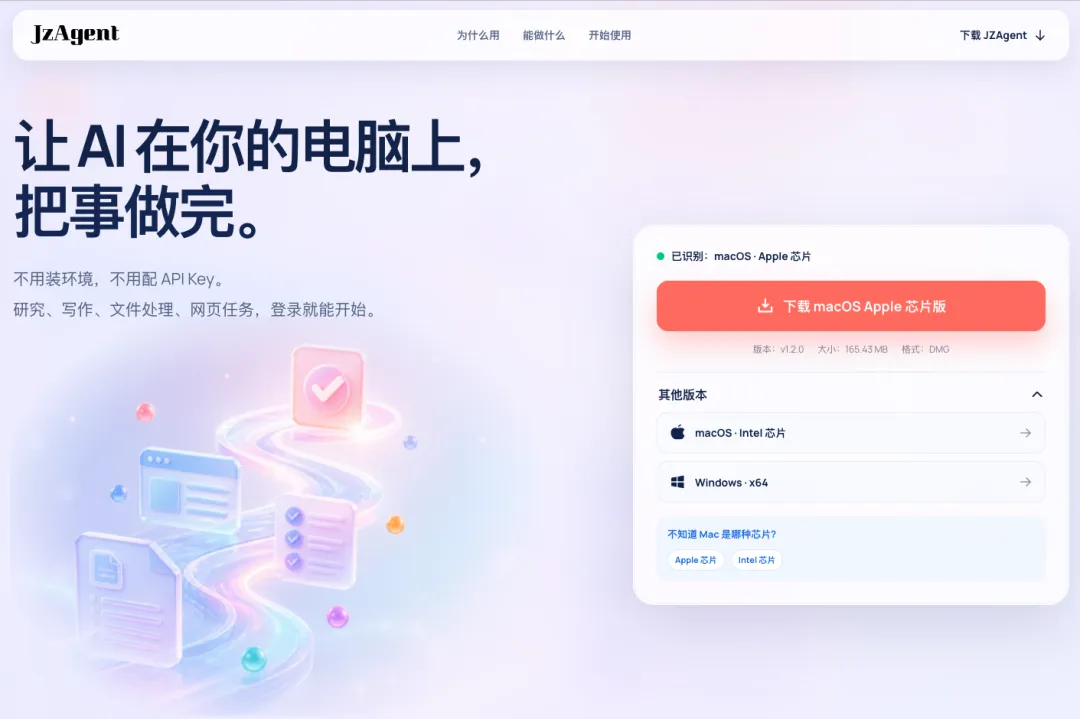
官网首页:页面会尽量识别你的电脑型号,并给出对应下载按钮
JZAgent适合做这些事:
读长文档、PDF、表格,整理成可交付的内容 查资料、打开网页、按你的确认去填写或下载 处理本机工作文件、检查或修改代码 记住你的偏好,并按「技能」复用一套工作方法
值得注意的是:它不适合被当成「全自动、不用你看」的工具。涉及执行命令、登录网站、提交表单、上传下载时,JZAgent 会先请你确认。
JZAgent 和豆包、WorkBuddy 有什么联系,又有何不同
三者的相同之处是它们都在回答同一件事:AI 能不能帮你把工作做完。
但是,三者的产品形态却截然不同,下图为详细对比。
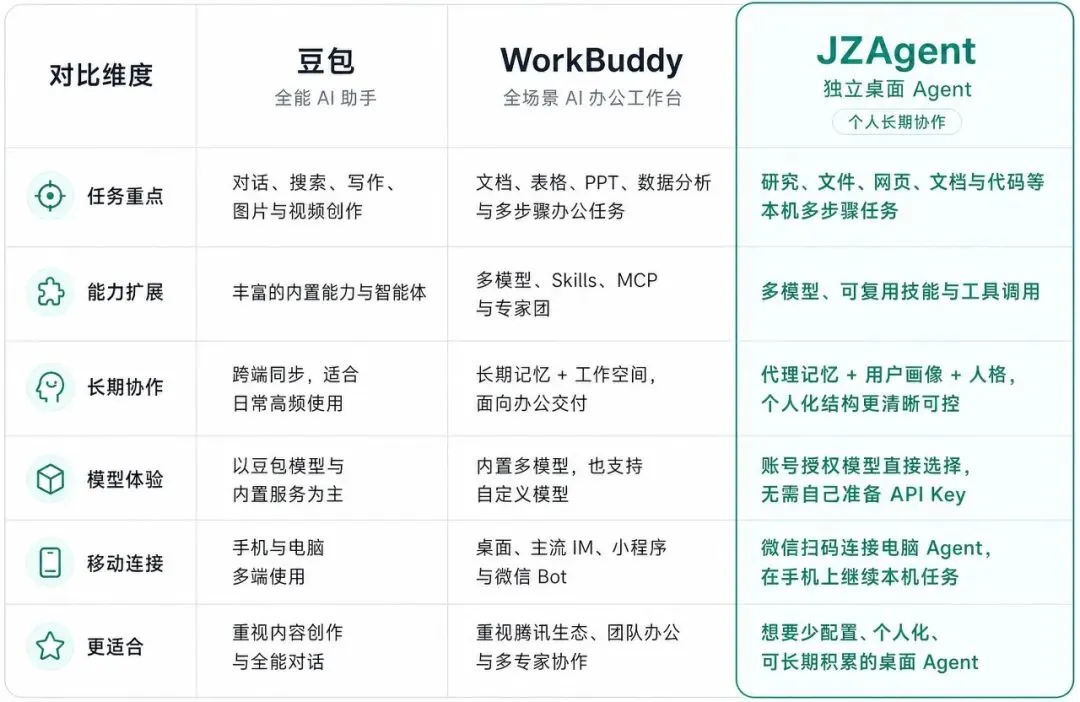
一句话总结:
豆包:更擅长「给你内容和建议」。 WorkBuddy:更强调「在电脑上替你执行办公任务」,贴近腾讯生态。 JZAgent:同样是桌面 Agent,但路径更简单——官网下载、手机号登录、本地运行环境由应用托管;你把精力放在任务本身,以及记忆、技能这两项会越用越顺手的能力上。
注意:三者不是同一家产品,账号也不互通。
选哪个,看你更常待在哪个工作环境,以及你是否需要一个能在自己电脑上持续推进任务的 Agent。
我应该下载哪一个版本的JZAgent?
打开九章智数官方网站:https://www.jzagent.cn/,目前有三个正式版本:
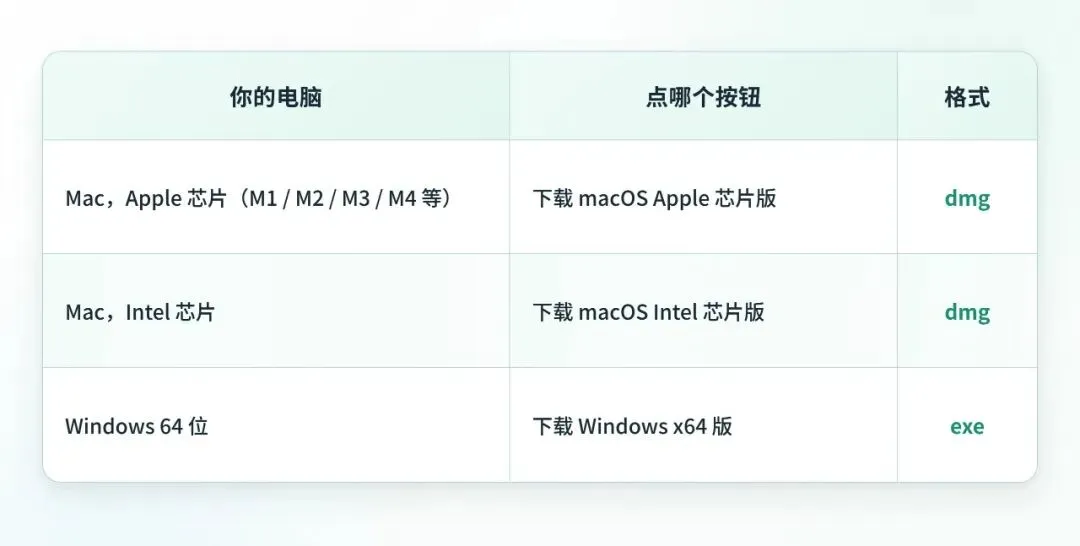
官网一般会自动识别并高亮推荐项。
不确定时,点「其他版本」查看全部三个按钮。
Mac 怎么确认芯片:
点屏幕左上角苹果标志 选 关于本机 如果「芯片」为 Apple M 系列 → 下载 Apple 芯片版; 如果「芯片」为 Intel 系列→ 下载 Intel 芯片版
也可以点官网的「不知道 Mac 是哪种芯片?」跳转到苹果说明。
友情提示:第一次打开JZAgent时,请耐心等运行环境下载完!
Windows 用 Chrome / Edge 下载时,有一定概率被拦下来,看起来像「没下完」或「不安全」。
此时按照下述方案处理:
看浏览器底部或右上角的下载项 点该文件右侧的 三个点 选 保留 若再次询问,再选 仍要保留 /Keep anyway
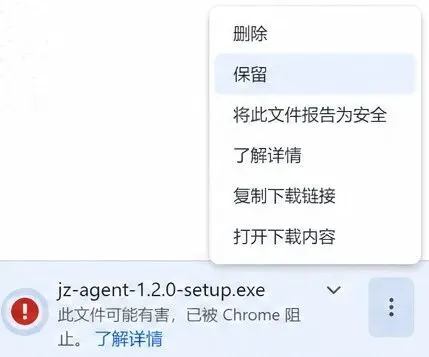
点击下载项右侧三个点,先选「保留」
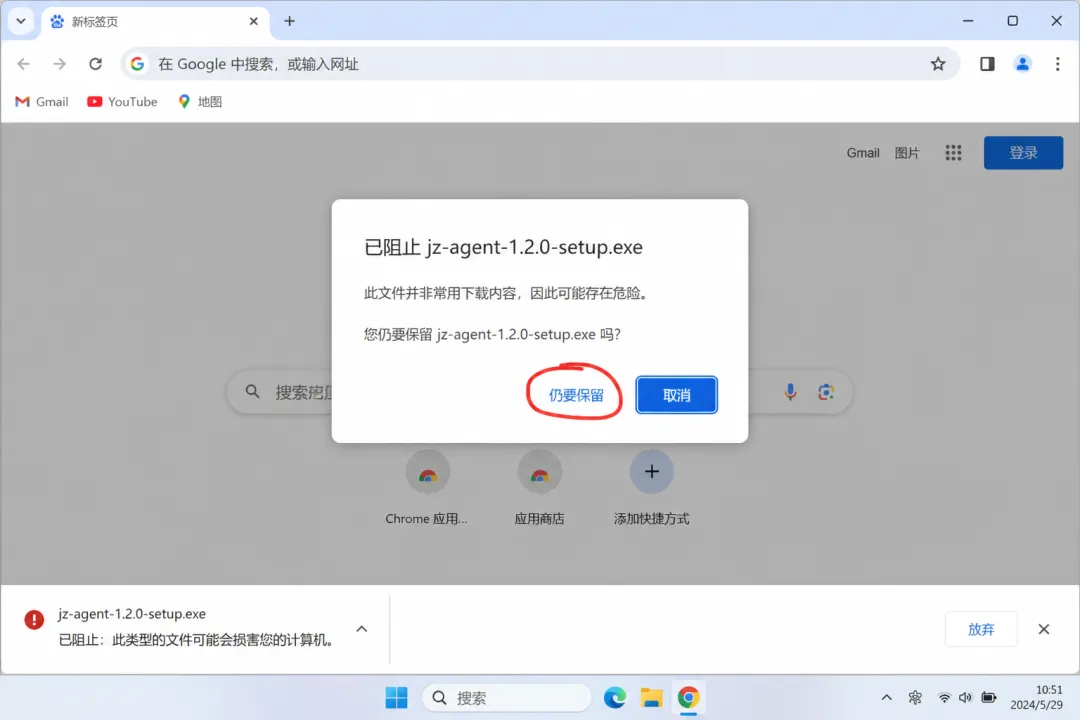
如果再弹一次警告,点「仍要保留」
下载完成后双击安装包,按提示装到电脑。安装好后从开始菜单打开JZ Agent。
SmartScreen 或杀毒软件也可能再问一次。确认文件来自九章智数官网后,选择保留并打开即可。
2. Mac:提示「已损坏,无法打开」时怎么处理?
Apple 芯片和 Intel 芯片的 Mac都可能出现下面这张系统提示:
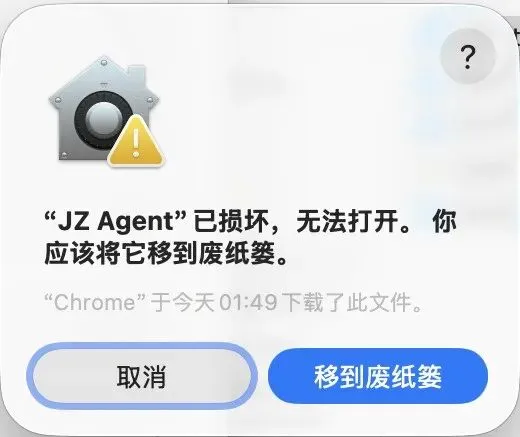
这不是安装包坏了,而是系统把未签名应用拦了下来
此时按下述方法解决:
1.点「取消」,不要点「移到废纸篓」
请点左边的取消。
如果误点了「移到废纸篓」,请回到官网重新下载、再拖进「应用程序」,然后从这一步重新开始。
2.打开「终端」
终端只是一个可以粘贴一条命令的窗口。
此时,你只需要按照如下步骤操作即可:
同时按下键盘上的 Command(⌘) 和 空格键 输入: 终端回车,打开「终端」应用
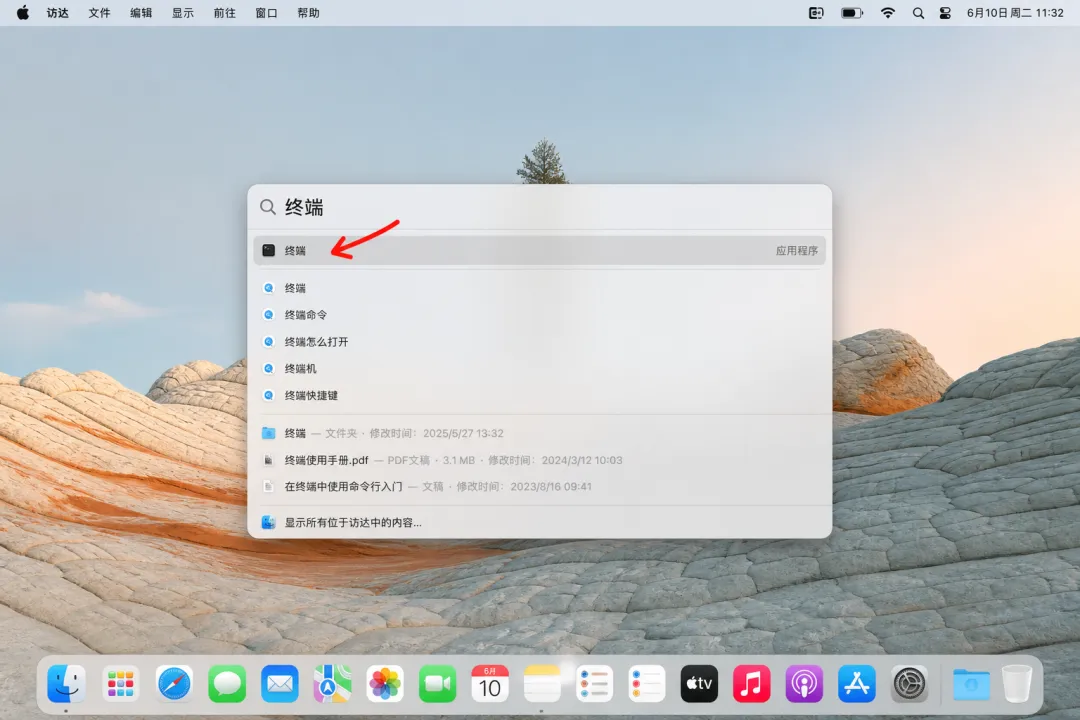
找不到聚焦搜索时:打开启动台,在顶部搜索框输入「终端」。
3.整段复制下面这一行
请整段复制,不要手打。
JZ 和 Agent 中间有空格,命令里用 \ 表示这个空格:
sudo xattr -rd com.apple.quarantine /Applications/JZ\ Agent.app
4.粘贴到终端,按回车
具体操作流程如下:
点一下终端窗口,确保光标在闪 按Command+V粘贴并回车
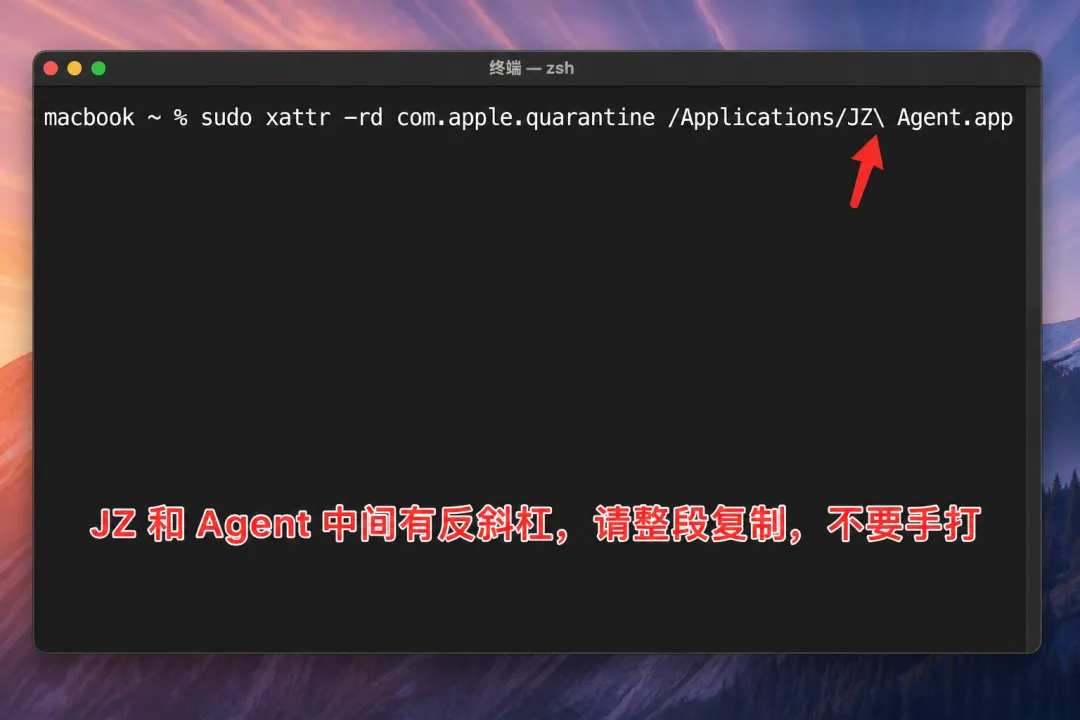
把命令整段贴进去后回车
5.输入电脑解锁密码,再回车
看到Password时,输入的是你开机/解锁 Mac 的密码,不是手机验证码。
输入时屏幕上不会出现圆点,这是正常的。输完直接回车。
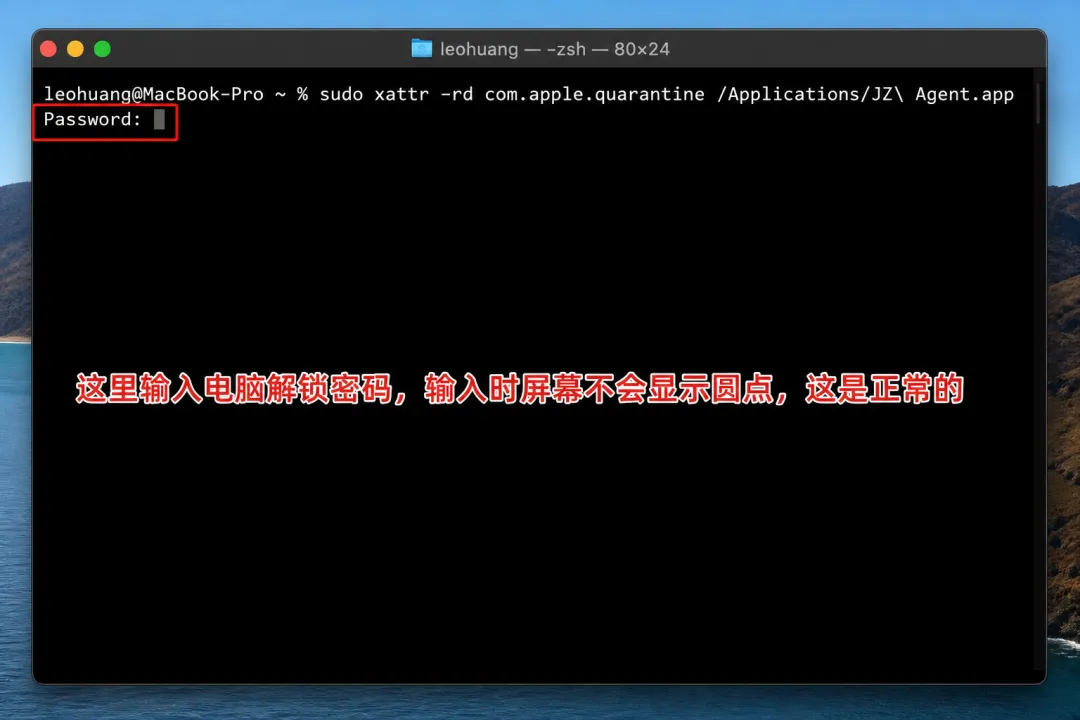
看到 Password: 后输入解锁密码,屏幕不会显示字符
6.怎样算成功
成功后,终端通常不会再报错,而是重新出现一行提示符,类似:
电脑名 ~ %
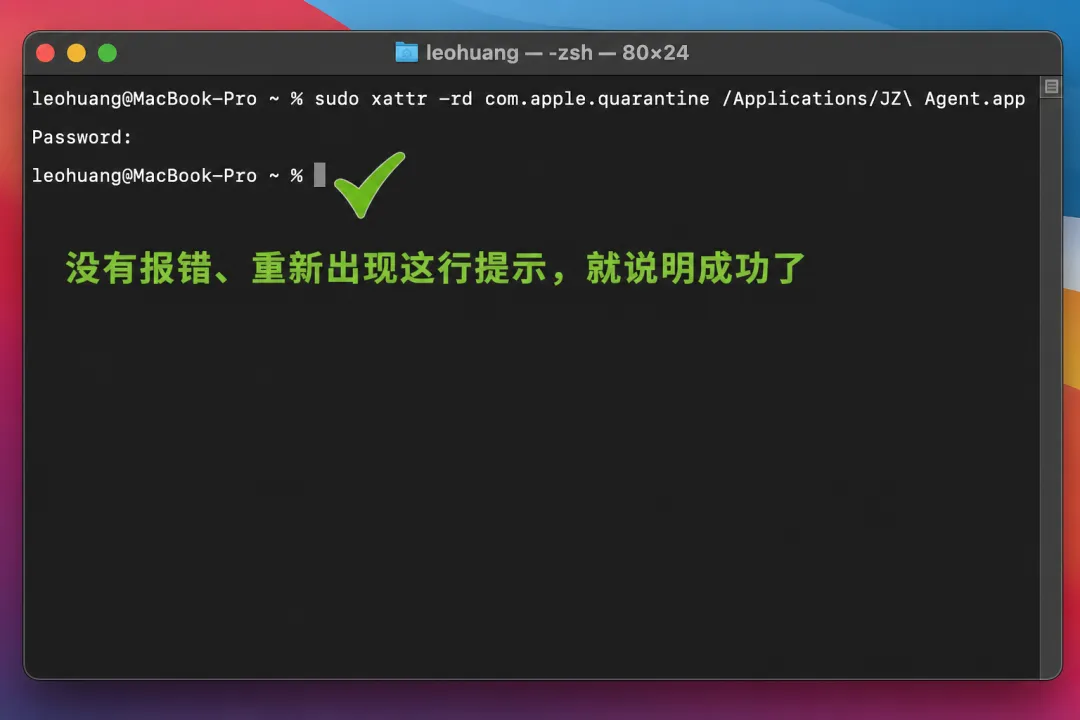
没有红色报错、重新出现 % 提示符,就可以去打开应用了
然后打开启动台或「应用程序」文件夹,点JZ Agent。
|
如何登录
登录页标题是登录/注册,按下面步骤填写:
手机号:11 位中国大陆手机号 点击 发送验证码,查短信,填入 6 位数字 邀请码:选填 有 6 位数字邀请码就填;没有、填错或你已经是老用户,都不会阻碍登录 点击 登录
验证码发送后大约 60 秒内不能重复发送。如果没有收到验证码,请先检查短信拦截,稍后再试。
登录成功并完成运行环境准备后,就会进入聊天界面。
会聊天只是起点,JZAgent 最重要的特点是它能记住你,以及能装上可重复使用的工作方法。
长期记忆:不用每次从零介绍自己
打开长期记忆的方式:单击左侧栏底部的「记忆」(大脑图标)。
记忆分三块,先理解前两块就够用:
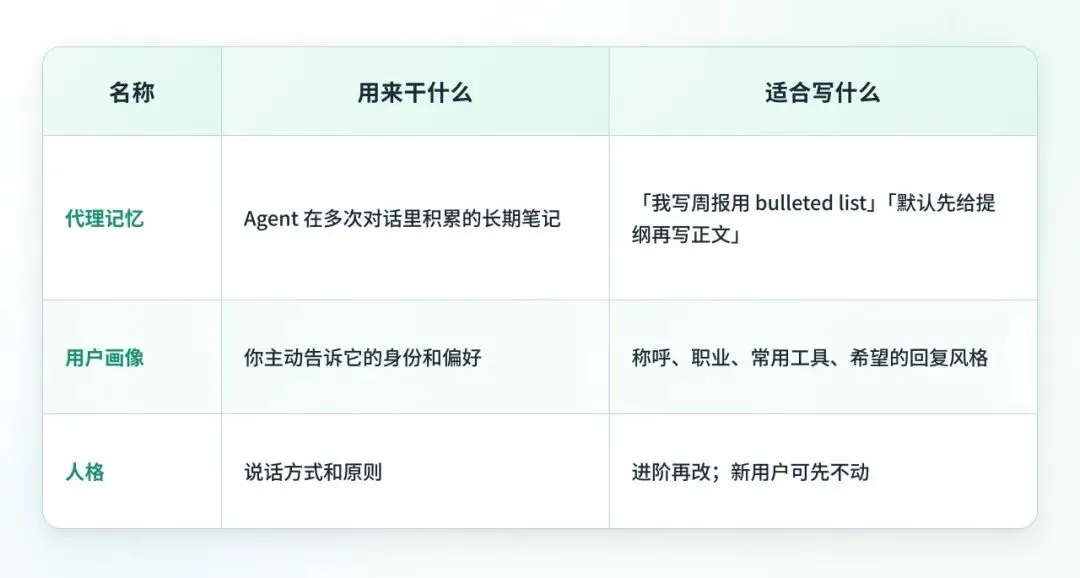
你可以让它自己记,也可以手动添加。
例如直接说:
请记住:我是内容编辑,回复请先给结论,再给三步操作。不要使用过于夸张的营销句。
注意 ·不要写入记忆的内容:密码、验证码、证件号、支付信息、客户机密。 ·记忆会让后续对话减少重复交代。但它不是保险箱,敏感信息请继续放在你自己手里。 |
技能:给 Agent 一套可反复调用的专业做法
打开方式:左侧栏底部工具→ 顶部技能标签。也可以在输入框输入 /skills。
我们可以把技能理解为「封装好的工作说明书」。
例如固定的周报结构、竞品调研步骤、文件整理规则。
装上之后,你只要说目标,Agent 就按这套方法执行,而不用每次重新教。
新用户建议
|
温馨提示:技能能提高上限,但来源不明的技能不要装。从内置和官方提供的技能开始即可。
模型切换和能力对比
模型切换
聊天输入框附近有模型名称,点开即可切换。
列表由你的账号授权决定,会持续扩充,下图只是当期示意:
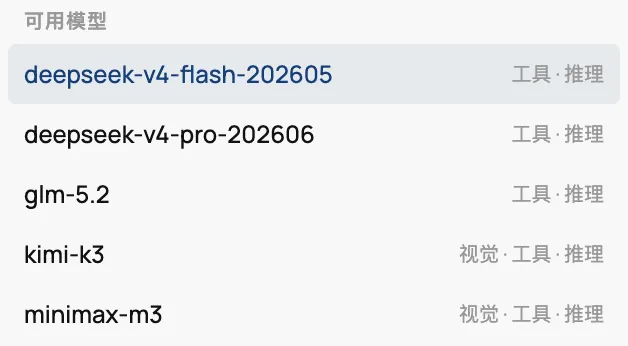
聊天里的「可用模型」——标签表示这个模型能不能看图、调用工具、做推理
标签怎么读:
推理:适合拆任务、比较方案、写复杂内容 工具:适合真正调用搜索、文件、命令等能力去推进任务 视觉:适合看截图、图片、页面图像
能力与费率的大致对比
费率会随模型和套餐调整,下面按日常选用来理解:
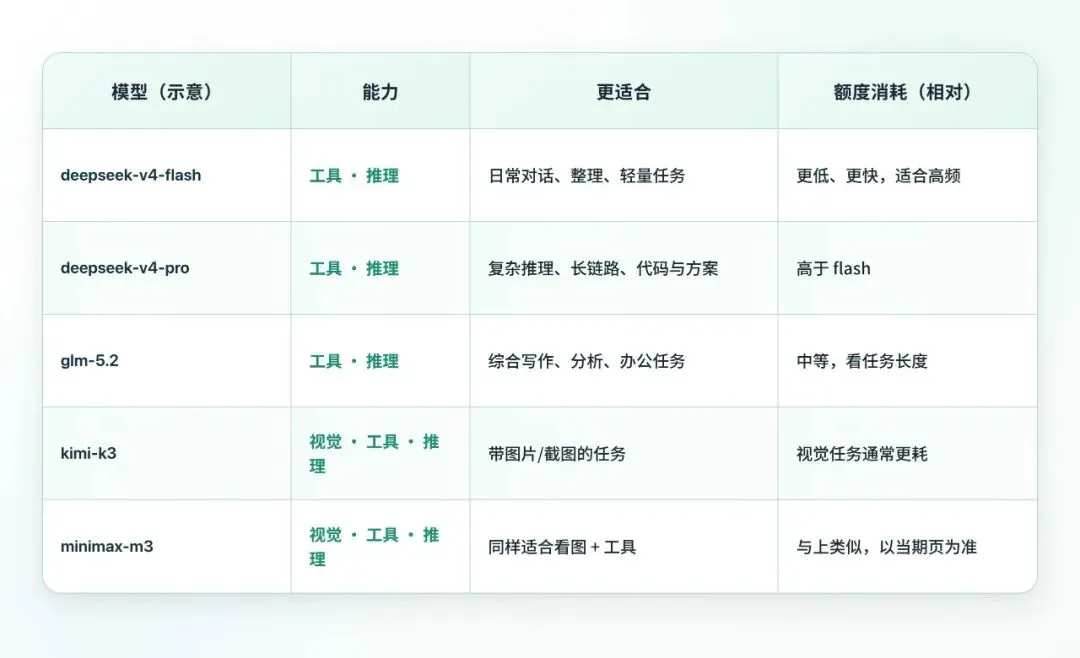
选用建议:
先用 flash 把任务说清楚、列出步骤 步骤复杂或效果不够时,再换 pro 或其他推理更强的模型 需要看图时,选带 视觉 的模型 对话进行中通常不能中途换模型;新开一轮聊天再选
如何在微信中使用JZAgent
电脑开着、JZAgent 在运行时,可以用手机微信扫码连接,在手机上继续给 Agent 下任务。
具体操作流程如下:
点左侧栏底部 网关 找到「微信」卡片,点 连接微信 用手机微信扫描电脑上的二维码 在手机上确认绑定
连接成功后,卡片会显示已连接,以及脱敏后的账号摘要。换绑时请点重新连接,不要反复取消旧绑定。
注意
|
如何购买套餐,查看用量
每个新用户都有一定的体验额度,用于安装和跑通第一次任务。
查用量
左下角齿轮打开设置→用量信息
这里能看到当前套餐名称、状态、到期时间和剩余用量比例,以及按月的请求/Token 统计。(Token 是用量计量,不是价格本身。)
续费
额度用完以后:打开设置→套餐,选择合适方案,用微信扫码支付。
需要知道的规则
|
注意:当前套餐档位面向不同强度的使用(如 Pro / Plus / Ultra),具体名称和价格以客户端为准。
常见的问题
Q1:不会编程,能用吗?
能。
你不需要安装开发环境,也不需要自己配置模型密钥。把任务说清楚,并在它请求确认时看一眼再点,就可以开始用。
Q2:Mac 提示已损坏,是不是下错了?
只要来自官网,通常不是文件损坏,而是未签名应用被系统隔离。
点取消,再按第 5 节粘贴命令。
Q3:Windows 下载突然消失?
多半是浏览器拦截。
点下载项右侧三个点 → 保留 → 仍要保留。
Q4:运行环境下载很久?
第一次需要完整下载,请保持网络畅通并等待。
失败就重试或复制详情。
Q5:邀请码必须填吗?
不是。
新用户填写才有效;不填、填错都不影响正常登录。
Q6:聊天、文件会不会都上传?
JZAgent 在你的电脑上运行本地环境;模型服务、搜索、支付和微信连接需要网络。
不要把密码、证件和不必交出的敏感文件发给它。工作文件夹是任务范围提示,不是操作系统级保险箱。
以上就是这份指南的全部内容,希望九章君把关于JZAgent的信息都讲清楚了,如果你还有疑问欢迎评论区留言或者私信我们,我们会在后续尽力为大家解答!