夜雨聆风
夜雨聆风


党政机关正式公文格式详解(含Word操作指南)
本方法根据《党政机关公文格式国家标准》(GB/T9704-2012)制定,并结合实际办公需求,整理了微软Office Word文字处理软件的具体操作步骤。永中Office文字处理软件可参照使用。
一、用纸与版面
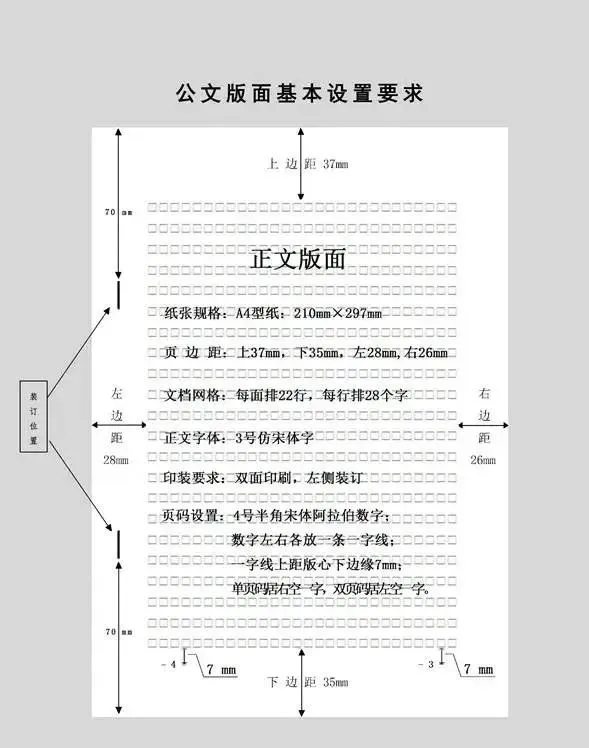
1. 用纸尺寸
采用国际标准A4型纸,尺寸为210mm×297mm。
2. 页边与版心
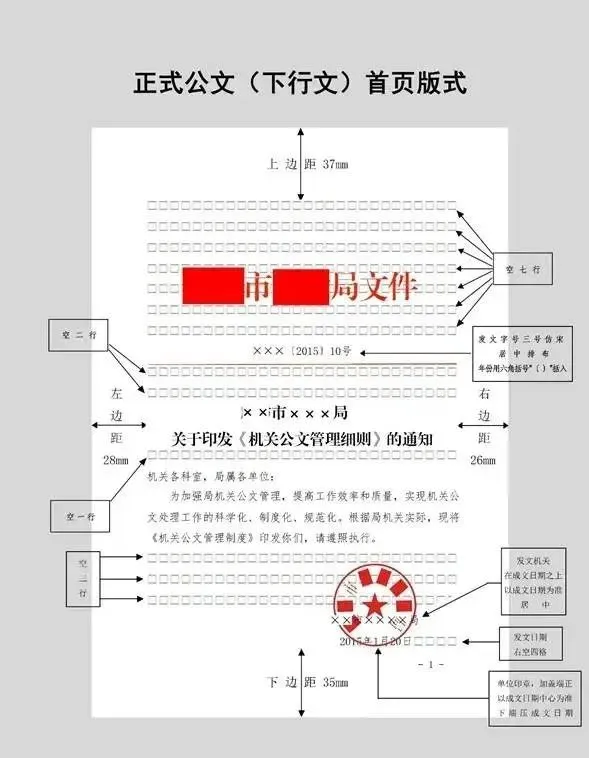
上白边(天头):37mm±1mm
左白边(订口):28mm±1mm
右白边(翻口):26mm±1mm
下白边(地脚):35mm±1mm
版心尺寸:156mm×225mm(不含页码)
3. 行数与字数
一般每面排22行,每行排28个字,且撑满版心。
4. 装订要求
左侧装订,两钉外订眼距版面上下边缘各70mm处。
二、页面设置
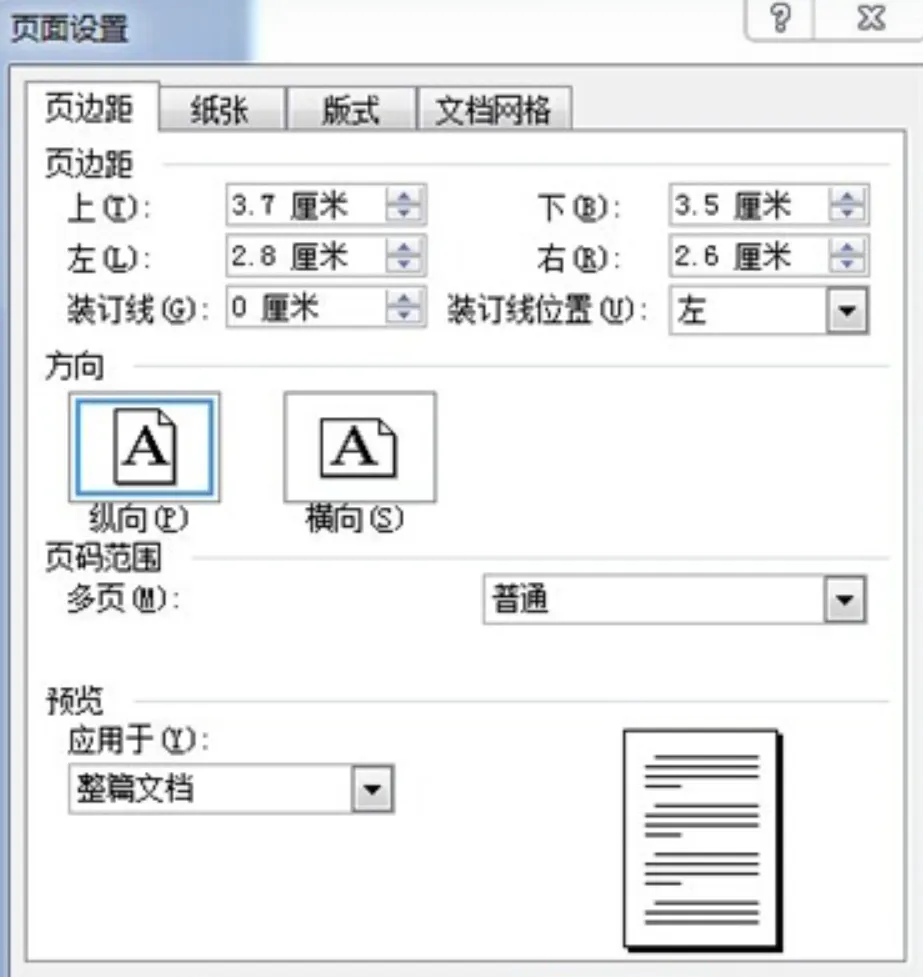
1. 页边距:选择“文件”→“页面设置”,选择“页边距”附签,设置:
上:3.7厘米;下:3.5厘米;左:2.8厘米;右:2.6厘米
2. 纸张:选择“纸张”附签,将“纸张大小”设为“A4”。
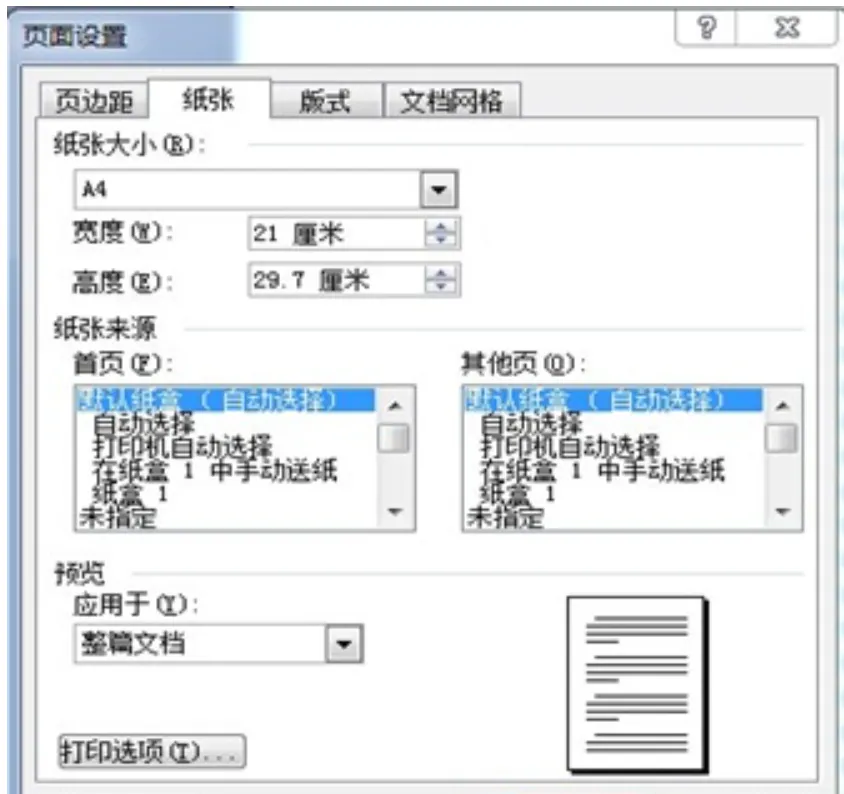
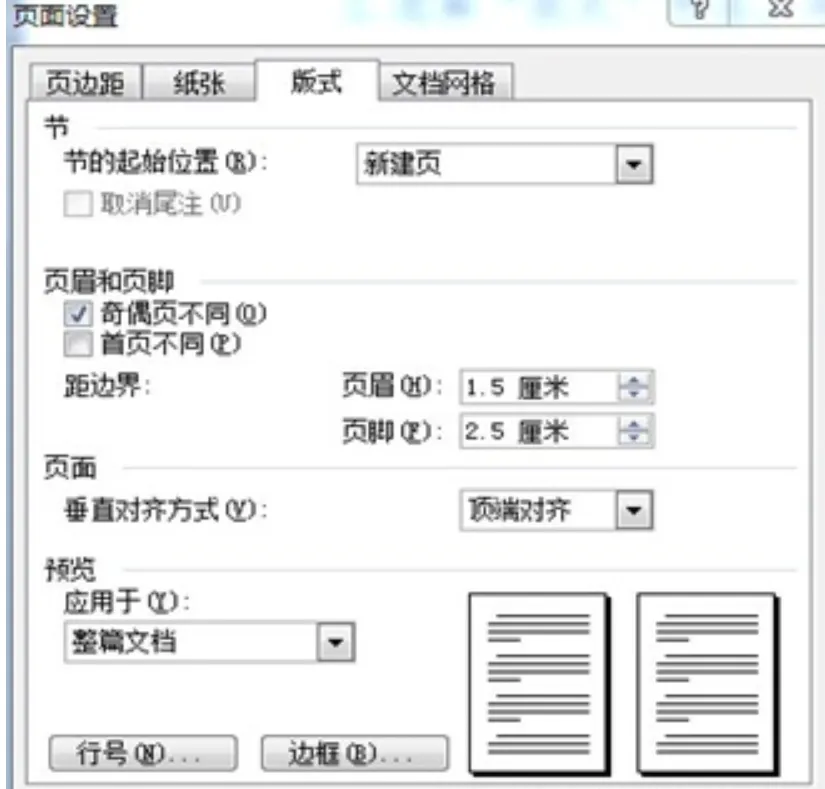
3. 版式:选择“版式”附签,将“页眉和页脚”设置成“奇偶页不同” (在该选项前打“√”),“页脚”设置成“2.5厘米”。
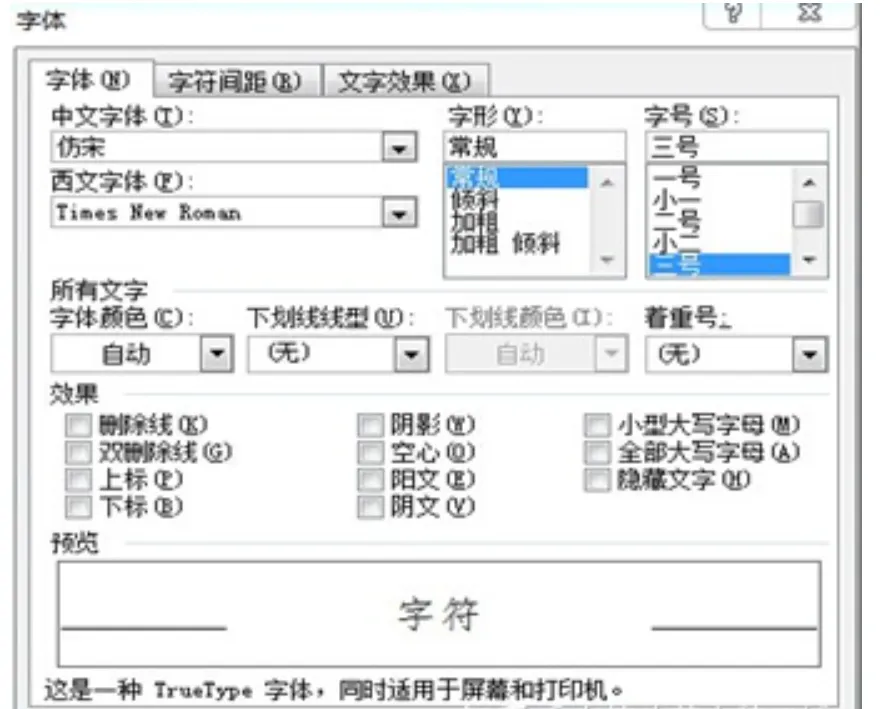
4. 字体设置:选择“字体”附签,点击“字体”,将“中文字体”设置为 “仿宋”,“字号”设置为 “三号”,单击“确定”按钮。
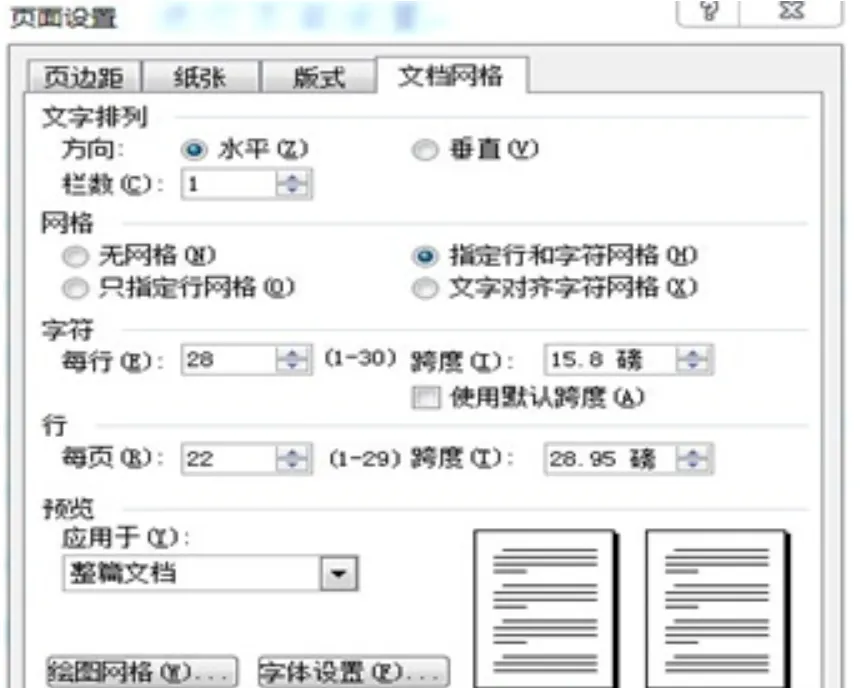
5. 网格设置:选择“页面设置”附签,选中 “文档网络”,将“每行”设置成 “28” 个字符;“每页”设置成 “22” 行。然后单击“确定”按钮。这样就将版心设置成了每页22行、每行28个汉字的国家标准。
三、插入页号
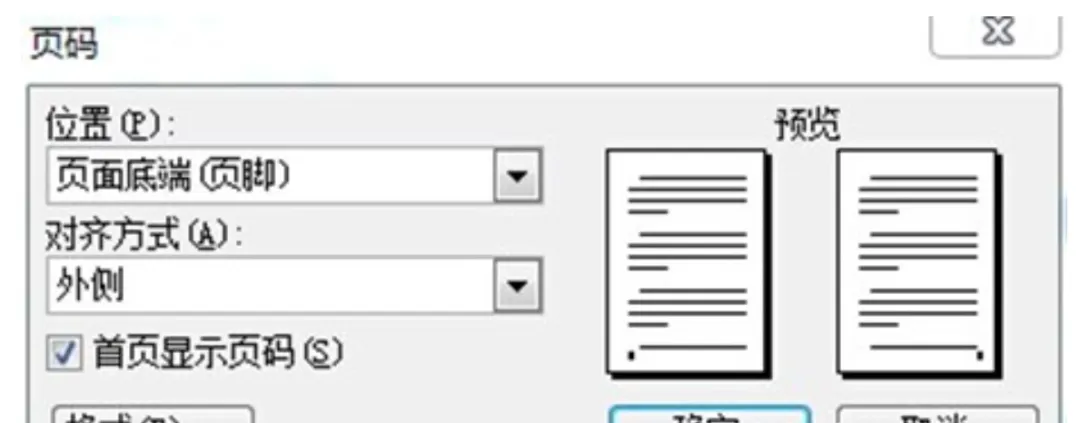
1. 选择“插入”→“页码”,“位置”设置为“页面底端(页脚)”,“对齐方式”设置为“外侧”。
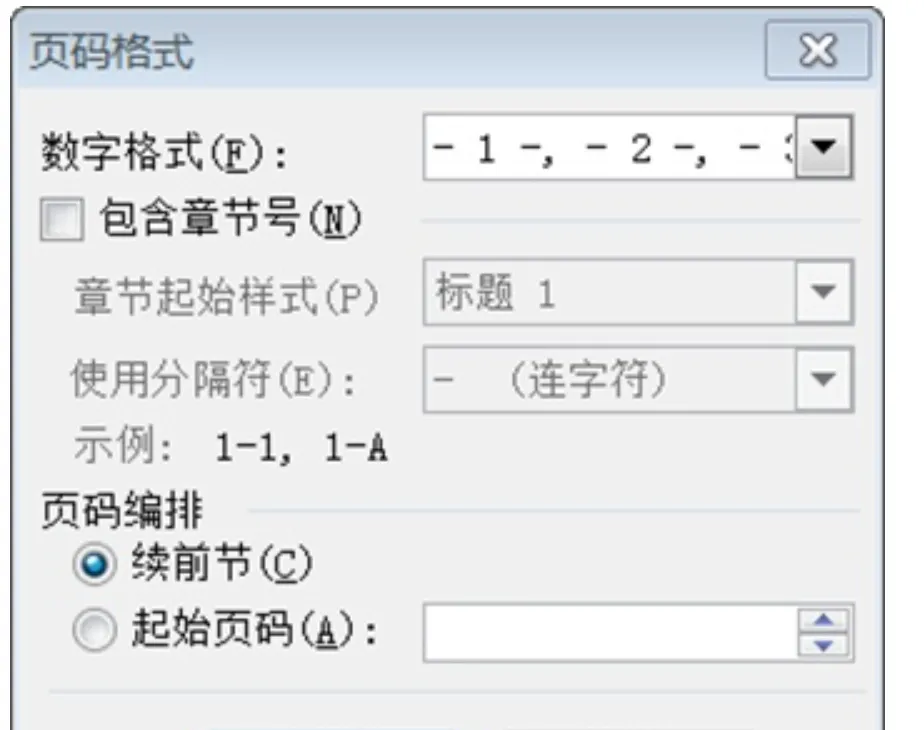
2. 然后单击“格式”按钮,“数字格式”设置为-1-,-2-,-3-显示格式,单击“确定”按钮,再次单击“确定”按钮完成页码设置。
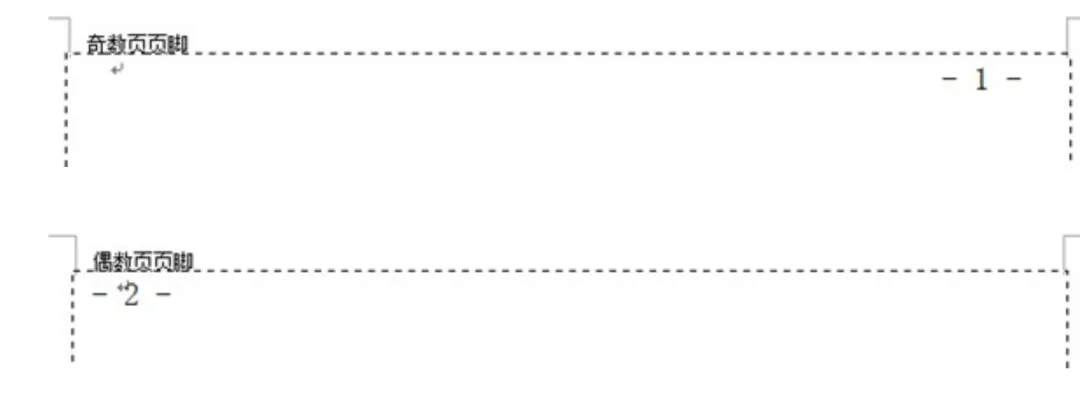
3. 双击页码,选中页码(包括左右两条短线),将页码字号设置成“四号”;字体为宋体的阿拉伯数字;奇数页的页码设置成右空一个汉字,偶数页的页码设置成左空一个汉字。
四、文号制作
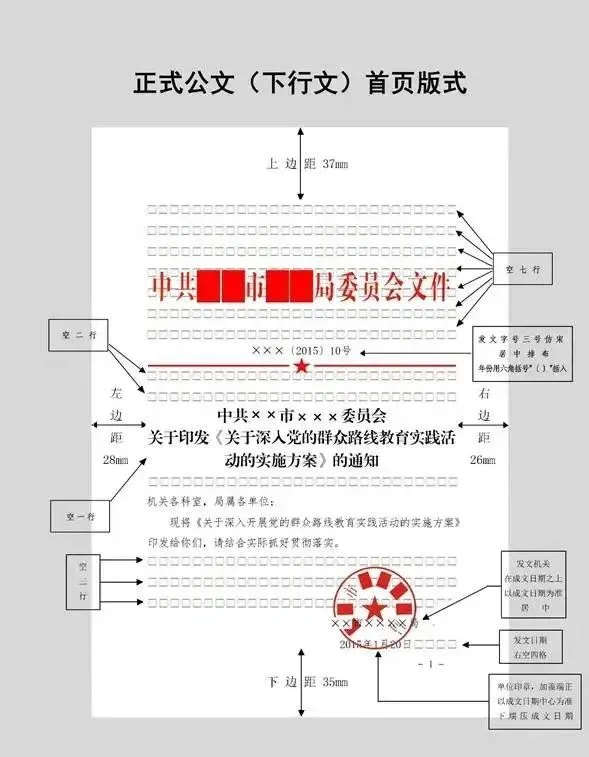
1. 平行文或下行文号:文号→三号仿宋、居中显示,编排在发文机关标识下空二行位置。

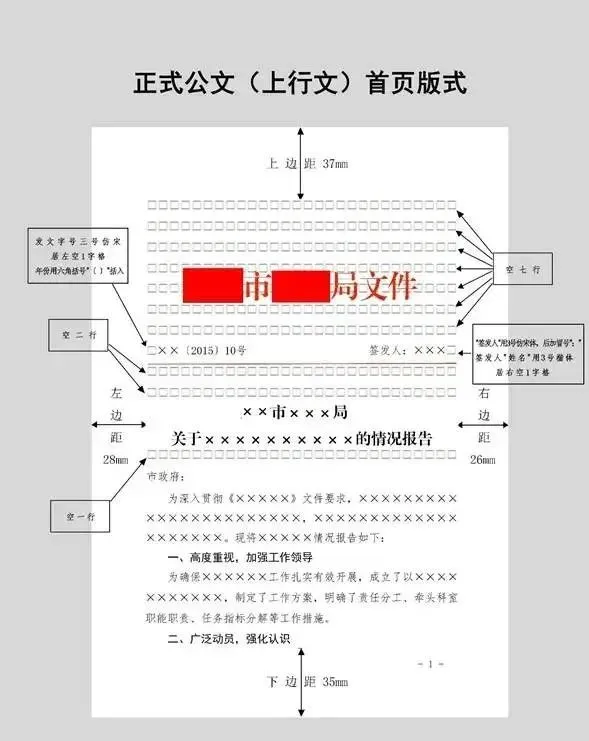
2. 上行文文号:文号→三号仿宋字体、左空一个字的距离;签发人→三号仿宋字体;签发人姓名→三号楷体、右空一个字的距离,编排在发文机关标识下空二行位置。

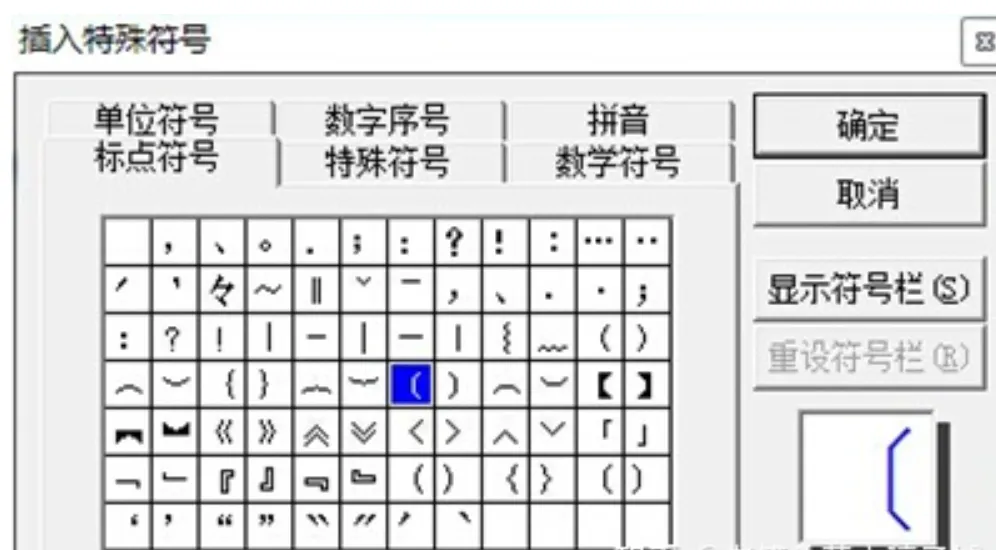
注:文号一定要使用六角符号。六角符号插入方法:选择“插入”——“符号”——“符号”附签,找到六角符号后,将光标置于准备插入的地方,单击“插入”按钮即可。
五、公文正文排版
制作公文正文内容:正文内容根据实际需求,可以直接录入文字,也可以从其他软件中将文字复制进来,但必须遵循以下国家标准:
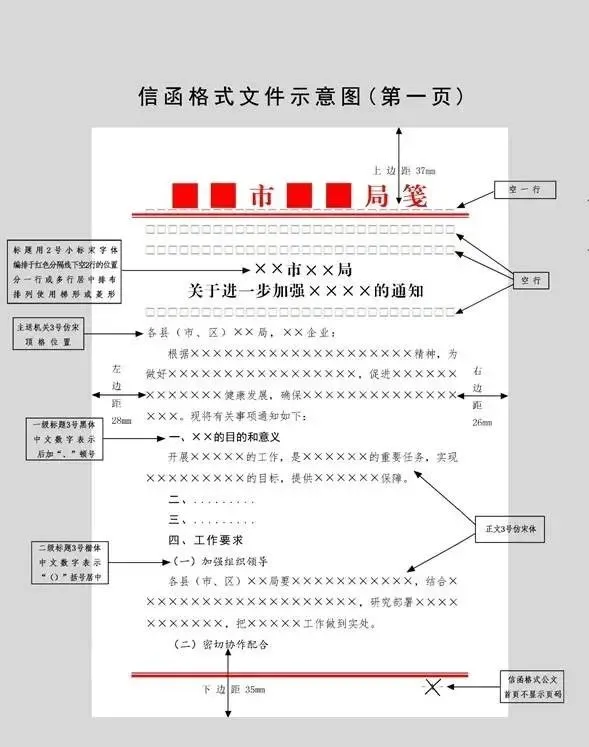
1. 标题→2号小标宋字体,居中显示,编排于红色分隔线下空二行位置。
2. 主送机关→3号仿宋字体,居左顶格,冒号使用全角方式,编排于标题下空一行位置。
3. 正文→3号仿宋字体。
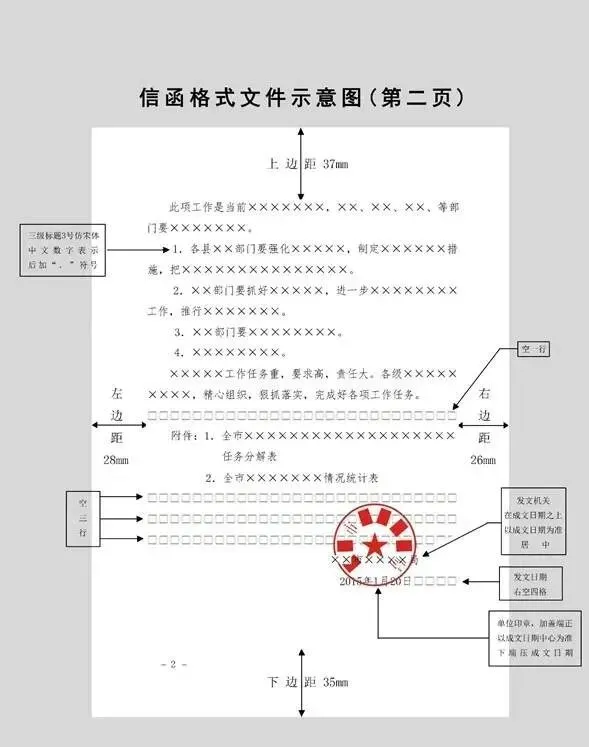
4. 文种结构层次→依次用“一、” “(一)” “1.” “(1)” 标注。一级标题用3号黑体字,二级标题用3号楷体,三级和四级和正文一样用3号仿宋。
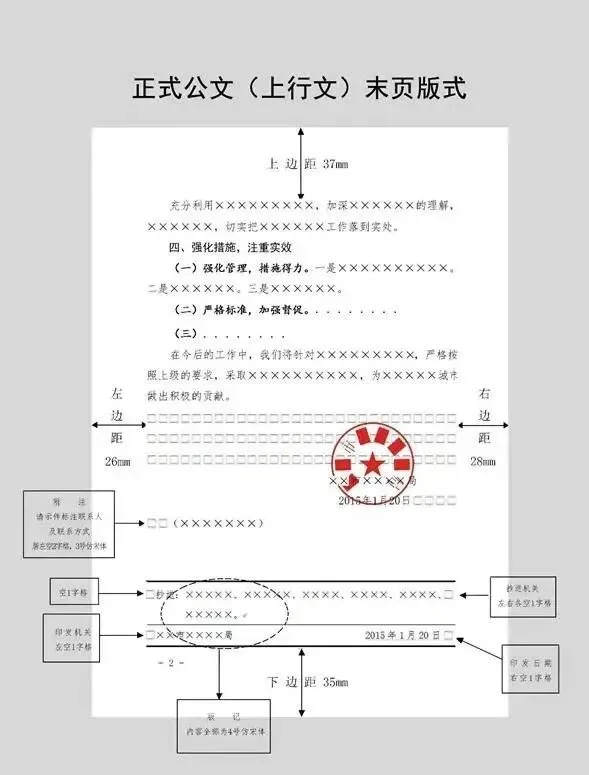
5. 附件→是正文内容的组成部分。3号仿宋字体,在正文下空一行,左空2字编排,“附件”二字后标全角冒号和附件名称,附件名称后不标注标点符号。 6. 发文机关署名→3号仿宋字体,距最后一行正文内容3个空行放置,以成文日期为准居中编排。
7. 成文日期→3号仿宋字体,发文机关下方右空4个字格编排。
8. 印章→加盖端正,以成文日期中心为准,印章下端压成文日期。
注:公文正文排版内容请参照“信函格式文件示意图”理解。
六、版记制作
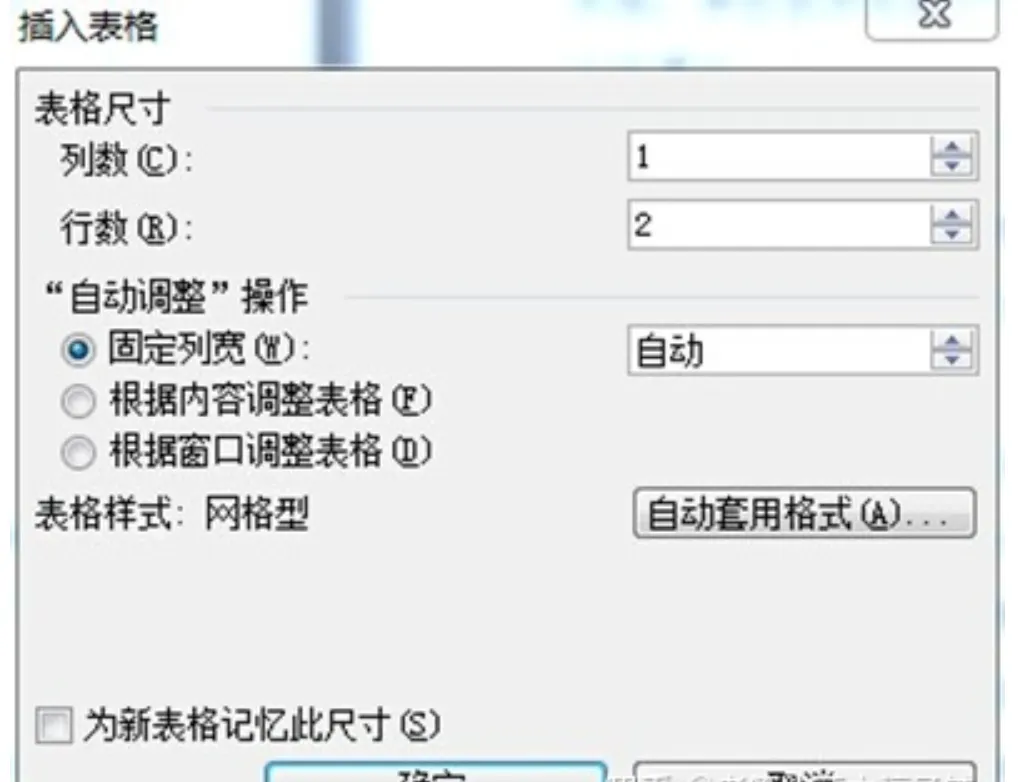
1. 选择“表格”→“插入”→“表格”,设置“列数”为1,“行数”为2。
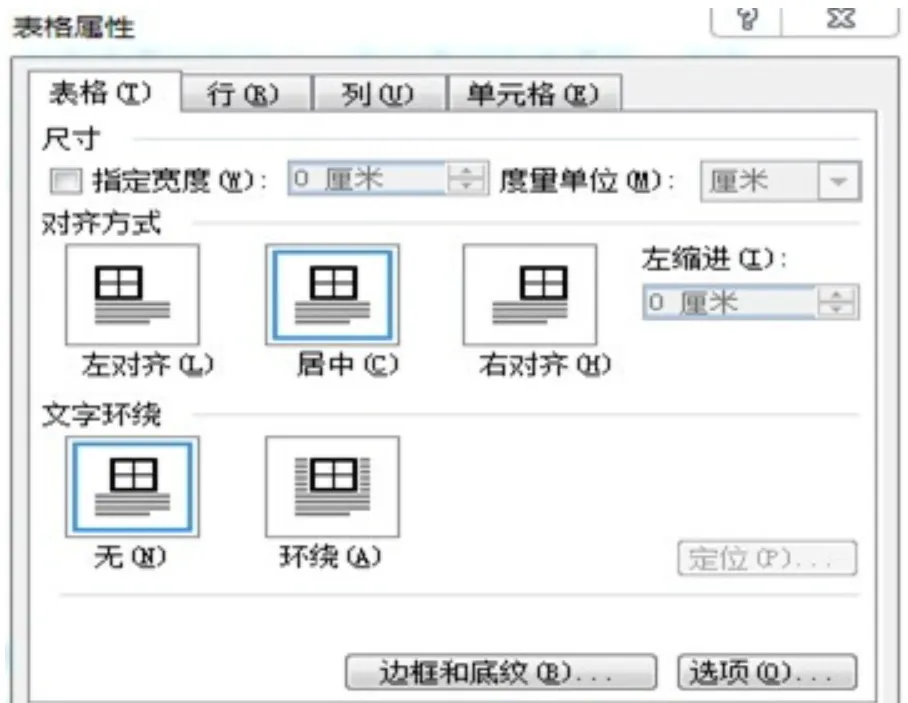
2. 选中表格,单击鼠标右键→表格属性→“表格”附签,“对齐方式”设置为“居中”。
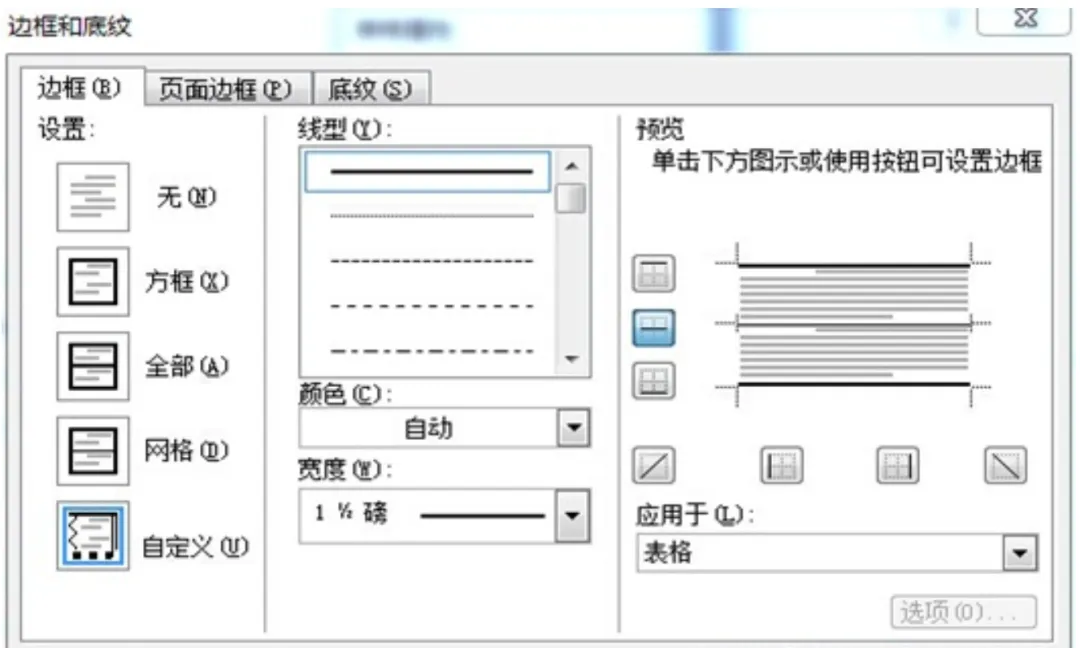
3. 然后单击“边框和底纹”按钮,在“预览”窗口中将每行的下线选中,竖线取消;同时,设置第一行和最后一行下线的宽度为1½磅,中间一行下线宽度为½磅,点击“确定”。
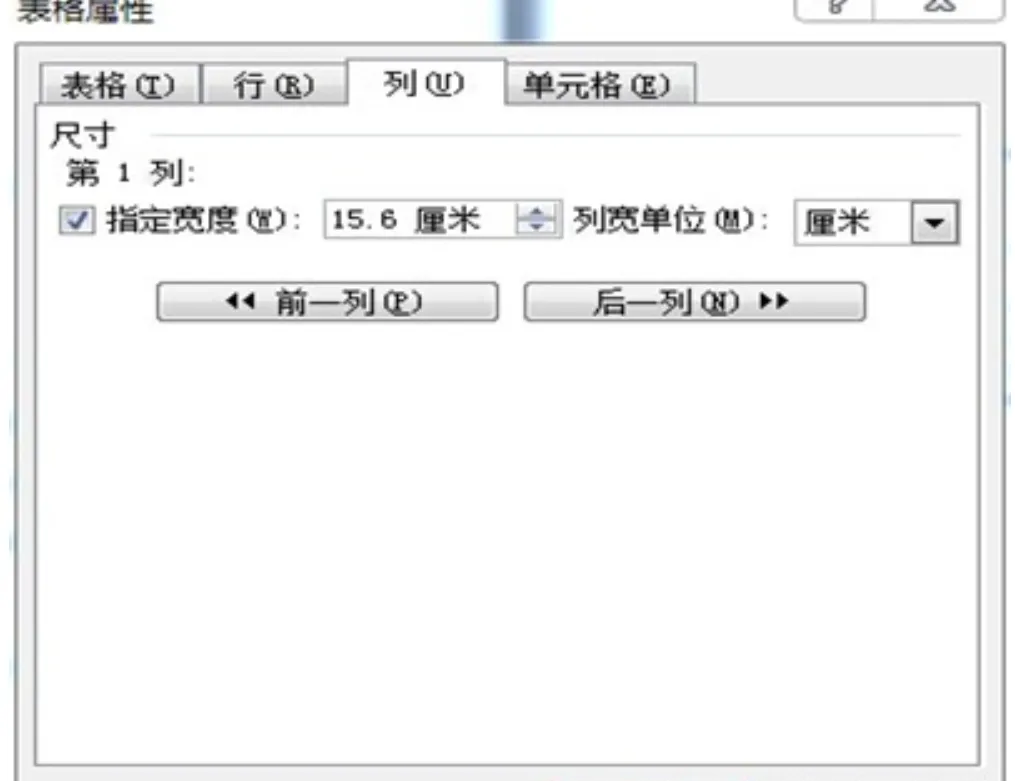
4. 进入“表格属性”→“列”附签,设置指定宽度为15.6厘米,点击确定。
5. 在制作成功的表格第一行,输入主送单位、抄送单位,用4号仿宋体字,编排在印发机关和印发日期之上一行,左右各空一字编排,回行时与冒号后的首字对齐,最后一个抄送机关名称后标句号;表格第二行,输入印发机关、印发日期,用4号仿宋体字,印发机关左空一字,印发日期右空一字后加“印发”二字。
|
|
|
|
注:因现行的规范是要求公文双面打印的,因此公文的最后一页必定是偶数页,也就是如果公文在奇数页完结,则要版记排在背面的偶数页,否则背面偶数页空白,不是一个整体。
七、打印设置
机关公文打印采用双面印刷,左侧装订,现有大部分打印设备只具备单面打印功能,请按以下步骤设置文本打印。
1. 选择“文件”→“打印”→“打印(R)”,设置奇数页,点击“确定”。
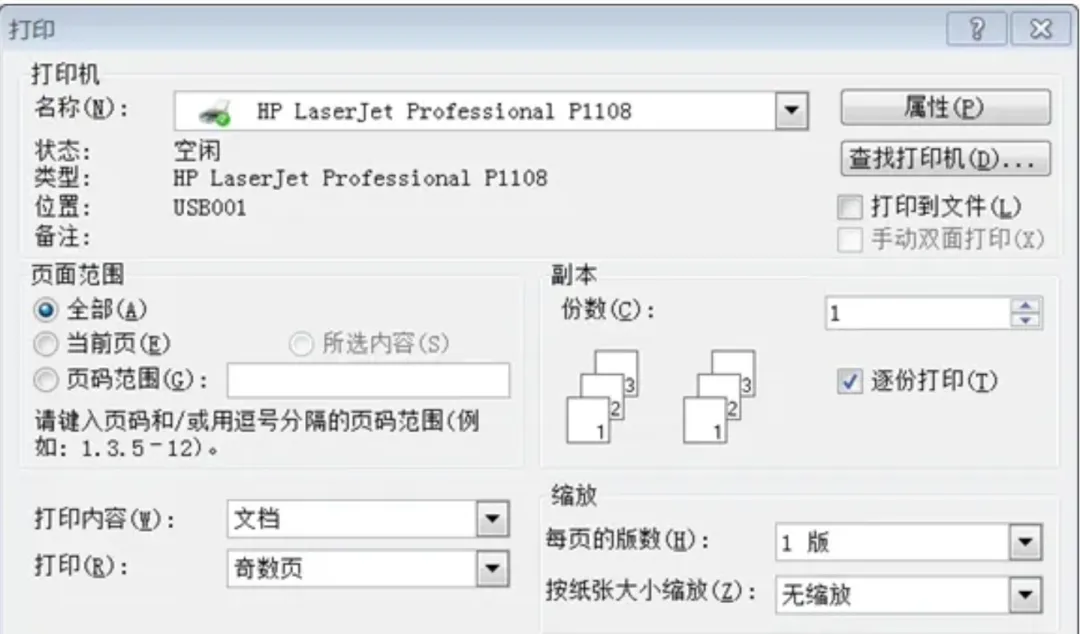
2. 将打印完毕的奇数页文件,空白背面按顺序叠放,放置打印设备送纸盒。
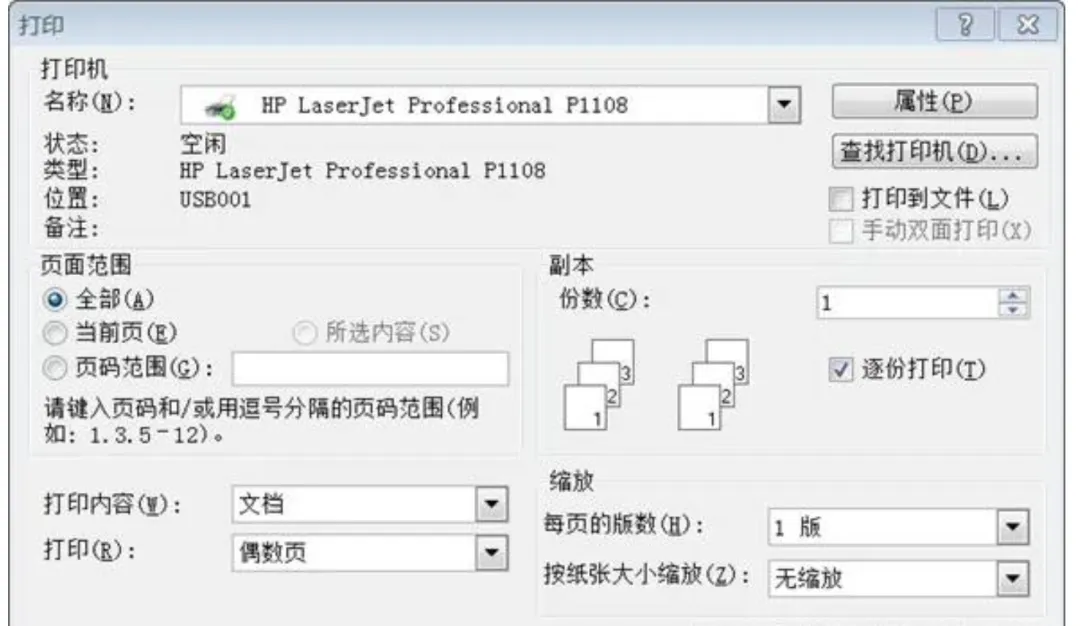
3. 选择“文件”→“打印”→“打印(R)”,设置偶数页,点击“确定”。
单位的红头文件首页纸张一般是印制好的成品,首页正文内容大部分采用微机“套打”技术输出成文。上述版面设置方法是拟制各种公文的前提条件,也是“套打”输出红头文件首页的基础。为便于理解,后附公文格式图解说明,请参照学习。
附:机关正式公文格式图解(参照图文版标准学习)