 夜雨聆风
夜雨聆风


WPS小技巧:如何让文档左右分栏,并显示相同内容?
你是否遇到过这样的需求:需要将一份重要的通知、名单或说明,在同一个页面上左右对称地排列两份,以便于张贴或展示?例如,制作科室紧急联络表,希望左边贴一份,右边也能看到完整相同的一份。
今天,我们就以一份《邪修人的自我修养》文档为例,手把手教你如何在WPS中实现这个效果。整个过程非常简单,只需用到两个核心功能:分栏和复制粘贴。
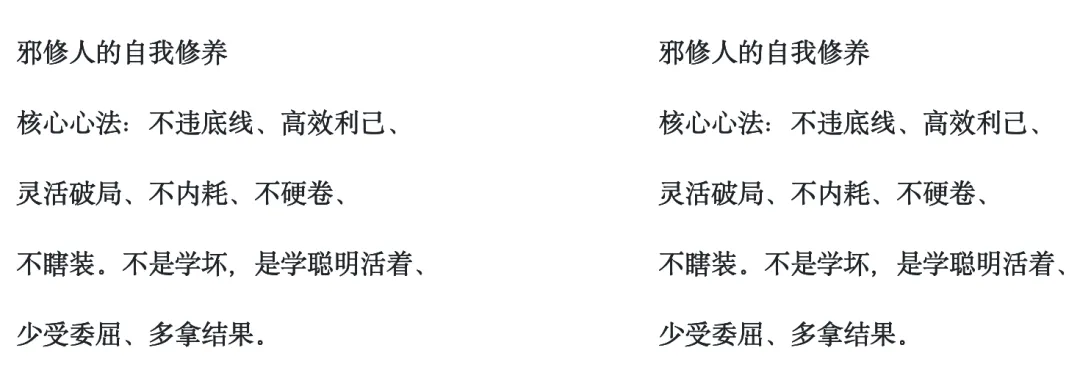
核心步骤:分栏 + 复制
实现“左右内容相同”的效果,其原理是:先将页面分成左右两栏,然后将全部内容复制一份,让第二份内容自动流入右栏。
操作路径总结:点击【页面】选项卡 → 使用【分栏】功能 → 选择【两栏】 → 全选并复制粘贴一遍全部内容。
下面我们分解来看每一个步骤。
第一步:找到正确的功能位置
在WPS中,控制页面整体排版的功能(如页边距、纸张方向、分栏)通常集中在【页面布局】 选项卡中。但请注意,根据WPS版本的不同,这个选项卡的名称可能直接显示为【页面】。
-
打开你的WPS文档。
-
将目光聚焦于软件窗口顶部的菜单栏。
-
在【开始】、【插入】 选项卡的右侧,查找名为【页面布局】 或【页面】 的选项卡,并点击它。
-
(如果你的界面与常见版本不同,也可以尝试按键盘上的
Alt键,根据屏幕上弹出的字母提示来定位。)
第二步:使用“分栏”功能
进入【页面】或【页面布局】选项卡后,在功能区中找到【分栏】 按钮。它的图标通常是两道或三道垂直的竖线。
-
选中内容:首先,按
Ctrl + A快捷键,选中文档中的全部内容。 -
应用分栏:点击【分栏】 按钮,在弹出的下拉菜单中,选择【两栏】。点击后,你的文档页面会立刻被分为左右两个部分,文字会从左侧栏开始顺序排列。
第三步:复制内容,填满右栏
完成分栏后,你会发现内容只出现在左边。这时就需要进行最关键的一步操作:
-
确保光标在文档中,再次按下
Ctrl + A全选所有文字。 -
按下
Ctrl + C复制。 -
将鼠标光标移动到当前文档所有文字的最末尾,然后按下
Ctrl + V粘贴。
此时,你粘贴的第二份完整内容,就会自动从右侧分栏的顶部开始排列。这样,你就得到了一个左右两栏内容完全相同的文档,打印出来后,左右两边就会呈现一致的文本。

备选方案:使用“无形的”表格
除了分栏,还有一个更便于精细控制对齐的方法:使用无框线表格。
-
插入表格:点击【插入】选项卡,选择【表格】,插入一个1行×2列 的表格。
-
填入内容:将你的内容(如联络人名单)复制到左侧的单元格里。然后,再次复制全部内容,粘贴到右侧的单元格里。
-
隐藏边框:选中整个表格,在顶部出现的【表格工具】选项卡中,找到【边框】设置,选择【无框线】。这样,表格线在打印时不可见,但内容依然整齐地左右并列。
方法对比:
-
分栏法:更适用于正式的、流式排版的文档,效果类似报刊杂志。
-
表格法:更适合需要严格左右独立对齐,或可能需要对某一侧内容进行单独修改的情况。
温馨提示
-
调整行距:如果你在操作前觉得原始文档行距太大,可以在【开始】选项卡的【段落】功能区,点击“行距”按钮,将其调整为“1.0倍行距”或“固定值”并设置一个较小的磅值(如20磅),这样排版会更紧凑。
-
检查打印预览:设置完成后,建议使用
Ctrl + P打开打印预览,检查最终排版效果是否符合预期。
希望这篇教程能帮助你轻松搞定文档排版。如果你在操作中遇到其他问题,欢迎随时交流!