夜雨聆风
夜雨聆风





再见命令行!全新一代桌面级服务器管理工具来了,超级智能!
Boot+Cloud项目学习:macrozheng.com
为了性能,Linux服务器通常不开启图形界面,但这让命令行管理成了门槛。有没有工具能兼顾
Windows 般的可视化体验与零资源占用?今天分享一款桌面级 AI 运维神器——GMSSH,让服务器管理像操作 PC 一样简单!
GMSSH简介
GMSSH是一款桌面级AI运维系统,它能重塑你的远程服务器管理体验,让你告别繁琐命令行,像操作本地电脑一样轻松掌控远程集群。内置 Gemius AI 智能体,从自动执行任务到新手引导,让运维更智能、更高效。
核心功能亮点如下:
-
📂 可视化文件管理:支持拖拽上传/下载、在线解压,彻底替代 scp 与 tar 命令。 -
📊 全维实时监控:CPU、内存、磁盘及网络流量动态图表化,系统状态一目了然。 -
⚙️ 便捷服务管控:服务启停、日志查看、端口管理,配置修改即点即生效。 -
🚀 应用一键部署:内置专业应用中心,复杂环境一键安装,扩展无忧。 -
🐳 Docker 全栈支持:集成专属镜像中心,开箱即用,无缝衔接容器化工作流。 -
🤖 Gemius AI 智能体:AI 驱动的智能向导,自动解析服务器状态,辅助新手秒级完成复杂运维任务。
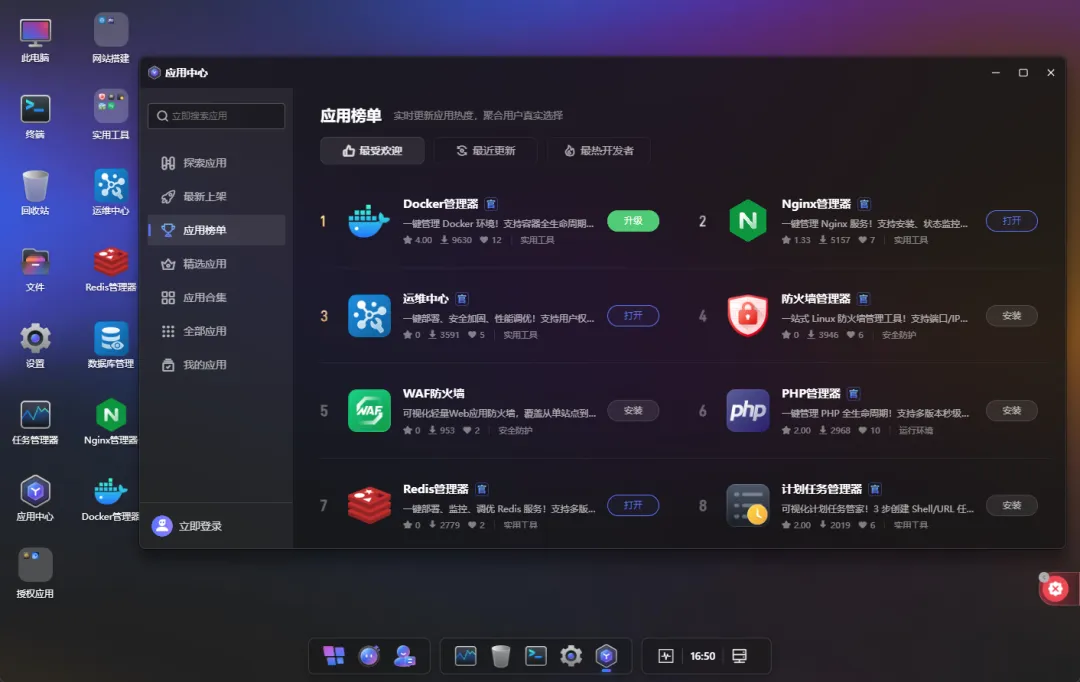
下面是GMSSH使用过程中的效果图,界面还是挺炫酷的!
安装
使用Docker来安装Web版GMSSH非常简单,我们将采用此种方式。
-
首先通过如下命令下载GMSSH的镜像;
docker pull docker-rep.gmssh.com/gmssh/gs-main-x86:latest-
下载完成后使用如下命令将GMSSH将运行在服务器的8090端口上;
docker run -p 8090:80 --name gm-service-latest \--restart=always \-d docker-rep.gmssh.com/gmssh/gs-main-x86:latest-
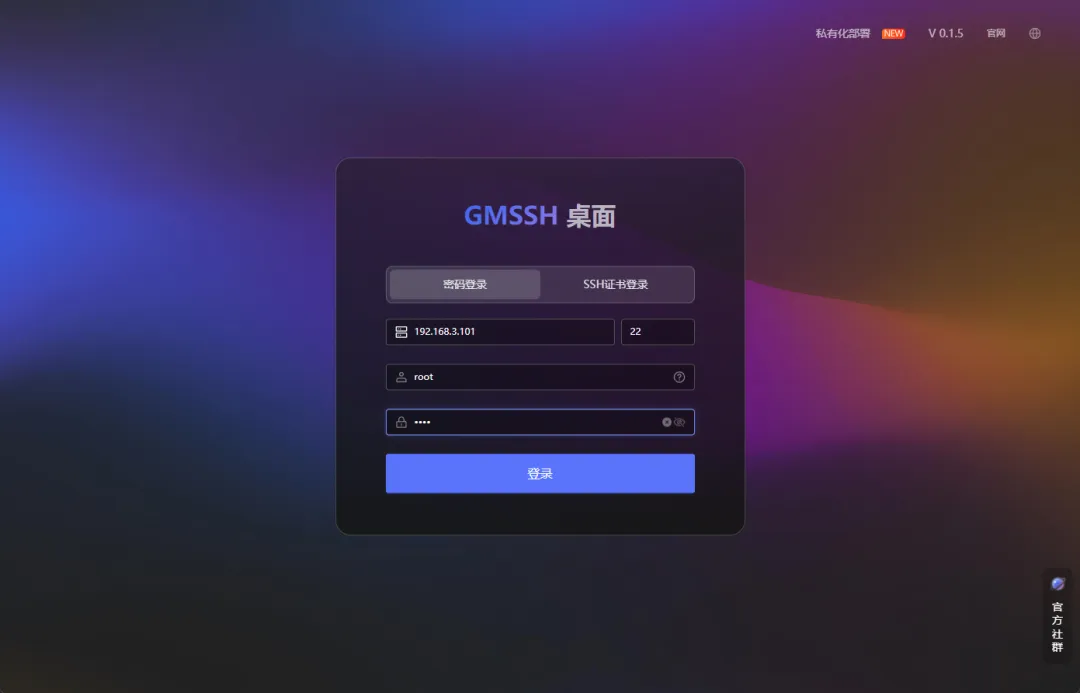
在浏览器中输入你的服务器对应的SSH账号密码,即可访问GMSSH了,地址:http://192.168.3.101:8090
-
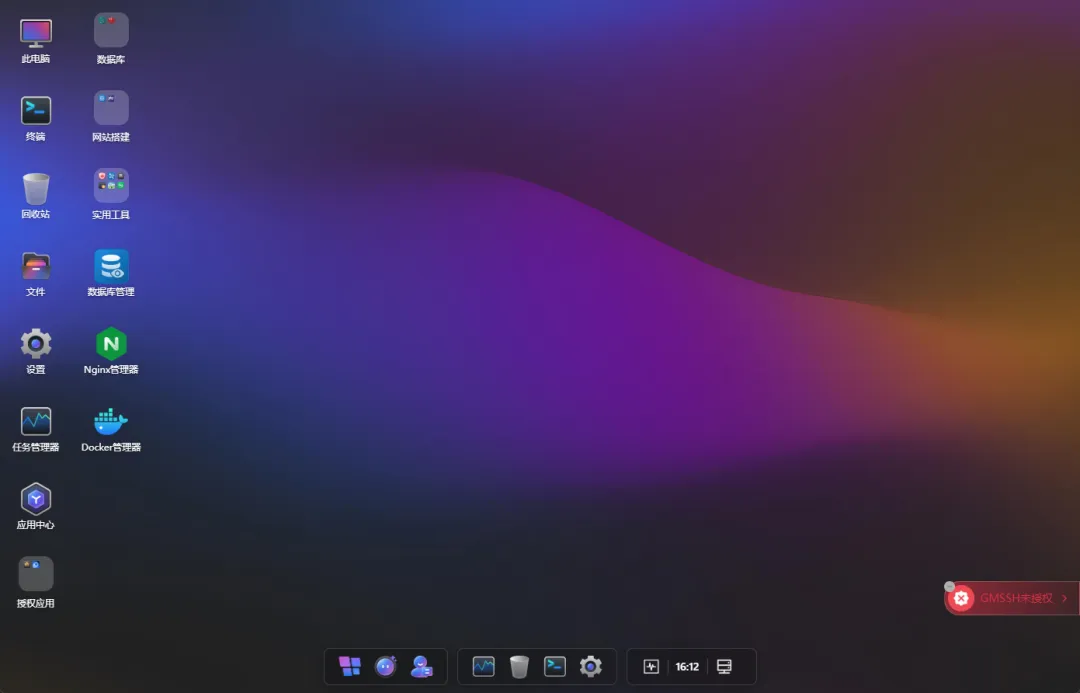
登录成功后即可访问GMSSH的桌面了。
使用
GMSSH的功能非常强大,号称桌面级AI运维系统,下面我们就来体验下它的核心功能。
文件管理
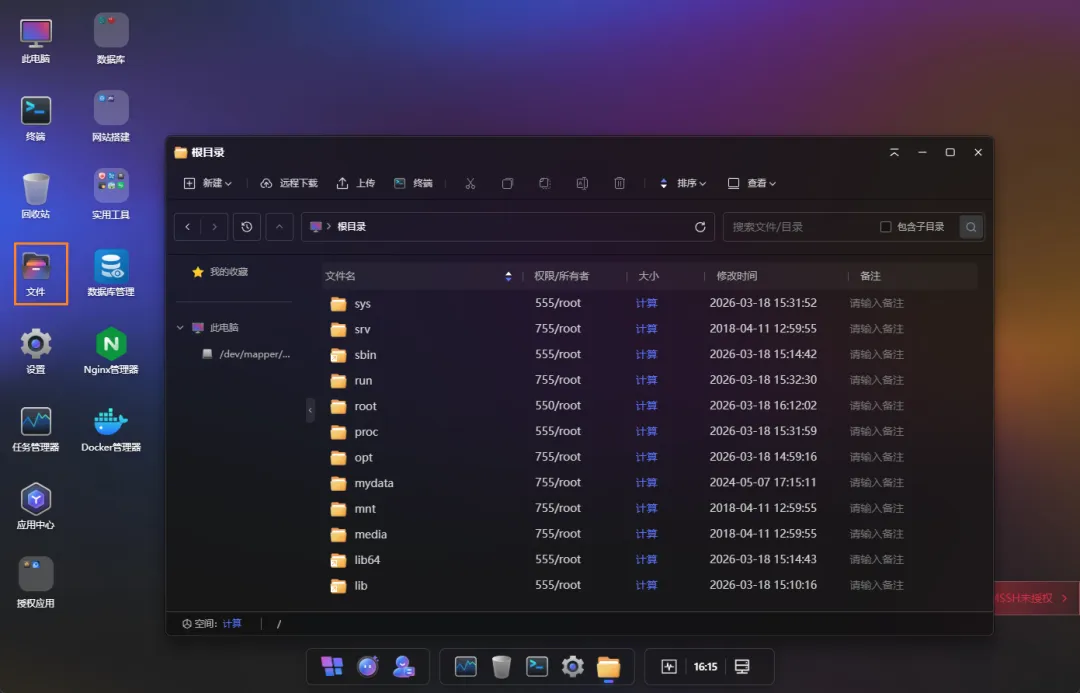
打开文件功能即可管理服务器上的文件,带给你Windows上的文件管理体验。
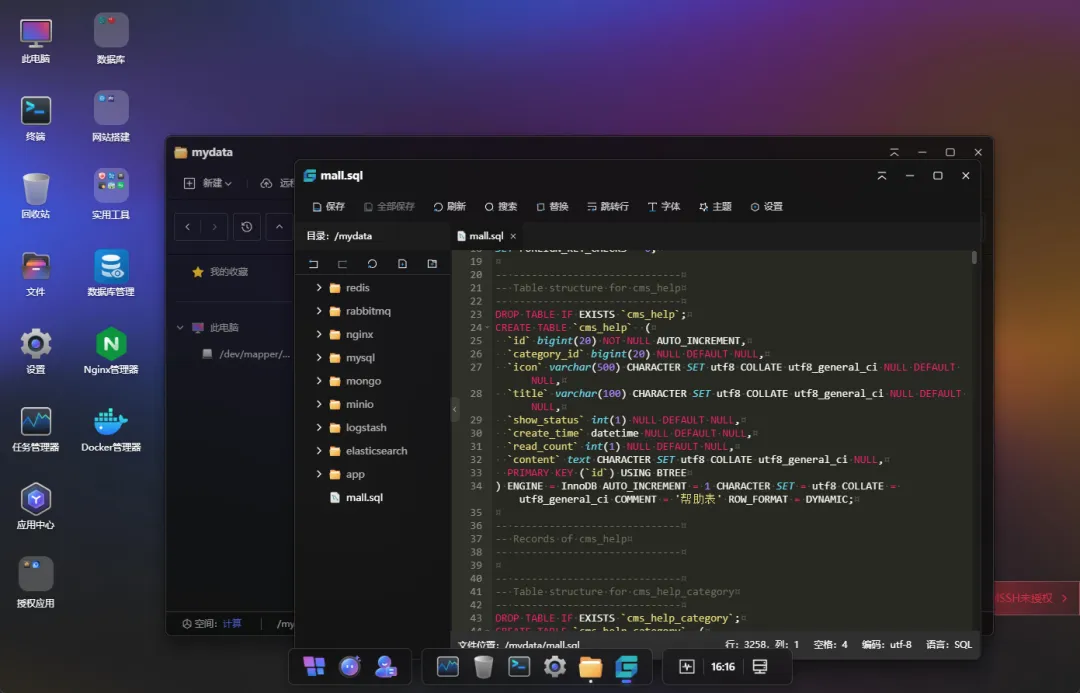
还支持各种文件的代码高亮显示,例如我们这里打开了一个SQL文件。
终端
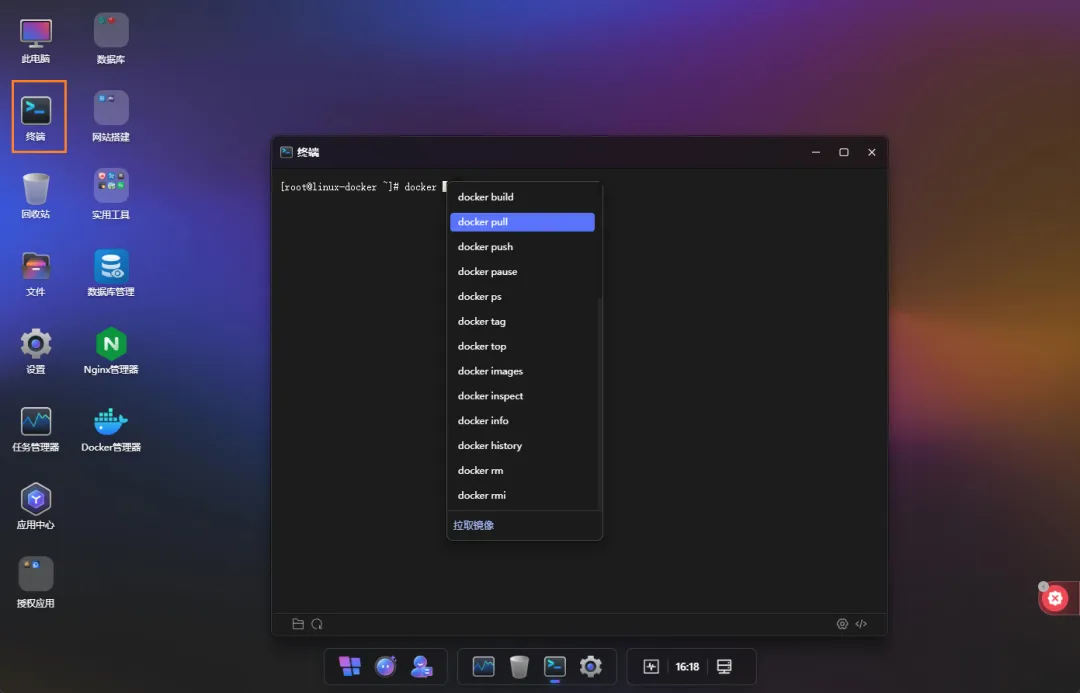
GMSSH中内置了智能终端,支持各种提示和代码补全,用起来很方便!
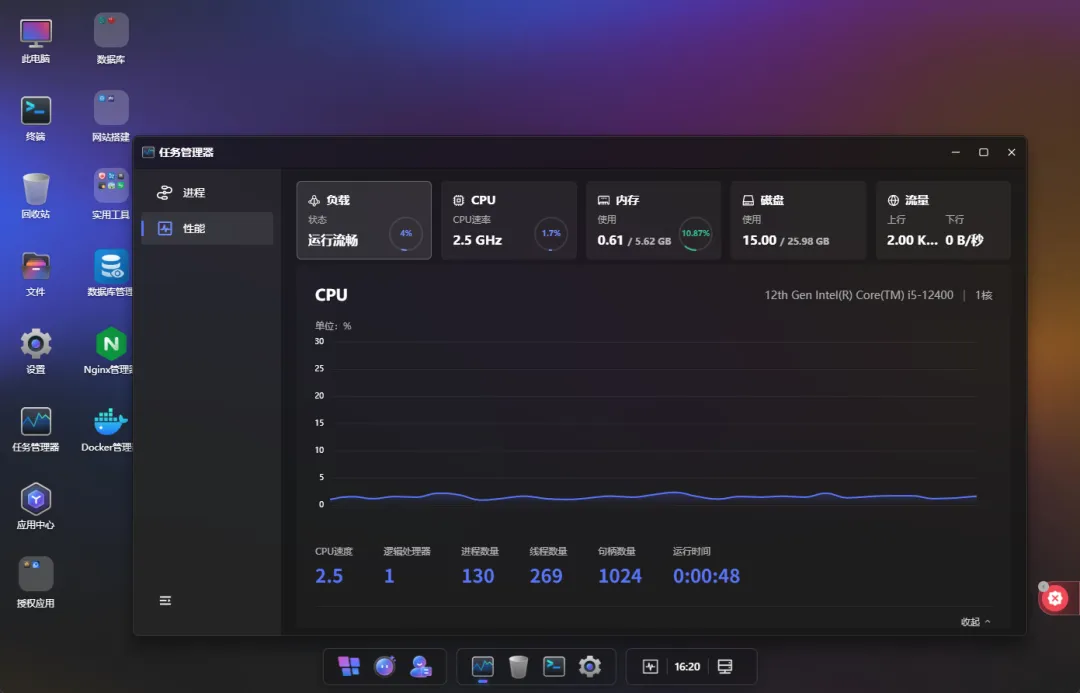
任务管理器
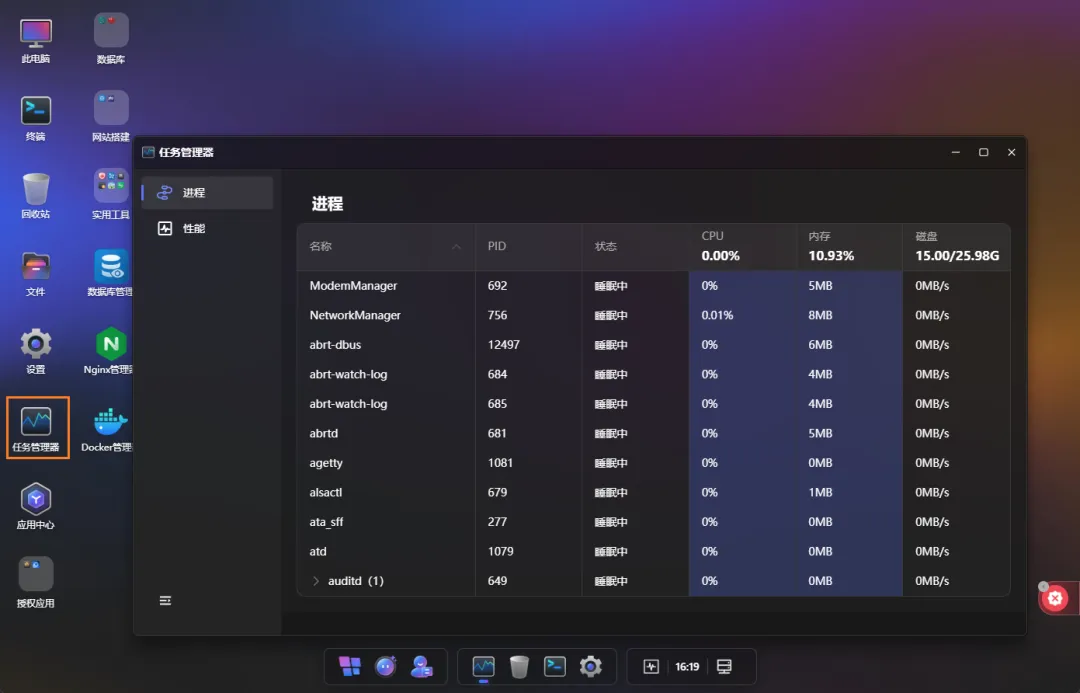
在任务管理器中可以查看服务器中当前运行的进程,可以和top命令说再见了!
还可以查看服务器的性能信息,负载、CPU、内存、磁盘使用情况一目了然!
应用中心
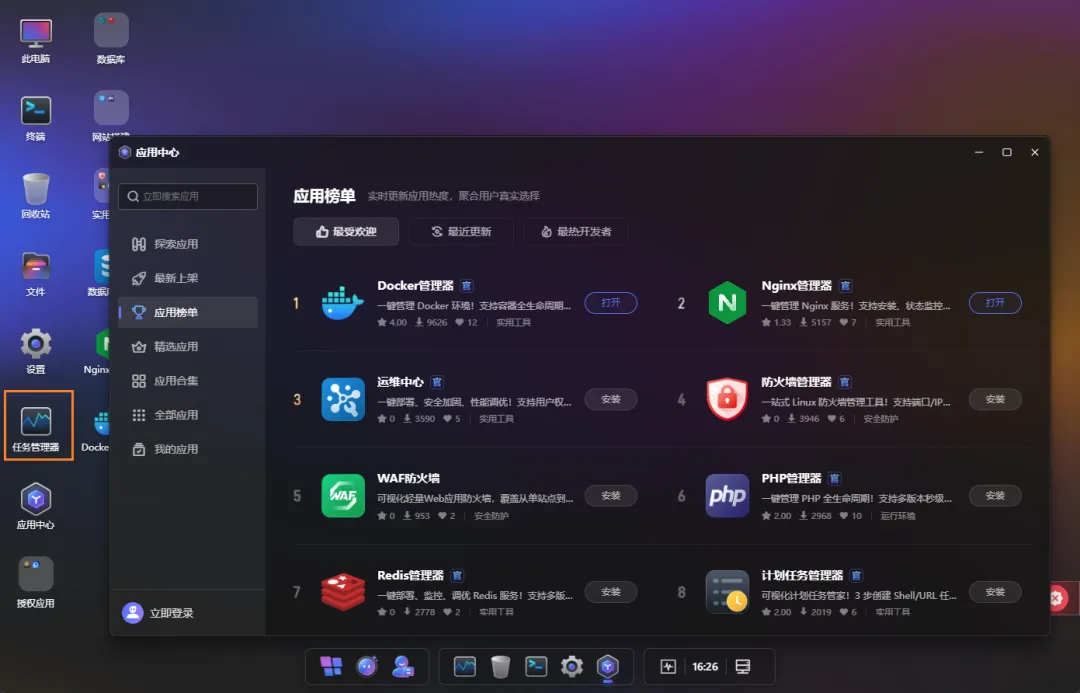
GMSSH最强大的还是它的应用中心功能,通过它我们可以获取更多功能,这里给大家分享几个实用的应用。
Docker管理器
通过Docker管理器我们可以安装各种镜像并运行容器,实现Docker容器的可视化管理。
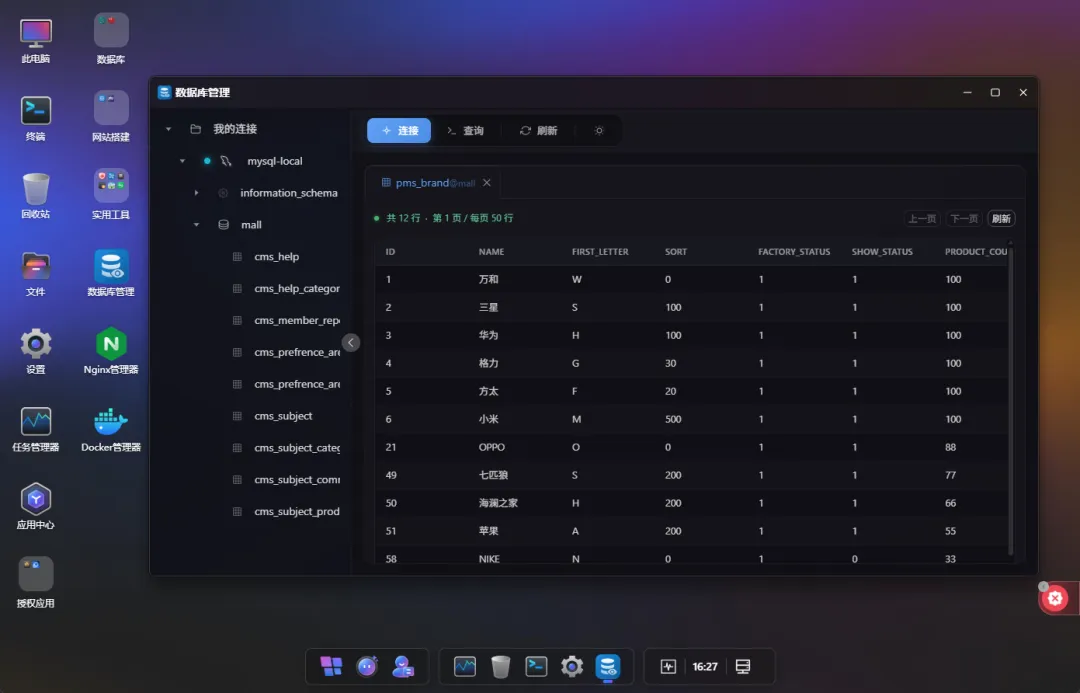
数据库管理
通过数据库管理器我们可以管理各类数据库,实现数据库的可视化管理。
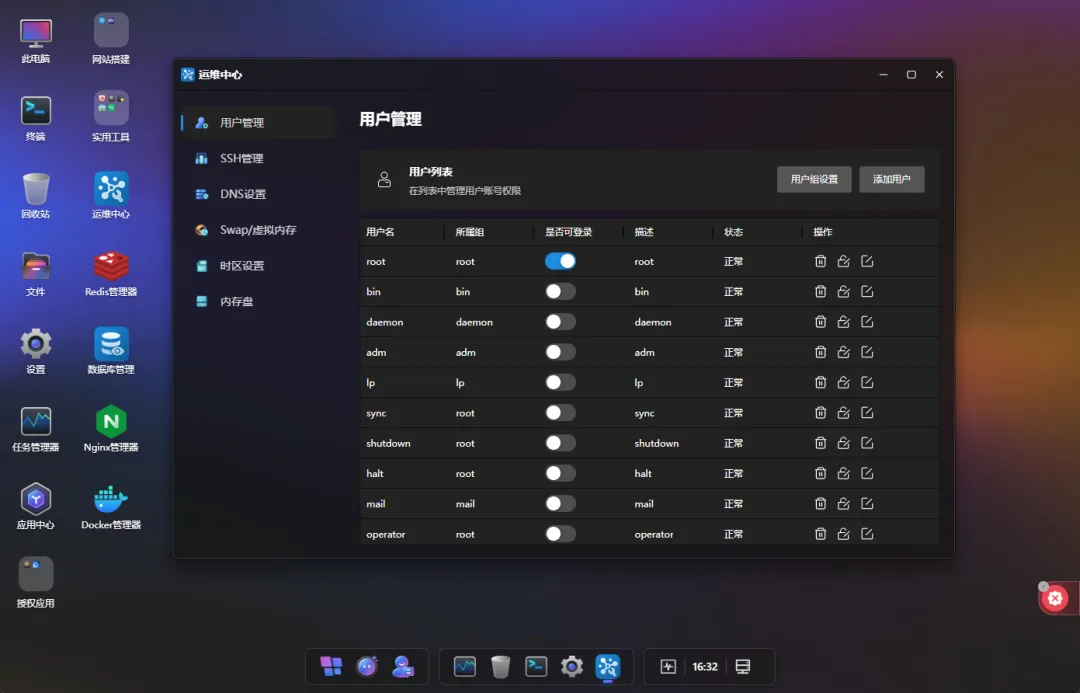
运维中心
通过运维中心我们可以实现用户管理、SSH管理、时区设置等功能。
AI Agent
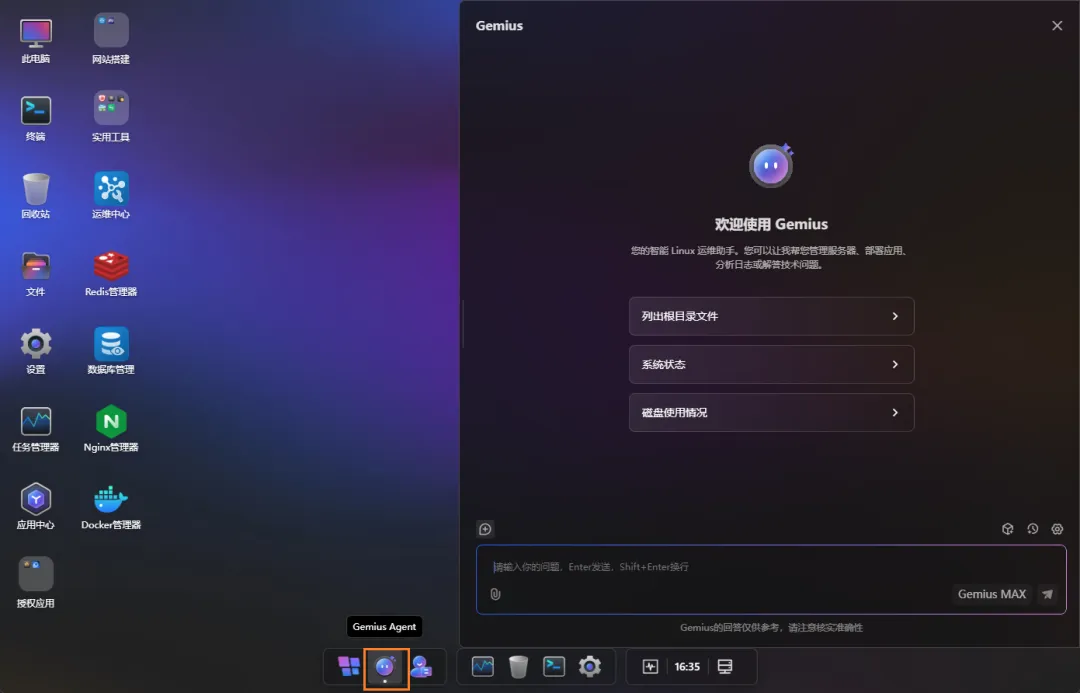
GMSSH还内置了AI智能体Gemius,通过Gemius来帮助你管理服务器。
点击底部的Gemius Agent即可打开Gemius的聊天窗口。
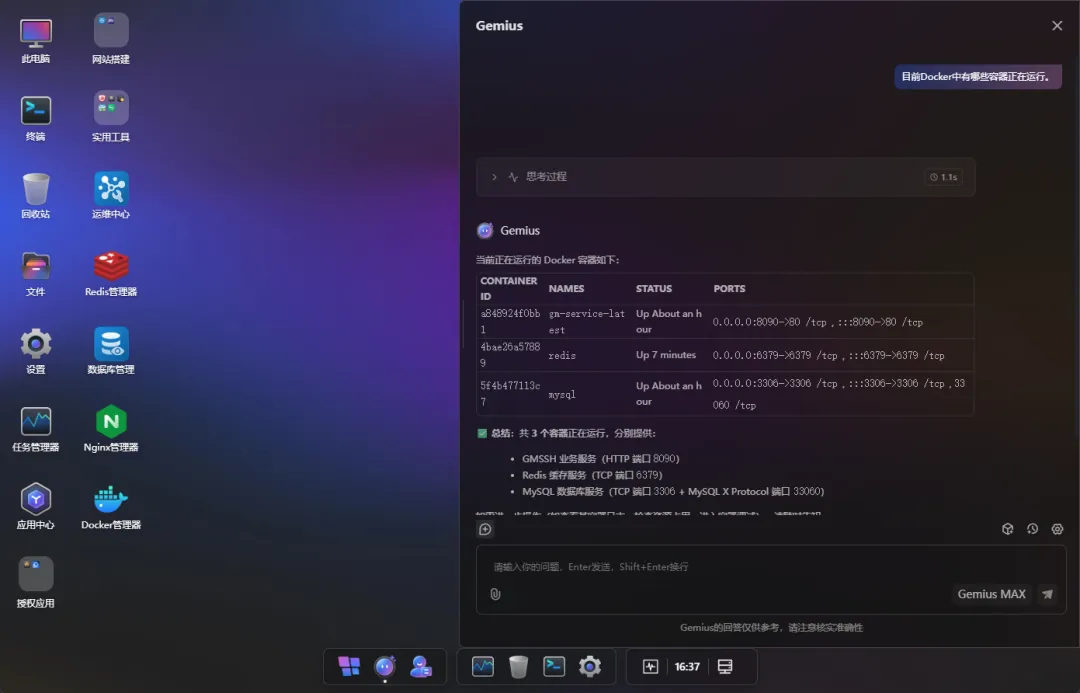
例如我们现在想知道目前Docker中有哪些容器正在运行,可以直接发送给Gemius,Gemius会自动去操作并告诉我们。
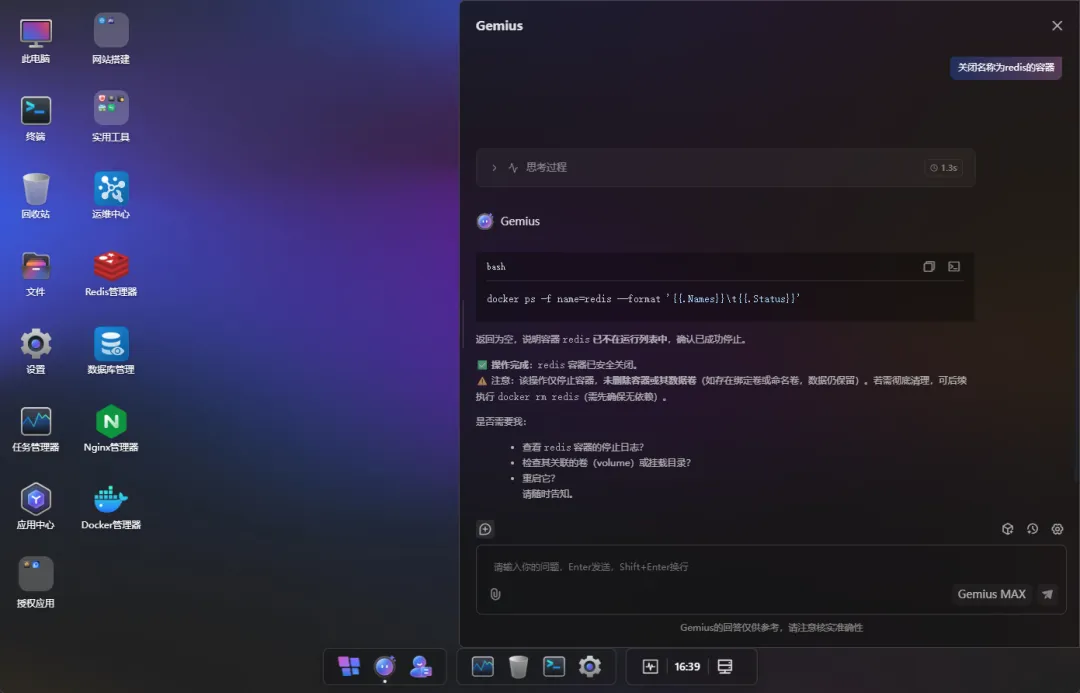
例如我们现在想关闭名称为redis的容器,发送给Gemius后,它会自动去关闭这个容器。
总结
GMSSH不愧为全新一代桌面级服务器管理工具,它可以很好地替代服务器的桌面系统,让不懂命令行的人也可以轻松管理服务器,感兴趣的小伙伴可以尝试下它!
项目地址
https://github.com/GMSSH/GMSSH